Tato aplikace byla vypnuta a nesleduje váš počítač je běžný problém ve Windows 10/11. Jak opravíte tuto chybu programu Windows Defender? V tomto příspěvku na webu MiniTool můžete najít několik užitečných oprav, které vám pomohou zbavit se potíží.
Windows Defender Tato aplikace byla vypnuta a nesleduje Windows 10/11
Ve Windows 11 a 10 je Windows Defender, nazývaný také Windows Security, vestavěný profesionální a bezplatný antivirový program. Díky tomu je váš počítač pod ochranou a není snadné se setkat s útoky virů a malwaru.
Tento software se však někdy pokazí s chybou jako 0x8007139f, toto nastavení spravuje váš správce, kód 0x80004004 atd. Dnes vám ukážeme další běžný problém.
Při pokusu o spuštění programu Windows Defender Windows zobrazí chybovou zprávu Tato aplikace byla vypnuta a nesleduje váš počítač. To znamená, že tento antivirový program není aktivní a váš počítač je bez ochrany zranitelný.
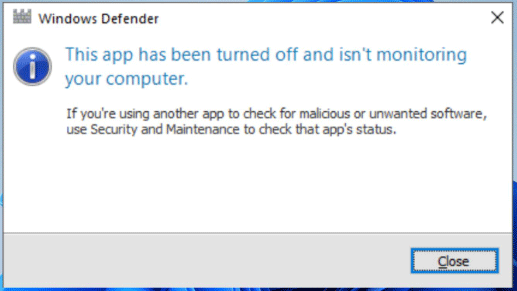
K této chybě obvykle může dojít kvůli antivirovému programu třetí strany, poškozenému registru, konfliktu softwaru a dalším. Nyní je naléhavá věc opravit Windows Defender tato aplikace byla vypnuta nechat jej běžet, aby byl váš počítač v bezpečí.

Windows 11 Windows Defender nefunguje? Zde je návod, jak to opravit!
Pokud Windows Defender nebo Windows Security nefungují v systému Windows 11, co byste měli udělat, abyste tento problém vyřešili? Přečtěte si tento příspěvek a najděte několik užitečných metod.
Opravy pro tuto aplikaci byly vypnuty a nemonitoruje se
Otevřete službu Windows Defender
Někdy je služba Windows Defender zakázána, problém Windows Defender tato aplikace byla vypnuta a nesleduje váš počítač Windows 10/11 může se objevit. Chcete-li tento problém vyřešit, ujistěte se, že je tato služba povolena.
Krok 1: Zadejte Služby do vyhledávacího pole a stiskněte vstoupit otevřete tuto aplikaci.
Krok 2: Vyhledejte Windows Defender službu a poklepáním na ni otevřete Nemovitosti Karta.
Krok 3: Pokud neběží, klikněte Home. Kromě toho jej nastavte Typ spouštění na Automatický.
Odinstalujte antivirový program třetí strany
Pokud nainstalujete antivirový program třetí strany, zejména McAfee do počítače se systémem Windows 11/10, můžete získat tato aplikace byla vypnuta a nesleduje častěji než ostatní. Po instalaci McAfee nemůže program Windows Defender provádět úkoly a chránit váš počítač. Přestože zakážete McAfee, nelze povolit program Windows Defender. Tento antivirový nástroj musíte zcela odinstalovat.
Krok 1: Otevřete ovládací panel pomocí vyhledávacího pole systému Windows 11/10.
Krok 2: Zobrazte všechny položky podle Kategorie a klepněte na tlačítko Odinstalování softwaru pod Programy.
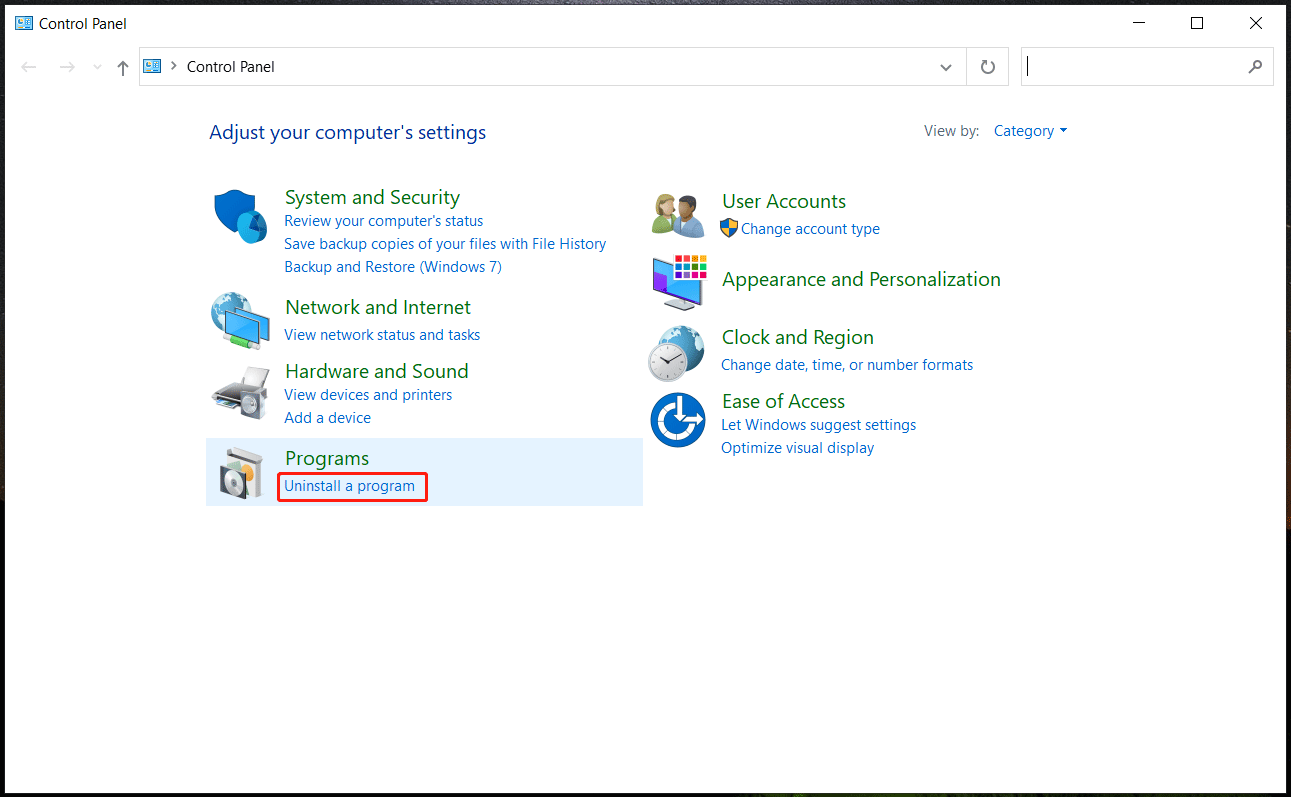
Krok 3: Najít McAfee a klepněte na tlačítko Odinstalovat k odstranění tohoto antivirového programu z vašeho PC.
Po odinstalaci nezapomeňte odstranit některé zbylé soubory z počítače. Nevíte, jak tento úkol provést? Postupujte podle tohoto průvodce – Jak odstranit zbytky odinstalovaného softwaru? Zkuste tyto způsoby.
Poté můžete spustit program Windows Defender bez schůzky tato aplikace byla vypnuta a nesleduje.
Zkontrolujte nastavení registru
Někteří uživatelé doporučují zkontrolovat registr Windows a opravit nastavení Windows Defender tato aplikace byla vypnuta. Jděte to zkusit.
Krok 1: Otevřete registr Windows zadáním regedit do vyhledávacího pole a kliknutím Editor registru.
Krok 2: Jdi na HKEY_LOCAL_MACHINESOFTWAREMicrosoftWindows Defender.
Krok 3: Dvakrát klikněte na DisableAntiSpyware a Zakázat AntiVirus, pak se ujistěte, že jsou data hodnoty nastavena na . 0 znamená povolení programu Windows Defender.
Windows 11 Defender se stále vypíná? Vyzkoušejte 9 jednoduchých způsobů zde!
Pokud se Windows 11 Defender stále vypíná, co byste měli udělat, abyste to napravili? Zde najdete několik způsobů, jak vám v tomto příspěvku pomoci.
Kromě těchto oprav můžete zkusit aktualizovat operační systém Windows a provést čisté spuštění. Pokud ještě dostanete tato aplikace byla vypnuta a nesleduje, jediný způsob, jak můžete udělat, je resetovat počítač se systémem Windows 10 nebo přeinstalovat počítač.
Před provedením resetování počítače nezapomeňte předem zálohovat důležité soubory pomocí profesionálního softwaru pro zálohování počítače – MiniTool ShadowMaker. Pak přejděte na Nastavení> Aktualizace a zabezpečení> Obnova a klepněte na tlačítko Začínáme pod Resetujte tento počítač. Dále dokončete všechny operace podle pokynů na obrazovce.

Jak zálohovat soubory ve Windows 10? Nejlepší 4 způsoby!
Jak udržet data v bezpečí? Jak zálohovat soubory ve Windows 10? Tento příspěvek představí 4 způsoby, jak snadno zálohovat soubory.
Windows Defender se nezapne? Toto je běžný problém.
Antivirové aplikace jsou nezbytné pro zachování bezpečnosti při procházení internetu. Bez ohledu na to, zda jste připojeni k veřejné WiFi nebo své soukromé síti, jste zranitelní vůči různým útokům. Některý malware se může šířit i offline a spoléhá pouze na sdílení souborů. Pokud se vestavěný antivirus systému Windows 10 neotevírá nebo se vůbec nezapne, je to obrovská červená vlajka.
Windows Defender je předinstalovaný na všech systémech Windows 10. Je součástí, aby vás chránila před kybernetickými hrozbami, jako je malware, hackeři a další.
Pokud nemůžete otevřít program Windows Defender nebo se program Windows Defender vůbec nespustí, tento článek vám pomůže problém vyřešit.

Obsah
- Proč se Windows Defender neotevře?
- Jak opravit, že se Windows Defender neotevře v systému Windows 10
- Metoda 1. Zapněte ochranu v reálném čase
- Metoda 2. Dočasně vypněte antivirový program třetí strany
- Metoda 3. Obnovte poškozené systémové soubory
- Metoda 4. Použijte příkaz DISM k opravě obrazů systému
- Metoda 5. Restartujte službu Security Center Service
- Metoda 6. Povolte Windows Defender v Zásadách skupiny
- Metoda 7. Zapněte program Windows Defender pomocí Editoru registru
- Metoda 8. Opravte čas a datum na svém zařízení
- Metoda 9. Aktualizujte Windows 10 na nejnovější verzi
- Pevný! Zabezpečení systému Windows se neotevře v systému Windows 11
- Závěrečné myšlenky
Proč se Windows Defender neotevře?
Existuje mnoho možných příčin nespuštění programu Windows Defender. Například, stejně jako u většiny ostatních výchozích aplikací v systému Windows 10, může se Defender časem poškodit. K tomu dochází v důsledku aktualizací systému Windows 10 nebo existujících infekcí malwarem.
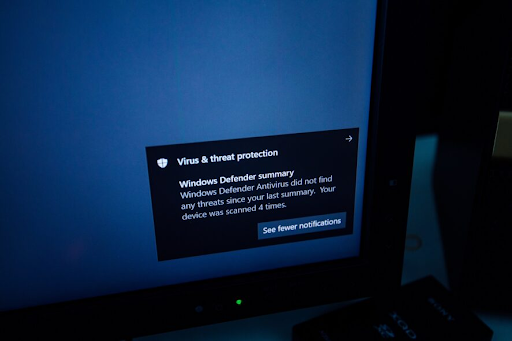
Souhrnné oznámení programu Windows Defender je jedním z nejjednodušších způsobů, jak zjistit, že je váš počítač chráněn
Další častou příčinou nespuštění programu Windows Defender může být antivirus třetí strany. Pokud jste nedávno nainstalovali nový antivirový software, např Kaspersky or McAfee , mohlo by to rušit vestavěný antivirus. V tomto případě se obvykle musíte rozhodnout, jaký bezpečnostní software budete používat.
Abych to shrnul, zde je většina běžných příčin, proč se Windows Defender neotevírá nebo nelze spustit:
- Máte nainstalovaný jiný bezpečnostní software, který narušuje Defender.
- Čas a datum vašeho počítače nejsou synchronizované nebo nesprávné.
- Používáte starší verzi Windows 10.
- Na vašem zařízení došlo k chybě konfigurace systému.
- Windows Defender je zakázán nebo vypnutý v zásadách skupiny.
- Úprava registru brání otevření programu Windows Defender.
- Služba Windows Defender je vypnutá.
- Ve vašem počítači je napadení škodlivým softwarem.
Podívejme se, co můžete udělat pro vyřešení těchto problémů a obnovení programu Windows Defender. Níže uvedené pokyny byly napsány pomocí nejnovější verze Windows 10 .
Jak opravit, že se Windows Defender neotevře v systému Windows 10
Pokud se domníváte, že váš vestavěný antivirus nefunguje tak, jak by měl, podívejte se na níže uvedené pokyny. Sestavili jsme 9 pracovních metod pro vyřešení jakýchkoli problémů souvisejících s Defenderem na vašem zařízení. Pomocí níže uvedených řešení opravte následující chyby:
- Windows Defender se neotevírá
- Windows Defender nelze spustit
- Windows Defender se nespustí
- Windows Defender nelze spustit
Metoda 1. Zapněte ochranu v reálném čase
Je možné, že ochrana v reálném čase programu Windows Defender byla na vašem zařízení vypnuta. Díky tomu může software vypadat, že se neotevírá. Vypíná také velkou část funkcí Defenderu, což se nedoporučuje. Zde jsou kroky k povolení ochrany v reálném čase v systému Windows 10.
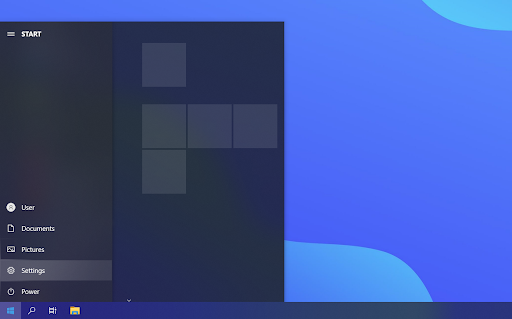
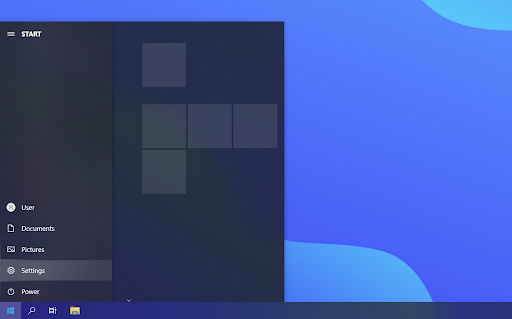
- Kliknutím na ikonu Windows v levém dolním rohu obrazovky zobrazíte V nabídce Start , Zvolit Nastavení , nebo alternativně použijte Windows + I zkratka.
![windows 10 start menu]()
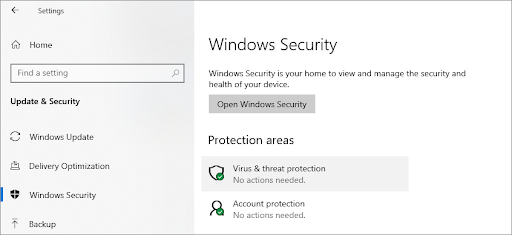
- Klikněte na Aktualizace a zabezpečení dlaždice. Zde najdete většinu nastavení zabezpečení. Zde přepněte na Windows Security a poté klikněte na Ochrana před viry a hrozbami .
![windows defender virus and protection]()
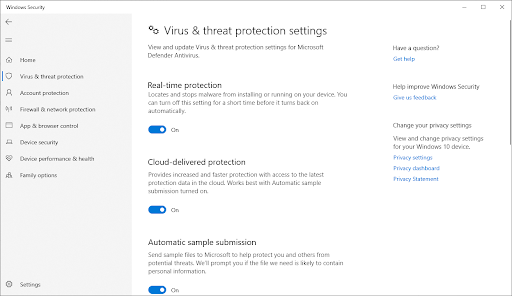
- Nejprve klikněte na Spravovat nastavení v záhlaví Nastavení ochrany před viry a hrozbami. Budete přesměrováni na novou stránku. Zde klikněte na Ochrana v reálném čase přepnutím zapněte program Windows Defender.
![windows defender real time protection]()
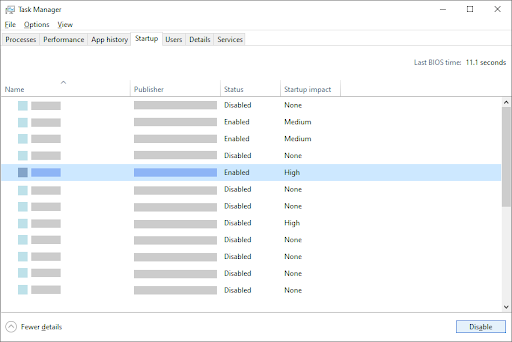
Metoda 2. Dočasně vypněte antivirový program třetí strany
Je známo, že antivirové aplikace způsobují problémy v počítačích tím, že blokují správné fungování aplikací a služeb. Dočasnou deaktivací můžete vyzkoušet, zda antivirový program, který právě používáte, způsobuje chybu.
Poznámka : Tato metoda se nedoporučuje, protože není bezpečné používat počítač bez ochrany. Pokračujte pouze v případě, že si uvědomujete možná rizika a máte zálohu svého systému, abyste napravili případné škody.
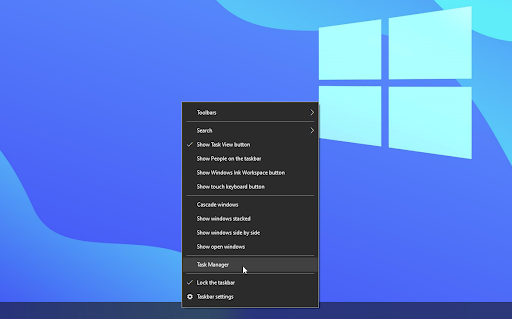
- Klikněte pravým tlačítkem na prázdné místo na hlavním panelu a vyberte Správce úloh .
Metoda 3. Obnovte poškozené systémové soubory
Poškozené systémové soubory mohou způsobit obrovské problémy s vaším operačním systémem. Jednou z hlavních příčin neotevírání programu Windows Defender je poškození souboru. Vadné systémové soubory můžete identifikovat a opravit pomocí skenování SFC.
Projekt System File Checker (SFC) je vestavěný nástroj, který pomáhá při odstraňování problémů v systému Windows 10. Dokáže automaticky detekovat poškozené systémové soubory a opravit je do funkčního stavu. Skenování SFC můžete použít k případné opravě různých chyb.
- Otevřete vyhledávací panel na hlavním panelu kliknutím na ikonu lupy. Můžete to také vyvolat pomocí Windows + S klávesová zkratka.
- Styl Příkazový řádek ve vyhledávacím poli. Až to uvidíte ve výsledcích, klikněte na něj pravým tlačítkem a vyberte si Spustit jako správce .
![command prompt]()
- Po zobrazení výzvy nástroje Řízení uživatelských účtů (UAC) klepněte na tlačítko Ano abyste aplikaci umožnili spustit s oprávněními správce.
- Zadejte následující příkaz a stisknutím klávesy Enter jej spusťte: sfc / scannow
![sfc/ scannow]()
- Počkejte, až Kontrola systémových souborů dokončí skenování počítače. Pokud je zjištěna jakákoliv nesrovnalost, obslužný program obnoví potřebné systémové soubory a pokusí se opravit všechny s nimi související chyby.

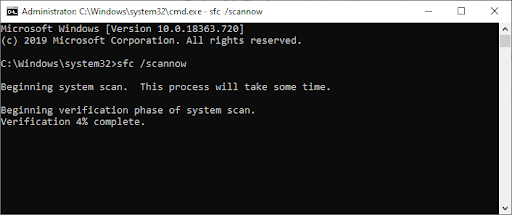
Kontrola SFC může chvíli trvat, než projde vaším systémem a identifikuje všechny chybějící nebo poškozené systémové soubory. I když skenování nic nenajde, někteří uživatelé hlásili, že se funkce jejich počítače po spuštění zlepšila.
Metoda 4. Použijte příkaz DISM k opravě obrazů systému
Nástroj DISM vám umožňuje identifikovat a opravit problémy s poškozením vašeho systému pouhým spuštěním příkazů v aplikaci Příkazový řádek. Zkontroluje poškození v celém systému a automaticky se pokusí obnovit poškozené nebo chybějící soubory.
- Spusťte zvýšený příkazový řádek. Šek ” Metoda 3. Obnovte poškozené systémové soubory » výše pro pokyny.
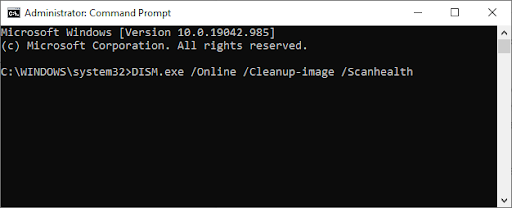
- Jakmile jste v příkazovém řádku, musíte spustit skenování DISM, které se spustí a hledat problémy v celém systému. Zadejte následující příkaz a stisknutím klávesy Enter jej spusťte: DISM.exe / Online / Vyčištění obrazu / Scanhealth
![scan health]()
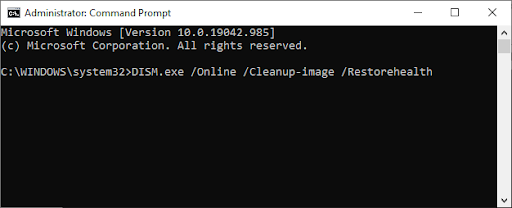
- Dále musíte provést příkaz k vyřešení všech problémů nalezených ve vašem systému. Jednoduše zadejte následující řádek a znovu stiskněte Enter: DISM.exe / Online / Cleanup-image / RestoreHealth
![restore health]()
- Počkejte na dokončení procesu. Po dokončení zavřete okno příkazového řádku a restartujte zařízení. Můžete zkusit zapnout Windows Defender.
Metoda 5. Restartujte službu Security Center Service
Aby Windows Defender běžel, musíte povolit některé služby. Existuje možnost, že potřebné služby byly zastaveny, což způsobilo, že se Defender nespustí. Pomocí níže uvedených kroků můžete tyto služby spustit a zajistit, aby v budoucnu správně fungovaly.
- Stiskněte Windows + R klávesy na klávesnici. Tím vyvoláte nástroj Spustit.
- Vepište ” services.msc ” bez uvozovek a stiskněte tlačítko vstoupit na klávesnici.
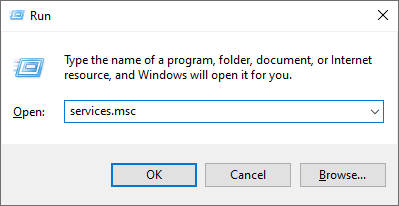
Tím se spustí aplikace Služby.
Žádné štěstí? ještě neztrácejte naději. Níže pro vás máme několik dalších věcí, které můžete vyzkoušet.
Metoda 6. Povolte Windows Defender v Zásadách skupiny
Existuje možnost, že program Windows Defender je zcela vypnut pomocí zásad skupiny. Mohlo to být provedeno náhodou nebo jiným uživatelem v počítači. V ojedinělých případech to může provést i malware. Naštěstí je opětovné zapnutí programu Windows Defender snadným úkolem, pokud budete postupovat podle těchto kroků.
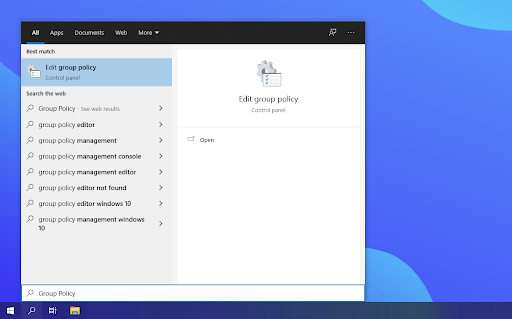
- Ve vyhledávacím poli vyhledejte Zásady skupiny a klikněte na Upravit zásady skupiny z výsledků vyhledávání.
![windows groups policy]()
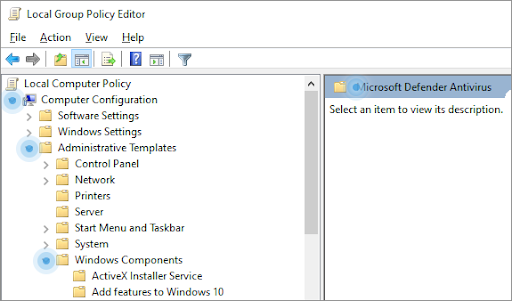
- V okně Zásady skupiny přejděte do následujícího umístění: Konfigurace počítače → Šablony pro správu → Součásti systému Windows → Antivirus Microsoft Defender .
![windowa registry]()
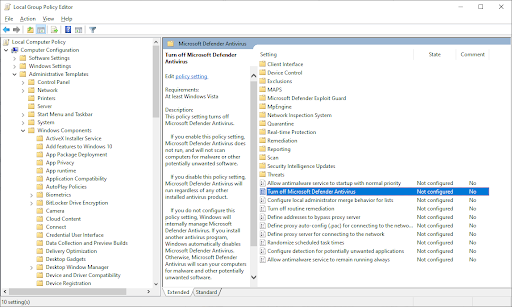
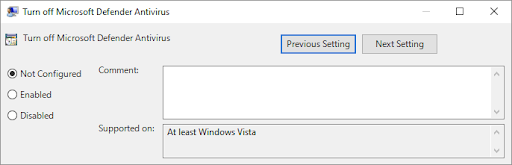
- Poklepejte na Vypněte Microsoft Defender Antivirus záznam v pravém panelu. Mělo by se otevřít nové okno.
![windows registry]()
- Nastavte konfiguraci na Není nakonfigurováno , a potom klepněte na tlačítko Podat žádost knoflík. Můžete restartovat počítač a zjistit, zda se program Windows Defender poté obnoví.
![windows registry]()
Metoda 7. Zapněte program Windows Defender pomocí Editoru registru
Uživatelé systému Windows 10 Home nemusí mít přístup k výše uvedeným zásadám skupiny. V takovém případě zkuste pomocí Editoru registru povolit program Windows Defender. Tato metoda může také fungovat, pokud jste již vyzkoušeli řešení zásad skupiny, ale ještě jste neobnovili software.
- Stiskněte Windows + R klávesy na klávesnici. Tím vyvoláte nástroj Spustit.
- Vepište ” regedit ” bez uvozovek a stiskněte tlačítko vstoupit klávesu na klávesnici. Tím se spustí aplikace Editor registru.
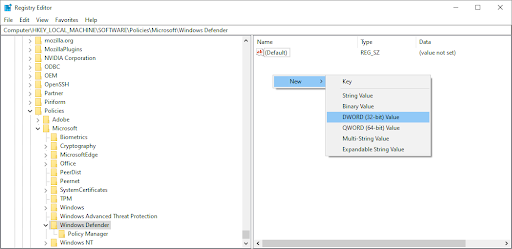
- Pomocí navigačního podokna přejděte na následující klíč registru nebo použijte adresní řádek a zkopírujte a vložte umístění souboru: HKEY_LOCAL_MACHINESOFTWAREPolitikyMicrosoftWindows Defender . Vyhledejte položku registru s názvem DisableAntiSpyware a poté na něj dvakrát klikněte.
![windows registry editor]()
- Pokud tento klíč nevidíte, klikněte pravým tlačítkem na libovolné prázdné místo a vyberte Nový → DWORD (32-bit) Value . Pojmenujte klíč DisableAntiSpyware a poté na něj poklepáním otevřete jeho vlastnosti.
![windows registry e ditor]()
- Nastavte Údaj hodnoty na za účelem aktivace programu Windows Defender v systému Windows 10.
![windows registry editor]()
- Ukončete Editor registru a restartujte počítač. Tím se provede změny a možná vám umožní spustit program Windows Defender.


Metoda 8. Opravte čas a datum na svém zařízení
Někteří uživatelé si všimli, že nesprávný čas a datum v systému Windows 10 může způsobit nějaké šílené chyby. Zkuste to opravit, když se Windows Defender nezapne.
- Kliknutím na ikonu Windows v levém dolním rohu obrazovky zobrazíte V nabídce Start , Zvolit Nastavení , nebo alternativně použijte Windows + I zkratka.
- Mělo by se otevřít nové okno. Zde vyberte Čas a jazyk Karta.
![windows time and language]()
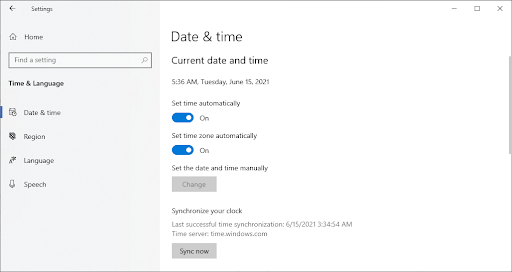
- Přepínejte Nastavený čas se automaticky a Vyberte časové pásmo automaticky možnosti On . Windows 10 bude synchronizovat vaše datum a čas s aktuálním časem ve vašem časovém pásmu.
![set time automatically]()
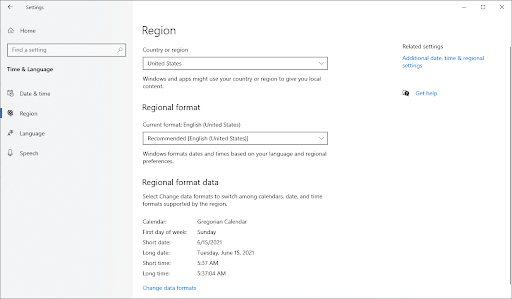
- Dále přepněte na Kraj záložka. Pod Země nebo oblast , vyberte zemi nebo stát, ve kterém se aktuálně nacházíte. Mějte na paměti, že změny se projeví až po připojení k internetu.
![set windows region]()
- Restartujte počítač a zjistěte, zda lze program Windows Defender otevřít.

Metoda 9. Aktualizujte Windows 10 na nejnovější verzi
Pokud se zdá, že žádná z výše uvedených metod nefunguje, zkuste aktualizovat zařízení na nejnovější verzi systému Windows 10. To může opravit chyby, přinést nové funkce, opravit bezpečnostní díry a mnoho dalšího. Zde je návod, jak můžete aktualizovat Windows 10:
- Kliknutím na ikonu Windows v levém dolním rohu obrazovky zobrazíte V nabídce Start , Zvolit Nastavení , nebo alternativně použijte Windows + I zkratka.
![windwos 10 start]()
- Klikněte na Aktualizace a zabezpečení dlaždice. Zde můžete najít většinu nastavení služby Windows Update a zvolit, kdy chcete aktualizace přijímat.
![update and security]()
- Ujistěte se, že zůstanete ve výchozím nastavení Windows Update záložka. Klikněte na tlačítko Zkontrolovat aktualizace a počkejte, až systém Windows 10 najde dostupné aktualizace.
![windows update]()
- Pokud již vidíte nějaké aktualizace, klikněte na Zobrazit všechny volitelné aktualizace odkaz na jejich zobrazení a instalaci.
- Pokud je nalezena aktualizace, klikněte na instalovat a počkejte, až si systém Windows 10 stáhne a použije potřebné aktualizace.


Pevný! Zabezpečení systému Windows se neotevře v systému Windows 11
Závěrečné myšlenky
Doufáme, že výše uvedené kroky vám pomohly opravit Windows Defender problém nezapne.
Nyní si můžete užívat výhod silné antivirové aplikace ve vašem počítači. Prohlížejte stránky s důvěrou s vědomím, že jste chráněni online i offline.
Nyní bychom to rádi obrátili na vás.
Náš Centrum nápovědy nabízí stovky průvodců, které vám pomohou, pokud budete potřebovat další pomoc. Vraťte se k nám pro více informativních článků, popř dostat do kontaktu s našimi odborníky pro okamžitou pomoc.
A ještě jedna věc.
Chcete dostávat akce, akce a slevy, abyste získali naše produkty za nejlepší cenu? Přihlaste se k odběru našeho newsletteru zadáním své e-mailové adresy níže!


