Řešíte problémy s Android Auto? Hlasová různá řešení à mettre en œuvre si Android Auto nefungují.
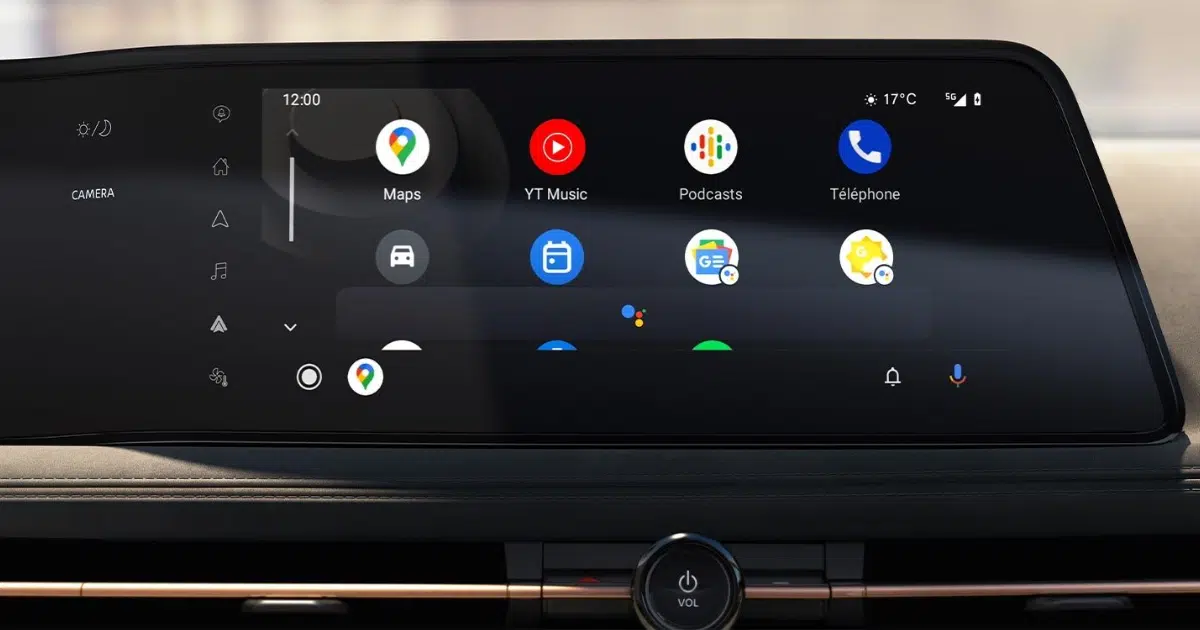
Android Auto est de plus en plus présent sur les véhicules récents et s’avère bien pratique, ne serait-ce que pour la navigation ou l’écoute de musiques. Néanmoins, sures utilisateurs se plaignent d’anomalies avec celui-ci. Dans cet clanek, nos allons veir différentes solutions à mettre en œuvre a Android Auto ne fonctionne pas.
1. Redémarrer le teléphone
Avant toute volil, la manipulace la plus jednoduché skládání à redémarrer votre telephone. Efekt, při určitých tempech používání, se používá aplikace Android Auto nebo funkce přijdou do stájí s rozhraním Bluetooth. Un redémarrage permet de remettre un peu d’ordre et de stabilité dans le système. Hlasový komentář redémarrer votre teléphone :

2. Verifier les compatibilités
Android Auto doit être compatible avec votre voiture, votre auto-radio ou votre teléphone pour qu’il fonctionne correction. Mimo to Android Auto vyžaduje smartphone s minimální verzí Android 8 pro připojení k internetu. Vous pouvez également vérifier la compatibilité de votre véhicule ou auto-radio depuis le site officiel.
3. Choisir le bon câble
Chcete-li používat Android Auto a připojit se, ověřte kabel, nepoužívejte jej pro připojení smartphonu do portu USB pro voiture. Dans de nombreux cas, le problème vient du fait que le câble n’est pas compatible ou ne permet pas de faire transiter les données. Vous devez donc choisir un câble kompatibilní s Android Auto:
- De péférence un câble d’origine
- Il doit être court, moins de 1 m de long.
- Optez pour un kabel de qualité de norme USB-IF (USB Implementers Forum)
- N’utilisez pas de rallonge, žádný d’adaptateur nebo hub USB.
- Vérifier la présence du logo USB na kabelu.
Chcete-li získat nové, bez doporučení a bez kompatibilních kabelů s Android Auto.
4. Instalátor toutes les mises à jour
Afin d’éviter tout dysfonctionnement s Android Auto, est est commandé de maintenir un system à jour. Ověření donc que:
- Hlasujte pro telefon Android est à jour.
- Aplikace Android Auto est à jour
- Systém Android Auto de voiture le soit également. Pour cela, oslovte à vous à votre koncesionáře.
Android Auto je k dispozici pro váš smartphone, postupujte takto:
- Otevřete aplikaci Play Store.
- vyhledávání Android Auto.
- Vérifier si le bouton Aktualizovat je k dispozici.
5. Supprimer les données et le cache de l’application
Si vous pensez que l’application Android Auto ne fonctionne pas correction, vous pouvez la réinitialiser en supprimant ses données et le cache.
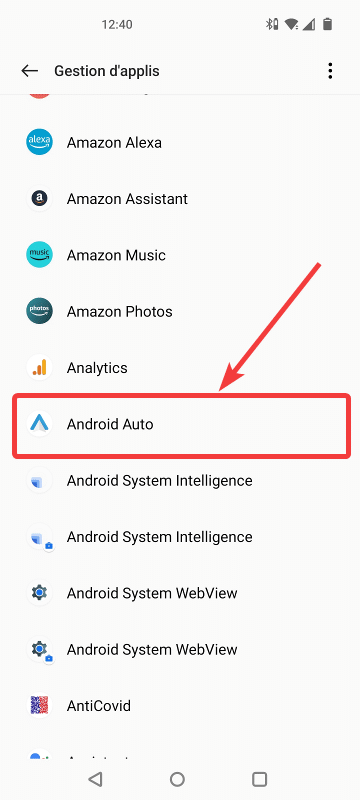
- jít Parametry.
- pak Aplikace.
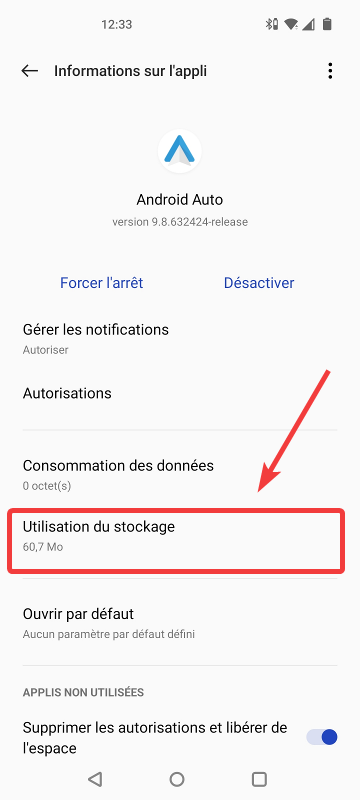
- Najděte a stiskněte Android Auto.
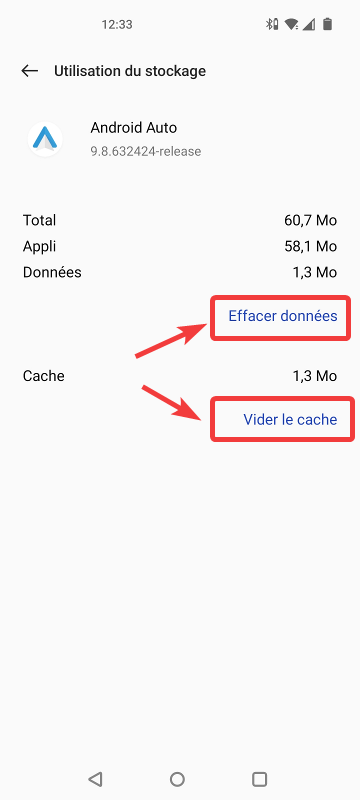
- přejít na Využití úložiště.
- Stiskněte Vymazat data et Clear Cache.
- Branchez votre teléphone sur votre véhicule et recommencez la procédure de connexion.
6. Verifier les paramètres d’Android Auto
Il se peut que surees options ne soient pas activees sur votre application Android Auto, empêchant ainsi la détection automatic lorsque vous branchez votre smartphone. Ověřte parametry. Ouvrez l’application Android Auto nebo procédez ainsi pour y accéder:
- jít Parametry.
- Pak v Aplikace.
- Najděte a stiskněte Android Auto.
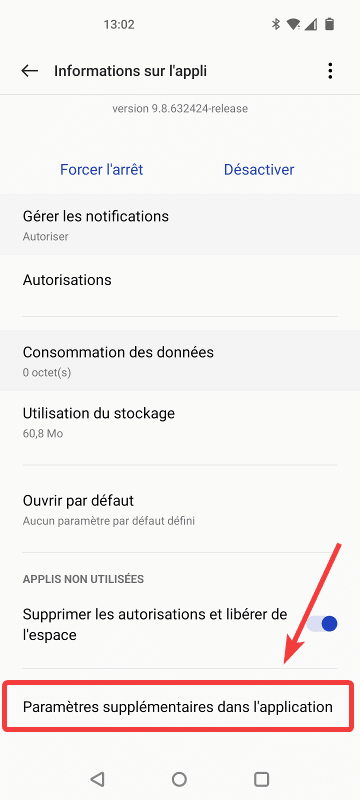
- Stiskněte Paramètres supplémentaires dans l’application.
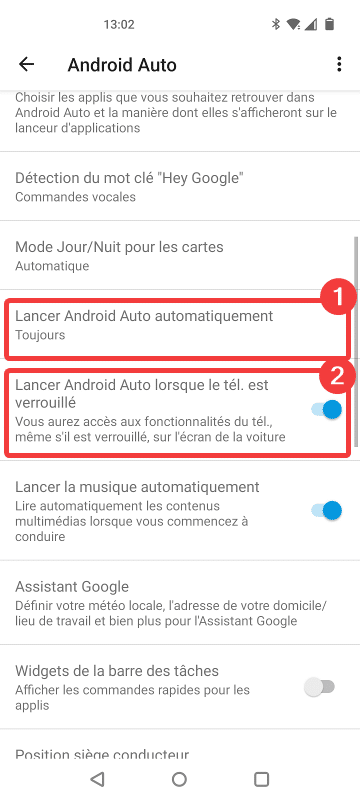
Ověřte si vlastní koupelnu:
- Lancer Android Auto lorsque le tél est verrouillé je aktivní
- Automatizace Lancer Android Auto buď na Toujours.
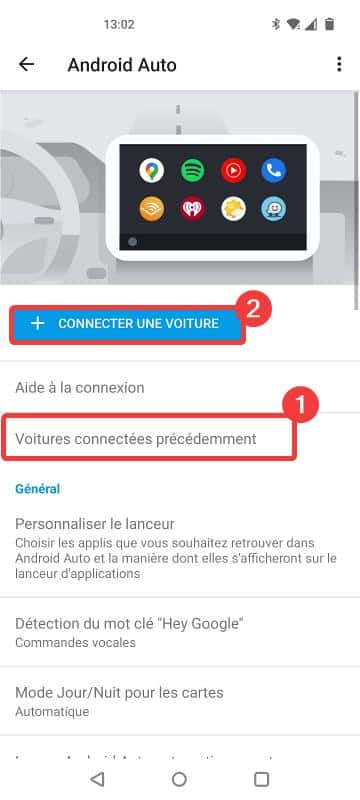
- Nezbytné, supprimez a opětovné připojení votre voiture des paramètres.
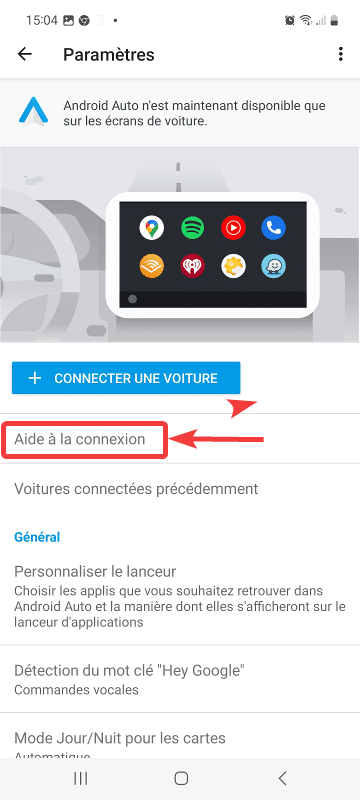
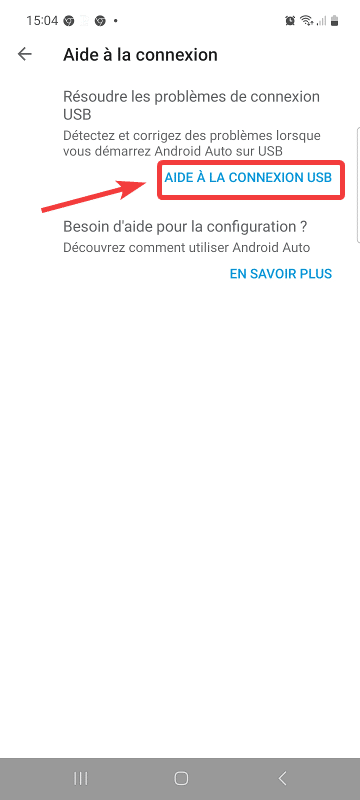
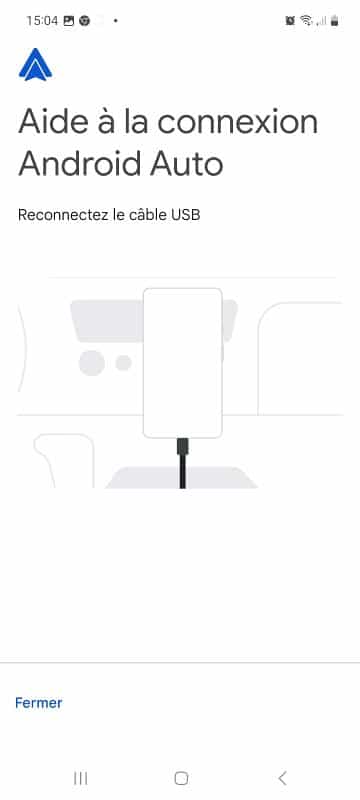
Selon les version, l’application to dote d’une function de test de la connexion USB. Depuis les Paramètres d’Android Auto, allez dans Nápověda k přihlášení – Pomocník pro připojení USB pour lancer le diagnostic.
7. Uživatelský režim Sans-fil
Volte voiture peut être équipée nebo non du mode sans fil Android Auto. Pokud jde o pouzdro a verifikátor, který má problém s Bluetooth, testuje Android Auto s kabelem USB. S’il fonctionne en filaire, ověřené pomocí Bluetooth pro hlasovací appareil Android je aktivní.
Si voiture n’est pas équipée d’Android Auto en version sans-fils, il exist des Adapters à spoléhající na port USB de voiture voiture pour profiter de ce mode de connexion. À ce titre, il y a le Motorola MA1, que vous pouvez trouver chez Amazon.

- ADAPTATEUR DE VOITURE SANS FIL POUR ANDROID AUTO : La puissance de votre teléphone sur l’écran…
- FACILE À UTILISER: Nous rendons la configuration simple pour unne connexion rapide and facile….
- RYCHLÝ PŘENOS: Bezdrátové připojení WiFi 5 GHz pro Android Auto Wireless, díky…
89,99 69,99 EUR XNUMX XNUMX EUR
8. Désactiver le mode débogage USB
Le débogage USB Android používá konektor pro hlasovací telefon. S’il est active, il est donc recommandé de le désactiver avant d’utiliser Android Auto.
- jít Parametry.
- Použijte lupu na rechercher le terme Možnosti rozvoje ou Možnosti pro vývojáře.
- Deaktivovat Ladění USB v Možnosti pro vývojáře.


Android Auto není fonctionne toujours pas ?
Nová řešení pro různá řešení pro aplikace Android Auto nejsou k dispozici. Si vous rencontrez toujours des anomalies, laissez-nous un message, avec le maximum d’informations, pour partager votre expérience. Nous tenterons d’y répondre!

Qu’il s’agisse d’appels, de music, de cartes ou de de podcasts, Android Auto est doté de nombreuses fonctionnalités. Použijte konektor pro připojení telefonu přes kabel USB a použijte Android Auto, použijte Android Auto bez připojení k voiture le prend en charge. Android Auto se ve skutečnosti změnilo a změnilo svou nabídku s výhodami doplňkového zboží. La facilité d’Android Auto de côté pendant une minute – imaginz que vous êtes pressé de travailler. Vous êtes assis dans votre voiture. Více Android Auto bez připojení k automatickému připojení konektoru.

Nous vous suggérons donc de commencer par redémarrer votre voiture pour résoudre les problèmes de connectivité sans fil Android Auto.
2. Désactiver le point d’accès mobile
Le redémarrage de l’allumage n’a-t-il pas permis de résoudre les problèmes de connectivité de votre Android Auto Sans fil ? Vous pouvez essayer de désactiver votre point d’accès mobile. Nous avons personallement remarqué que le fait de garder le point d’accès mobile active empêchait notre teléphone de se connecter à Android Auto. Donc, si vous souhaitez que votre Android Auto sans fil se connecte automatiquement, essayez de désactiver votre point d’accès mobile en suivant les étapes ci-dessous.
Krok 1: Ouvrez l’application Paramètres sur votre appareil Android. Accédez à la sekce «Réseau et Internet».


Krok 2: Appuyez na « Point d’accès et partage de connexion ». Vlastní koupelna, výběr z možností Point d’accès Wi-Fi.


Krok 3: Ensuite, deaktivace bascule “Utiliser le point d’accès Wi-Fi”.

3. Aktivujte Wi-Fi a Bluetooth
Wi-Fi a Bluetooth jsou nezbytně nutné pro hlasovací funkci Android Auto bez souboru. Zahrnuje Wi-Fi a přenos hlasu z telefonu ve srovnání s jednotným hlavním voiture a Bluetooth pro streamování zvuku. Donc, si vous n’avez pas encore activé ces deux bascules, activez-les immédiatement.
Ve vztahu: Kyrie Irving ne s’inquiète pas de la pression sur lui, Luka Doncic va gagner avec les Mavs
Krok 1: Faites glisser les bascules rapides depuis le haut de l’écran.
Krok 2: Appuyez na baskulích Wi-Fi a Bluetooth je aktivní.

K dispozici jsou dvě možnosti pro aktivní, deaktivované a aktivní Wi-Fi a Bluetooth pro hlasité oblečení.
4. Déconnectez-vous des autres appareils Bluetooth
Android Auto funguje a funguje bez připojení přes Bluetooth. Cependant, la connexion de votre teléphone avec d’autres appareils Bluetooth peut entraver with connection with Android Auto.
Par exemple, si vous utilisez une paire d’écouteurs sans fil et que votre téléphone s’y connecte automatiquement, il ne pourra pas établir de connexion avec la chaîne stéréo de votre voiture. Ainsi, váš telefon není připojen k automatickému připojení k Android Auto bez souboru, ověřený pomocí Bluetooth je slučitelný. Suivez les étapes ci-dessous pour vous déconnecter d’autres appareils Bluetooth.
kroku 1: Ouvrez l’application Paramètres sur votre teléphone Android. Accédez à la sekce Appareils connectés.


Ověření a volba telefonu je připojena k autu Bluetooth.
Krok 2: Si oui, sélectionnez l’appareil auquel il est connecté. Ensuite, appuyez sur Déconnecter.


5. Déconnectez-vous des réseaux Wi-Fi
Wi-Fi připojení k základnímu připojení Android Auto bez souboru. V případě problémů s připojením, faites en sorte que votre sans fil Android Auto se automaticky připojuje a odpojuje autres réseaux Wi-Fi.
Par exemple, si vous voyagez avec quelqu’un d’autre avec un point d’accès mobile, surez-vous que votre téléphone n’est pas connecté à cet appareil.
kroku 1: Ouvrez l’application Paramètres sur votre teléphone Android. Accédez à la sekce «Réseau et Internet».
Krok 2: Výběr internetu. Údržbář, ověřte, zda je telefon připojen k původní síti Wi-Fi.

Krok 3: Vyberte si z nabídky Wi-Fi a je připojeno. Ensuite, appuyez sur Déconnecter.


6. Deaktivace Wi-Fi a Bluetooth à partir d’autres appareils
Od té doby, il a été établi à plusieurs reprízy qu’Android Auto bez fil fonctionne a využití Wi-Fi a Bluetooth. Ainsi, to vše s hlasovým kontaktem, systémový systém pro připojení k zařízení s aktivním Wi-Fi a Bluetooth.

Si vous voyagez dans votre voiture avec des membres de votre famille dont les appareils ont déjà été liés à Android Auto, il est possible que l’appareil de quelqu’un d’autre soit connecté. Celá řada vyrábí Wi-Fi a Bluetooth, které jsou aktivní pro vaše oblečení. Alors, désactivez les deux bascules sur les autres appareils pour permettre une connexion transparente avec votre teléphone.
Poznámka: Effacez également le cache et les données de l’application Android Auto. Cela pourrait aider à effacer les données corrompues qui pourraient empêcher la connexion.
Ve vztahu : 5 fonctionnalités que nous voulons que chaque teléphone Android phare ait cette année
7. Nepřipojujte se k autu telefonu a portu USB de la voiture
Disons que vous voyagez avec un ami et qu’il branche son teléphone sur le port USB de votre voiture. Cela peut perturber le system Android Auto de voiture voiture. Komentář? Eh bien, lorsqu’un autre teléphone est connecté au port USB de votre voiture, Android Auto s’efforcera d’établir une connexion avec cet appareil. À son tour, interférer avec la connexion avec votre teléphone.

Débranchez tout autre appareil et évitez de le rebrancher jusqu’à ce que vous utilisiez Android Auto.
8. Connectez manuellement votre telephone au Bluetooth de voiture voiture
Android Auto a hlasovací telefon s automatickým připojením přes Bluetooth. Cependant, il coming parfois que votre teléphone ne parvienne pas à établir une connexion avec votre voiture en raison d’un problème logiciel.
Dans de telles locations, nous vous suggérons d’essayer de connecter manuellement votre teléphone au système Bluetooth de votre voiture.
kroku 1: Ouvrez l’application Paramètres sur votre teléphone Android. Accédez à la sekce Appareils connectés.
Krok 2: Vérifiez la chaîne stéréo de votre voiture sous Appareils enregistrés. Ensuite, appuyez dessus pour vous connecter à votre voiture.

9. Použijte úrovně hardwarového klíče, odpojte a znovu připojte
Používáte adaptéry pro Android Auto nebo úrovně hardwarových klíčů, nové nástroje pro připojení a odpojení, nové připojení. Les dongles tiers peuvent interférer avec l’établissement d’une connexion avec votre lecteur Android Auto bez souboru.

Ainsi, si vous rencontrez des problèmes de l’adaptateur devrait vous vous utilisez un dongle tiers, un coup d’œil au manuel d’utilisation de l’adaptateur devrait vous aider à le réinitialiser. Ensuite, reconnectez-vous-y pour unne connexion stabilní.
Nejčastější dotazy pro Android Auto bez připojení k automatizaci
1. Používáte Android Auto filaire nebo sans fil?
Méně možností filaires a bez fil ont leurs avantages and leurs inconvenients. Bien qu’Android Auto se sans fil soit pratique, il est fréquenté par des perturbations de connexion. D’autre part, alors que la contrepartie filaire offre une plus grande stabilité, elle dégrade la santé de la batterie de votre téléphone en raison d’une charge konstantní.
2. Android Auto bez souboru?
Bien qu’il soit fiable, vous pouvez être confronté à des perturbations de connexion soudaines. Ces perturbations se produisent car votre Android Auto dépend d’une connexion réseau stable.
3. Android Auto bez spotřeby baterie a baterie?
Ano, Android Auto bez spotřeby a baterie. Il n’est pas question d’épuiser la batterie dans une configuration filaire car votre teléphone est chargé simultanément. Bezdrátový systém Android Auto bez připojení k Bluetooth a Wi-Fi, napájení z baterie telefonu.
Profitez d’une connexion automatique Android transparente
Chcete-li na tuto otázku odpovědět, zadejte Android Auto bez připojení k automatizaci – bez opravných prostředků k řešení. Une connexion automatique est beaucoup plus transparente et vous évite d’avoir à connection manuellement votre teléphone ou à le brancher sur votre voiture à chaque fois que vous conduisez.


