Apple CarPlay podporuje širokou škálu streamovacích platforem, včetně AmazonMusic, Slyšitelné, Spotify, aplikace rádia, podcasty atd. Nepodporuje to však Netflix nebo jiné platformy pro streamování videa. Zatímco streamování Netflixu obvykle není k dispozici prostřednictvím CarPlay, existuje řešení, které vám umožní vychutnat si oblíbené pořady a filmy za jízdy. Zde je návod krok za krokem, jak na to sledujte Netflix na Apple CarPlay.
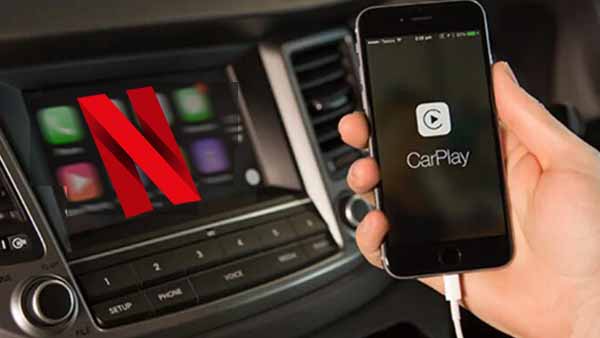
Protože Apple CarPlay nepodporuje Netflix, možná budete muset obejít bezpečnostní síť a nainstalovat Netflix tam. Existují dva způsoby, jak to udělat: útěk z vězení Apple Security nebo jít s aplikacemi třetích stran v telefonu a podporovat Netflix na CarPlay.
Některé z následujících metod vyžadují, abyste provedli některé operace praskání, a tyto metody nemusíte zvolit. Vezměte prosím na vědomí, že útěk z vězení vašeho vozidla vybaveného Apple CarPlay vám umožní používat aplikace třetích stran neschválené společností Apple. Kromě toho útěk z vězení ruší záruku na vaše vozidlo.
Metoda 1: Použijte WheelPal ke sledování Netflixu na CarPlay
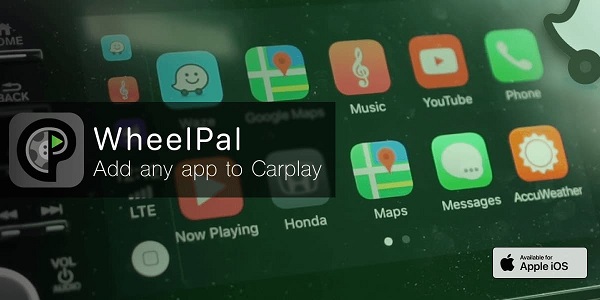
WheelPal je aplikace, která vám umožňuje používat aplikace vašeho iPhone na informačním a zábavním systému vašeho auta. I když není přidružen k Netflixu, poskytuje způsob, jak službu streamovat přes CarPlay.
Krok 1. Chcete-li začít, musíte si stáhnout aplikaci WheelPal z App Store.
Krok 2. Jakmile je aplikace nainstalována, otevřete ji a udělte jí oprávnění k přístupu k poloze vašeho iPhone.
Krok 3. Vyberte možnost „Instalovat aplikace“ a poté vyberte Netflix ze seznamu dostupných aplikací.
Krok 4. Postupujte podle pokynů a nainstalujte Netflix na svůj účet WheelPal.
Krok 4. Jakmile je Netflix nainstalován, budete jej moci spustit ze sekce „Moje aplikace“ aplikace WheelPal. Jednoduše vyberte ikonu Netflix a poté se přihlaste pomocí přihlašovacích údajů k účtu. Odtud budete moci procházet a sledovat své oblíbené pořady a filmy stejně jako na svém iPhonu nebo jiných zařízeních.
Nevýhody, které ovlivňují váš výběr
Metoda 2: Použijte zkratky Siri k přehrávání Netflix na Apple CarPlay
Dalším způsobem, jak sledovat Netflix na Apple CarPlay, je použití zkratek Siri. Pomocí této metody můžete používat hlasové příkazy k ovládání aplikace Netflix na vašem iPhone.
Krok 1. Chcete-li začít, otevřete Klávesové zkratky aplikaci na vašem iPhone a poté vyberte “+” ikonu pro vytvoření nového zástupce.
Krok 2. Dále vyberte možnost „Přidat akci“ a poté vyhledejte „Otevřít aplikaci“. a vyberte akci „Otevřít aplikaci“ a poté ze seznamu aplikací vyberte Netflix
Krok 3. Poté klepnutím na tlačítko „Hotovo“ uložte změny.
Krok 4. Nyní, pokaždé, když vyslovíte frázi „Otevřít Netflix“, Siri spustí aplikaci na vašem iPhone. Odtud můžete používat hlasové příkazy k ovládání přehrávání. Můžete například říct „přehrát“, „pozastavit“ nebo „obnovit“, abyste mohli ovládat přehrávané video. Můžete také vyslovit „přeskočit vpřed“ nebo „přeskočit vzad“ a přeskočit ve videu dopředu nebo zpět. Pokud chcete zastavit přehrávání videa, jednoduše řekněte „stop“.
Upozorňujeme, že aby tato metoda fungovala, musíte mít na svém iPhone otevřenou aplikaci Netflix.
Metoda 3. Přehrávejte videa Netflix na CarPlay prostřednictvím zařízení MMB z USB
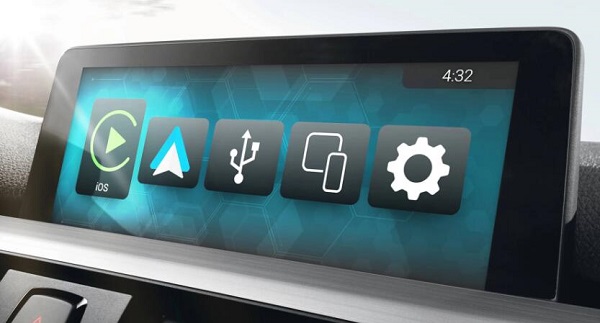
Apple CarPlay neobsahuje žádnou podporu pro přehrávání videa. Chcete-li sledovat videa na displeji palubní desky vašeho vozidla, budete muset použít zrcadlení obrazovky prostřednictvím dodatečného vybavení kompatibilního s AirPlay od třetí strany. Některé, jako CarPlay MMI Prime od BimmerTech, podporuje CarPlay i AirPlay a umožňuje přehrávat video soubory z USB disku. Tento port USB slouží také jako způsob přehrávání uložených video souborů přímo z USB. Za tímto účelem připojte zařízení MMB k autorádiu. Tím se zařízení MMB převede na součást CarPlay a jste připraveni jít.
Pak vše, co musíte udělat, je stáhněte si video Netflix offline a poté jej přeneste na USB sledujte Netflix na obrazovce auta pomocí zařízení MMB přes USB.
Aby se přenést stažená videa Netflix na USB, potřebujete nástroj pro stahování třetí strany stáhněte si filmy nebo televizní pořady Netflix do počítače a poté je přeneste na USB. Kigo Netflix Video Downloader podporuje také stahování zvukových stop a titulků. Pokud chcete vypálit videa Netflix na DVD, můžete také nastavit různé kódování videa pro H.265 a H.264.
Downloader videa Netflix
- Podpora stahování filmů, televizních pořadů a originálních seriálů ve formátu MP4 nebo MKV.
- Všechny a některé zvukové stopy a titulky budou zachovány.
- Stahujte až 1080p HD videa.
- Podpora H.265 a H.264.
- Vysoká rychlost a snadné ovládání.
Zdarma ke stažení Windows 11/10/8/7
Zdarma ke stažení macOS 10.15-14
Chcete-li zahájit krok, klikněte na “Stažení” tlačítko nahoře pro stažení nejnovější verze Kigo Netflix Video Downloader a poté snadno nainstalovat na váš PC nebo Mac.
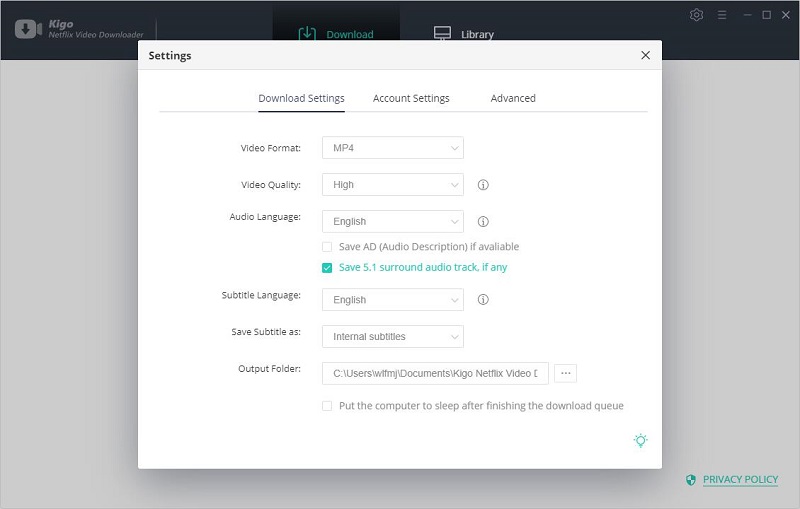
Krok 1. Spusťte a vyberte nastavení výstupu.
Spusťte Kigo Netflix Video Downloader a poté kliknutím na ikonu «nastavení» nastavte výstupní formát (MP4 / MKV), výstupní kvalitu (nízká, střední a vysoká), jazyk zvukové stopy, jazyk titulků, výstupní složku a tak dále.
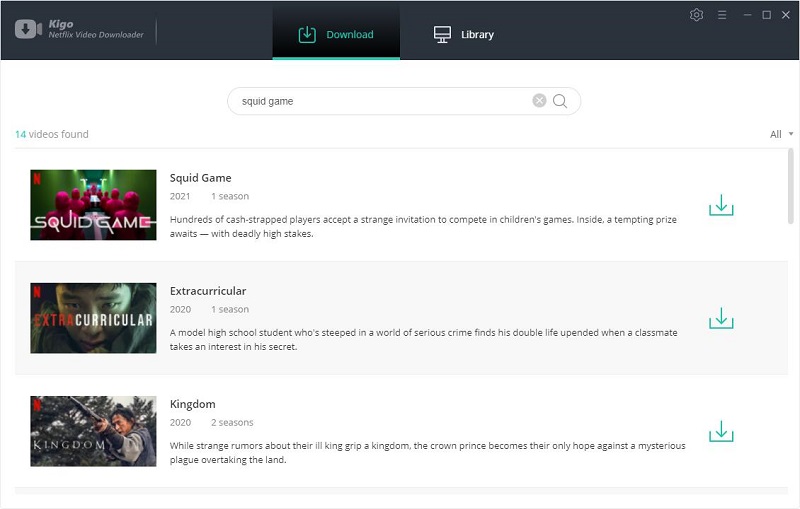
Krok 2. Přidejte videa Netflix do Kigo.
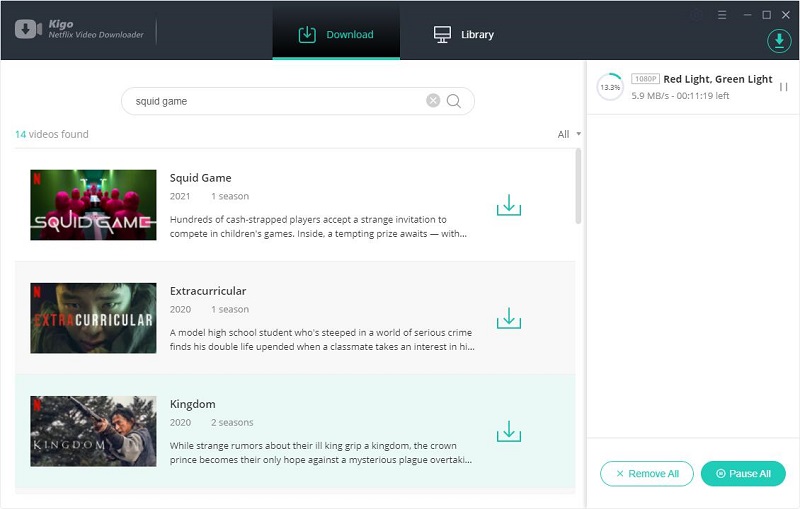
Zadejte název videa do vyhledávacího pole a kliknutím jej vyhledejte, nebo můžete také zkopírovat a vložit odkaz na video nebo přímo přetáhnout odkaz na video a přidat videa.
Krok 3. Vyberte epizodu a upravte pokročilá nastavení.
Jakmile je TV pořad uveden v programu, můžete kliknout na tlačítko «Stáhnout» a vybrat sezónu nebo epizodu ke stažení.
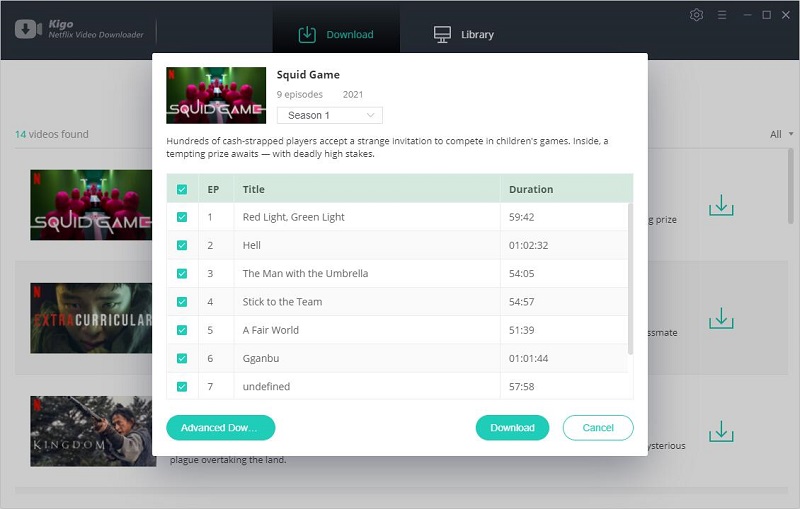
A pak můžete kliknout na «Pokročilé stahování» v levém dolním rohu okna a nastavit kvalitu videa, zvukovou stopu a titulky v dalších podrobnostech.
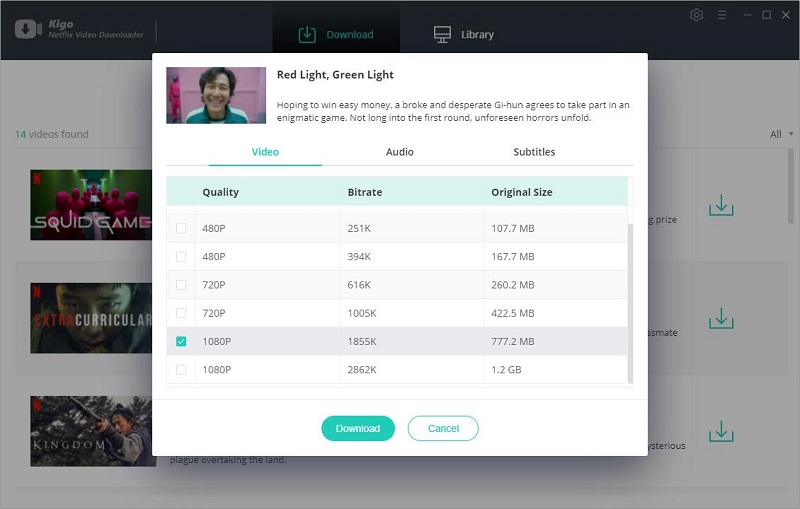
Když si stáhnete film, “Pokročilé stahování” okno nastavení se otevře kliknutím na tlačítko nastavení vedle tlačítka stahování
Krok 4. Začněte stahovat videa Netflix.
Po výše uvedených nastaveních můžete kliknutím na tlačítko stahování zahájit stahování požadovaných videí.
Krok 5. Přeneste stažená videa Netflix na USB.
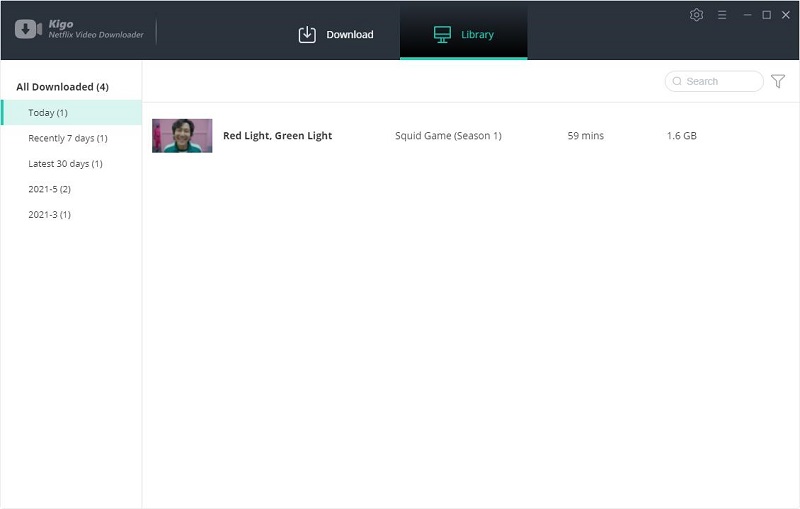
Po dokončení stahování můžete kliknout na «Knihovna» — «Ikona složky» a vyhledat stažená videa a všechna stažená videa lze uložit do počítače. Vložte jednotku USB do počítače a přetáhněte stažené video na jednotku USB.
Krok 6. Sledujte Netflix na obrazovce auta pomocí zařízení MMB přes USB.
- Nejprve připojte požadovaný MMB box k autorádiu pomocí kabelu typu A nebo typu C (který je podporován)
- Dále spusťte Apple CarPlay.
- Na obrazovce přejděte dolů v části „aplikace“ a klepněte na „Další aplikace“.
- Zde budete muset prohledat Netflix a přehrát obsah, jak si přejete.
Metoda 4. Použijte Cydia Impactor k přehrávání Netflix na Apple CarPlay
Následující dva přístupy jsou poněkud podobné a můžete si vybrat aplikaci, kterou chcete stáhnout a používat.
Cydia Impactor je multifunkční nástroj dostupný pro Windows, Mac a Linux, vytvořený Jayem Freemanem (saurik), používaný k instalaci souborů IPA na iOS a souborů APK na Androidu. Je schopen využívat řadu Android “Hlavní klíč” zranitelností.
- Ke stažení Cydia Impactor z tohoto webu. Poté připojte své iOS zařízení k počítači a spusťte Cydia Impactor.
- Přetáhněte ikonu CarBridge.ipa soubor na Cydia Impactor rozhraní. Vložte svoje Apple ID až budete vyzváni a počkejte Cydia Impactor instalovat CarBridge do vašeho zařízení.
- Po dokončení instalace spusťte aplikaci CarBridge aplikace z domovské obrazovky.
- Klepněte na “+” a vyberte položku “Přidat aplikaci” a najděte Netflix v seznamu aplikací a klepněte na něj.
- Klepněte na “Přidat do CarBridge” a počkejte na přidání aplikace.
- Po přidání aplikace klepněte na “Darovat” a poté na „Zahájit vysílání“ knoflík. Nyní byste měli být schopni spustit Netflix z informačního systému vašeho auta a sledovat jej bez problémů.
Metoda 5. Použijte CarBridge k přehrávání Netflix na Apple CarPlay
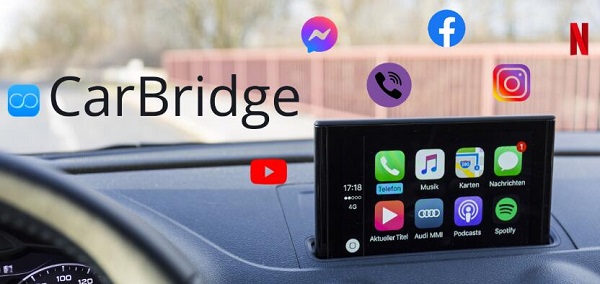
CarBridge je velmi užitečná vychytávka pro různé uživatele Carplay. S CarBridge si můžete vzít libovolnou aplikaci na svůj iPhone a pokusit se ji nahrát do vaší dotykové hlavní jednotky s podporou Apple CarPlay. Zůstat u omezeného výběru aplikací CarPlay společnosti Apple již není problémem. Aplikace se zobrazují se svým nativním rozhraním a zobrazují se v telefonu přesně tak, jak si je pamatujete, navíc jsou zvětšené pro větší velikost obrazovky CarPlay. S ním můžete používat svůj iPhone nebo iPad v autě, aniž byste museli útěk z vězení.
Krok 1. Chcete-li používat CarBridge, musíte nejprve nainstalovat aplikaci do svého zařízení.
Krok 2. Poté připojte svůj iPhone nebo iPad k autu pomocí Lightning kabelu.
Krok 3. Jakmile je vaše zařízení připojeno, otevřete aplikaci CarBridge a klepněte na tlačítko „Bridge“.
Krok 4. Poté se zobrazí seznam aplikací, které můžete ve svém autě používat. Klepnutím na aplikaci „Netflix“ ji spustíte.
Nejčastější dotazy o Apple CarPlay
Co je Apple CarPlay
Apple CarPlay je zrcadlový systém chytrého telefonu, který umožňuje vašemu vozu používat funkce vašeho iPhone prostřednictvím obrazovky infotainmentu vozidla. Je k dispozici na všech modelech iPhone počínaje iPhone 5 se systémem iOS 7.1 nebo novějším. Můžete získat pokyny, volat, odesílat a přijímat zprávy a užívat si svou oblíbenou hudbu. Vše na vestavěném displeji vašeho auta. Je to praktický způsob, jak lépe využít svůj informační a zábavní systém s nastavením podobným telefonu, které znáte. A CarPlay nyní nabízí více kategorií aplikací a vlastní tapety pro váš CarPlay Dashboard. Podle webu společnosti Apple používají CarPlay všichni hlavní výrobci vozidel.
Musím nainstalovat Apple CarPlay?
K používání CarPlay nepotřebujete speciální aplikaci. Pokud máte podporované zařízení, funkce je zabudována do vašeho iPhone. Můžete jej používat jednoduše připojením telefonu ke kompatibilnímu vozidlu nebo stereu. Po připojení se někde na vašem stereo displeji objeví logo CarPlay.
Jak zapnu Apple CarPlay?
Ujistěte se, že je vaše stereo v bezdrátovém režimu nebo režimu Bluetooth. Poté na svém iPhone přejděte na Nastavení> Wi-Fi, a ujistěte se, že je zapnutá také Wi-Fi. Klepněte na CarPlay sítě a zkontrolujte, zda je zapnuté automatické připojení. Pak přejděte na Nastavení > Obecné > CarPlay, a vyberte si své auto.
Proč můj iPhone nemá CarPlay?
Pokud váš iPhone není detekován CarPlay, ujistěte se, že CarPlay není omezeno. Jít do Nastavení > Čas u obrazovky > Omezení obsahu a soukromí. If Omezení obsahu a soukromí je zapnuto, klepněte Povoleno Aplikace a ujistěte se, že je povoleno CarPlay. Jít do Nastavení > Obecné > CarPlay, klepněte na své auto a poté klepněte na Zapomeňte na toto auto.
Závěrečná slova
V dnešní době se lidé stále více starají o známost all-in-one, například můžete nejen poslouchat různý hudební obsah online prostřednictvím Apple CarPlay, ale také přehrávat streamovaná videa, jako jsou videa Netflix prostřednictvím CarPlay, když jste v kempu. Výše jsme shrnuli různé způsoby přehrávání videí Netflix na CarPlay, můžete si vybrat ten správný podle svých potřeb. Nejdoporučovanější metodou je stahování videí Netflix na USB přes Kigo Netflix Video Downloader a hrajte je offline na CarPlay, což je nejjednodušší a nevyžaduje podporu sítě.
Vezměte prosím na vědomí, že pouze prvních 5 minut každého videa lze stáhnout se zkušební verzí Kigo Netflix Video Downloader, zakupte si licenci, abyste si mohli užít celé video. Před zakoupením se doporučuje stáhnout zkušební verzi a provést test.


