Tento příspěvek se zaměřuje na rozdíly mezi restartováním, restartováním a resetem systému Windows. Jak se od sebe liší? Dozvíte se také, jak restartovat počítač, jak restartovat počítač a jak resetovat PC Windows 10. Ke správě pevného disku počítače, obnově dat z počítače, zálohování počítače s Windows 10 je k dispozici také oblíbený software MiniTool.
Někteří z vás mohou být zmateni restartováním, restartováním a resetováním Windows. Restart systému Windows vs restart vs reset, jaké jsou jejich rozdíly?
Tento příspěvek pojednává hlavně o tom, co je restart, restart nebo reset ve Windows, a vykopejte mezi nimi rozdíly. Podívejte se níže na jejich rozdíly, které si vybrat za různých okolností a jak restartovat/restartovat počítač nebo resetovat PC Windows 10.
Jak provést obnovení továrního nastavení systému Windows 10/11 z BIOSu
V tomto příspěvku najdete podrobný návod, jak obnovit tovární nastavení systému Windows 10 nebo Windows 11 z BIOSu.
Restartování systému Windows vs Reset vs Restart – rozdíly
Co je restart a jak restartovat počítač/laptop?
Restartování počítače je proces restartování běžícího počítačového systému, ať už úmyslně nebo neúmyslně. Restartování počítače může pomoci opravit problémy se systémem Windows 10, jako je pomalá odezva aplikací, aplikace jako slovo neodpovídá, selhání softwaru, problémy s připojením k internetu a další. Provedením restartu v systému Windows mohou znovu správně fungovat.
Restartování systému Windows má dva typy: tvrdý (studený) restart, měkký (teplý) restart.
Tvrdý restart: Stiskněte a přidržte tlačítko Power tlačítko na počítači pro fyzické vypnutí napájení systému. Po přibližně 10 sekundách můžete počítač zapnout. Toto je počáteční spuštění počítače.
Měkký restart: Můžete také stisknout Alt + Ctrl + Delete klávesy na klávesnici současně pro provedení restartu, což se nazývá měkký (teplý) restart. Měkký restart znamená, že se systém restartuje bez ztráty napájení.
Co je Restartovat a jak restartovat počítač?
Restart vs restart, je restart a restart to samé? Můžete být snadno zmateni restartováním a restartováním. Jsou téměř stejné, ale mají malé rozdíly.
termín znovu znamená restart, když operační systém počítače vypne všechny programy a ukončí všechny čekající vstupní a výstupní operace před provedením měkkého restartu.
Jak restartovat počítač? Můžete kliknout Start -> Napájení -> Restartovat k okamžitému restartování počítače.
Za normálních okolností jste při upgradu firmwaru nebo softwaru často požádáni o restart. Restartování systému Windows může někdy pomoci vyřešit drobné problémy systému Windows.
Tip: Pokud se váš notebook normálně nezapne, můžete zkusit spustit Windows 10 v nouzovém režimu a opravit problémy s počítačem, jako je odstranění malwaru, spuštění antivirové kontroly, oprava problémů se spouštěním systému Windows nebo diagnostika a oprava jiných problémů s počítačem.
Co je Reset?
Restart/reboot vs reset, reset se liší od restartu/restartu. Restart/restart nezmění věci na vašem počítači, zatímco reset změní věci ve vašem počítači.
Resetování znamená vymazání a obnovení. Resetovat počítač znamená vrátit jej zpět do stavu, kdy byl poprvé zakoupen. Proto se reset často nazývá obnovením továrního nastavení. Vymaže počítačové aplikace a nastavení a znovu nainstaluje systém do továrního stavu s aplikacemi dodanými s počítačem.
Pokud má váš počítač vážné problémy, které nelze opravit, můžete zkusit resetovat počítač Windows 10 a přeinstalovat systém Windows od nuly. Před resetováním se však důrazně doporučuje zálohovat důležité soubory systému Windows 10 pomocí profesionálního zálohovacího softwaru.
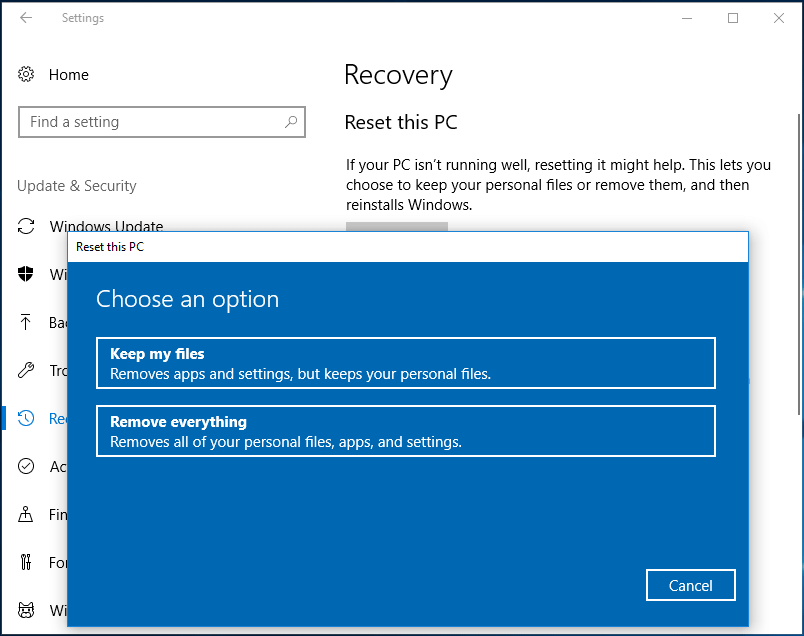
Funkce Windows 10 Reset this PC nabízí dvě možnosti. Jedna možnost vám umožňuje ponechat osobní soubory a odstranit vše. Pokud jste však po resetování počítače ztratili některé důležité soubory, můžete je také snadno obnovit po obnovení továrního nastavení počítače se systémem Windows.
Jak resetovat PC Windows 10?
Krok 1. klikněte Start -> Nastavení -> Aktualizace a zabezpečení -> Obnovení -> Začít (V rámci Resetujte tento počítač).
Krok 2. Vyberte možnost: Uchovávejte své soubory or Odstraňte vše na základě vlastní potřeby.
Krok 3. vybrat Prostě Smaž moje soubory or Odstraňte soubory a vyčistěte jednotku podle vaší skutečné situace. Klikněte další a resetovat začněte resetovat počítač se systémem Windows 10.
WPS Office vs Microsoft Office — Rozdíly
Tento příspěvek popisuje rozdíly mezi WPS Office a Microsoft Office. K dispozici je také bezplatný nástroj pro obnovu souborů Office.
Jak obnovit ztracená data, pokud utrpíte ztrátu dat v počítači se systémem Windows
MiniTool Power Data Recovery je profesionální bezplatný software pro obnovu dat pro Windows 10/8/7. Tento nástroj umožňuje obnovit smazané soubory nebo ztracená data z pevného disku počítače, externího pevného disku, SSD, USB flash disku, pera, SD karty atd. Dokáže si poradit s téměř všemi situacemi ztráty dat.
Stáhněte si a nainstalujte MinITool Power Data Recovery do počítače se systémem Windows 10/8/7 a podle 2 jednoduchých kroků níže obnovte smazané nebo ztracené soubory z počítače se systémem Windows 10.
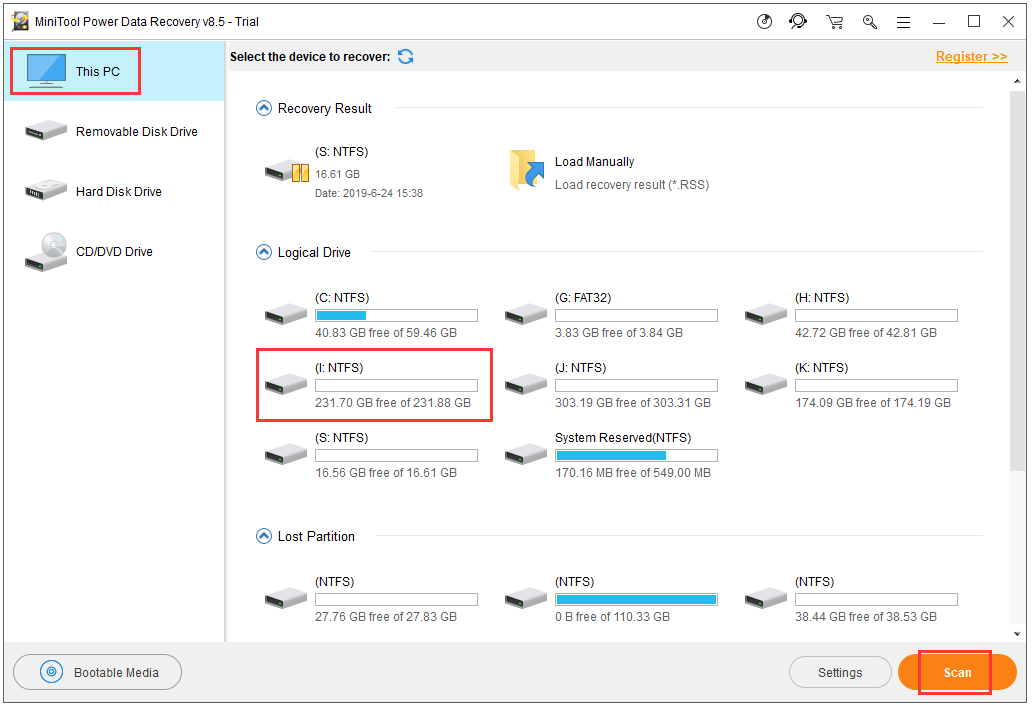
Krok 1. Spusťte MiniTool Power Data Recovery, vyberte Toto PCa vyberte oddíl. Klikněte Skenovat tlačítko pro zahájení skenování ztracených dat v počítači se systémem Windows 10.
Krok 2. Zkontrolujte výsledek skenování a najděte své ztracené soubory, klikněte Uložit tlačítko pro uložení obnovených souborů do nového umístění.
Proč investovat do čističky vzduchu?
Restart systému Windows vs restart, restart vs reset, doufám, že nyní víte, co to je, a znáte jejich rozdíly. Před resetováním počítače se systémem Windows 10 můžete také použít MiniTool ShadowMaker k zálohování souborů a složek v počítači se systémem Windows. Kromě toho je po ruce také MiniTool Power Data Recovery, který vám pomůže obnovit ztracená data nebo omylem smazané soubory (obnovit mé soubory) z počítače nebo jiných úložných zařízení.

Microsoft Word vs Dokumenty Google – rozdíly
Microsoft Word vs Dokumenty Google, jaké jsou jejich rozdíly? Zkontrolujte vysvětlení v tomto příspěvku.


