Dave Johnson píše o technice od roku 1990. Je autorem více než 2 desítek knih a jeho texty se objevily v Wired, PCWorld, Business Insider a mnoha dalších publikacích.
Aktualizováno 2. prosince 2020
Trendy videa
Co vědět
- Nejjednodušší: Vyhrát+L klávesová zkratka.
- Nebo použijte Ctrl+Další+Vymazat klávesová zkratka > vybrat Zámek.
- Windows 10 obsahuje Dynamic Lock, který automaticky uzamkne obrazovku, když je váš telefon mimo dosah.
V tomto článku se dozvíte, jak zabezpečit počítač se systémem Windows 10 uzamčením obrazovky, když od něj nejste.
Jak zamknout počítač se systémem Windows 10
Použijte klíč Windows Lock
Snad nejjednodušší a nejspolehlivější způsob, jak uzamknout počítač, je stisknout Vyhrát+L. Počítač se okamžitě zamkne a vy můžete zadat svůj přístupový kód, až jej budete znovu používat.
Použijte Control+Alt+Delete jako zástupce Windows Lock
Tato klávesová zkratka patří k nejstarším, které kdy byly vytvořeny, a stále ji denně používají miliony uživatelů počítačů. Chcete-li zamknout počítač, stiskněte Ctrl+Další+Vymazata poté na obrazovce možností vyberte Zámek.
K uzamčení obrazovky použijte nabídku Start
Systém Windows obecně nabízí několik způsobů, jak provést společný úkol, a toto je dobrý příklad méně běžného (a upřímně řečeno obtížnějšího) způsobu uzamčení obrazovky.
:max_bytes(150000):strip_icc()/how-to-lock-your-windows-10-pc-2-3757caa9b4c947a7967692e8c1221189-e772c93e80a64af584435a40e6b93089.jpg)
Na levé straně obrazovky vyberte avatara uživatele pro svůj účet Windows.
:max_bytes(150000):strip_icc()/how-to-lock-your-windows-10-pc-3-194226db85fe47ca8a1d7bf7ecbd7fff-2c6a63e0b7aa47eb8b0572b84e83783d.jpg)
vybrat Zámek.
Povolte spořič obrazovky, aby automaticky uzamkl počítač
Pokud používáte spořič obrazovky, můžete mu dát další povinnost automaticky zamknout obrazovku za vás.
:max_bytes(150000):strip_icc()/how-to-lock-your-windows-10-pc-4-4c26b6d3aa02449089bc5b806233dd77-09069e37c8a04e8ea6712c60a2d38fad.jpg)
Do vyhledávacího pole v pravém horním rohu zadejte spořič obrazovky, Poté vyberte Změnit spořič obrazovky.
:max_bytes(150000):strip_icc()/how-to-lock-your-windows-10-pc-6-78e6771baff14f1089945dfc0eb535bf-4be260ddb65449a9ab2d3eadc330359e.jpg)
Nastavte dobu, po kterou má počítač čekat, než spustí spořič obrazovky, a poté vyberte Při obnovení zobrazte přihlašovací obrazovku.
Čím déle čekáte před spuštěním spořiče obrazovky, tím více času dáte někomu, aby získal přístup k vašemu počítači, než se uzamkne. Pokud jej však uzamknete příliš brzy, spořič obrazovky se může zobrazit, když používáte počítač, aniž byste museli pohybovat myší nebo psát.
Použijte svůj telefon s dynamickým zámkem k uzamčení Windows 10
Dynamický zámek je funkce z aktualizace Windows 10 Creators Update, která byla vydána v dubnu 2019. Pokud svůj smartphone spárujete s počítačem, můžete nastavit, aby se počítač automaticky uzamkl, když vezmete telefon mimo dosah Bluetooth.
Několik věcí, které je třeba mít na paměti o dynamickém zámku:
- Váš počítač musí být vybaven technologií Bluetooth.
- Pokud vezmete telefon pryč od počítače, ale zůstanete v dosahu Bluetooth (asi 30 stop), počítač se nezamkne.
- I když přenesete telefon mimo dosah Bluetooth, může trvat několik minut, než se počítač uzamkne.
Tato funkce není ideální pro každého. To znamená, že je to pohodlné a cool způsobem vyspělým technologiím, takže možná budete chtít tuto funkci zapnout jako zálohu pro chvíle, kdy ji zapomenete ručně uzamknout jedním z dalších způsobů.
:max_bytes(150000):strip_icc()/001-how-to-lock-your-windows-10-pc-d3502ee054e34c02beb96700b697a1d5.jpg)
V počítači otevřete Nastavení systému Windows.
:max_bytes(150000):strip_icc()/002-how-to-lock-your-windows-10-pc-1c99c3c8b82742df80dd1d546e9dd8b0.jpg)
Do vyhledávacího pole v horní části okna Nastavení systému Windows zadejte Bluetooth, Poté stiskněte tlačítko vstoupit.
:max_bytes(150000):strip_icc()/003-how-to-lock-your-windows-10-pc-d68c54dc21e646408d10d6aa189f6f72.jpg)
vybrat Bluetooth a další nastavení zařízení.
:max_bytes(150000):strip_icc()/how-to-lock-your-windows-10-pc-8-ad07246a8e7143408a5fd70f87027d39-39134d32498b4cee87fb6eff11e73385.jpg)
Pokud není povoleno, vyberte Bluetooth přepnout. Rozsvítí se modře, což znamená, že je zapnuto.
:max_bytes(150000):strip_icc()/004-how-to-lock-your-windows-10-pc-ccb439a140d640df86a85b698853c4ed.jpg)
Vybrat + vedle Přidat Bluetooth nebo jiné zařízení.
:max_bytes(150000):strip_icc()/005-how-to-lock-your-windows-10-pc-2ae087229dde4643a310926c196538fc.jpg)
V okně Přidat zařízení vyberte Bluetooth.
:max_bytes(150000):strip_icc()/how-to-lock-your-windows-10-pc-9-3e167c8ae20e4bcfb4b4bfe0679d159a-da6ba103212149c1a0feaf5e8a4322b7.jpg)
vybrat Možnosti přihlášení.
:max_bytes(150000):strip_icc()/how-to-lock-your-windows-10-pc-10-29bf580c32d6488db7f1efd88590a580-26b918820eb446c1b913ab1b60f3c759.jpg)
Přejděte dolů na Dynamický zámek a vyberte Umožněte systému Windows automaticky uzamknout vaše zařízení, když jste pryč.
Můžeš uzamkněte svůj Windows 10 když potřebujete na chvíli opustit počítač, ale nechcete ho vypínat, nebo jen pro případ, že by někdo náhle přišel právě ve chvíli, kdy na svém počítači vidíte nějaká důležitá data.
Někteří lidé se mohou odhlásit ze systému Windows 10, aby vypnuli jeho zobrazení, ale tímto způsobem by se vaše spuštěné aplikace měly zavřít. Zamknutím počítače však můžete nechat spuštěné aplikace otevřené při vypínání displeje. Viz následující 4 způsoby, jak uzamknout počítač se systémem Windows 10.
4 způsoby, jak uzamknout počítač se systémem Windows 10
Vyberte si jeden způsob, který je podle vás nejpohodlnější.
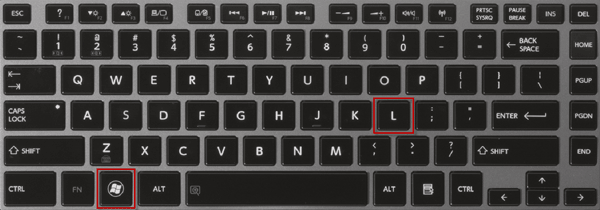
Way 1: Stisknout Win + L klávesu na klávesnici. Váš počítač bude uzamčen.
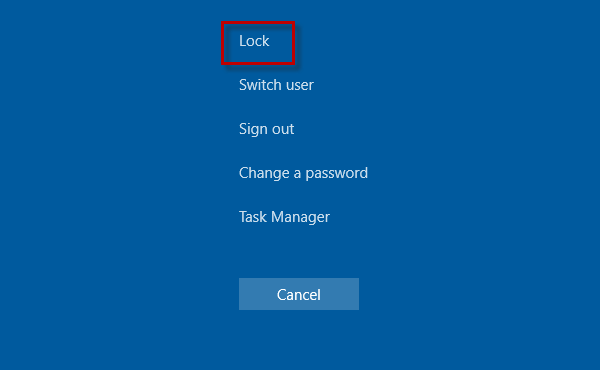
Way 2: Stisknout Ctrl + Alt + Del klíč. Na obrazovce vyberte Zámek.
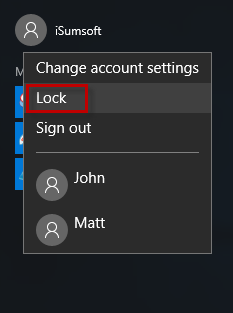
Way 3: Stisknout Vyhrát na klávesnici otevřete nabídku Start. Klikněte na své uživatelské jméno a poté vyberte Zámek.
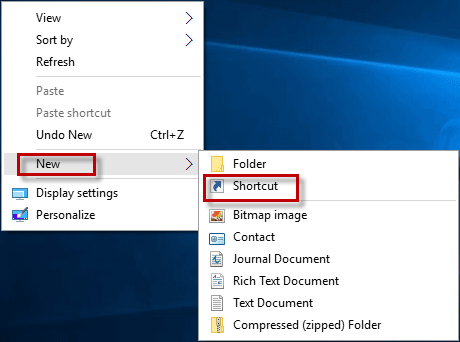
Way 4: Zamkněte počítač se systémem Windows 10 vytvořením zástupce na ploše. Jde o pokročilejší způsob, který možná zná jen málokdo.
Krok 1: Klepněte pravým tlačítkem myši na libovolnou prázdnou oblast na ploše systému Windows 10. Poté vyberte Nový > zkratka.
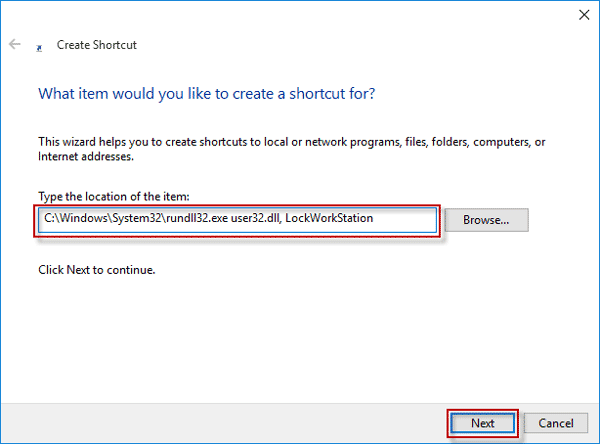
Krok 2: Napište C:WindowsSystem32rundll32.exe user32.dll, LockWorkStation v poli pod Zadejte umístění položky. Pak klikněte na tlačítko další.
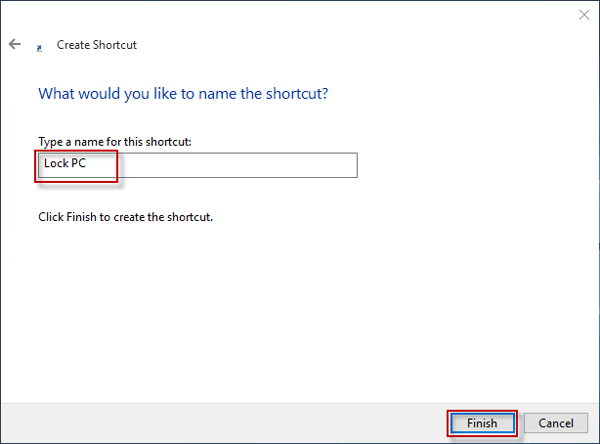
Krok 3: Zadejte název zkratky, například „Zamknout počítač“. Pak klikněte úprava.
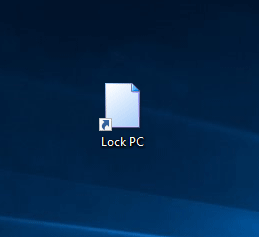
Nyní můžete na ploše vidět ikonu zástupce. Poklepejte na ikonu, abyste mohli okamžitě uzamknout počítač se systémem Windows 10. Nebo můžete přetáhnout/připnout ikonu zástupce na hlavní panel, abyste na ni mohli jednou kliknout a uzamknout počítač.
Tip:
Po uzamčení systému Windows 10 se zobrazí obrazovka uzamčení. Stačí kliknout na zamykací obrazovku a poté kliknout Přihlásit se abyste se mohli znovu vrátit do systému Windows 10, pokud váš účet nemá žádné heslo.
Pokud jste si někdy vytvořili heslo pro svůj účet, jakmile zamknete svůj Windows 10, budete se muset přihlásit zadáním hesla. Pokud si bohužel nepamatujete své heslo ani poté, co jste opustili počítač na dlouhou dobu, budete uzamčeni a nebudete se moci přihlásit zpět k vašemu Windows 10. Ale klidně. Můžete použít program Windows Password Refixer nebo jiný způsob, jak odemknout počítač se systémem Windows 10, když zapomenete heslo.
Související články
- Jak vytvořit spouštěcí USB Linux Mint ve Windows 10
- Opravte kód chyby 0xc0000034 v systému Windows 10
- [Vyřešeno] Klávesnice a myš nefungují ve Windows 10
- 4 způsoby, jak se vrátit k předchozí verzi Windows 10 bez ztráty dat
- Pokud komprimujete jednotku C nebo kompaktní operační systém a jak je provést
- Přidejte místo na disku D na disk C, abyste opravili „nedostatek místa na disku C“
- Jak provést úplné vypnutí v systému Windows 10
- Jak resetovat Windows 10 zapomenuté heslo pomocí USB disku
- Jak resetovat notebook HP na tovární nastavení bez hesla
- 5 způsobů, jak zobrazit všechny existující uživatelské účty ve Windows 10
- Opraveno: Uživatelský účet Windows 10 se nezobrazuje na přihlašovací obrazovce
- 3 způsoby, jak povolit nebo zakázat automatické přihlášení v systému Windows 10


