Aplikace Car Connect je působivá. Bylo snadné přidat moje auto do garáže a oceňuji, že existuje demo verze, takže uživatelé mohou prozkoumat, než se rozhodnou přidat své auto. Sekce stavu vozu je užitečná, protože více aut má v ní monitor s podrobnostmi, jako je výdrž baterie, olej a tlak v pneumatikách; je hezké mít aplikaci, kterou můžete získat, než opustíte svůj domov. Nabídka Nastavení je snadno přístupná, není k zobrazení mnoho funkcí, což je příjemné, protože příliš mnoho informací může být pro uživatele zahlcující. Režim jízdy byl nejlepší část, protože všechny funkce, jako je rádio, mapy a telefon na jednom místě, umožňují pohodlně dělat více věcí v jedné aplikaci.
Odpověď vývojáře,
Upřímně děkujeme za vaši 5hvězdičkovou recenzi a čas, který jste věnovali poskytování zpětné vazby. Je opravdu potěšující slyšet, že naše aplikace splnila vaše očekávání a že se vám líbí.
*AKTUALIZACE* Zdá se, že vůbec nefunguje
DRUHÁ AKTUALIZACE
Byl jsem podruhé kontaktován e-mailem Mansplaining mi, jak by to mělo fungovat, a řekl mi v podstatě dobře, že Ford focus bude fungovat pouze v Evropě. Dobře, pak to vysvětlete v aplikaci. Proč to nevysvětlíte, zatímco další dvě vozidla nebudou v USA fungovat? Úplně se nepodařilo tento problém vyřešit. Chtěli se zabývat pouze jedinou věcí, kterou by mohli skutečně prodat. Pojď! Proč vlastně nezkusit aplikaci opravit? To je ubohé. Kdyby mi to bylo dovoleno, šel bych do záporných hvězdiček.
Tři různá vozidla 2014 Buick Regal 2017 Ford Focus 2021 Ford Escape Nefunguje pro žádné z nich, ačkoli aplikace říká, že jsou všechna kompatibilní. ***Byl jsem kontaktován a udělal bych ten poslední krok, kdybych mohl. Tato aplikace má DOSLOVA seznam k vyhledání kompatibility auta. proč sakra musím vás (vývojáře) kontaktovat? NEVYPLŇUJI váš formulář, abyste mohli mít všechny mé údaje… Ne, prostě ne. Vraťte se prosím zpět k VAŠÍ VLASTNÍ APLIKACI…. V části, kde si můžete zkontrolovat rok, značku a model těchto vozidel (zjistíte, že tam jsou všechna), se říká, že by aplikace měla fungovat. nefunguje.
Odpověď vývojáře,
Děkujeme, že jste si našli čas a podělili se s námi o svůj názor. Omlouváme se, že vaše nedávná zkušenost nesplnila vaše očekávání. Upozorňujeme, že kompatibilita vozu se liší v závislosti na regionu a roku výroby. Zatímco například Buick Regal 2014 a Ford Escape 2021 jsou kompatibilní ve Spojených státech, Ford Focus je kompatibilní pouze v Evropě počínaje rokem výroby 2018. Žádáme vás, abyste nás kontaktovali a poskytli nám podrobnější informace o této záležitosti. Ještě jednou si vážíme vaší zpětné vazby a zůstáváme odhodláni poskytovat vám služby na nejvyšší úrovni!
Revoluce na mém disku!
Mezi estetikou, procesem nastavení a snadností použití byla moje zkušenost s aplikací Car Sync celkově fenomenální! Moje oblíbená funkce je zatím all-in-one obrazovka s hudbou, GPS, telefonem a počasím. Obecně platí, že byste museli procházet množstvím aplikací, abyste dokonce polovinu těchto funkcí využili za jízdy. Působivé na tom je, že nyní mám možnost sledovat údržbu svého vozidla v jedné aplikaci. Už nebudu muset čekat, až se fyzicky dostanu do auta, abych věděl, kdy je čas na výměnu oleje nebo kolik mám benzínu!
Odpověď vývojáře,
Děkujeme mnohokrát za vaši zpětnou vazbu! Náš tým je nadšený, že jejich úsilí přináší výsledky! Opravdu si vážíme vašeho příspěvku, protože přispívá k našemu neustálému zlepšování. Pokud vám můžeme ještě s něčím pomoci, neváhejte nás kontaktovat.
Ochrana osobních údajů aplikace
Vývojář Bloomup LTD uvedl, že postupy ochrany osobních údajů aplikace mohou zahrnovat nakládání s daty, jak je popsáno níže. Další informace najdete v zásadách ochrany soukromí vývojáře.
Data, která s vámi nejsou spojena
- Nákupy
- KDE?
- Kontakty
- Identifikátory
- Použití dat
- Jiné údaje
Postupy ochrany osobních údajů se mohou lišit například v závislosti na funkcích, které používáte, nebo na vašem věku. Další informace
Tento článek je neúplný a je třeba jej zkontrolovat. Můžete si pomoci vytvořením požadavku na stažení.
Přehled
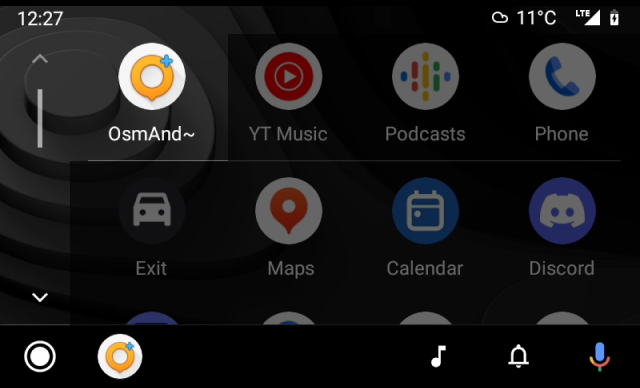
Android Auto je software vyvinutý společností Google, který uživatelům umožňuje připojit jejich zařízení Android ke kompatibilním multimediálním systémům automobilů. Android Auto poskytuje upravenou a optimalizovanou verzi aplikace OsmAnd pro bezpečné používání při řízení, což usnadňuje a zajišťuje přístup k navigačním funkcím aplikace.
- Funkce Android Auto je podporována pouze při použití aplikace OsmAnd dostupné v obchodě Google Play.
- Pokud jste si zakoupili OsmAnd Pro z obchodu Amazon, můžete si jej aktivovat v aplikaci OsmAnd Free verze stažené z obchodu Google Play.
- Po této aktivaci můžete používat funkci Android Auto, pro kterou jste si zakoupili předplatné OsmAnd Pro v jiném obchodě s aplikacemi.
Přistávací obrazovka
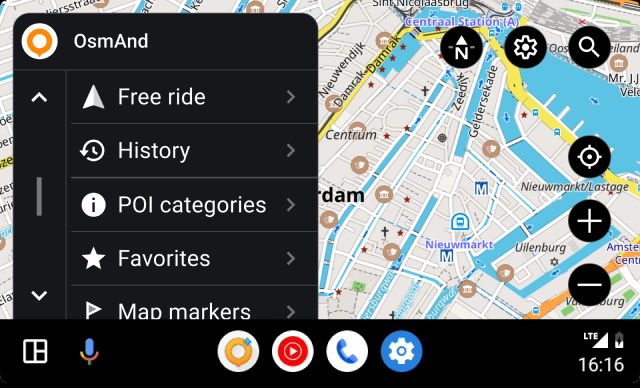 | 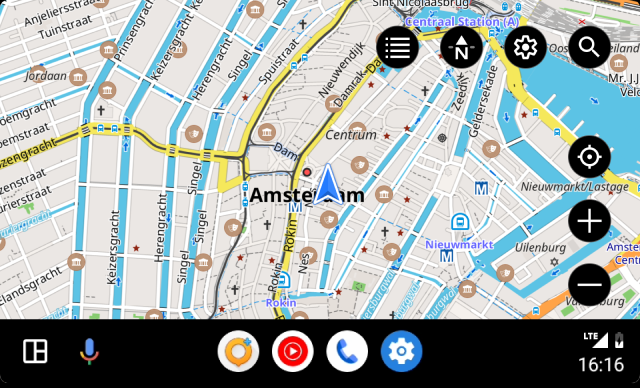 |
Po otevření aplikace se zobrazí seznam kategorií. Pro snadnou navigaci jej můžete skrýt stisknutím tlačítka v pravém horním rohu obrazovky.
- Klepnutím na tlačítko nabídky skryjete seznam kategorií.
- Chcete-li se vrátit do seznamu, klepněte v pravém horním rohu obrazovky na tlačítko vedle funkčních tlačítek.
Spusťte navigaci
Aby OsmAnd fungoval v Android Auto, musíte své zařízení Android připojit k multimediálnímu systému vozidla. Operační systém Android musí být aktualizován na verzi 5.0 nebo vyšší.
- Chcete-li zjistit, jak připojit a nastavit své zařízení, navštivte stránku Android Auto webové stránky.
- Ne všechna vozidla podporují možnost připojení zařízení. Zkontrolujte seznam pro Android Auto.
- Musíte si zakoupit a placená verze aplikace nebo si uzavřete předplatné. Zkontrolujte své aktuální předplatné zde Menu → Nastavení → Nákupy.
- Android Auto používá pro navigaci první profil OsmAnd v seznamu Profily. Nastavte preferovaný profil na první, kromě Procházet mapu Android Auto jej nečte. Chcete-li to provést, přejděte na OsmAnd Menu → Nastavení → Profily aplikací → Upravit seznam profilů → přesuňte svůj profil na první místo nebo za Procházet mapu profil.
- Je důležité si uvědomit, že Android Auto je datově náročná aplikace, včetně mobilních dat, a kvalita systému může záviset na kvalitě vašeho připojení a rychlosti vašeho přístupu k internetu.
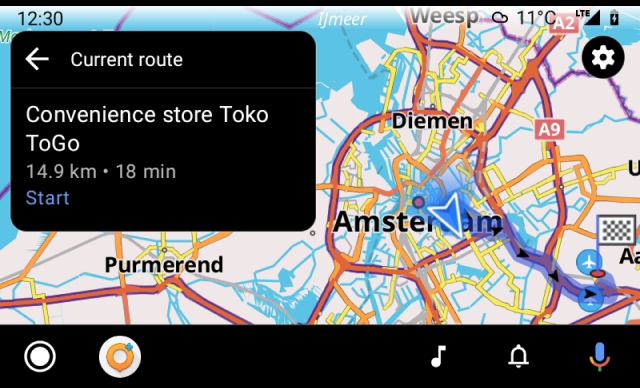
Obrazovka připojení
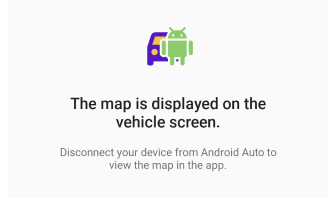
Když je vaše zařízení připojeno k Android Auto, mapa na obrazovce aplikace je z bezpečnostních důvodů uzamčena.
První profil
V Android Auto není žádná možnost výběru profilu.
Pokud již máte na svém zařízení vybraný profil, který odpovídá typu vozidla, jako např řidičský, nákladní auto, Auto, Motocykl, moped, aplikace po připojení k Android Auto automaticky aktivuje příslušný profil. Pokud máte například nainstalovaný profil Truck a vaše zařízení se připojí k Android Auto, aplikace tento profil aktivuje.
Pokud na svém zařízení nemáte nastavený profil, který odpovídá typu vašeho vozidla, OsmAnd se automaticky přepne na řidičský profil. To se provádí za účelem poskytnutí základní navigace a zabránění možným problémům způsobeným použitím nesprávného profilu pro konkrétní typ vozidla.
Proč je to důležité
- Bezpečnost jízdy. Různé druhy přepravy vyžadují různé informace a nastavení při řízení. Řidiči kamionů mohou být například omezeni ve výšce, hmotnosti a šířce svých vozidel nákladní auto profil jim poskytuje vhodná omezení a pokyny. Zatímco cyklisté a motocyklisté potřebují informace o cyklostezkách a trasách, bez dat pro kamiony.
- Užitečnost a účinnost. Navigace by měla být přizpůsobena potřebám konkrétního druhu dopravy. To uživatelům umožňuje zkrátit čas potřebný k nalezení optimální trasy a vyhnout se zbytečným dopravním omezením.
- Vyhýbání se chybám. Přechod na řidičský profil, kdy neexistuje žádný specifický profil pro zvolený způsob přepravy, poskytuje uživateli neustálý přístup k minimálnímu potřebnému nastavení a informacím, čímž se vyhne případným chybám a nedorozuměním během jízdy.
Interakce s mapou
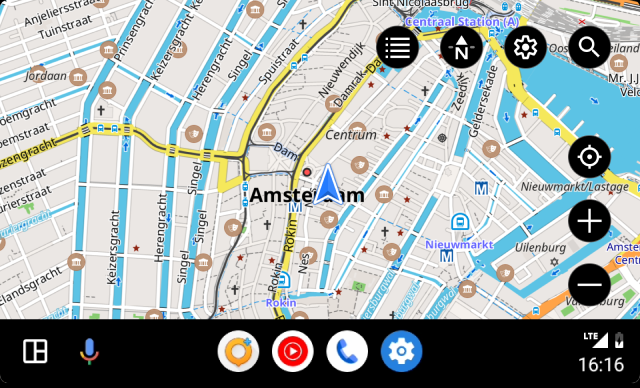
Android Auto zobrazuje rozhraní OsmAnd přizpůsobené obrazovce multimediálního systému vozidla. Interakce s mapou je omezena na tlačítka jako:
- OsmAnd menu — obsahuje seznam dostupných možností pro přiřazení koncového bodu k trase nebo volné jízdě.
- Nastavení — toto tlačítko je zodpovědné za přístup k zapnutí nebo vypnutí hlasových výzev během navigace po zvolené trase.
- Vyhledávání — klepnutím na tlačítko se otevře obrazovka s přístupem k funkcím vyhledávání.
- Moje lokace — přesune viditelnou část mapy tak, aby vaše aktuální poloha byla ve středu obrazovky.
- zoom — umožňuje přibližovat a oddalovat viditelnou část mapy.
- Kompas — zobrazuje, který ze čtyř dostupných režimů orientace mapy na obrazovce vašeho zařízení je vybrán.
Cílové body
Jako cílový bod můžete vybrat dříve přednastavené a přidané POI nebo Oblíbené nebo značky. Je také možné vybrat zaznamenanou nebo staženou trasu pro trasu, použít vyhledávání nebo vybrat cíl z historie trasy nebo vzít jízda zdarma.
- Pokud chcete konkrétní místo na mapě jako koncový bod, vyberte příslušnou kategorii bodů ze seznamu, BZ, Oblíbené nebo Mapové značky.
- Všechny kategorie nemohou obsahovat více položek seznamu, než kolik poskytuje multimediální systém vašeho vozidla. To znamená, že seznam v Android Auto může být neúplný a všechny ostatní složky jsou dostupné pouze v aplikaci OsmAnd na vašem zařízení.
- Složka Poslední úpravy obsahuje seznam posledních cílů seřazených podle data přidání nebo změny.
- Seznam všech ostatních složek je seřazen podle nejnovější aktualizace, nové složky jsou v seznamu nahoře. Jejich pořadí není možné ručně změnit.
- Seznam bodů ve složkách je seřazen podle vzdálenosti k nim, počínaje nejbližším. Každý bod má název nebo souřadnice, tvarovanou ikonu (barva a ikona nastavená ve výchozím nastavení nebo zvolená vámi v aplikaci OsmAnd) a vzdálenost od bodu aktuální polohy k němu.
- Vyberte kategorii Historie a vyhledejte jeden z posledních cílů, které jsou uloženy v paměti zařízení.
- Vyberte Hledat a zadejte cíl z dostupných kategorií vyhledávání.
- vybrat jízda zdarma podniknout výlet s konečným cílem, který není v kategoriích.
Při jízdě mohou být vybrané body oznámila, když se k nim přiblížíte nebo je minete. Viz Hlasové výzvy nastavení v příslušném článku pro nastavení hlasových upozornění.
historie
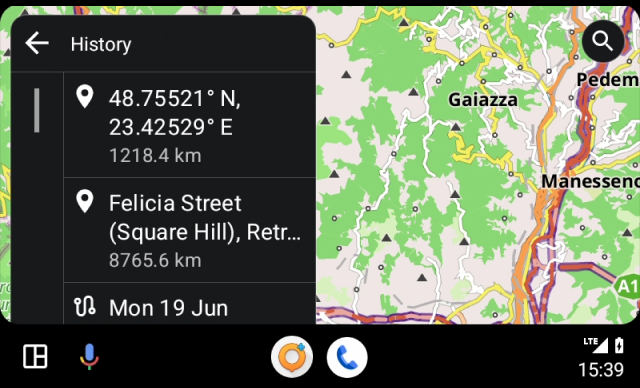
V kategorii Historie můžete vybrat cíl ze seznamu koncových bodů. Jsou seřazeny podle posledního použití, počínaje nejnovějším. To může být výhodné pro rychlý přístup k často používaným trasám. Chcete-li se dozvědět, jak použít nebo odstranit cíl, přečtěte si Historie vyhledávání článek.
Kategorie POI
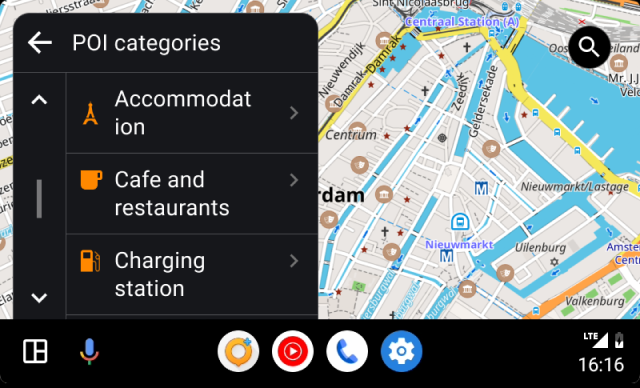 | 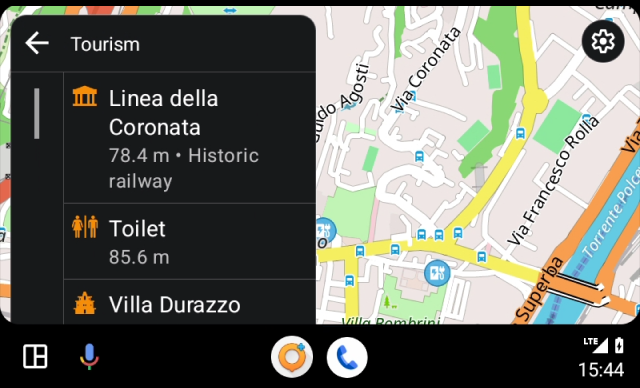 |
POI (Points of Interest) jsou typem bodů, které identifikují místa nebo objekty na mapě, které jsou důležité nebo zajímavé pro uživatele. Jsou zvýrazněny speciálními ikonami v nastavení OsmAnd a roztříděny do skupin.
Chcete-li vytvořit trasu k POI v Android Auto, postupujte takto:
- Vyberte požadovaný BZ ze seznamu dostupných kategorií nebo zadejte název BZ pomocí Hledat.
- Klepnutím na kategorii se otevře následující obrazovka se seznamem BZ.
- Klepnutím na položku v seznamu se otevře obrazovka navigace.
- OsmAnd vypočítá trasu a zobrazí ji na obrazovce Android Auto. Klepněte Home tlačítko pro zahájení navigace na dané místo.
- V závislosti na nastavení aplikace OsmAnd a na vašem vozidle můžete obdržet hlasové pokyny, které vás navedou do cíle.
Oblíbené
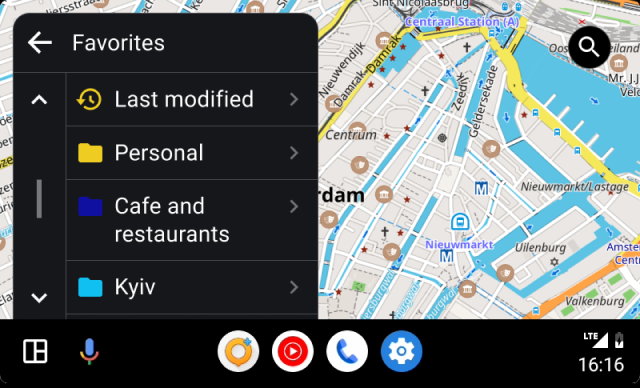 | 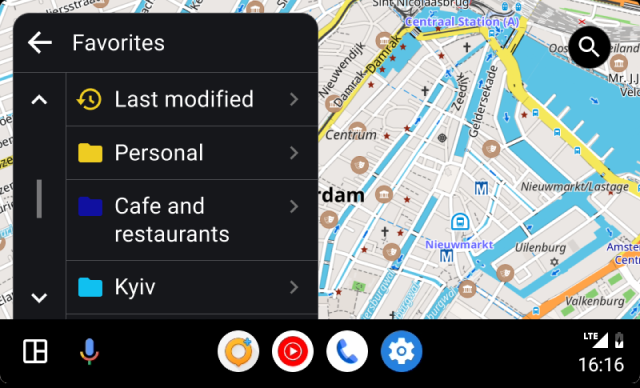 |
Oblíbené je jednou z funkcí OsmAnd, která umožňuje uživateli vytvářet jakési záložky (poznámky) na mapě. Při používání Android Auto nemůžete přidávat ani upravovat oblíbené položky, pouze používat stávající. Seznam Oblíbené najdete v aplikaci OsmAnd Menu → Moje místa → Oblíbené. Pokud je chcete používat pro navigaci, přidejte potřebná místa do oblíbených před připojením zařízení k multimediálnímu systému vašeho vozidla.
Chcete-li vytvořit trasu k oblíbenému bodu v Android Auto, postupujte takto:
- Klepnutím na složku se otevře další obrazovka se seznamem oblíbených složek.
- Klepnutím na položku v seznamu se otevře navigace.
Mapové značky
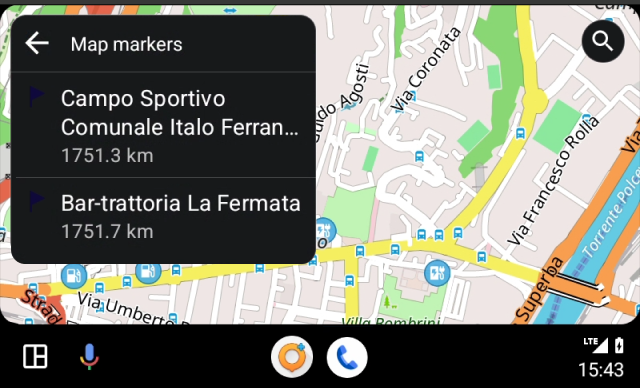
Chcete-li definovat svůj konečný cíl jako Map Marker, musíte nejprve vytvořit požadovaný počet značek v aplikaci OsmAnd na vašem zařízení, než jej připojíte k systému. Značky musí být k dispozici v Menu → Značka mapy seznam. Toto je podrobněji popsáno v Značky článek.
Skladby
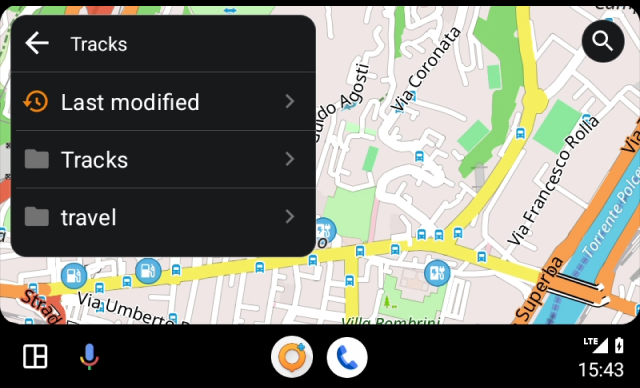
Chcete-li vytvořit trasu k cíli, můžete vybrat existující trasu dostupnou v aplikaci OsmAnd. Trať může být staženo předem, používá se jako Zaznamená nebo vytvořené v Naplánujte si trasu.
Ze seznamu skladeb v Menu → Moje místa → Prošlé trasy, vyberte požadovaný před připojením k multimediálnímu systému vozidla a trasa se buď vytvoří až k začátku trati, nebo zobrazí aktuální směr podél trati.
Trasy lze také vybrat přímo na obrazovce vozidla v Android Auto. Jsou uspořádány do vámi vytvořených složek a pro snadný a rychlý přístup k naposledy otevřeným skladbám je k dispozici speciální složka Poslední úprava.
Hledat
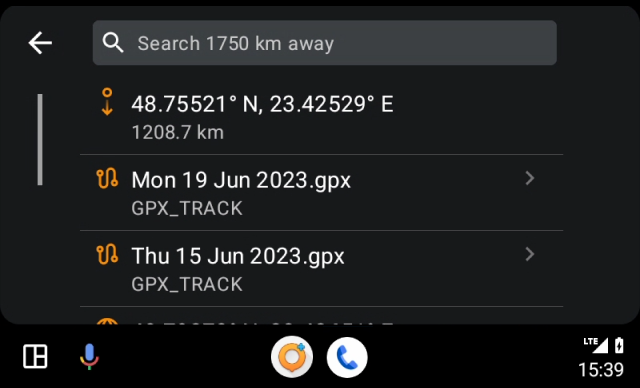
Přechod na vyhledávání vám poskytuje rychlý přístup k seznamu nedávné historie cílů. Podobně s nabídkou Navigace, kde se shromažďují všechny metody cíle OsmAnd, jako je adresa, POI nebo souřadnice.
Pomocí nástroje Hledat můžete najít požadované místo na mapě pro plánování trasy z libovolné dostupné kategorie vyhledávání.
- Adresa — začněte psát adresu do vyhledávacího pole.
- POI a Custom POI- seznam blízkých podobných názvů také zobrazí POI nebo jejich kategorie.
- Hledání souřadnic — zadáním souřadnic vyhledejte bod na mapě.
Složka Naposledy změněno
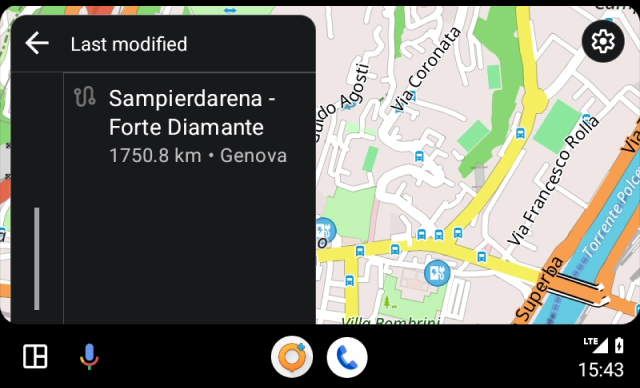
Kategorie Oblíbené a Stopy mají speciální Upravené složku. Protože seznam v těchto kategoriích může být velmi velký, protože obsahuje všechny vaše stávající oblíbené položky nebo skladby, je tato složka nezbytná pro snadný a rychlý přístup k vašim nejnovějším cílům.
Další funkce
Kromě základních funkcí aplikace OsmAnd v Android Auto, které poskytují pohodlnou navigaci ve vašem vozidle, existuje řada dalších funkcí, které vylepšují uživatelský zážitek a činí navigaci personalizovanější, pohodlnější a efektivnější.
Hlasové výzvy
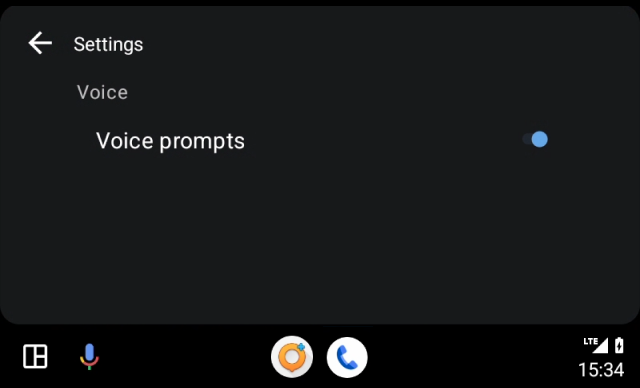
Hlasové výzvy jsou jednou z nejužitečnějších funkcí OsmAnd při navigaci pro Android Auto, poskytují vám pokyny v reálném čase a umožňují řidiči soustředit se na silnici. Hlasové pokyny poskytují jasné pokyny k odbočkám, směrům a dalším navigačním pokynům a poskytují bezpečnější a pohodlnější používání navigačního systému.
Chcete-li nakonfigurovat hlasové výzvy podle vybraného profilu, musíte to udělat před zahájením trasy v aplikaci OsmAnd na vašem zařízení. V Android Auto je k dispozici pouze nastavení pro vypnutí nebo zapnutí všech vybraných hlasových výzev současně.
Režim mapy
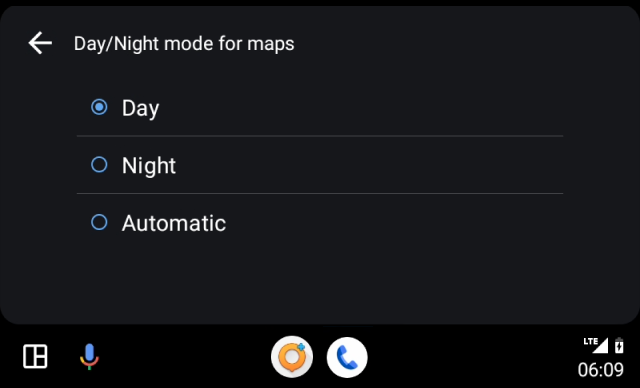 | 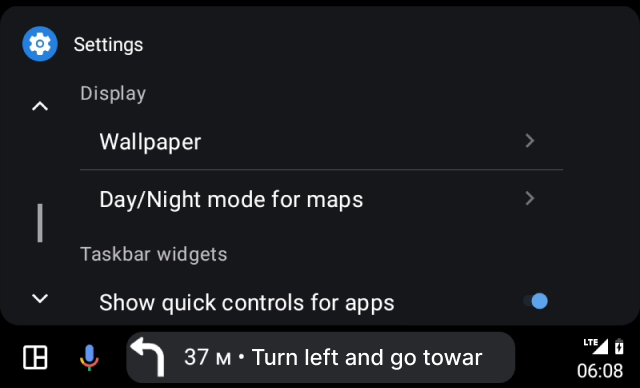 |
Android Auto a OsmAnd nabízejí možnost upravit mapu tak, aby odpovídala světelným podmínkám. v Režim denní mapy, barevné schéma zůstává jasné a kontrastní, což usnadňuje čtení i na jasném slunci. v Noční režim, mapy ztmavnou, což pomáhá řidiči lépe se orientovat ve tmě.
OsmAnd má možnosti režimu mapy, ale když aplikaci používáte v Android Auto, tyto možnosti jsou ignorovány. Místo toho se použije režim, který jste pro mapy vybrali v nastavení systému Android Auto.
- Můžete si vybrat, aby se mapa vždy zobrazovala v denním režimu.
- Můžete vybrat Noční režim.
- Pokud chcete, aby se režim zobrazení mapy přepínal v závislosti na denní době, vyberte Automatický režim.
Widget Upozornění na obrazovce
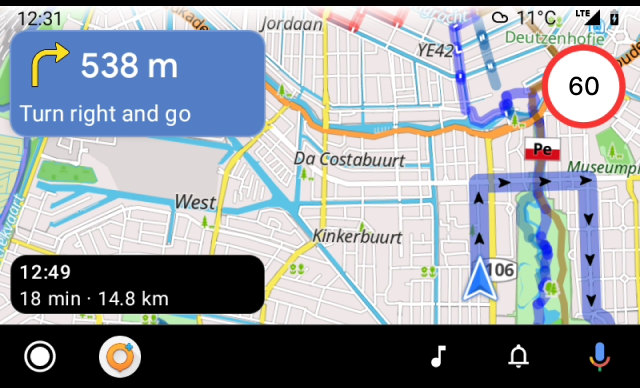
Tento informační widget kombinuje typy upozornění, jako např Přechody pro chodce a Rychlostní omezení.
- Typy výstrah mají různý vzhled, který závisí na Oblast jízdy a lze jej nakonfigurovat v Menu → Konfigurovat profil → Nastavení navigace → Upozornění na obrazovce.
- V Android Auto není možné nastavit zobrazování upozornění, před spuštěním navigace a připojením vašeho zařízení k vozidlu je potřeba nakonfigurovat widget v aplikaci.
- Podrobný popis typů výstrah naleznete v tomto článku.
- Chcete-li nastavit upozornění na obrazovce pro dostupné profily, přečtěte si článek Nastavení navigace.
Vzhled mapy (3D).
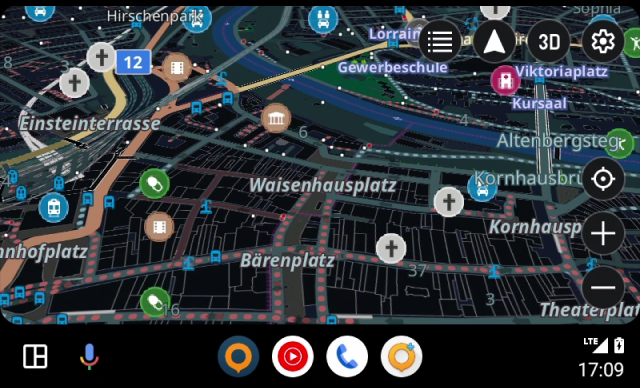
Aplikace OsmAnd vám umožňuje používat 3D zobrazení mapy na obrazovce Android Auto k zobrazení vaší trasy a navigace.
- Chcete-li tuto funkci povolit, musíte vybrat vykreslování mapy verze 2 (OpenGL).
- Otevřete hlavní Menu → Nastavení → Nastavení OsmAnd → Vykreslovací modul mapy přímo v aplikaci OsmAnd.
- Po konfiguraci nastavení, 3D tlačítko se zobrazí na obrazovce Android Auto, když zavřete seznam kategorií pro cíle.
- Klepnutím na toto tlačítko můžete přepínat mezi režimy mapy 3D / 2D.
Rozdělená obrazovka
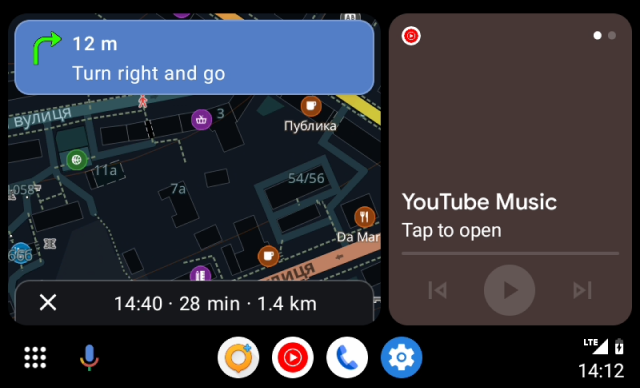
Aplikaci OsmAnd lze otevřít a použít k navigaci v Android Auto na obrazovce multimediálního systému vozidla současně s hudbou, zprávami nebo jinými oznamovacími aplikacemi. Nastavení zobrazení rozdělené obrazovky na telefonu připojeném k Android Auto nebo na obrazovce v systému vozidla.
- Na domovské obrazovce klepněte na Aplikace.
- Klepněte na položku Nastavení.
- Najděte více oken a zvolte přepínač.
- Návrat na domovskou obrazovku.
Problémy
- Problém s orientací na mapě
- Problém s ovládáním hlasitosti
- Zpoždění polohy (selhání ANR)


