Chcete-li z telefonu odstranit všechna data, můžete obnovit tovární nastavení telefonu, což se podle společnosti Google nazývá „formátování“ nebo „tvrdé resetování“. Hard reset je tedy tovární reset. Jak tedy tvrdě resetovat telefon Android? V tomto článku se budeme zabývat dvěma režimy obnovení továrního nastavení a dvěma softwary pro odblokování telefonu. Sledujte nás pozorně a prozkoumejte to hned teď!
Vlastnosti tvrdých resetů/obnovení továrních nastavení
Tvrdý reset je dvousečná zbraň. Jde o to, jak to používáte. Mezi hlavní vlastnosti tvrdých resetů patří následující:
- Používá se, když je váš telefon Android zamrzlý, uzamčený nebo nereaguje.
- Zlepšuje rychlost běhu vašeho telefonu.
- Opravuje některé neznámé chyby, ke kterým mohou některé aplikace vést.
- Obnovení továrního nastavení by smazalo vše, co bylo dříve uloženo v zařízení.
- Aktualizuje váš operační systém na nejnovější verzi.
Před provedením tvrdého resetu na zařízení Android si uvědomte tyto informace. Kromě toho, pokud to uděláte pouze pro odstranění zamčené obrazovky, přečtěte si ‚Jak odemknout zamčený telefon‘, abyste získali kompletní řešení.
Tip 1. Jak provést tvrdý reset telefonu Android z Nastavení
V této části se naučíme, jak provést standardní reset z aplikace Nastavení, když naše telefony Android běží normálně. Ve skutečnosti je tato metoda nejběžnějším a nejjednodušším způsobem, jak provést tvrdý reset. Mějte na paměti, že jakmile dokončíte tvrdý reset, nejdůležitější je, že byste po obnovení továrního nastavení měli obnovit kontakty z Androidu.
Nyní si jako příklad vezmeme telefon Samsung (Android verze 5.0 nebo vyšší), protože existuje mnoho značek. Chcete-li pochopit, jak tvrdě resetovat telefon Android z Nastavení:
Krok 1. Klepněte na Aplikace.
Krok 2. Klepněte na aplikaci Nastavení.
Krok 3. Klepněte na „Zálohovat a resetovat“.
Krok 4. V dolní části stránky vyberte «Obnovení továrních dat» > «RESETOVAT ZAŘÍZENÍ» > «VYMAZAT VŠE».
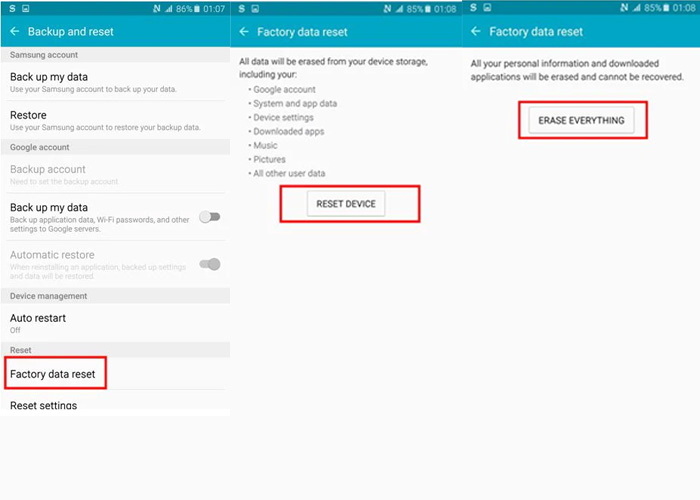
To je vše, co potřebujete k provedení standardního resetu z Nastavení.
Tip 2. Jak provést tvrdý reset telefonu Android pomocí hardwarových tlačítek
Standardní reset můžete provést prostřednictvím aplikace Nastavení v telefonu Android. Pokud nemáte přístup k aplikaci Nastavení, pokuste se provést externí obnovení továrního nastavení telefonu stisknutím tlačítka napájení a hlasitosti. Můžete například tvrdě resetovat telefon Android pomocí tlačítek, když se z telefonu zablokujete, obrazovka je rozbitá nebo jej z různých důvodů nemůžete zapnout. Zejména můžete také odemknout heslo telefonu Android bez obnovení továrního nastavení, pokud očekáváte, že jej odemknete bez ztráty dat.
Zde je návod, jak tvrdě resetovat telefon Android pomocí tlačítek:
Krok 1. Ujistěte se, že jste vypnuli zařízení Android.
Krok 2. Stiskněte a podržte současně tlačítka napájení a zvýšení/snížení hlasitosti. Uvolněte je, dokud zařízení nezavibruje. Na obrazovce se objeví nabídka spouštění.
Krok 3. V režimu obnovení vyberte „vymazat data/obnovit tovární nastavení“.

Krok 4. Vyberte „Obnovení továrních dat“.
Krok 5. Vyberte „reboot system now“ pro restartování zařízení nyní.
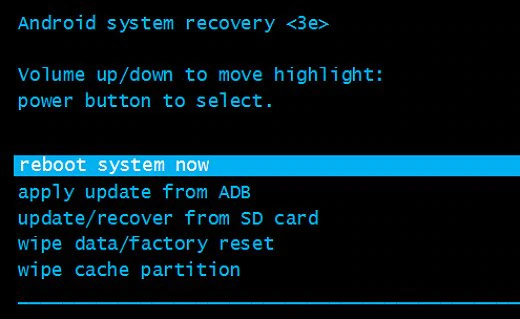
Po dokončení zjistíte, že na vašem telefonu nyní nic není.
Tip 3. Jak resetovat zamčený telefon Android pomocí EaseUS MobiUnlock pro Android
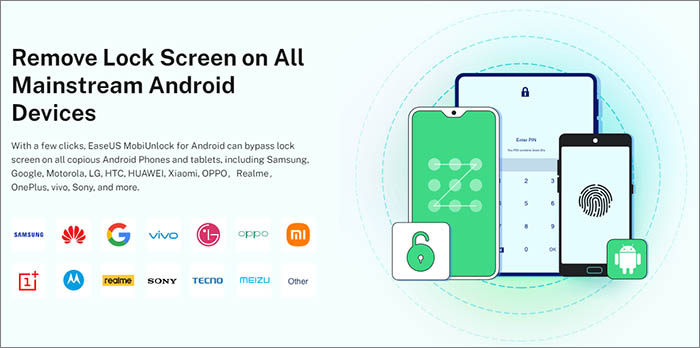
V této části představíme odemykací nástroj třetí strany — EaseUS MobiUnlock pro Android. Ve skutečnosti se jedná o aplikaci určenou pro řešení problémů se zamykací obrazovkou na telefonech Android. Pokud tedy nebudete mít přístup ke svému zařízení a chcete provést tvrdý reset, získáte to nejlepší z obou světů.
Nejprve si jej stáhněte do počítače (je kompatibilní s Windows 7/8/10/11). Poté připojte telefon k počítači.
Dále postupujte podle pokynů níže a začněte odemykat telefon jeho resetováním pomocí MUA:
Krok 1. Spusťte EaseUS MobiUnlock. Chcete-li resetovat telefon Android, když je zamčený, vyberte Odebrat zámek obrazovky.

Krok 2. Vyberte značku telefonu. Postup odemykání se liší v závislosti na značce. Podle pokynů na obrazovce resetujte uzamčený telefon Android.

Krok 3. Prostřednictvím procesu odemknutí můžete zamčený telefon resetovat bez hesla.

Tip 4. Jak resetovat telefon Android pomocí funkce Najít moje zařízení
Existuje další alternativa, jak resetovat telefon Android, s názvem Najít moje zařízení. Tato služba byla vyvinuta společností Google a navržena tak, aby uživatelům systému Android pomohla najít, uzamknout a vymazat jejich zařízení. Chcete-li používat tuto službu, musí být v telefonu Android povolena služba určování polohy a funkce Najít moje zařízení.
Pokud jste připraveni, resetujte telefon podle následujících kroků:
Krok 1. Navštivte webovou stránku Najít moje zařízení.
Krok 2. Přihlaste se pomocí svého účtu Google.
Krok 3. Vyberte své zařízení Android.
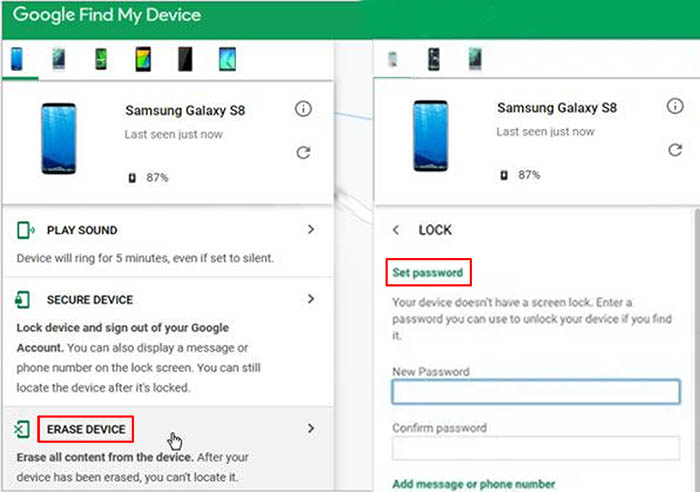
Krok 4. Pokračujte výběrem «ERASE DEVICE».
Krok 5. Na další obrazovce budete požádáni o zadání hesla pro uzamčení zařízení.
Krok 6. Až budete hotovi, vaše zařízení bude asi pět minut resetováno. Poté jej můžete pomocí hesla odemknout.
Proč investovat do čističky vzduchu?
V tomto tutoriálu jsme nastínili čtyři tipy týkající se problému „jak tvrdě resetovat telefon Android“.
Za normálních okolností můžete telefon resetovat z Nastavení. Pokud se však váš telefon zamkne, můžete vybrat obnovení továrního nastavení pomocí tlačítek, EaseUS MobiUnlock pro Android nebo Najít moje zařízení a resetovat jej a odemknout.
Pokud je vaším telefonem zařízení Samsung, můžete k vymazání zařízení také použít funkci Najít můj mobil.
Časté dotazy o tom, jak tvrdý reset telefonu Android
Chcete-li získat další informace o tom, jak tvrdý reset telefonu Android, můžete si přečíst následující často kladené otázky, které vám pomohou odstranit všechny vaše pochybnosti. Pojďme na to!
1. Můžete po procesu resetování obejít ověření účtu Google?
Ne, obnovení továrního nastavení nevymaže účet Google spojený s vaším telefonem Android. Po dokončení obnovení továrního nastavení budete požádáni o přihlášení pomocí účtu Google. Možná jsou některé nástroje určeny výhradně k obcházení přihlášení k účtu Google.
2. Vymaže obnovení továrních dat data mé SD karty?
Ne. Smazání obsahu na SD kartě bude vyžadovat naformátování samotné SD karty. Obnovení továrních dat vymaže pouze data v interní paměti telefonu.
3. Budu muset po obnovení továrního nastavení znovu stáhnout všechny své aplikace a soubory?
Obávám se, že ano. Musíte znovu stáhnout všechny aplikace, které byly dříve v zařízení. Navíc nejde o stahování aplikace. Místo toho jde o přihlášení. Jakmile si tyto aplikace stáhnete, budete požádáni o opětovné přihlášení pomocí správného účtu a hesla.
EaseUS
Odemknutí Mobi
přezkoumání

4.8 z 5 hvězdiček, na základě 10 hlasů
- Pokud jste zapomněli heslo svého starého iPadu nebo iPhonu nebo jste si koupili použité zařízení iOS, které vás nepustí dovnitř, protože má povoleno Face ID nebo Touch ID, přichází na pomoc EaseUS MobiUnlock. Přečtěte si více
- EaseUS MobiUnlock poskytuje řešení pro odemknutí jedním kliknutím pro váš iPhone/iPad/iPod. Pomocí EaseUS MobiUnlock můžete odstranit téměř každý zámek obrazovky, včetně 4místného kódu, 6místného kódu, Face ID, Touch ID. Přečtěte si více
- EaseUS MobiUnlock je extrémně bezpečný a snadno použitelný nástroj, který vám pomůže odemknout deaktivovaný iPhone bez iTunes nebo iCloud během několika minut. Přečtěte si více
Související články — TAKÉ NA SOFTWARU EaseUS
- Jak obnovit tovární nastavení Samsung S23 bez hesla Myra/2023-12-16
- [6 způsobů]Jak mohu odemknout svůj telefon, když zapomenu svůj PIN Myra/2024-01-11
- Jak odemknout Google Pixel bez ztráty dat Myra/2023-12-25
- Jak odemknout Samsung Galaxy Note 20 bez přístupového kódu Sofia Albert/2023-12-29
EaseUS MobiUnlock pro Android
Odemkněte přístupový kód Android během několika minut


