
Obnovení továrního nastavení vymaže všechna uživatelská data a nastavení konfigurace na zařízení, jako je smartphone, tablet nebo notebook. Na rozdíl od pouhého odinstalování aplikací nebo vymazání uživatelského profilu by tovární reset měl vrátit zařízení do známého dobrého „továrního“ stavu – konfigurace, ve které je zařízení odesláno, když je odesláno zákazníkovi, což vyžaduje provedení všech úloh počátečního nastavení.
Obnovení továrního nastavení nezachová žádnou mezipaměť, soubory, obrázky, média, hesla ani jiná data, která si uživatel uložil nebo stáhl při používání zařízení.
Nejlepší je uvažovat o obnovení továrního nastavení jako o „čistém štítu“: Všechny úpravy a změny, které se nashromáždily v důsledku aktivity uživatele, jsou smeteny, ale „základní vrstva“ softwaru a firmwaru zařízení zůstává bezpečně nedotčena.
Jak obnovím tovární nastavení?
Chcete-li obnovit tovární nastavení jakéhokoli smartphonu, tabletu nebo notebooku, budete chtít vyhledat dokumentaci zveřejněnou výrobcem zařízení. V opačném případě je nejlepší otevřít na svém zařízení aplikaci „Nastavení“ a vyhledat výrazy jako „obnovení továrního nastavení“, „vymazání“ nebo „vymazání veškerého obsahu a nastavení“.
Metody a přesné názvy pro obnovení továrního nastavení se liší podle výrobce, operačního systému (a verze OS) a typu zařízení. Je důležité se ujistit, že skutečně provedete úplný tovární reset, a ne pouze vymazání aplikace nebo uživatelského nastavení, které by mohlo zanechat citlivá data v zařízení.
Jak obnovit tovární nastavení systému Android
- Otevřete aplikaci Nastavení
- Přejít na „Systém“
- Přejděte na „Možnosti resetování“
- Klepněte na „Vymazat všechna data (obnovení továrního nastavení)“ a postupujte podle pokynů
Jak obnovit tovární nastavení Samsung
- Otevřete aplikaci Nastavení
- Přejděte na „Obecná správa“
- Přejděte na „Resetovat“
- Klepněte na „Obnovení továrních dat“ a postupujte podle pokynů
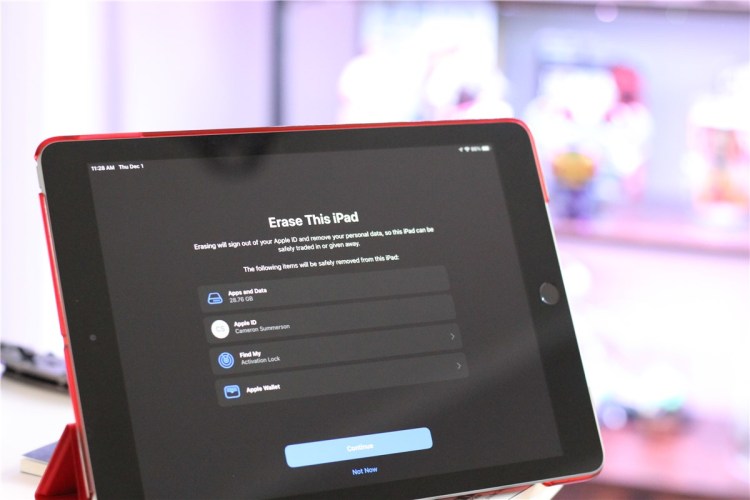
Jak obnovit tovární nastavení iOS (iPhone, iPad)
- Otevřete aplikaci Nastavení
- Přejděte na „Obecné“
- Přejděte na „Přenos nebo reset [iPhone/iPad]“
- Klepněte na „Vymazat a obsah a nastavení“ v dolní části obrazovky a postupujte podle pokynů
Jak obnovit tovární nastavení MacOS
- Otevřete aplikaci Nastavení systému
- Přejděte na „Obecné“
- Přejděte na „Přenést nebo resetovat“
- Klikněte na „Vymazat veškerý obsah a nastavení…“ a postupujte podle pokynů
Jak obnovit tovární nastavení systému Windows 10 / Windows 11
- Otevřete Nastavení
- Přejít na „Systém“
- Přejděte na „Obnovení“
- Klikněte na „Resetovat tento počítač“
- Klikněte na „Odstranit vše“
Jak obnovit tovární nastavení Chrome OS (Chromebook nebo Chromebox)
- Otevřete Nastavení
- Vyberte „Pokročilé“
- Vyberte „Obnovit nastavení“
- Klikněte na „Resetovat“
- Potvrďte kliknutím na „Restartovat“
Co vlastně obnovení továrního nastavení dělá?
Většina zařízení s funkcí obnovení továrního nastavení postupuje podle podobné série kroků. Jakmile uživatel potvrdí své přání zahájit tovární reset zařízení, zařízení se restartuje do nízkoúrovňového „obnovení“ stavu určeného k opravě systému s poškozeným nebo špatně nakonfigurovaným firmwarem nebo softwarem. V tomto stavu může zařízení vymazat (formátovat) všechny uživatelsky zapisovatelné oddíly (součásti operačního systému).
Tyto oddíly jsou přepsány známými dobrými „továrními“ verzemi těchto součástí. Zařízení se poté začne restartovat – načte se v podstatě „pahýly“, které mají usnadnit proces počátečního nastavení, jako by bylo zařízení dodáváno nové z továrny.
Způsobuje resetování disk formátování disku?
Obnovení továrního nastavení zařízení je velmi odlišný proces než formát plošného disku (vymazání).
Obnovení továrního nastavení se zaměřuje na konkrétní, uživatelem zapisovatelné oddíly na zařízení a obnovuje je do „známého dobrého“ stavu. Formátování disku zcela vymaže veškerý obsah na daném oddílu a tato data ničím „nenahradí“ – disk je jednoduše prázdný a zařízení se již nespustí (bootuje).
Formátování disku je preferovanou metodou, kde je primárním požadovaným výsledkem zničení dat (např. pevný disk, který je vymazán, protože je recyklován nebo přenesen do jiného systému). Pro srovnání, obnovení továrního nastavení končí u zařízení a operačního systému plně připraveného k nastavení – pouze bez jakýchkoli uživatelských dat.
Co je to tvrdý reset? Jaký je rozdíl mezi obnovením továrního nastavení a tvrdým resetem?
Tovární reset a tvrdý reset popisují stejný proces. „Tvrdý reset“ bývá preferovanou terminologií při práci se zařízeními bez bohatého uživatelského rozhraní (tj. bez dotykové obrazovky). Můžete říci, že jste „tvrdě resetovali“ svůj domácí Wi-Fi router, zatímco iPad „resetujete do továrního nastavení“. Oba popisují stejný výsledek: zařízení se vrátí do známého dobrého stavu, kde jej může uživatel nakonfigurovat. Pamatujte: Čistá břidlice.
Sníží tovární nastavení mé zařízení na nižší verzi?
Obecně řečeno ne: Obnovení továrního nastavení ponechá zařízení se stejnou verzí operačního systému, ze které byl reset proveden. Existuje mnoho důvodů, proč se tovární reset „nevrátí“ na starší firmware; Omezení architektury OS, zneužití zabezpečení nebo nekompatibilita softwaru.
Některá zařízení mohou nabízet možnost „downgrade“ operačního systému (OS) na předchozí verzi přímo po upgradu, pokud se něco pokazí, ale není to součástí typického obnovení továrního nastavení.
Odstraní obnovení továrního nastavení operační systém?
Ne. Obnovení továrního nastavení se provede v rámci operačního systému a obnoví jeho „tovární“ nastavení, jako by byl zcela nový. Nevrací se zpět, neupgraduje ani neodstraňuje operační systém.
Odstranění operačního systému může být na některých zařízeních možné, pokud je to vaším záměrem, ale proces se bude dramaticky lišit v závislosti na konkrétním zařízení a operačním systému.
Mohu obnovit data po obnovení továrního nastavení?
To je extrémně složitá otázka a závisí na velkém množství proměnných. Obecně však nelze obnovit vymazaná data ze zařízení, které bylo obnoveno do továrního nastavení. I kdyby to bylo možné, vyžadovalo by to výjimečně výkonné a sofistikované nástroje (pokud zařízení netrpí závažnými bezpečnostními chybami).
Kdy mám obnovit tovární nastavení?
Pokud plánujete zařízení prodat, znovu použít nebo jinak zlikvidovat, měli byste jej vždy resetovat do továrního nastavení. Pouhým vymazáním aplikací, účtů a fotografií nevymažete všechna potenciálně citlivá uživatelská data. Složky mezipaměti a související položky mohou být zachovány a uživatelsky čitelné.
Podobně, pokud se nacházíte v rozsáhlém scénáři správy zařízení, zařízení by měla být resetována do továrního nastavení, než opustí službu nebo budou odeslána z testování do výroby. Provádět tento proces ručně na desítkách nebo stovkách zařízení je velká fuška!
Co je Factory Reset Protection (FRP)?
Factory Reset Protection (FRP) je nástroj v operačním systému Android, který se nachází na mnoha chytrých telefonech a tabletech Android. FRP zabraňuje snadné aktivaci odcizených zařízení jednoduše proto, že zloděj byl schopen zahájit tovární reset.
FRP se spouští, když uživatel resetuje zařízení do továrního nastavení mimo aplikaci Nastavení Androidu, protože většinu zařízení Android lze obnovit do továrního nastavení pomocí kombinace pevných tlačítek (fyzických kláves) na zařízení pro vstup do režimu obnovení. FRP se také spustí, pokud je vaše zařízení spravováno MDM s povoleným příznakem FRP, bez ohledu na to, jak se provede obnovení továrního nastavení.
Když se spustí FRP, operační systém Android nedovolí zařízení zahájit nastavení, dokud nezadáte heslo účtu Google posledního vlastníka zařízení. To činí zařízení téměř nepoužitelným.
Klíčovým rozdílem je, že FRP není povinná funkce na žádném zařízení Android. Výrobce (OEM) se může rozhodnout povolit nebo zakázat FRP, i když většina se rozhodne jej povolit.
Mohu uživatelům zabránit v obnovení továrního nastavení mých zařízení?
Se správným řešením správy zařízení ano! Můžete dokonce zakázat pevné klávesy, které uživateli umožňují manipulovat s věcmi, jako je nastavení obnovy, a také blokovat přístup k aplikacím a nastavením. Ne každé řešení je v tomto ohledu stejné a ne každé zařízení vyžaduje úplně stejnou kombinaci nastavení k úplnému uzamčení. Abyste byli konkrétní, budete muset spolupracovat se zkušeným partnerem pro správu zařízení.
Jak obnovím tovární nastavení více zařízení najednou?
Teď mluvíš! Pokud chcete obnovit tovární nastavení 10, 100 nebo dokonce 1,000 XNUMX zařízení najednou, potřebujete správné řešení správy zařízení. Esper to usnadňuje: S naší konzolí můžete zařízení resetovat do továrního nastavení jednotlivě nebo v přesně definovaných skupinách, to vše pouhým kliknutím tlačítka.
Objevte Esper MDM
Další zdroje MDM:
- Průvodce MDM
- Poskytování zařízení
- Jediné přihlášení
- Řízení přístupu na základě rolí
- Průvodce zabezpečením MDM


