Pomocí hlasového ovládání můžete procházet a ovládat svůj Mac pouze pomocí hlasu namísto tradičního vstupního zařízení.
Jak zapnout hlasové ovládání
- Vyberte nabídku Apple > Nastavení systému (nebo Předvolby systému).
- Klikněte na Přístupnost.
- V nastavení usnadnění klikněte na Hlasové ovládání.
- Zapněte hlasové ovládání. Pokud zapínáte hlasové ovládání poprvé, váš Mac může dokončit jednorázové stažení z Apple.* Hlasové ovládání bude dostupné po stažení.
Když je hlasové ovládání zapnuté:
- V macOS Sonoma nebo novějším se na liště nabídek zobrazí nabídka Hlasové ovládání. V této nabídce můžete zastavit nebo začít poslouchat, změnit jazyk a mikrofon a otevřít nastavení hlasového ovládání. Chcete-li zastavit nebo začít poslouchat, můžete také říct „Jdi spát“ nebo „Probuď se“.
- V macOS Ventura nebo starším se na obrazovce objeví ikona mikrofonu. Představuje mikrofon vybraný v nastavení hlasového ovládání. Chcete-li ukončit poslech, klikněte na možnost Spánek pod mikrofonem. Chcete-li začít poslouchat, klikněte na „Probuzení“. Můžete také říct „Jdi spát“ nebo „Probuď se“.
Jak používat hlasové ovládání
Seznamte se s hlasovým ovládáním tím, že si prohlédnete seznam hlasových příkazů, které máte k dispozici: Řekněte „Zobrazit příkazy“. Seznam se liší v závislosti na kontextu a můžete objevit varianty, které nejsou uvedeny.
Pokud používáte macOS Sonoma nebo novější, můžete se naučit a procvičit příkazy hlasového ovládání pomocí interaktivního průvodce:
- Vyberte nabídku Apple > Nastavení systému.
- Klikněte na Usnadnění na postranním panelu a poté klikněte na Hlasové ovládání vpravo.
- Klepněte na tlačítko Otevřít průvodce.
Chcete-li snáze zjistit, zda Hlasové ovládání slyšelo vaši frázi jako příkaz, můžete v nastavení Hlasového ovládání zapnout „Přehrát zvuk, když je příkaz rozpoznán“.
Základní navigace
Hlasové ovládání rozpoznává názvy mnoha aplikací, štítků, ovládacích prvků a dalších položek na obrazovce, takže se můžete pohybovat kombinací těchto názvů s určitými příkazy. Zde jsou nějaké příklady:
- Otevřít stránky: “Otevřít stránky.” Poté vytvořte nový dokument: „Klikněte na Nový dokument“. Poté vyberte jednu ze šablon dopisů: „Klikněte na Letter. Klikněte na Klasické písmeno.“ Poté dokument uložte: „Uložit dokument“.
- Začněte novou zprávu v Mailu: „Klikněte na Nová zpráva“. Pak to oslovte: “John Appleseed.”
- Restartujte Mac: „Klikněte na nabídku Apple. Klikněte na Restartovat“ (nebo použijte překryvné číslo a řekněte „Klikněte 8“).
Překryvná čísla a názvy
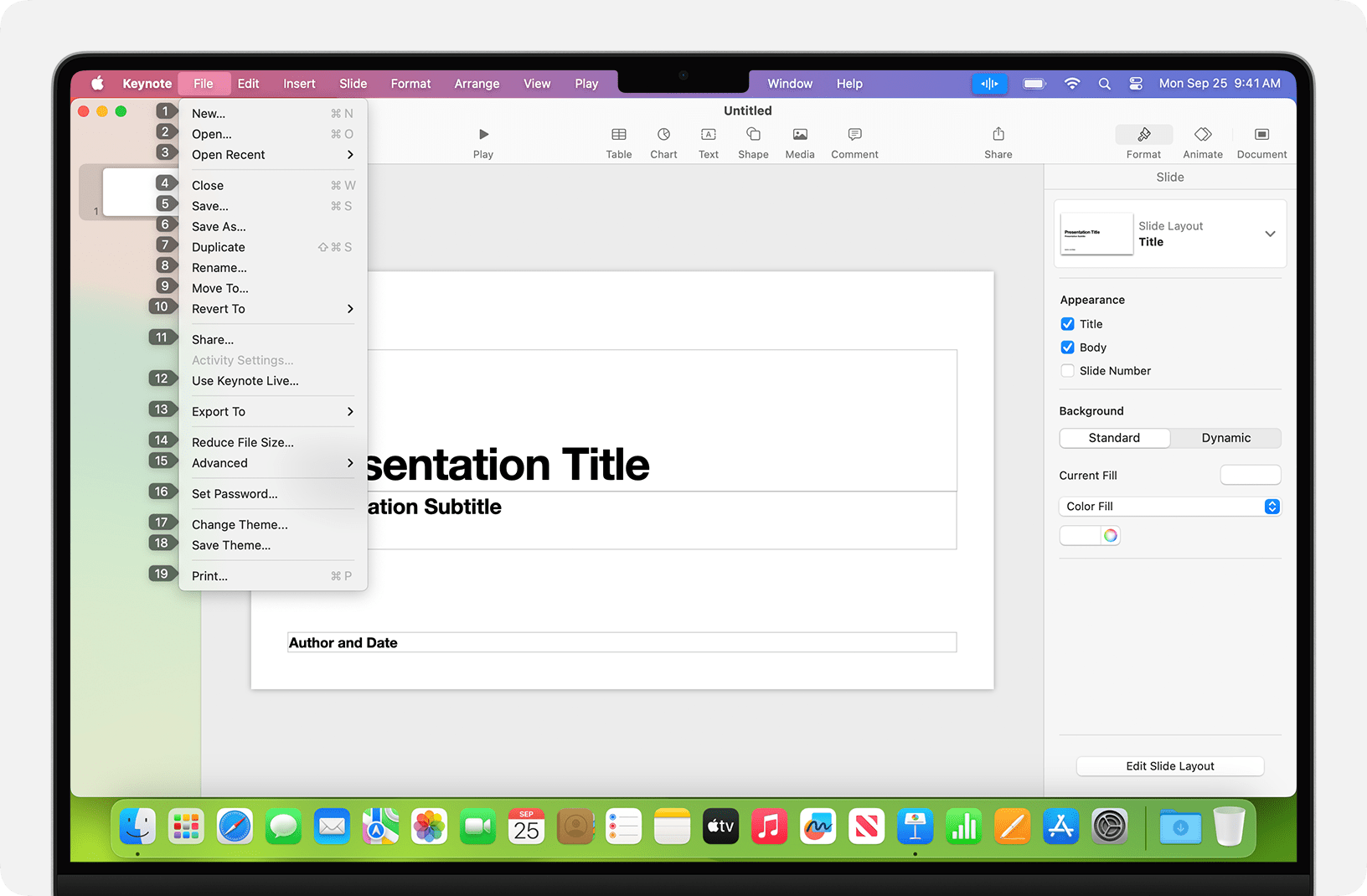
Pomocí překryvných čísel a jmen můžete rychle pracovat s částmi obrazovky, které Hlasové ovládání rozpozná jako klikatelné, jako jsou nabídky, zaškrtávací políčka a tlačítka.
- Chcete-li zapnout čísla položek, řekněte „Zobrazit čísla“. Pak stačí říct číslo a kliknout na něj. Chcete-li čísla položek vypnout, řekněte „Skrýt čísla“.
- Chcete-li zapnout názvy položek, řekněte „Zobrazit názvy“. Chcete-li kliknout na jméno, řekněte „Kliknout“ a jméno. Chcete-li názvy položek vypnout, řekněte „Skrýt názvy“. Tato funkce vyžaduje macOS Sonoma nebo novější.
Tyto překryvné vrstvy usnadňují interakci se složitými rozhraními, jako jsou webové stránky. Ve webovém prohlížeči můžete například říct „Vyhledat obchody Apple v mém okolí“. Poté pomocí překryvného čísla vyberte jeden z výsledků: „Zobrazit čísla. Klikněte na 64.” (Pokud je název odkazu jedinečný, můžete na něj také kliknout bez překryvných vrstev vyslovením „Kliknout“ a názvem odkazu.)
Hlasové ovládání automaticky zobrazuje čísla v nabídkách a všude tam, kde potřebujete rozlišit položky se stejným názvem.
Překryvná mřížka
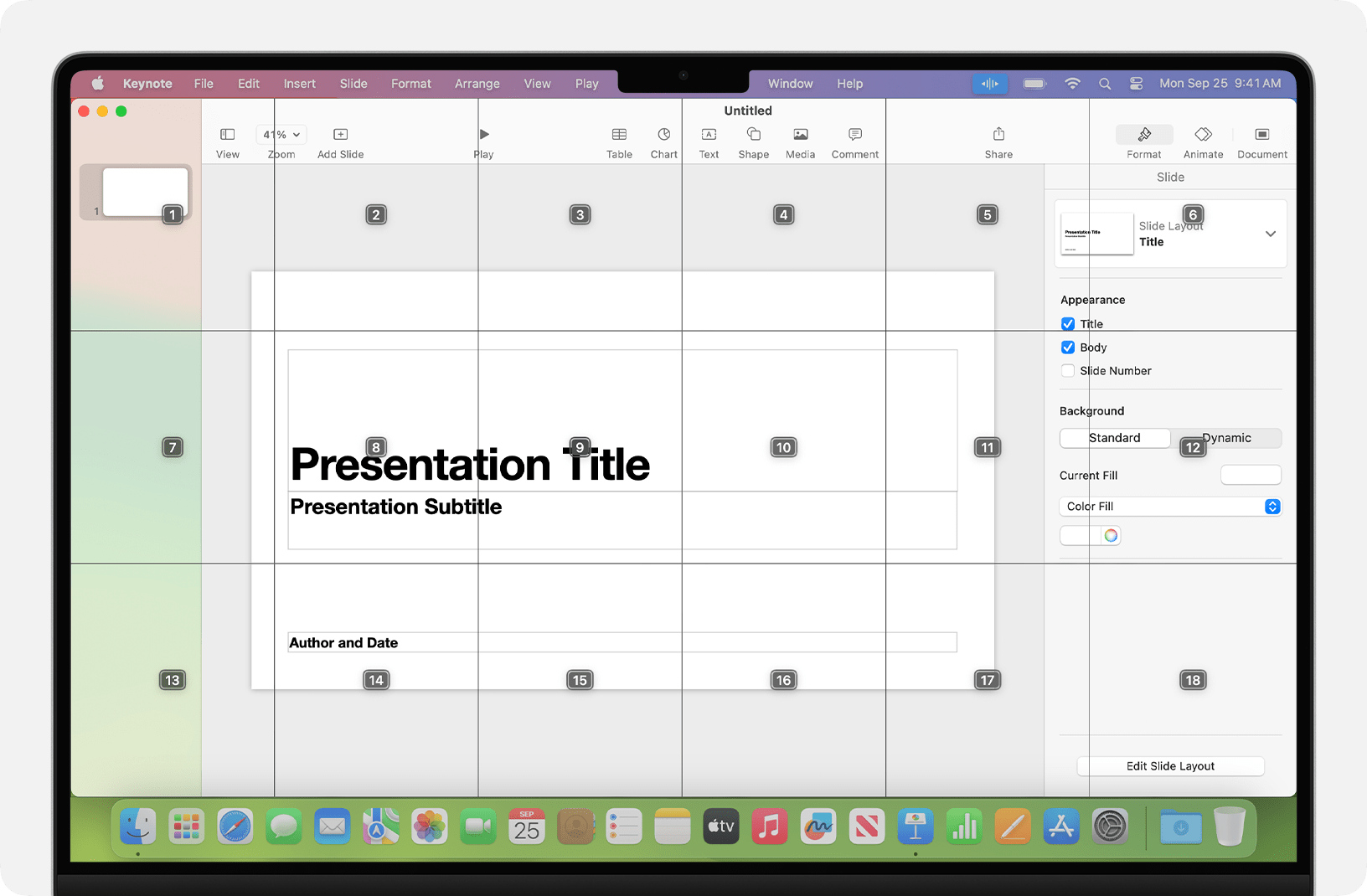
Použijte překryvné mřížky k interakci s částmi obrazovky, které nemají ovládací prvek nebo které Hlasové ovládání nerozpozná jako klikatelné.
Řekněte „Zobrazit mřížku“ pro zobrazení očíslované mřížky na obrazovce nebo „Zobrazit mřížku okna“ pro omezení mřížky na aktivní okno. Vyslovte číslo mřížky pro rozdělení této oblasti mřížky a opakujte podle potřeby, abyste mohli pokračovat v upřesňování výběru.
Chcete-li kliknout na položku za číslem mřížky, řekněte „Kliknout“ a číslo. Nebo řekněte „Přiblížit“ a číslo, které chcete přiblížit na danou oblast mřížky, a poté mřížku automaticky skryjte. K přetažení vybrané položky z jedné oblasti mřížky do druhé můžete také použít čísla mřížky: „Přetáhněte 3 až 14“.
Chcete-li skrýt čísla mřížky, řekněte „Skrýt čísla“. Chcete-li skrýt čísla i mřížku, řekněte „Skrýt mřížku“.
diktát
Když je kurzor v dokumentu, e-mailové zprávě, textové zprávě nebo jiném textovém poli, můžete nepřetržitě diktovat. Diktát převádí vaše mluvená slova na text.
- Chcete-li zadat interpunkční znaménko, symbol nebo emotikon, stačí vyslovit jeho název, například „otazník“ nebo „znak procenta“ nebo „šťastný emodži“. Ty se mohou lišit podle jazyka nebo dialektu.
- Chcete-li se pohybovat a vybírat text, můžete použít příkazy jako „Posunout o dvě věty nahoru“ nebo „Posunout vpřed o jeden odstavec“ nebo „Vybrat předchozí slovo“ nebo „Vybrat další odstavec“.
- Chcete-li formátovat text, zkuste například „Tučné to“ nebo „Velká písmena to“. Řekněte „číslice“, chcete-li další frázi naformátovat jako číslo.
- Chcete-li odstranit text, můžete si vybrat z mnoha příkazů pro odstranění. Řekněte například „smazat to“ a Hlasové ovládání bude vědět, že má smazat, co jste právě napsali. Nebo řekněte „Smazat vše“, chcete-li vše odstranit a začít znovu.
- Chcete-li diktovat znak po znaku, řekněte „Režim pravopisu“ a poté vyslovte jednotlivé znaky. Tato funkce vyžaduje macOS Ventura nebo novější a není dostupná ve všech jazycích.
Hlasové ovládání rozumí kontextovým podnětům, takže můžete plynule přecházet mezi diktováním textu a příkazy. Chcete-li například nadiktovat a poté odeslat blahopřání k narozeninám ve Zprávách, můžete říci „Všechno nejlepší k narozeninám. Klikněte na Odeslat.” Nebo chcete-li nahradit frázi, řekněte „Nahradit už tam skoro jsem s zrovna jsem přijel. “
Chcete-li ručně přepínat mezi režimy, řekněte:
- “Příkazový režim”
- “Diktační režim”
- “Režim pravopisu”
Můžete si také vytvořit vlastní slovní zásobu pro použití při diktování.
Vytvořte si vlastní hlasové příkazy
- Otevřete nastavení hlasového ovládání, například vyslovením „Otevřít nastavení hlasového ovládání“ nebo „Otevřít předvolby hlasového ovládání“.
- Klikněte na Příkazy nebo řekněte „Klikněte na příkazy“. Otevře se úplný seznam všech příkazů.
- Chcete-li přidat nový příkaz, klikněte na tlačítko Přidat (+) nebo řekněte „Klikněte na přidat“. Poté nakonfigurujte tyto možnosti, abyste definovali příkaz:
- Když říkám: Zadejte slovo nebo frázi, kterou chcete mluvit, abyste provedli akci.
- Při používání: Zvolte, zda váš Mac provede akci, pouze když používáte konkrétní aplikaci.
- Provedení: Vyberte akci, kterou chcete provést. Můžete otevřít položku Finderu, otevřít adresu URL, vložit text, vložit data ze schránky, stisknout klávesovou zkratku, vybrat položku nabídky nebo spustit pracovní postup Automatoru.
- Můžete také vybrat příkaz a zjistit, zda s tímto příkazem fungují i jiné fráze. Například „Undo that“ pracuje s několika frázemi, včetně „Undo this“ a „Scratch that“.
Chcete-li rychle přidat nový příkaz, můžete říci „Udělat tento příkaz mluvitelným“. Hlasové ovládání vám pomůže nakonfigurovat nový příkaz na základě kontextu. Pokud například vyslovíte tento příkaz, když je vybrána položka nabídky, hlasové ovládání vám pomůže vytvořit příkaz pro výběr této položky nabídky.
Počínaje nejnovější verzí macOS Monterey můžete také importovat nebo exportovat hlasové příkazy.
Vytvořte si vlastní diktátový slovník
- Otevřete nastavení hlasového ovládání, například vyslovením „Otevřít nastavení hlasového ovládání“ nebo „Otevřít předvolby hlasového ovládání“.
- Klikněte na Vocabulary nebo řekněte „Click Vocabulary“.
- Klikněte na tlačítko Přidat (+) nebo řekněte „Klikněte na přidat“.
- Zadejte nové slovo nebo frázi tak, jak chcete, aby byly při vyslovení zadány.
Počínaje nejnovější verzí macOS Monterey můžete také importovat nebo exportovat slovní zásobu.
Přečtěte si více
- Nejlepšího výkonu při používání hlasového ovládání s přenosným počítačem Mac a externím displejem dosáhnete, když necháte víko notebooku otevřené, použijete externí mikrofon nebo použijete displej s vestavěným mikrofonem.
- Pokud používáte Mac mini, Mac Studio nebo Mac Pro, musíte použít externí mikrofon nebo displej s vestavěným mikrofonem.
- Veškeré zpracování zvuku pro Hlasové ovládání probíhá na vašem zařízení, takže vaše osobní údaje jsou vždy soukromé.
- Použijte hlasové ovládání na iPhonu nebo iPodu touch.
- Přečtěte si další informace o funkcích usnadnění v produktech Apple.
* Pokud se nacházíte ve firemní nebo školní síti, která používá proxy server, nemusí být možné stahování pomocí Hlasového ovládání. Požádejte správce sítě, aby se podíval na síťové porty používané softwarovými produkty Apple.
Tento článek je určen lidem, kteří chtějí ovládat svůj počítač a vytvářet text pomocí hlasu v systému Windows. Tento článek je součástí sady podpory usnadnění pro obsah systému Windows, kde najdete další informace o funkcích usnadnění přístupu ve Windows. Obecnou nápovědu naleznete na domovské stránce podpory společnosti Microsoft.
Tento článek vám pomůže seznámit se s uživatelským rozhraním, nastavením a režimy hlasového přístupu. Dozvíte se také, jak otevřít průvodce hlasovým přístupem. Seznam příkazů hlasového přístupu najdete v seznamu příkazů hlasového přístupu.
Hlasový přístup je nová funkce ve Windows 11, která umožňuje každému, včetně lidí s pohybovým postižením, ovládat svůj počítač a psát text pouze pomocí hlasu a bez připojení k internetu. Můžete například otevírat aplikace a přepínat mezi nimi, procházet web a číst a vytvářet e-maily pomocí hlasu. Další informace naleznete v části Použití hlasového přístupu k ovládání počítače a psaní textu hlasem.
Hlasový přístup je k dispozici ve Windows 11, verze 22H2 a novější. Další informace o nových funkcích Windows 11 22H2 a o tom, jak aktualizaci získat, najdete v tématu Co je nového v posledních aktualizacích Windows. Nejste si jisti, jakou verzi systému Windows máte? Viz: Najít verzi systému Windows.
V tomto tématu
- Průvodce hlasovým přístupem
- Seznamte se s uživatelským rozhraním pro hlasový přístup
- Tlačítko a stavy mikrofonu
- Vizuální zpětná vazba
- Nastavení hlasového přístupu
- Nápověda k hlasovému přístupu
Průvodce hlasovým přístupem
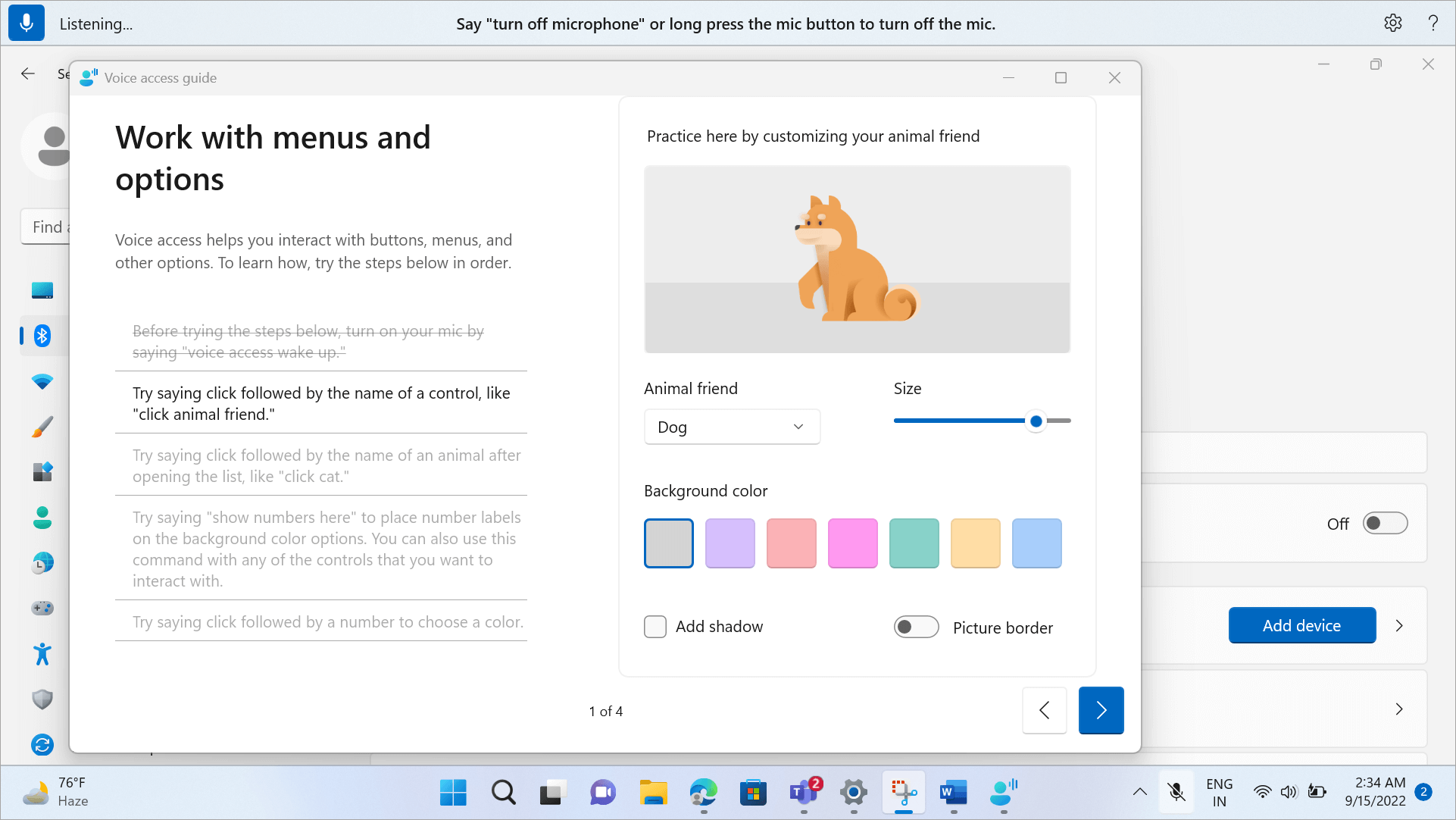
Průvodce hlasovým přístupem vám pomůže naučit se a procvičit základní příkazy hlasového přístupu, které potřebujete, abyste mohli začít s hlasovým přístupem. Na každé stránce průvodce jsou vlevo různé pokyny a vpravo cvičná oblast. Podle pokynů vlevo se můžete naučit hlasové příkazy pro interakci s různými nabídkami a možnostmi, používat ukazatel myši a diktovat text.
Jakmile dokončíte nastavení hlasového přístupu, doporučujeme spustit průvodce a seznámit se s příkazy. Příručku můžete kdykoli otevřít později, když ji otevřete z nabídky nápovědy pro hlasový přístup.
![Voice access guide window shows the Work with menus and options page. The left side contains steps and instructions for working with the practice area on the right side.]()
- Chcete-li rychle otevřít hlasového průvodce, proveďte jednu z následujících akcí:
- Po nastavení mikrofonu můžete buď ihned začít používat hlasový přístup, nebo nejprve otevřít průvodce. Další informace naleznete v části Nastavení hlasového přístupu.
- Vyberte tlačítko Nápověda v uživatelském rozhraní hlasového přístupu a poté vyberte Spusťte interaktivního průvodce.
- Když poslouchá hlasový přístup, řekněte «Otevřít průvodce hlasovým přístupem».
Seznamte se s uživatelským rozhraním pro hlasový přístup
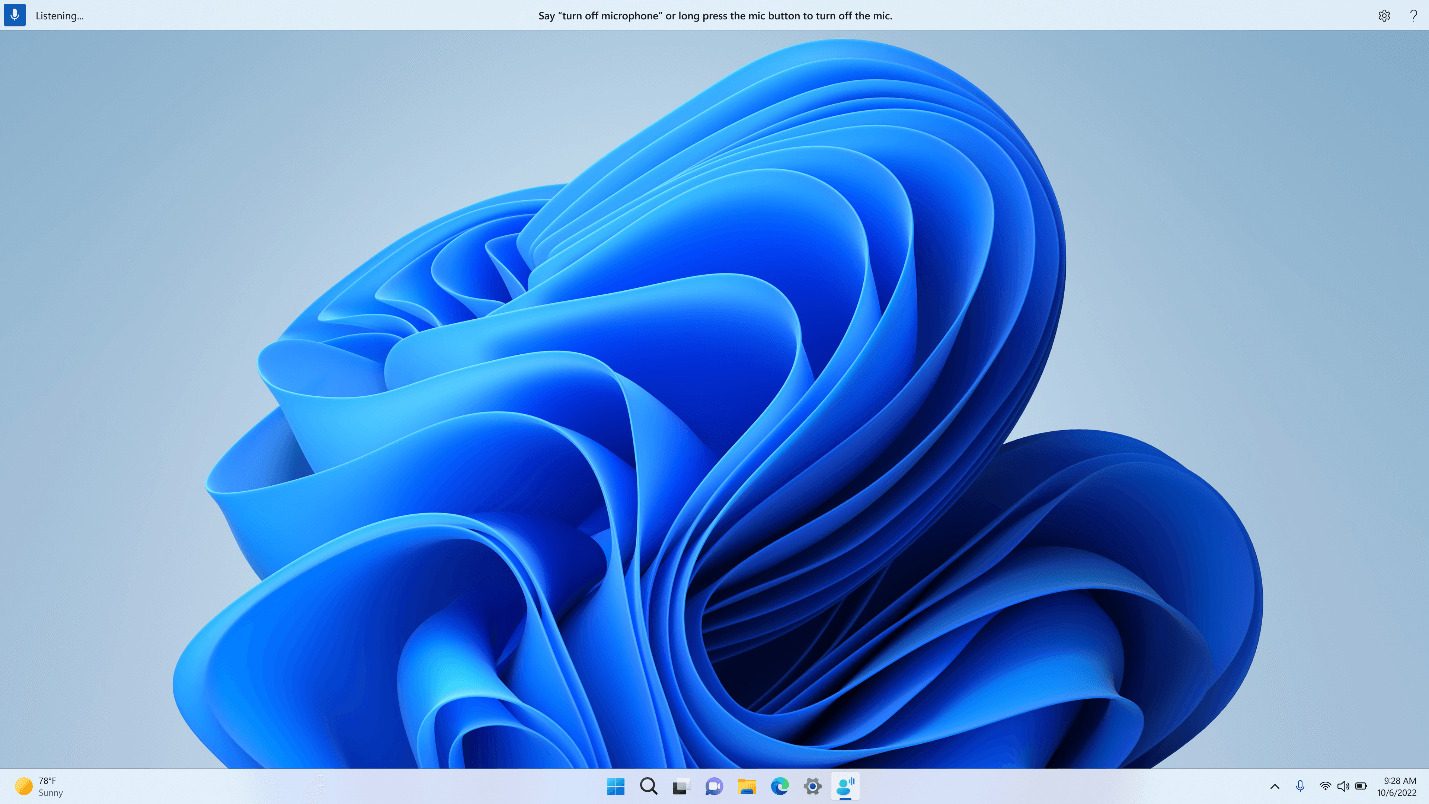
Uživatelské rozhraní pro hlasový přístup je lišta, která se po úspěšném spuštění hlasového přístupu ukotví v horní části obrazovky. Lišta vám umožňuje ovládat mikrofon, zobrazovat vaše příkazy, když je vyslovujete, a být informováni o průběhu a stavu provádění příkazu. Můžete také přistupovat k různým nastavením hlasového přístupu z nabídky nastavení a přistupovat k různým zdrojům nápovědy, které hlasový přístup nabízí z nabídky nápovědy.
![The voice access UI is a horizontal bar on top of the screen. It is currently in listening state.]()
Tato část popisuje ovládací tlačítka uživatelského rozhraní hlasového přístupu.
Tlačítko a stavy mikrofonu
Hlasový přístup má tři stavy mikrofonu:
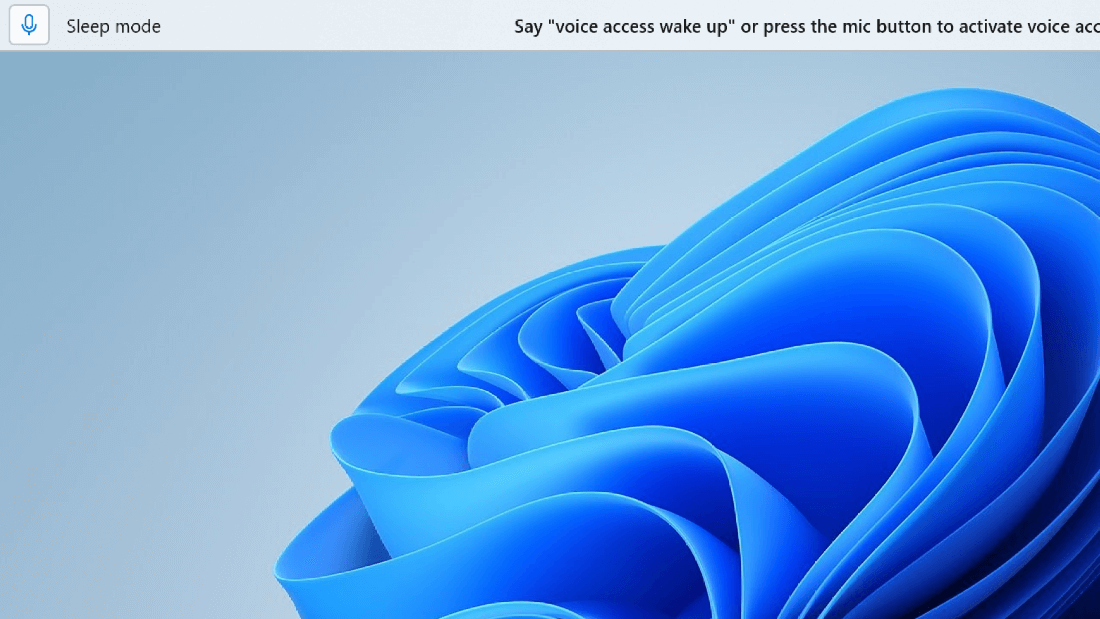
- Stav spánku: Hlasový přístup nereaguje na nic, co říkáte, kromě příkazu k přepnutí do stavu poslechu. Chcete-li přepnout do stavu poslechu, vyslovte probuzení hlasového přístupu „Voice access wake up“ nebo klikněte na tlačítko Mikrofon.
![The voice access UI shows the microphone in “sleep state” with the microphone button not highlighted.]()
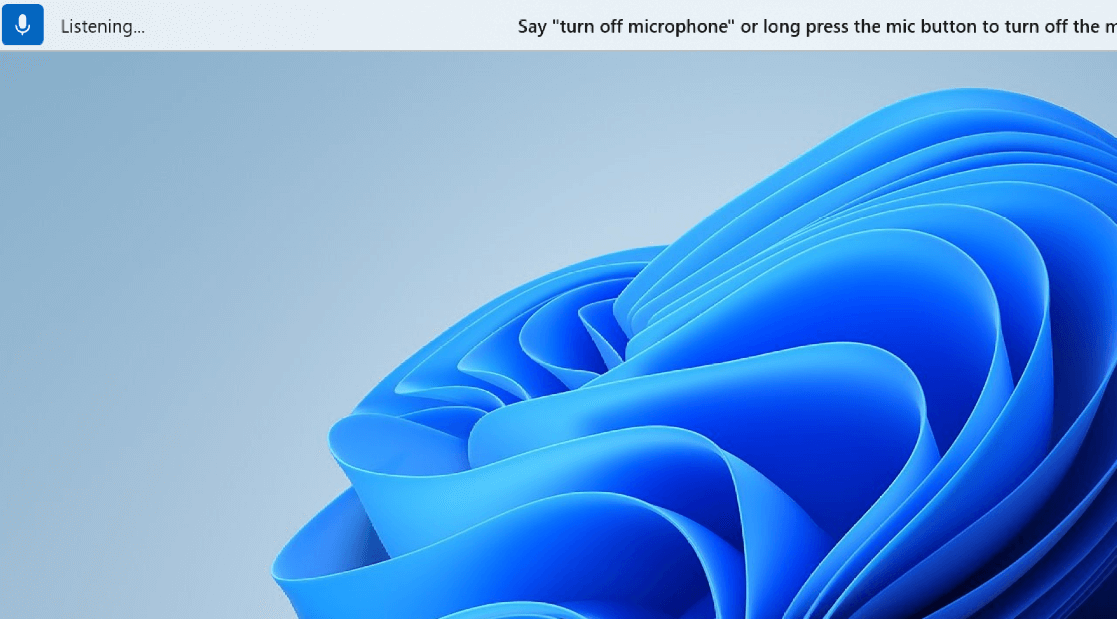
- Stav naslouchání: Hlasový přístup poslouchá vše, co říkáte, a pokud rozpozná platný příkaz, provede vaše pokyny. V opačném případě zobrazí chybovou zprávu.
![The voice access UI shows the microphone in “Listening…” state, with the microphone button highlighted.]()
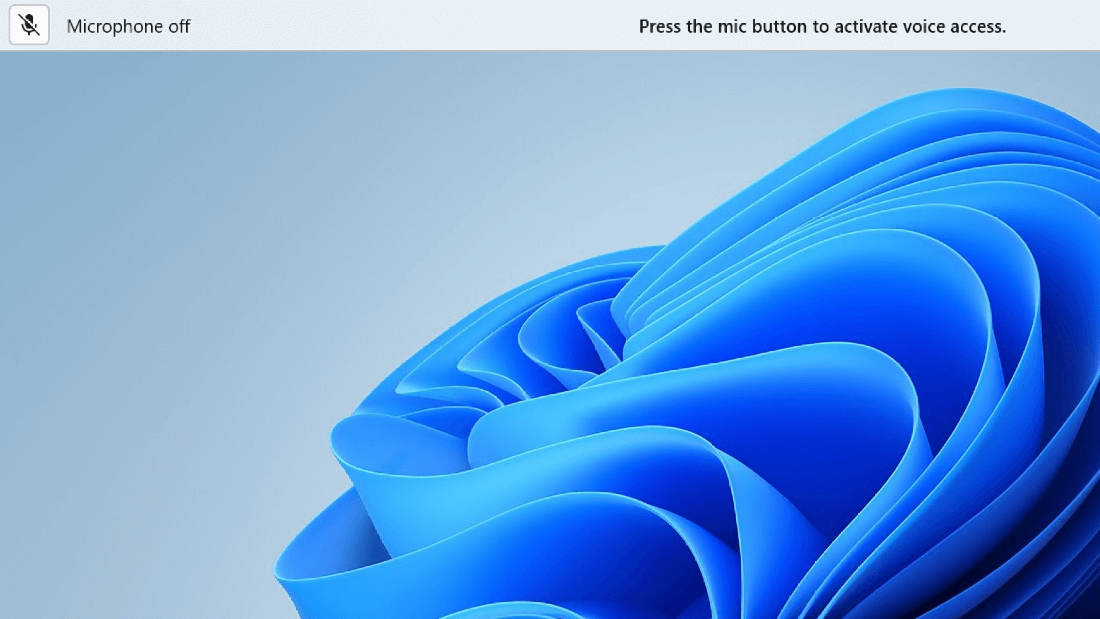
- Stav mikrofonu vypnutý: Hlasový přístup je v tomto okamžiku zcela vypnutý a neposlouchá žádnou vaši řeč. Chcete-li jej přepnout do stavu poslechu, musíte kliknout na tlačítko Mikrofon.
![The voice access UI shows “microphone off” status, with the microphone button crossed out to highlight this.]()
Mezi stavy můžete přepínat třemi způsoby:
- Prostřednictvím hlasových příkazů
- Klávesové zkratky
- Prostřednictvím kliknutí myší
Kliknutí myší (na tlačítko mikrofonu)