Jennifer Allen píše o technologii od roku 2010. Její práce se objevily v Mashable, TechRadar a mnoha dalších publikacích.
Aktualizováno 6. prosince 2022
Hodnotil
- Vysoká škola Saint Mary-of-the-Woods
Jessica Kormos je spisovatelka a redaktorka s 15letými zkušenostmi s psaním článků, kopií a UX obsahu pro Tecca.com, Rosenfeld Media a mnoho dalších.
V tomto článku
Přejít do sekce
Co vědět
- Znovu synchronizovat: Otevřít Sledujte aplikaci >obecně >resetovat >Resetujte data synchronizace k opětovné synchronizaci Apple Watch.
- Zrušit spárování: Otevřít Sledujte aplikaci >Všechny hodinky >info tlačítko >Zrušte službu Apple Watch dvakrát > zadejte heslo >Zrušit párování.
- Párovat ručně: Otevřít Sledujte aplikaci >Zahájit párování >Nastavit pro sebe >Obnovení ze zálohy > zvolte Sledovat.
Tento článek vás naučí, jak znovu synchronizovat a ručně spárovat Apple Watch s iPhonem. Také se zabývá tím, co dělat, pokud se vaše Apple Watch správně nesynchronizují.
Jak znovu synchronizovat Apple Watch
Vaše Apple Watch by se měly automaticky znovu synchronizovat s vaším iPhonem, kdykoli jsou tato dvě zařízení poblíž. Zde je návod, co dělat, pokud potřebujete tato dvě zařízení znovu ručně synchronizovat.
Pokud se vaše zařízení nesynchronizují, rychlým řešením je znovu zkontrolovat, zda jsou na vašem iPhone povoleny Bluetooth a Wi-Fi. Tato kontrola vyřeší většinu problémů se synchronizací.
:max_bytes(150000):strip_icc()/how-to-resync-an-apple-watch-51865675-8739f04fd65744d4944a2b9adbf5846f.jpg)
vybrat Resetujte data synchronizace.
Jak zrušit spárování Apple Watch
Pokud se vaše Apple Watch stále nespárují správně s vaším iPhonem, možná budete muset zrušit spárování a znovu je spárovat s telefonem. Zde je návod, jak zrušit párování, než jej znovu synchronizujete.
:max_bytes(150000):strip_icc()/how-to-resync-an-apple-watch-51865671-323709cf128444d687cbf294c9d10cd8.jpg)
Vyberte informační tlačítko vedle názvu hodinek.
:max_bytes(150000):strip_icc()/how-to-resync-an-apple-watch-51865672-51a59e5476b44d14ba93146651f717dd.jpg)
vybrat Zrušte službu Apple Watch znovu.
Jak ručně spárovat Apple Watch
Jakmile zrušíte spárování Apple Watch s vaším iPhonem, zde je návod, jak je znovu úspěšně spárovat.
Chcete-li to provést, budete muset počkat, až se vaše Apple Watch dokončí resetováním.
:max_bytes(150000):strip_icc()/how-to-resync-an-apple-watch-51865673-5db820ed279249829c259068f8dc35d8.jpg)
vybrat Nastavit pro sebe.
:max_bytes(150000):strip_icc()/how-to-resync-an-apple-watch-51865674-09cb9f72afad453795336e99d6ad673e.jpg)
vybrat Obnovení ze zálohy pro obnovení Apple Watch z dřívější zálohy.
Proč se moje Apple Watch nesynchronizují?
Pokud jste se pokusili resetovat synchronizační data Apple Watch a pokusili jste se znovu spárovat obě zařízení a stále to nefunguje, existují další možnosti. Zde je pohled na hlavní důvody, proč se vaše Apple Watch nemusí správně synchronizovat.
- Zkontrolujte připojení Apple Watch. Ujistěte se, že jsou vaše Apple Watch připojeny k vašemu iPhone. Pokud se na hodinkách zobrazí červená ikona X nebo iPhone, mohlo dojít k přerušení připojení. Ujistěte se, že jsou obě zařízení poblíž.
- Zkontrolujte, zda se váš iPhone správně připojuje. Ověřte, že jsou přes váš iPhone zapnuté Wi-Fi i Bluetooth.
- Vypněte režim Letadlo. Pokud je na vašem iPhonu aktivován režim Letadlo, nelze se připojit k hodinkám Apple Watch. Vypněte režim Letadlo.
- Restartujte Apple Watch a iPhone. Zkuste restartovat obě zařízení, abyste zjistili, zda můžete vynutit připojení.
Jak znovu synchronizujete hudbu na Apple Watch 2?
Otevřete svůj iPhone Nastavení > Bluetooth a ujistěte se, že je Bluetooth zapnuto, a poté zkuste znovu synchronizovat hudbu. Otevřete aplikaci Watch > Moje hodinkyVyberte znaménko plus (Přidat hudbu) vedle položky Hudba. Najděte požadovanou hudbu a vyberte ji znaménko plus.
Jak synchronizujete fotky s Apple Watch?
Otevřete na spárovaném iPhonu aplikaci Watch a synchronizujte fotky s Apple Watch a potom klepněte Moje hodinky > Fotky. V Synchronizace fotografií oddíl, zvolte Vyberte Fotoalbuma poté vyberte album, které chcete synchronizovat. Vybrat Fotky pak znovu Limit fotografiía vyberte počet fotografií, které chcete zobrazit.
Jak synchronizujete kontakty s Apple Watch?
Kontakty se automaticky synchronizují, když spárujete hodinky a iPhone. Otevřete aplikaci Watch na spárovaném iPhonu a vyberte Moje hodinky > Kontakty upravit způsob zobrazení kontaktů. Vybrat Zrcadlit můj telefon chcete-li použít řazení a zobrazení kontaktů vašeho iPhone, nebo vyberte Zvyk pro nastavení preferované objednávky.
Apple Watch jsou jednou z nejlepších technologií, které si můžete koupit, ale někdy i ty nejlepší mohou selhat a čelit problémům. Jedním z takových problémů, se kterými se mnoho uživatelů Apple Watch často potýká, je to, že se naruší synchronizace dat mezi jejich hodinkami a iPhonem, což způsobí, že data na Apple Watch budou zastaralá nebo nedostupná. Tato chyba synchronizace dat může ovlivnit vše od kontaktů a kalendářů po zprávy a všechna další data aplikací. Abychom vám pomohli s tímto problémem bojovat, níže jsme podrobně uvedli několik způsobů, jak znovu synchronizovat Apple Watch s vaším iPhone.
Metoda 1: Zapněte Bluetooth a Wi-Fi na iPhone
- Přejetím prstem dolů z pravého horního rohu obrazovky otevřete Ovládací centrum.
- Klepnutím na dlaždice WiFi a Bluetooth zapněte obě (měla by být modrá), pokud ještě nejsou.
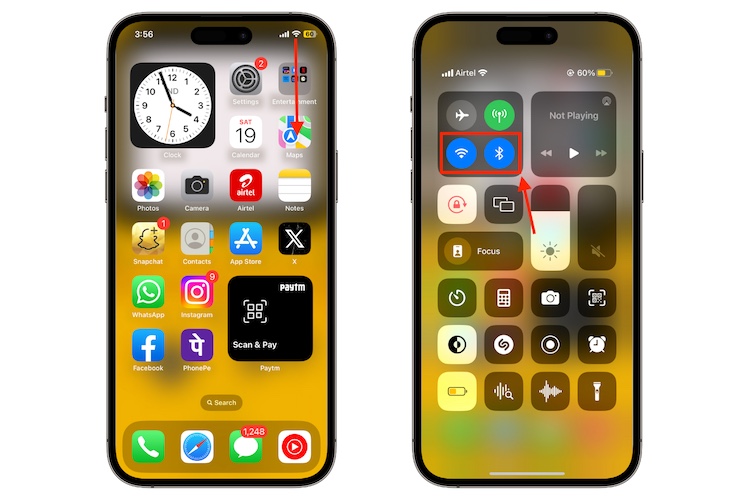
Metoda 2: Resetujte synchronizační data Apple Watch
- Otevřete na iPhonu aplikaci Watch.
- V části Moje hodinky klepněte na obecně karta nastavení.
- Poté přejděte dolů a klepněte na resetovat volba.
- Nyní klepněte na ikonu Resetujte data synchronizace .
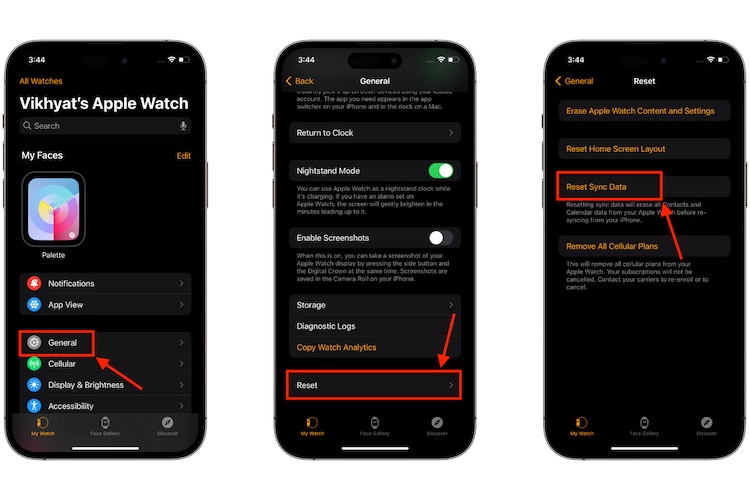
- Jakmile budete hotovi, váš iPhone začne odstraňovat všechna vaše data, jako jsou vaše kontakty a data kalendáře, z vašich Apple Watch.
- A jakmile budou všechna data odstraněna, spustí se proces opětovné synchronizace Apple Watch.
Metoda 3: Zrušte spárování a spárujte Apple Watch s iPhone
- Otevřete na svém iPhonu aplikaci Watch.
- Poté klepněte na Všechny hodinky vlevo nahoře.
- Zde klepněte na i vedle názvu vašeho Apple Watch.
- Nyní klepněte na ikonu Zrušte službu Apple Watch v dolní části.
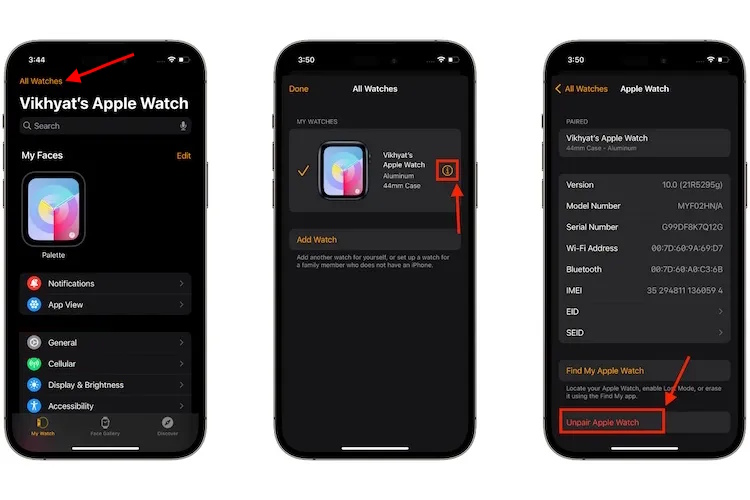
- Poté klepněte na ikonu Zrušte službu Apple Watch možnost ve vyskakovacím okně, které se objeví.
- Nakonec zadejte svůj Apple ID hesloa proces zrušení párování začne.
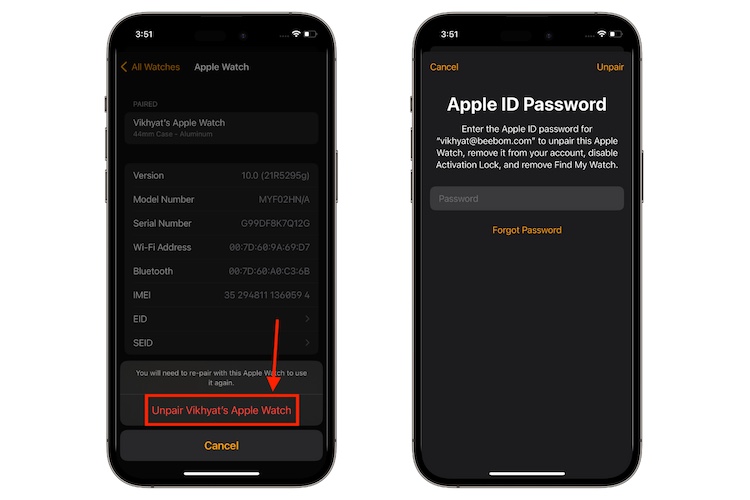
Jakmile je proces zrušení párování dokončen, můžete své Apple Watch znovu spárovat s iPhonem. Chcete-li to provést, naskenujte Apple Watch pomocí iPhonu a postupujte podle pokynů na obrazovce.
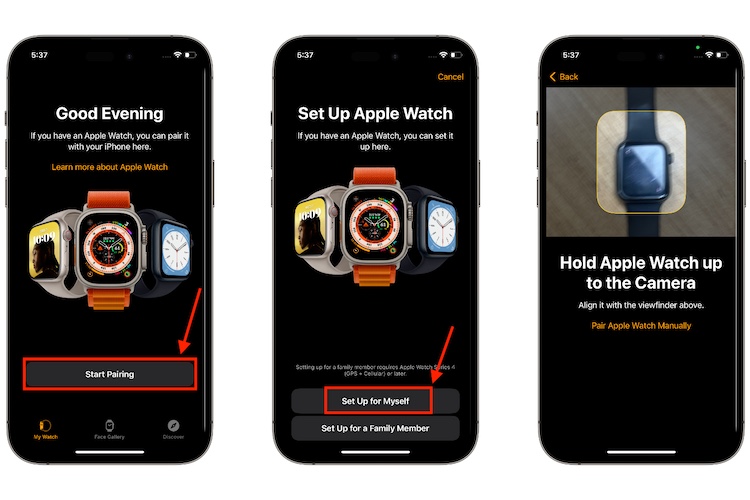
Vikhyat Rishi
Vikhyat má bakalářský titul v oboru Elektronické a komunikační inženýrství a více než pět let zkušeností s psaním. Jeho vášeň pro technologie a produkty Apple ho přivedla do Beebom, kde se specializuje na psaní funkcí aplikací, návodů a příruček pro řešení problémů s aplikacemi pro ostatní uživatele Apple. Když nepíše na svém MacBooku Pro, rád prozkoumává skutečný svět.
Komentáře 0
Napsat komentář Zrušit odpověď
Zobrazit rychlé shrnutí
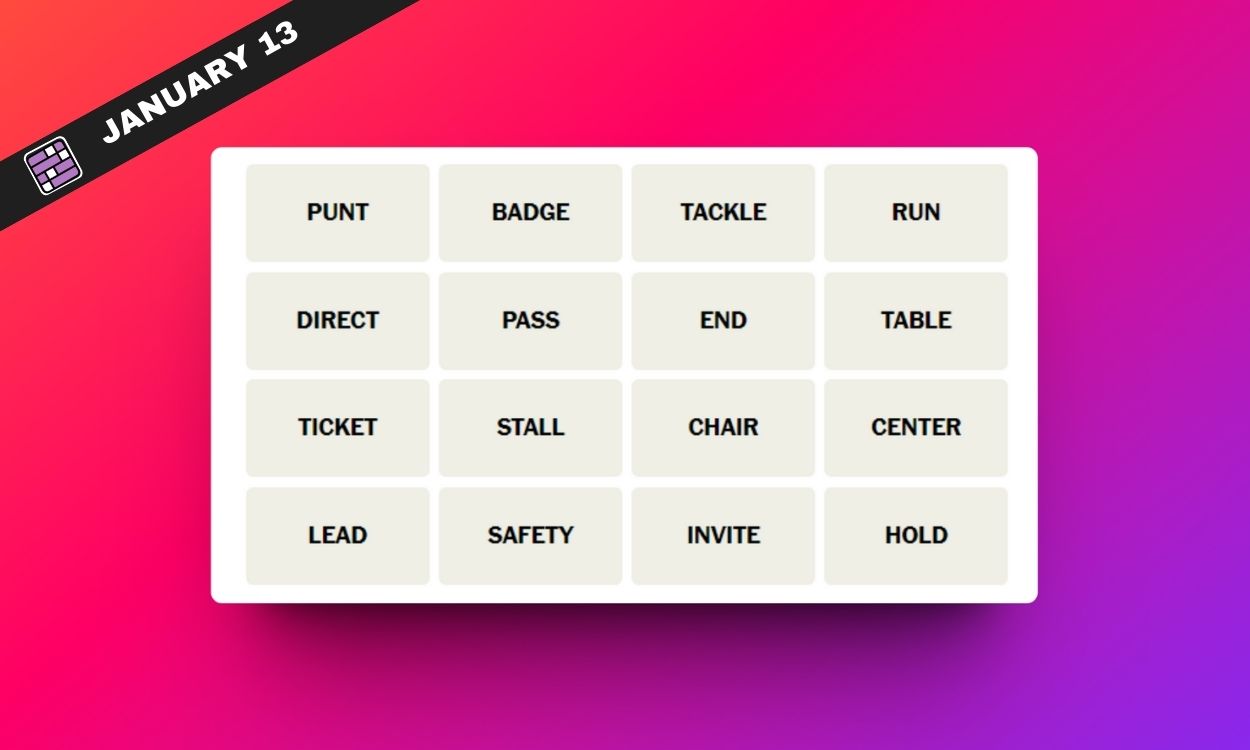
Předsedat něčemu nebo různým pozicím amerického fotbalu? Puzzle NYT Connections na 13. ledna obsahuje spoustu variací. Pokud se vám však zdá, že to všechno nemůžete vyřešit, pokračujte ve čtení, abyste získali nějaké přímé odpovědi.
Zobrazit rychlé shrnutí
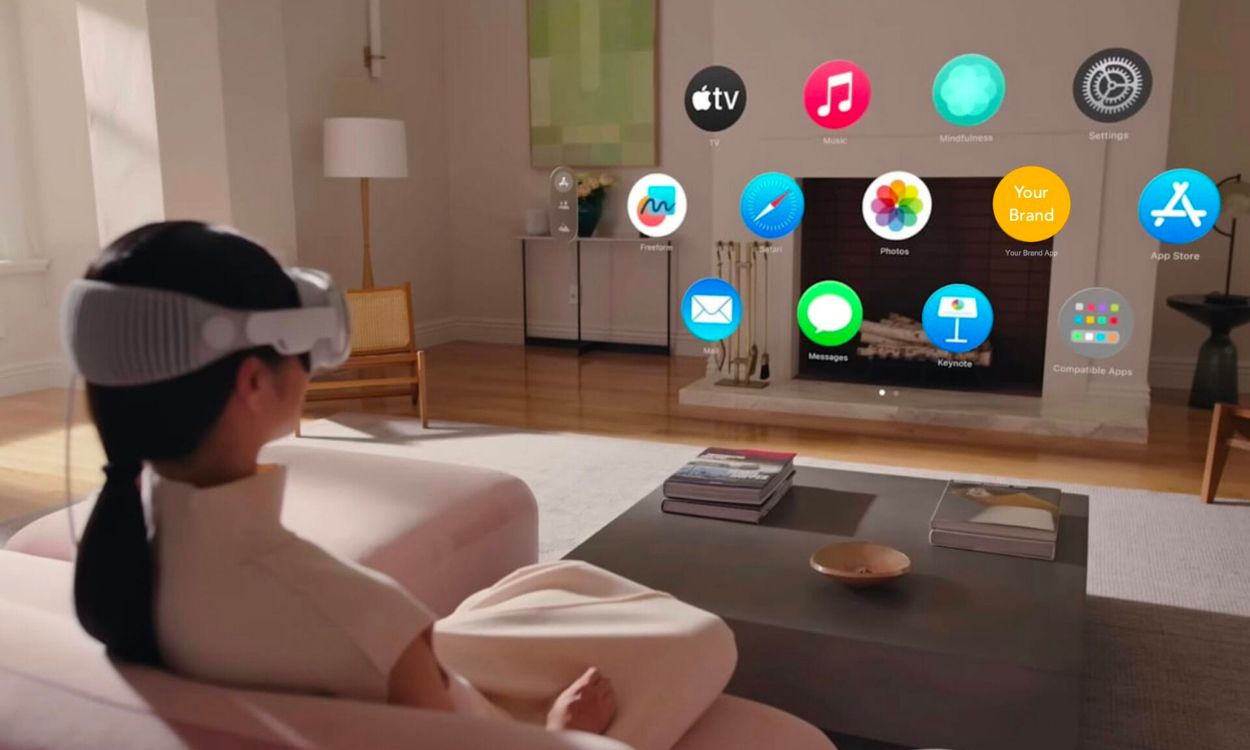
Apple Vision Pro je špičkový headset pro AR/VR, který přináší dokonalou kombinaci výkonného hardwaru a pohlcujícího softwaru. Ze všech funkcí Vision Pro na mě nejvíce zapůsobí design uživatelského rozhraní zaměřený na život, Magical Eye-tracking System, intuitivní gesta rukou, plnohodnotná zábava a prostorové hry. Přečtěte si další informace o těchto funkcích Apple Vision Pro.
Zobrazit rychlé shrnutí
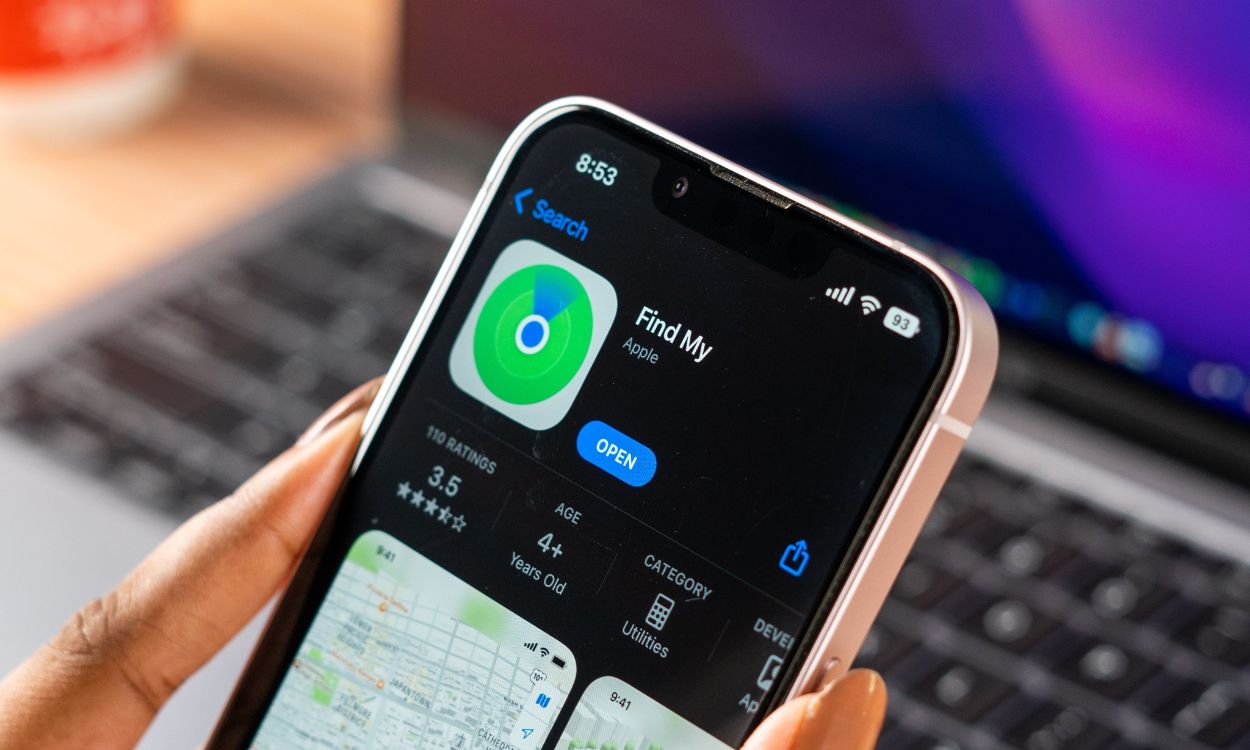
S iOS 17 Apple zdvojnásobil počet položek, které můžete sledovat pomocí aplikace Najít. Dříve Apple umožňoval sledování 16 položek, nyní je možné v aplikaci Find My sledovat a lokalizovat 32 položek. Kromě sledování vlastních zařízení Apple můžete do aplikace pro sledování přidat také položky Find My třetích stran.
Zobrazit rychlé shrnutí
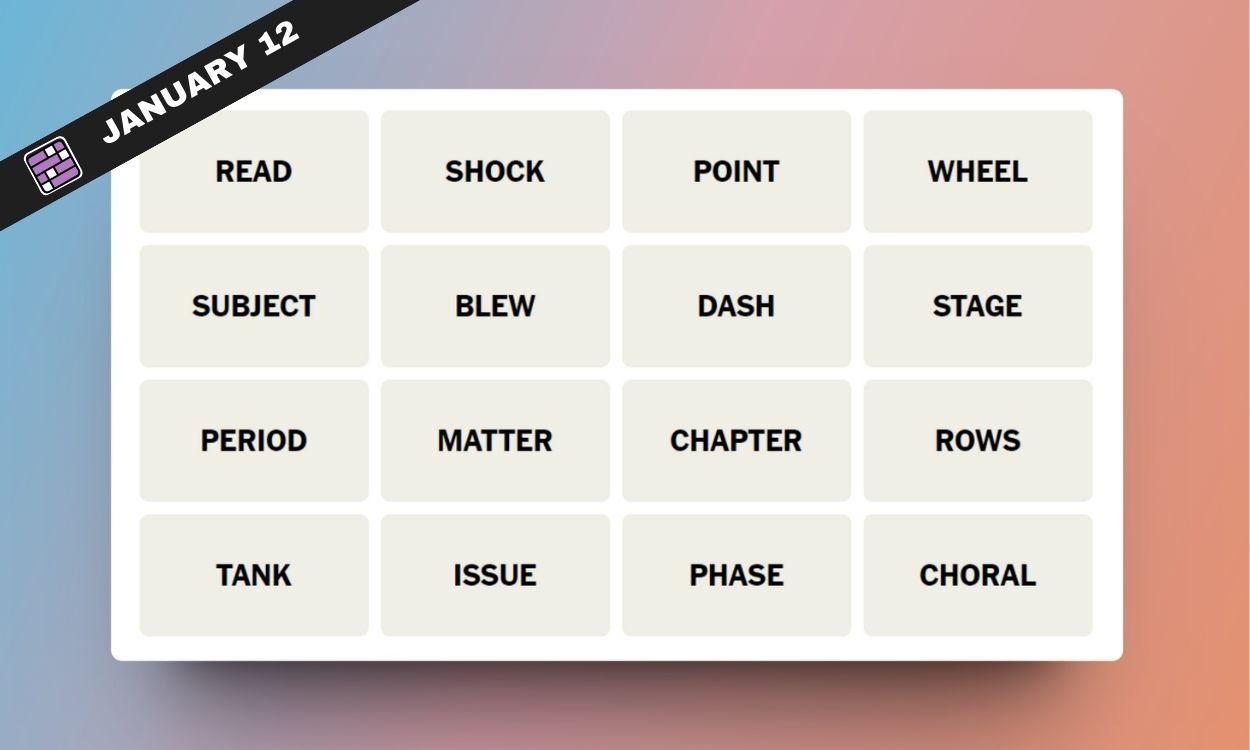
Puzzle NYT Connections pro 12. ledna spojuje různé aspekty života v jediné kolekci. Takže ať už jde o různé fáze života, než se neformálně mluví o součástkách do auta, je zde co vybalovat. Avšak pro ty, kteří se nemohou obtěžovat procházet tipy nebo dokonce kategorie, zde také existují podrobné odpovědi.
Zobrazit rychlé shrnutí
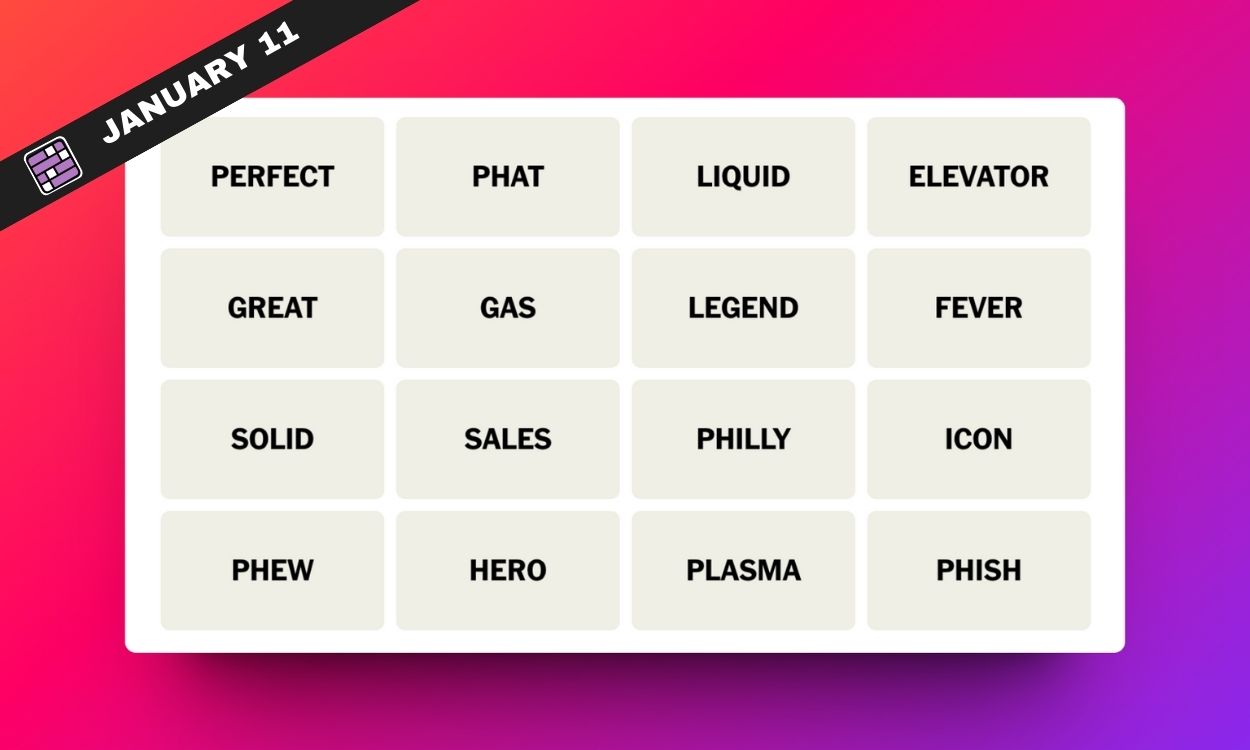
Stavy hmoty a měnící se písmena slov. V hádance NYT Connections na 11. ledna je toho hodně, co se dá rozbalit. Pokud se vám to však stále nedaří vyřešit, pokračujte ve čtení, kde najdete nějaké přímé odpovědi.
Zobrazit rychlé shrnutí
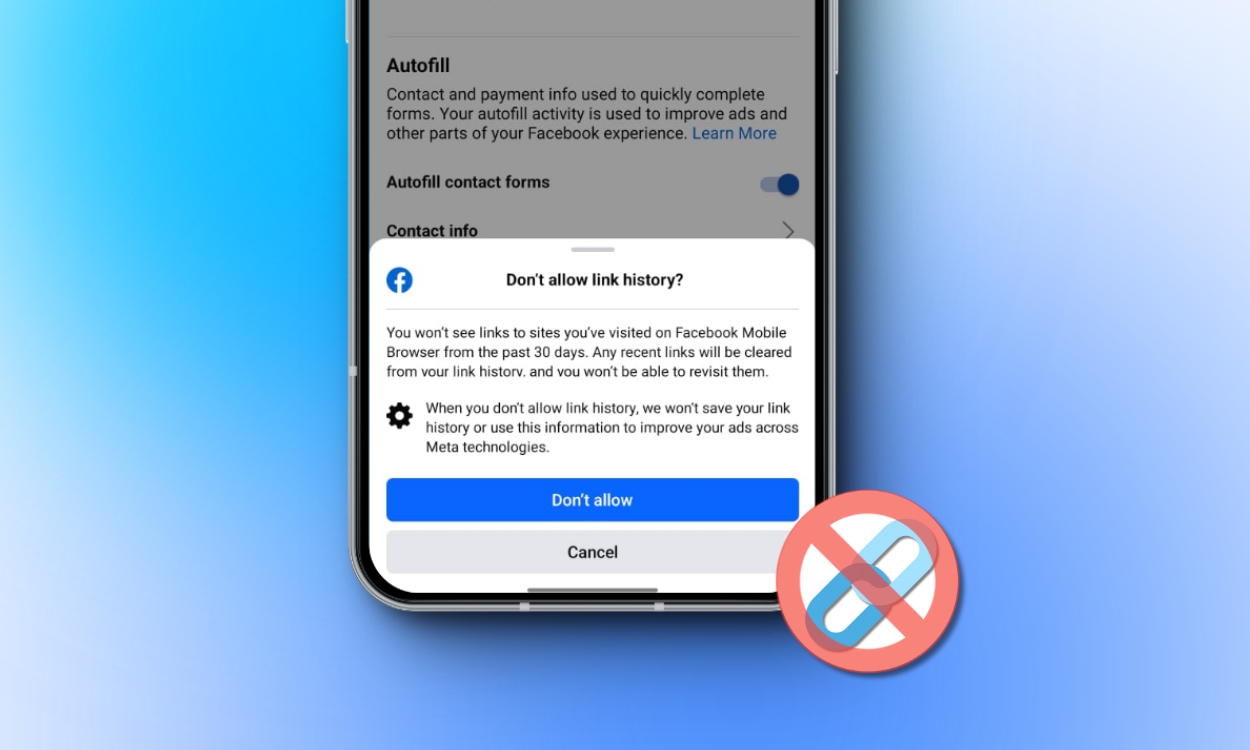
Facebook představil novou funkci historie odkazů pro Android a iOS. Pomocí této funkce mohou uživatelé vidět seznam všech webových stránek, které navštívili v prohlížeči v rámci mobilní aplikace Facebook. Takže pokaždé, když klepnete na odkaz v aplikaci, zobrazí se v sekci historie odkazů. To však není úplně skvělé pro vaše soukromí na sociálních sítích. Pokud jej tedy chcete vypnout, otevřete aplikaci Facebook a přejděte do Menu (v pravém horním rohu na Androidu a vlevo dole na iOS) -> Nastavení a soukromí -> Nastavení -> Prohlížeč -> vypněte povolení historie odkazů -> Nedovolit.
Zobrazit rychlé shrnutí
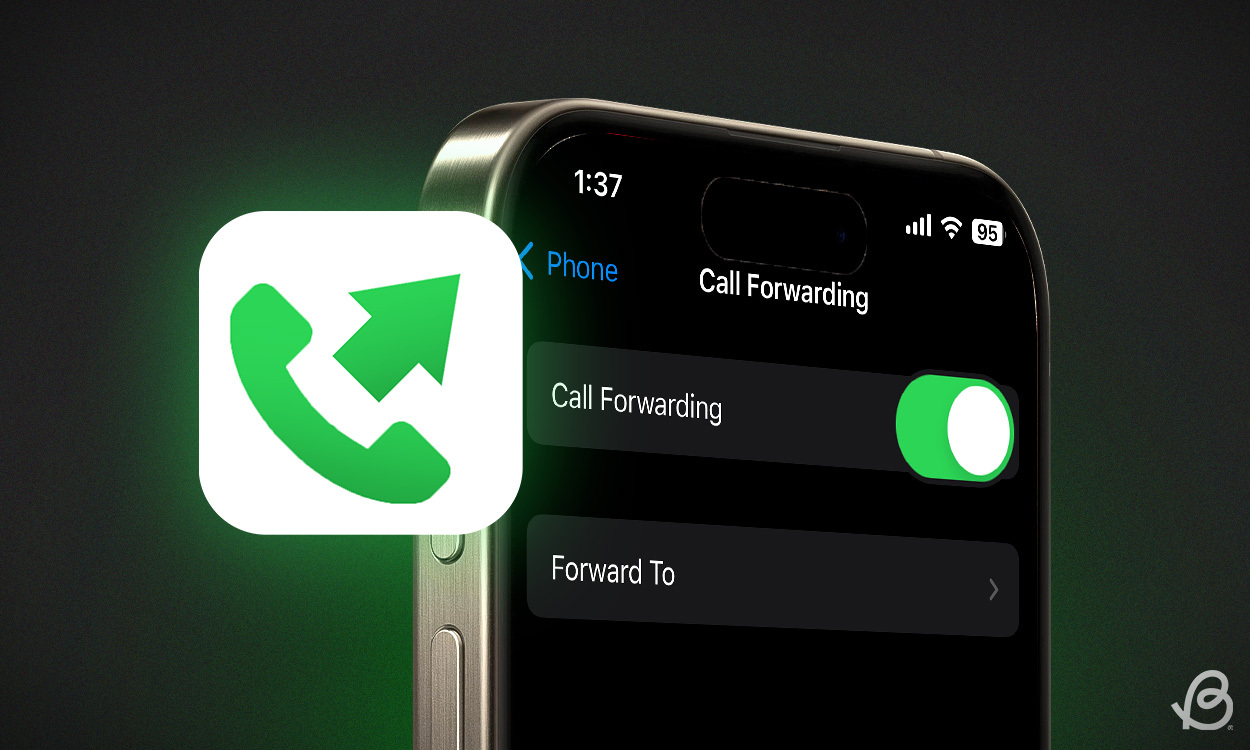
iPhone má funkci přesměrování hovorů, která umožňuje přesměrovat hovory na jiné číslo. Když je povoleno, všechny hovory budou přesměrovány na jiné číslo a váš iPhone nebude vůbec zvonit. Chcete-li nastavit přesměrování hovorů na iPhone, přejděte do Nastavení -> Telefon -> Přesměrování hovorů a povolte přepínač «Přesměrování hovorů». Poté klepněte na možnost „Přesměrovat na“ a zadejte telefonní číslo, na které chcete hovory přesměrovat. Pokud možnost přesměrování hovorů nevidíte nebo ji nemůžete nastavit, kontaktujte svého poskytovatele sítě.
Populární příběhy v
# Apple
Jak opravit chybu aktivace iMessage (2024)
Apple Watch se nezapnou: Vyzkoušejte těchto 5 oprav!
Alarm iPhone se nevypíná? 10 způsobů, jak to opravit (2024)
Jak přenášet data z iPhone do iPhone (snadné metody)
iPhone se nezapne? Vyzkoušejte těchto 7 oprav
Beebom je jedním z předních webových stránek pro spotřebitelské technologie, jejichž cílem je pomáhat lidem lépe porozumět a používat technologii.
- O nás
- Kariéra
- Ozvěte se nám
- Inzerovat
- Zásady ochrany osobních údajů a vyloučení odpovědnosti
Beebom je jedním z předních webových stránek pro spotřebitelské technologie, jejichž cílem je pomáhat lidem lépe porozumět a používat technologii.
- O nás
- Kariéra
- Ozvěte se nám
- Inzerovat
- Zásady ochrany osobních údajů a vyloučení odpovědnosti


