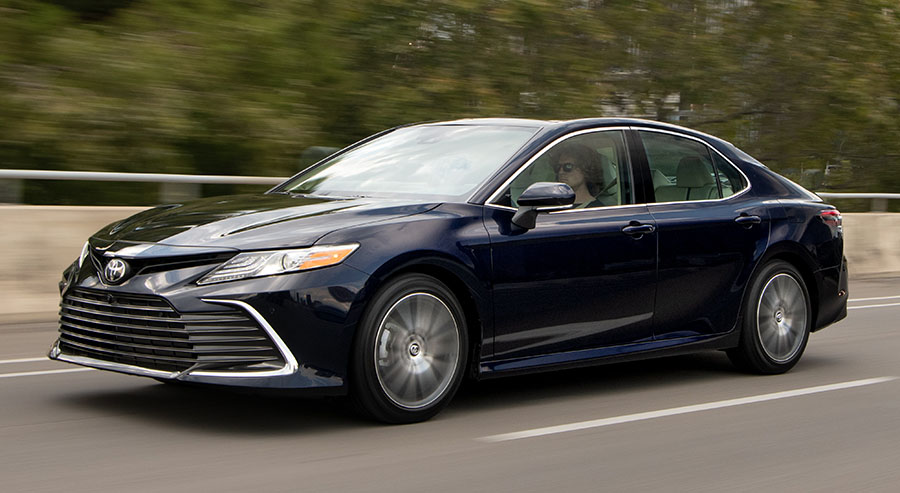
Toyota Camry podporuje Apple CarPlay, který vám umožňuje přistupovat k aplikacím pro iPhone, jako jsou iTunes, Google Maps a Spotify, prostřednictvím dotykové obrazovky vašeho vozidla. Pomocí Siri můžete také telefonovat, posílat zprávy nebo používat navigaci pomocí hlasových příkazů.
Povolte CarPlay a Siri na iPhone
Abyste mohli používat Apple CarPlay na Toyota Camry, musíte mít iPhone 5 nebo novější zařízení s iOS 7.1 nebo novější verzí. Než začnete, ujistěte se, že jsou na vašem iPhone povoleny CarPlay a Siri. Také se ujistěte, že „Stiskněte Home pro Siri“ možnost je povolena pod Siri a vyhledávání v nastavení.
Pokud to nevidíš CarPlay or Siri & Search v nastavení iPhone a poté přejděte na Nastavení > Čas na obrazovce > Omezení obsahu a soukromí > Povolené aplikacea ujistěte se, že obojí CarPlay a Siri & Search jsou povoleny.
Povolte CarPlay v Camry
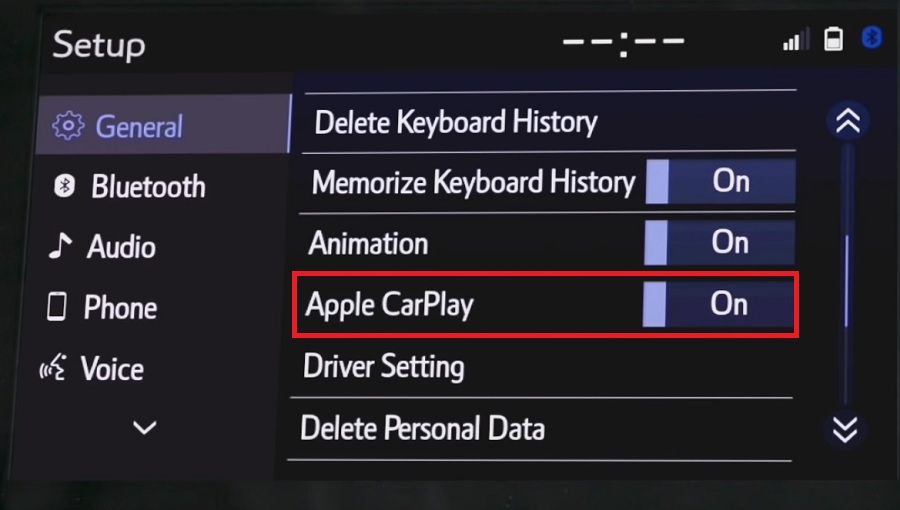
Před použitím musí být CarPlay povoleno v nastavení informačního systému Camry. To lze provést výběrem Menu > Nastavení > obecněa ujistěte se, že Apple CarPlay je zapnut.
Připojte iPhone k USB portu Camry
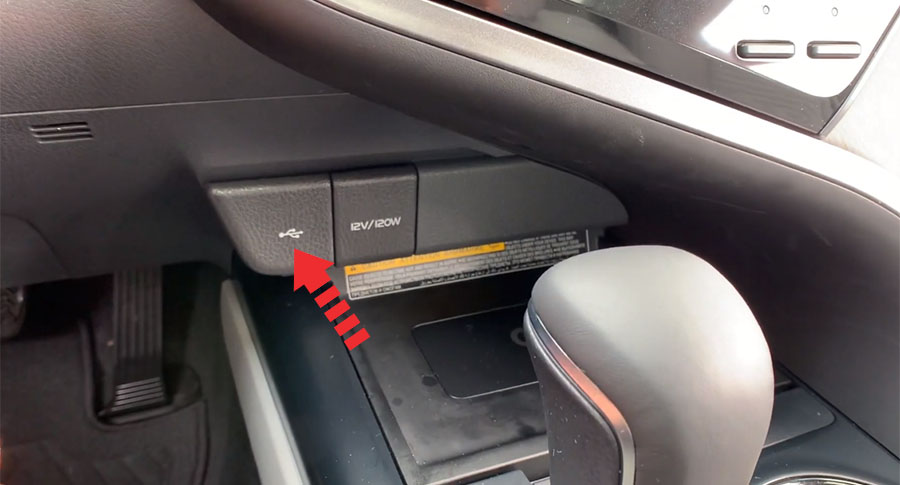
- Připojte svůj Apple iPhone k USB portu Toyota Camry pomocí kabelu Lightning-USB schváleného společností Apple.
- Zobrazí se zpráva se třemi možnostmi, vyberte Povolit jednou or Vždy povolit.
- dotek povolit na vašem iPhone, když budete vyzváni. To umožňuje použití CarPlay s vaším Camry, když je telefon uzamčen.
- CarPlay se automaticky spustí na displeji informačního systému.
Pokud se CarPlay nespustí automaticky po připojení USB, dotkněte se jeho ikony v seznamu aplikací na displeji infotainmentu.
Pokud si nejste jisti, který USB port podporuje CarPlay na vaší konkrétní variantě Camry, podívejte se do uživatelské příručky vašeho vozidla – nebo můžete zkusit zapojit kabel, jeden po druhém, do všech USB portů na palubní desce a středové konzole.
CarPlay nefunguje na Toyota Camry
Pokud se Apple CarPlay ve vaší Camry nespustí, když zapojíte USB kabel a v seznamu aplikací v informačním systému není ikona CarPlay, může to být z několika důvodů:
- CarPlay je deaktivován v nastavení informačního systému vaší Camry.
- CarPlay je ve vašem iPhone vypnutý, přejděte do „Nastavení > Čas u obrazovky > Omezení obsahu a soukromí > Povolené aplikace“ a povolte CarPlay i Siri.
- Kabel Lightning-USB, který používáte, je vadný. Zkuste jiný kabel, nejlépe originální kabel Apple.
- Připojený port USB na vaší Camry nepodporuje CarPlay. Zkuste jiné porty USB.
- Za problém CarPlay je zodpovědná softwarová závada. Resetujte informační a zábavní systém Camry na tovární nastavení.
- Máte starší model Camry, který nepodporuje Apple CarPlay. S CarPlay jsou kompatibilní pouze vozidla Toyota Camry modelového roku 2019 a novější.
Používání Siri na Toyota Camry
Siri je funkce rozpoznávání hlasu společnosti Apple, která vám pomáhá soustředit se na silnici při řízení Camry, protože můžete ovládat funkce iPhonu pomocí hlasových příkazů.
Virtuální asistent vám umožňuje telefonovat, poslouchat a odesílat textové zprávy, přehrávat hudbu na vašem iPhone, získávat trasy a používat další funkce vašeho iPhone handsfree. Můžete dokonce požádat Siri o aktuální počasí, ceny akcií nebo nadcházející události ve vašem kalendáři.
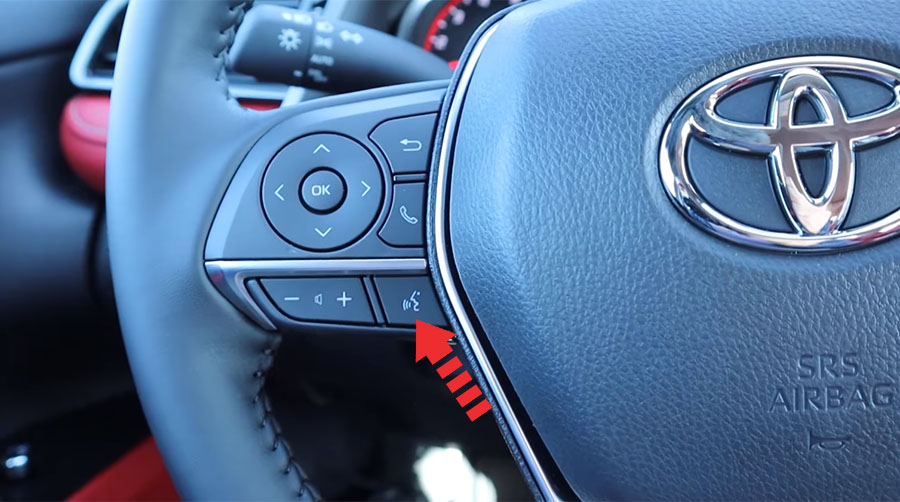
Chcete-li získat přístup k Siri, stiskněte a podržte tlačítko hovoru na volantu Camry, dokud neuslyšíte tón Siri.
K Siri se dostanete také podržením domovského tlačítka umístěného v levém dolním rohu v aplikaci CarPlay.
V případě, že Poslouchejte „Hey Siri“ funkce je povolena ve vašem zařízení iPhone pod Siri & Search nastavení, můžete také jednoduše říct: „Hey Siri“. Poté, co uslyšíte zvukové upozornění, můžete začít žádat Siri o pomoc.


