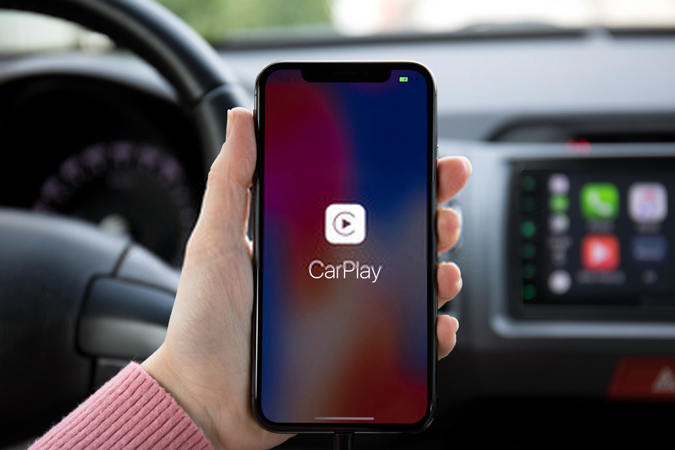
Bylo to znepokojení mnoha uživatelů iPhone, kteří si stěžovali, že Apple CarPlay na jejich autech nefunguje. Pokud tedy také čelíte nějaké poruše s CarPlay, nebuďte zklamáni. V tomto článku poskytneme 12 oprav k vyřešení problému s nefunkčním CarPlay. Pojďme začít!
- Část 1: Společné důvody, proč Carplay nefunguje
- Část 2: Nejpohodlnějších 11 způsobů, jak opravit Apple Carplay nefunguje
- Část 3: Jak opravit, že Carplay nefunguje bez plýtvání časem
- Extra tip: Jak okamžitě vypnout Carplay
Část 1: Společné důvody, proč Carplay nefunguje
Mnoho důvodů může vést k nefunkčnosti Apple CarPlay. Níže uvádíme nejčastější důvody s tím související. Takže analyzujte níže uvedené důvody jeden po druhém, abyste věděli, který z nich se podobá vašemu případu:
- Momentálně nemáte přístup k internetu.
- Wi-Fi nebo mobilní datové signály jsou buď přerušené, nebo nedostupné.
- Služba je momentálně ve vaší zemi/oblasti nedostupná.
- Funkce není dostupná v Nastavení.
- Není kompatibilní s vaším vozem.
- USB kabel je poškozený.
- Bluetooth způsobuje chybu připojení.
- iPhone se nepodařilo detekovat.
- Siri není povolena.
- Zastaralá verze pro iOS.
- CarPlay nenastavujete správně.
- Na vašem iPhone je to omezeno.
Část 2: Nejpohodlnějších 11 způsobů, jak opravit Apple Carplay nefunguje
Nyní, když známe některé z běžných důvodů, proč můj Apple CarPlay nefunguje, pojďme nyní diskutovat o nejúčinnějších 12 způsobech, jak problém vyřešit. Projděte si tedy níže uvedené opravy jednu po druhé:
1. Zkontrolujte, zda je vaše země a region k dispozici či nikoli
Funkce Apple CarPlay je aktuálně dostupná ve 36 zemích. Ujistěte se tedy, že je funkce aktuálně dostupná ve vaší zemi a regionu. Chcete-li to zkontrolovat, postupujte podle následujících kroků:
- Přejděte na https://www.apple.com/ios/feature-availability/
- V seznamu zemí «Apple CarPlay» vyhledejte název své země.
Pokud tam nenajdete název své země, je to důvod, proč se váš telefon nabíjí, ale CarPlay na vašem autě nefunguje.
2. Ujistěte se, že je na vašem telefonu k dispozici CarPlay
Měli byste zkontrolovat, zda váš iPhone podporuje funkci CarPlay. Chcete-li to zkontrolovat, postupujte podle následujících kroků:
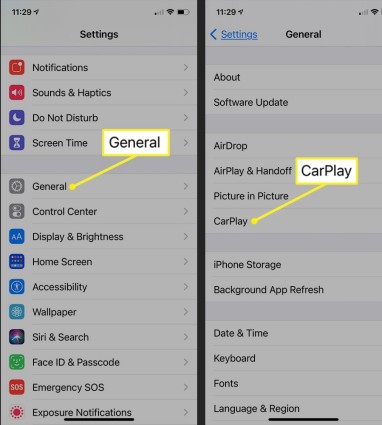
- Přejděte do aplikace „Nastavení“ a klikněte na „Obecné“.
- Hledejte možnost „CarPlay“.
Pokud ji nevidíte, znamená to, že tato funkce není na vašem iPhone podporována. Pokud ho vidíte, klikněte na něj a zkuste s ním propojit své auto. Chcete-li vůz spárovat, stiskněte a podržte tlačítko «hlasové ovládání» na volantu vašeho vozu, čímž zahájíte nastavení a vytvoříte pár.
3. Povolte CarPlay v uzamčeném stavu
CarPlay byste měli povolit, když je uzamčen, protože to také ovlivňuje funkčnost. Chcete-li povolit CarPlay, když je uzamčen, postupujte podle následujících kroků:
- Přejděte do aplikace „Nastavení“.
- Klikněte na Obecné > CarPlay.
- Klikněte na název svého vozu ze seznamu.
- Ujistěte se, že je povolena možnost „Allow CarPlay While Locked“.
4. Zkontrolujte připojení vašeho iPhone k vašemu Apple CarPlay Stereo
Ujistěte se, že je váš iPhone propojen se stereo Apple CarPlay. Jedním ze způsobů, jak to zkontrolovat, je otevřít „Music“ ze sterea CarPlay. Pokud vám to umožní a přehrajete si nějaké písničky z iPhonu, pak je spojení perfektní.
5. Zeptejte se svého internetu
Ujistěte se, že váš internet funguje. Můžete to zkontrolovat procházením nějakého obsahu na internetu a zkontrolovat připojení a rychlost.
6. Povolte Siri
Jedním z potenciálních důvodů, proč Apple CarPlay nefunguje, když je zapojen do zásuvky, je deaktivace Siri. CarPlay vyžaduje aktivaci Siri. Postupujte podle níže uvedených kroků:
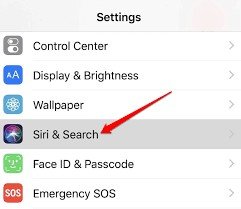
- Přejděte do aplikace „Nastavení“.
- Klikněte na «Siri & Hledat».
- Ujistěte se, že jsou zapnuty funkce Poslouchat „Hey Siri“ a Stiskněte boční tlačítko pro Siri.
7. Ujistěte se, že vaše CarPlay není omezeno
Pokud CarPlay nerozpozná váš iPhone, zkontrolujte, zda není CarPlay na vašem telefonu omezeno. Chcete-li to zkontrolovat, postupujte podle následujících kroků:
- Přejděte do aplikace „Nastavení“.
- Klikněte na Čas u obrazovky > Obsah & Omezení ochrany osobních údajů > Povolené aplikace.
- Ujistěte se, že je povolena funkce „CarPlay“.
8. Restartujte vozidlo a zařízení.
Systémová chyba ve vašem autě nebo zařízení může bránit připojení. Restartujte tedy vozidlo a zařízení a zkuste se znovu připojit.
9. Odpojte a znovu připojte.
Pokud se váš telefon nabíjí, ale CarPlay nefunguje, další opravou je obnovení připojení CarPlay. Postupujte podle níže uvedených kroků:
- Přejděte do aplikace „Nastavení“.
- Klikněte na Obecné > CarPlay.
- Klikněte na název vozu a poté klikněte na „Zapomenout toto auto“.
- Restartujte auto a zkuste znovu navázat spojení.
10. Aktualizujte iOS
Aktualizace iOS přináší mnoho nových funkcí a vylepšuje ty stávající. Ujistěte se tedy, že váš iPhone používá nejnovější iOS.
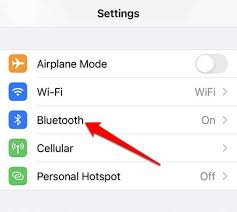
11. Vyměňte nový kabel nebo znovu otevřete Bluetooth
Kabel USB může být poškozen, proto hledejte jakékoli možné fyzické poškození kabelu. Také se doporučuje vyměnit kabel za nový a poté znovu otevřít Bluetooth.
12. Kontaktujte podporu Apple a požádejte o pomoc
Apple nabízí výkonnou službu zákaznické podpory. Můžete tedy kontaktovat podporu Apple a získat pomoc s problémem. Můžete vysvětlit problém, kterému čelíte, spolu s kroky, které jste podnikli k jeho vyřešení.
Část 3: Jak opravit, že Carplay nefunguje bez plýtvání časem
Pokud nechcete projít všemi výše uvedenými opravami, stále můžete problém s nefunkčním CarPlay vyřešit jediným kliknutím pomocí Tenorshare ReiBoot.
Tenorshare ReiBoot je výkonný nástroj pro obnovu systému iOS navržený tak, aby inteligentně opravoval téměř všechny problémy se systémem iOS během několika minut. Provádí hloubkové skenování zařízení, aby identifikovalo a odstranilo poruchy bez jakéhokoli lidského zásahu.
Chcete-li pomocí Tenorshare ReiBoot opravit neznámé zařízení nebo chyby připojení k systému, postupujte podle následujících kroků:
- Stáhněte si a nainstalujte ReiBoot do svého PC/Mac a také připojte svůj iPhone k počítači pomocí USB kabelu. Na hlavní domovské obrazovce klikněte na „Start“.
![launch reiboot]()
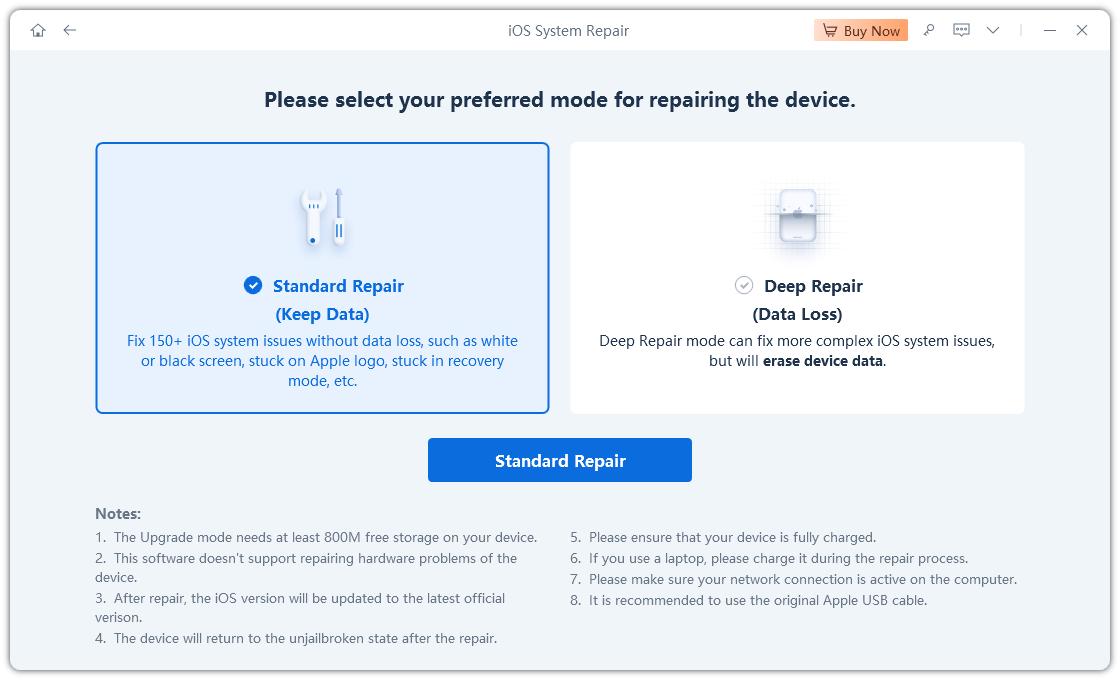
- Vyberte možnost „Standardní oprava“ a poté klikněte na tlačítko „Standardní oprava“.
![fix now]()
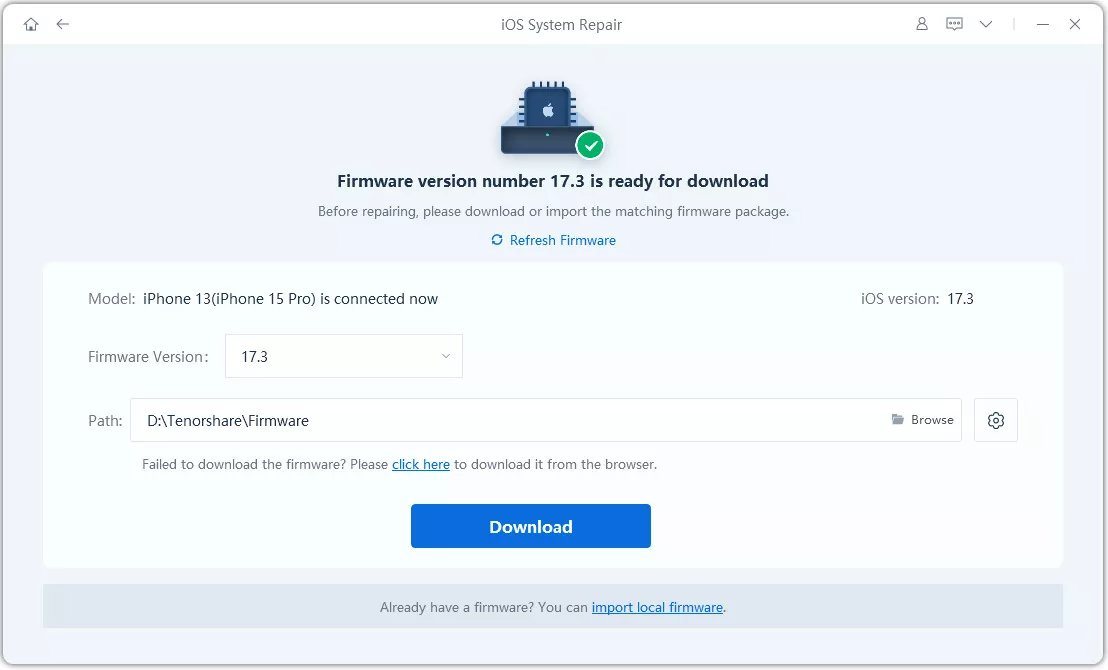
- Kliknutím na „Stáhnout“ zahájíte stahování nejnovějšího balíčku firmwaru. Během procesu stahování se ujistěte, že máte připojení k internetu.
![download firmware]()
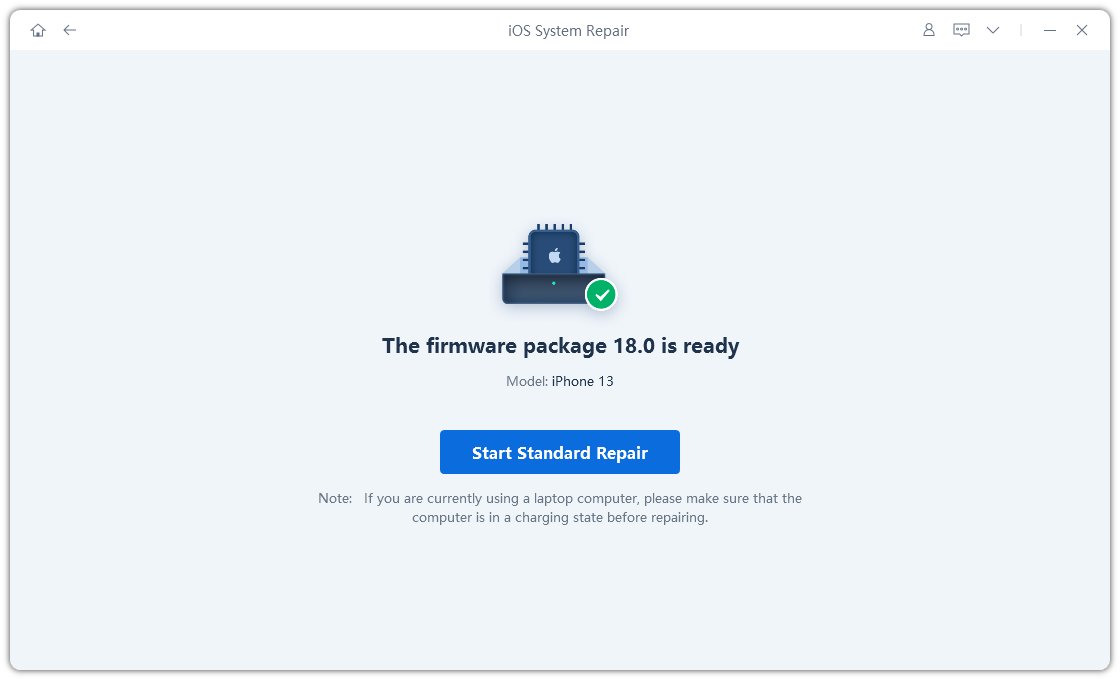
- Jakmile je balíček firmwaru úspěšně nainstalován, klikněte na „Spustit standardní opravu“.
![start standard repair]()
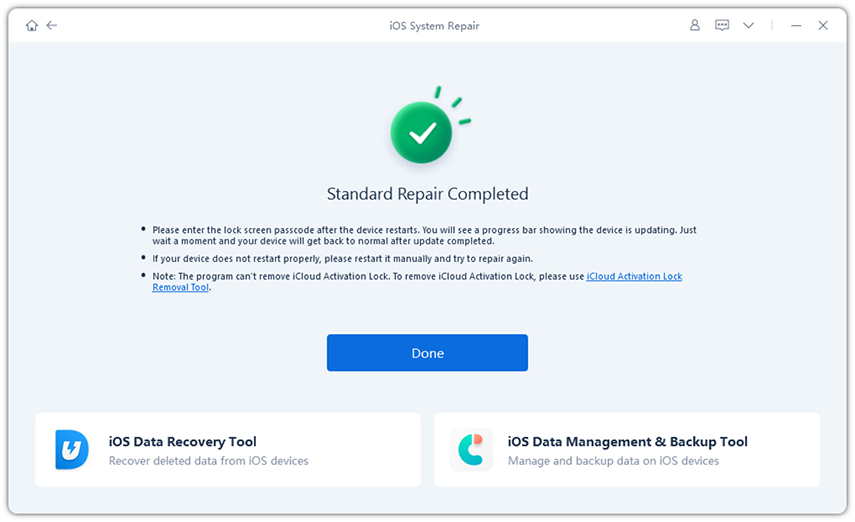
- Počkejte, až nástroj naskenuje a opraví váš iPhone. Po dokončení opravy se váš iPhone restartuje. Poté se můžete pokusit znovu navázat spojení s CarPlay.
![repair successfully]()

Extra tip: Jak okamžitě vypnout Carplay
CarPlay můžete okamžitě vypnout dvěma způsoby:
- Přejděte do aplikace „Nastavení“.
- Klikněte na Obecné > CarPlay.
- Klikněte na název vozu a poté klikněte na „Zapomenout toto auto“.
- Přejděte do aplikace „Nastavení“.
- Klikněte na Čas u obrazovky > Obsah & Omezení ochrany osobních údajů > Povolené aplikace.
- Vypněte „CarPlay“.
Proč investovat do čističky vzduchu?
CarPlay je dokonalá funkce, která vám umožňuje přístup k důležitým funkcím vašeho iPhonu, aniž byste se ho dotýkali. Ale pokud se potýkáte s problémem, že CarPlay nefunguje, zkuste nejprve zjistit příčinu poruchy. Poté si můžete vybrat výše uvedené opravy, které mohou váš problém vyřešit. Pokud však hledáte okamžité a bezproblémové řešení, pak je pro vás Tenorshare ReiBoot dokonalým řešením. Jeho oprava jedním kliknutím, výkonné hloubkové skenování a okamžitá oprava během několika minut z něj činí spolehlivý nástroj k vyřešení problému s nefunkčním Apple CarPlay.


