Tento článek vám pomůže s většinou problémů, s nimiž se můžete setkat pomocí Sygic GPS Navigace běžící přes Apple CarPlay.
Než budete pokračovat, prosím ujistěte se, že aplikace a mapy jsou aktuální, najděte Sygic GPS Navigaci přes App Store nebo Google Play Store a pokud je to možné, aktualizujte ji. Pro mapy musíte přejít do nabídky aplikace → Moje mapy (iOS) nebo Spravovat mapy (Android).
Vezměte prosím na vědomí, že prémiové funkce Sygic GPS Navigation jsou dostupné pouze pro předplatitele Premium+ nebo zákazníky, kteří si v minulosti zakoupili doživotní Premium pro CarPlay. Ujistěte se, že máte aktivní předplatné a/nebo doživotní licenci Premium for CarPlay než budete pokračovat v dalším odstraňování problémů.
Můžete zkontrolovat, které licence jsou aktivované, v Menu → Sygic Store → Obnovit/Spravovat nákupy — pokud je zde licence uvedena, je aktivována.
• Bez Premium+ připojení bude fungovat bez prémiových funkcí (pokud nemáte Premium for CarPlay lifetime, který byl k dispozici v minulosti).
• S Premium+ Prémiové funkce jsou k dispozici také na obrazovce vozu, poskytující hlasové pokyny, rychlostní limity, informace o rozcestníku, 3D mapy, Simple Lane Assistant.
Jak zkontrolovat kompatibilitu s Apple CarPlay:
- Je nutné, aby vaše zařízení používalo iOS 12 nebo vyšší
- Ujistěte se, že je auto podporováno, zkontrolujte tento seznam aut, která fungují s Apple CarPlay
Jak propojit Sygic s Apple CarPlay
Zapněte Siri prostřednictvím aplikace Nastavení systému iOS → Siri a vyhledávání → aktivujte Siri stisknutím tlačítka Home (toto je vyžadováno, abyste mohli používat připojení CarPlay obecně).
- Zapojte zařízení do USB portu v autě/připojte se bezdrátově.
- Na obrazovce vašeho auta se zobrazí nabídka CarPlay. Vyberte aplikaci Sygic.
- Jste připraveni vybrat si cíl.
Některé funkce nejsou dostupné při používání Sygic přes CarPlay, stejně jako většina nastavení aplikace, rozsáhlé seznamy oblíbených položek a také některé doplňkové funkce aplikace.
Aplikace běží v jednoduchém formátu zobrazení přes CarPlay ve srovnání s aplikací běžící na vašem telefonu. Aplikace nabízí funkce na obrazovce, jako je jednoduchý asistent jízdních pruhů, pokyny pro odbočku za odbočkou, omezení rychlosti a prvky vizuální navigace. Můžete vyhledávat a vytvářet trasy, když je vozidlo statické, ale důrazně doporučujeme, abyste si trasu připravili v telefonu, než vyjedete. Tím, že si před jízdou připravíte trasu, stačí po usednutí do auta pouze připojit telefon, kde běží Sygic, k vaší hlavní jednotce.
Také nemůžete používat obrazovku aplikace, když je auto v pohybu – jedná se o bezpečnostní funkci, která brání použití obrazovky auta, která by odváděla pozornost řidiče od toho, aby věnoval pozornost silnici před sebou. Obrazovku aplikace můžete ovládat pouze tehdy, když auto stojí nebo když je telefon zcela odpojen od systému automobilu.
Chcete-li kontaktovat náš tým podpory, musíte vyplnit níže uvedený dotazník Ano-Ne.
Zkontrolujte CarPlay
Pokud se CarPlay neaktivuje automaticky,
hledejte logo CarPlay na displeji vašeho auta.
Pomohlo vám to vyřešit váš problém?
Restartujte svůj iPhone a auto
Vypněte a znovu zapněte zařízení,
a zkuste se připojit znovu.
Pomohlo vám to vyřešit váš problém?
Zkontrolujte nastavení Siri
Ujistěte se, že je Siri povolena
prostřednictvím aplikace Nastavení iOS → Siri a vyhledávání → Stiskněte Home pro Siri (přepínač vedle musí být zelený)
Pomohlo vám to vyřešit váš problém?
Resetovat připojení auta
Zrušte spárování zařízení,
přes Nastavení → Obecné → CarPlay → Zapomenout na toto auto.
Pomohlo vám to vyřešit váš problém?
Zkontrolujte omezení CarPlay
Prostřednictvím Nastavení → Čas obrazovky → Omezení obsahu a soukromí
vyberte Povolené aplikace a ujistěte se, že je povoleno CarPlay.
Pomohlo vám to vyřešit váš problém?
Zkontrolujte připojení
Zkuste se znovu připojit pomocí jiného kabelu USB nebo do jiného portu USB, pokud je to možné.
Pomohlo vám to vyřešit váš problém?
Jsme rádi, že jste problém úspěšně vyřešili!
Pokud žádný z kroků nepomohl problém vyřešit, prosím podejte žádost s následujícími údaji, abychom vám mohli účinněji pomoci:
- Verze aplikace Sygic, kterou aktuálně používáte
- Verze operačního systému zařízení
- Kód zařízení (tyto informace najdete v aplikaci Sygic Menu → Nastavení → Informace → O aplikaci)
- Model zařízení
- Verze mapy
- Model auta
- Používáte kabelové nebo bezdrátové připojení?

Jak jistě víte, iPhone nabízí širokou škálu možností připojení pro používání smartphonu s jinými zařízeními. A kromě příslušenství u vás doma můžete svůj iPhone používat také s infotainment systémem vašeho auta. To je možné díky funkci Apple Carplay.
Umožňuje vám přistupovat k vašemu iPhone a jeho aplikacím prostřednictvím infotainment jednotky vašeho vozu. V některých případech vám však Apple Carplay nemusí fungovat. Pokud se také potýkáte se stejným problémem a chcete používat Apple Carplay ve svém autě, můžete se podívat na průvodce, jak opravit, že Apple Carplay nefunguje. Níže se také můžete dozvědět více o tom, že Apple Carplay nefunguje na vašem zařízení.
Jak je způsobeno, že Apple Carplay nefunguje?
Pokud se potýkáte s problémem, že Apple Carplay nefunguje, možná budete chtít vědět, proč je to způsobeno. Bohužel, protože Apple Carplay závisí na mnoha funkcích iPhone, nemusí fungovat z několika možných důvodů. I když pro to existují různé důvody, některé z možných příčin, proč Apple Carplay nefunguje, zahrnují následující důvody:
- Poškozený USB kabel
- iPhone nebyl rozpoznán informačním a zábavním systémem vašeho vozu
- Nesprávné připojení Bluetooth na vašem iPhone
- Starší nebo chybné aktualizace iOS na vašem iPhone
- Nekompatibilní systém infotainmentu automobilu
- Aplikace, které Apple Carplay nepodporuje
Jak můžete opravit problém s nefunkčním Apple Carplay?
Vzhledem k tomu, že nyní máte určitou představu o problému s nefunkčním Apple Carplay, musíte mít určitou představu o tom, proč by to mohlo být způsobeno a jak to můžete opravit. I když, pokud jste stále zmateni, můžete postupovat podle uvedených řešení jedno po druhém, pokud chcete vědět, jak můžete vyřešit problém s nefunkčním Apple Carplay:
Co je třeba zkontrolovat před opravou Apple Carplay
Než budete pokračovat a vyzkoušíte jednu z níže uvedených oprav, je velmi důležité se ujistit, že používáte Apple Carplay správně. Zde je několik věcí, které musíte zkontrolovat, než se pokusíte opravit Apple Carplay:
- Informační a zábavní systém vašeho auta by měl mít v nastavení pro připojení k vašemu iPhone povolenou službu Apple Carplay.
- Ujistěte se, že se nacházíte v zemi nebo oblasti, kde je Apple Carplay podporován, protože nemusí fungovat ve všech zemích.
- Aby Apple Carplay fungoval, musí být Apple Carplay plně kompatibilní s informačním a zábavním systémem vašeho vozu, což můžete zkontrolovat v uživatelské příručce vašeho vozu.
- Pro zajištění správné kompatibility a funkce se ujistěte, že je váš iPhone aktuálně aktualizován na nejnovější verzi iOS.
- Podobně jako u vašeho iPhonu by měl být firmware informačního a zábavního systému vašeho vozu aktualizován na nejnovější verzi, aby byla zajištěna řádná podpora a kompatibilita.
- Před použitím Apple Carplay můžete také zkusit zrušit spárování a spárovat svůj iPhone s displejem infotainmentu vašeho auta.
- Zkuste odstranit všechna ostatní připojení a spárovaná zařízení uložená v informačním a zábavním systému vašeho auta, protože by mohla způsobovat interferenci s Apple Carplay.
Zkontrolujte připojení Apple Carplay
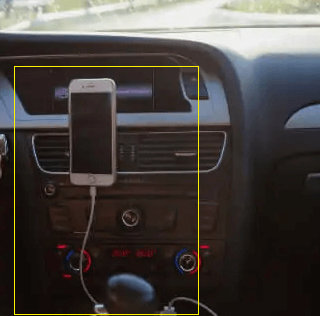
V případě, že pro Apple Carplay používáte kabelové připojení, musíte se ujistit, že je kabel USB správně připojen.
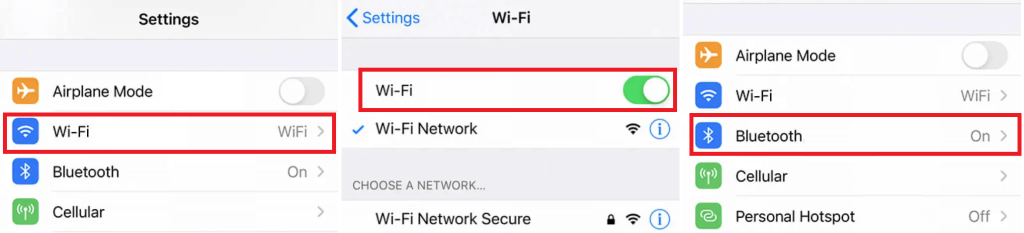
Na druhou stranu, pokud používáte Apple Carplay bezdrátově, musíte se ujistit, že ve vašem iPhone je povoleno Bluetooth i WiFi. Oba tyto lze zapnout z ovládacího centra na vašem iPhone.
Restartujte informační a zábavní systém vašeho vozu a iPhone
Jednou z nejjednodušších oprav všech druhů problémů na jakémkoli zařízení včetně vašeho iPhone je jednoduše jej restartovat. Pokud existuje nějaká aplikace nebo chyba, která způsobuje problémy s vaším iPhone, bude ukončena, jakmile restartujete iPhone. Před použitím Apple Carplay proto nezapomeňte restartovat iPhone. Můžete také zkusit restartovat informační a zábavní systém vašeho auta, abyste zajistili, že se vyřeší také všechny problémy s ním.
Povolte na svém iPhonu Siri
Vzhledem k tomu, že Apple Carplay používá Siri pro všechny druhy hlasových příkazů a automatických funkcí, musíte zajistit, aby byla Siri na vašem iPhone povolena, pokud chcete, aby Apple Carplay fungoval správně. Chcete-li povolit Siri na svém iPhone, můžete postupně projít následujícími kroky:
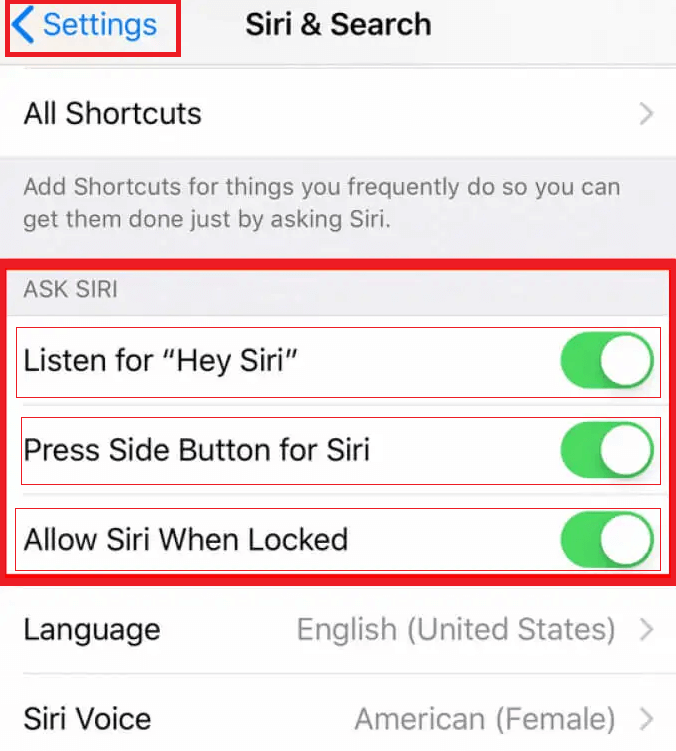
- Přejděte do aplikace Nastavení na vašem iPhone a otevřete Nastavení Siri a vyhledávání.
- Zde povolte „Poslouchejte Hey Siri“,”Stiskněte postranní tlačítko pro Siri“, a “Povolit Siri, když je uzamčen” možnosti pro úplné povolení Siri na vašem iPhone.
- Poté můžete zkusit použít Apple Carplay, který by měl fungovat dobře.
Apple Carplay by neměl být omezen
Kromě Siri lze na vašem iPhone deaktivovat a omezit i samotný Apple Carplay, což by s ním mohlo způsobovat problémy. Proto se musíte ujistit, že Apple Carplay není omezen, jak je znázorněno zde:
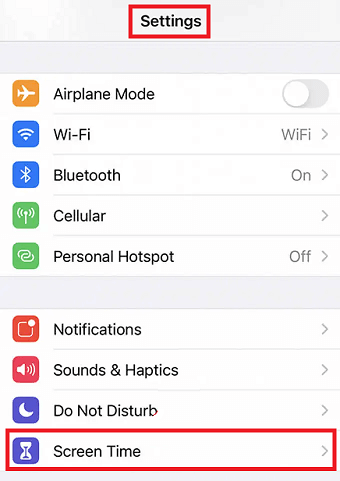
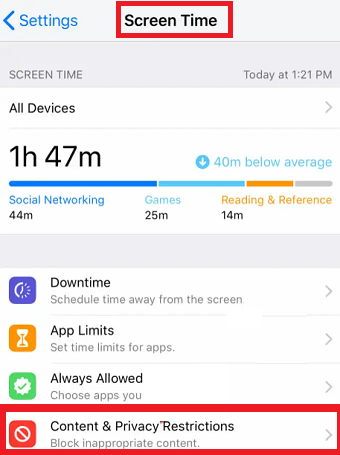
- Začněte otevřením Nastavení aplikace na vašem iPhone a otevřete Čas na obrazovce Nastavení.
- Teď jdi na Omezení obsahu a soukromí kde najdete všechny omezené funkce a možnosti.
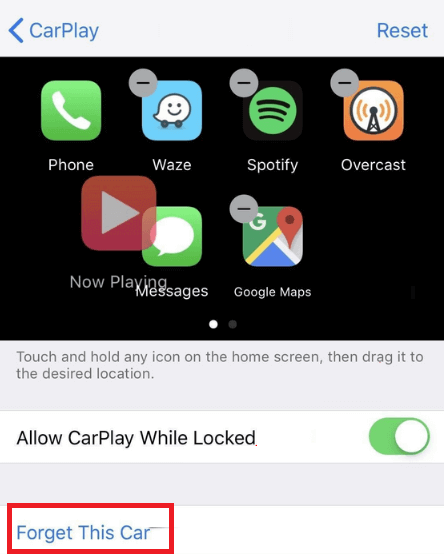
- Zde vyberte své auto a klepněte na Zapomeňte na toto auto volba. Jakmile budete hotovi, můžete svůj iPhone opravit na informačním a zábavním systému vašeho auta, aby Apple Carplay znovu fungoval.
Apple Carplay by měl být povolen, když je iPhone uzamčen
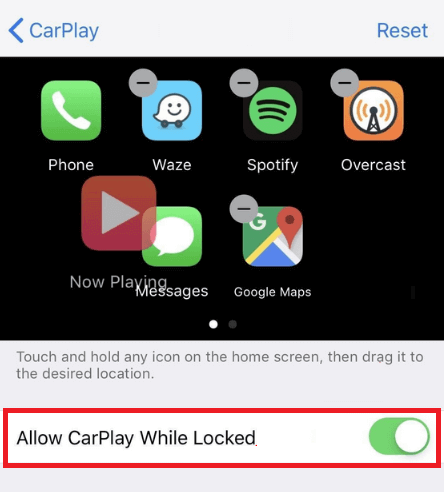
Některým uživatelům Apple Carplay funguje perfektně, když je jejich iPhone odemčený, ale jinak nefunguje. To může být způsobeno tím, že Apple Carplay není povolen, když je váš iPhone uzamčen. Ujistěte se tedy, že povolíte používání Apple Carplay, i když je váš iPhone uzamčen, a to pomocí následujících pokynů:
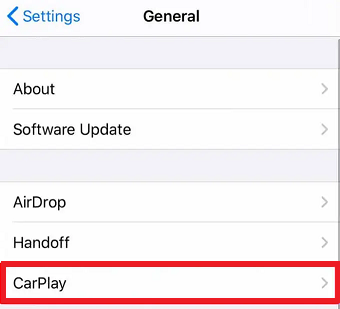
- Nejprve otevřete Nastavení aplikace na vašem iPhone a najděte Nastavení CarPlay v nabídce Obecné.
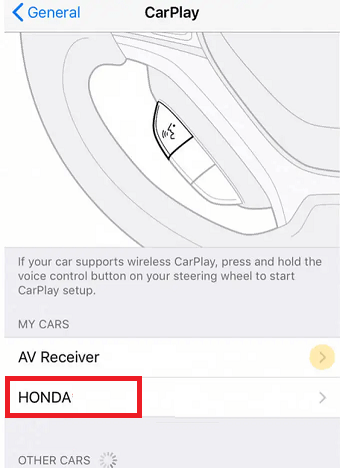
- Po nalezení stejného vyberte tvé auto
- povolit „Povolit Carplay při uzamčení” pro váš vůz, abyste zajistili, že Apple CarPlay bude fungovat za všech okolností.
Vypněte na iPhonu omezený režim USB
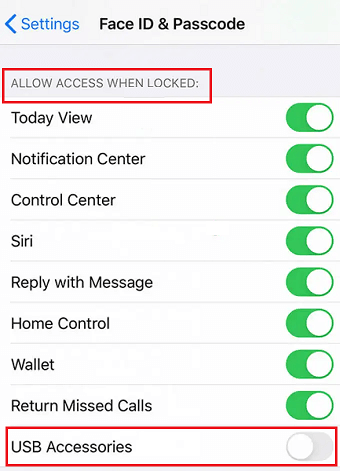
Kromě omezení Apple Carplay, když je váš iPhone uzamčen, váš iPhone také umožňuje omezit Apple Carplay přes režim USB. A pokud chcete používat Apple Carplay v kabelovém režimu, budete muset vypnout omezený režim USB, jak je uvedeno níže:
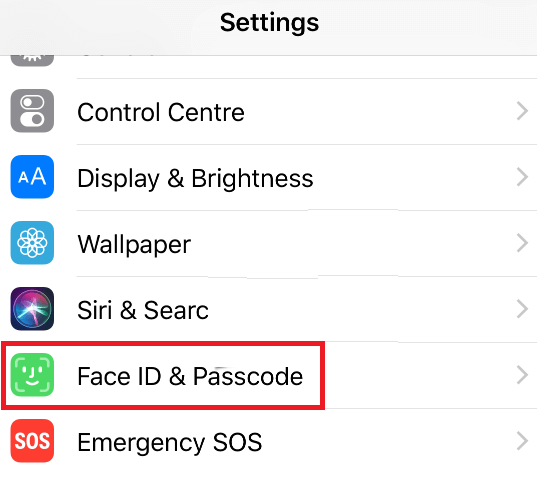
- Chcete-li vypnout omezený režim USB, musíte přejít na Nastavení aplikace a otevřete ID obličeje a přístupový kód možnosti.
- Zde najděte Příslušenství USB a aktivujte ji, abyste zajistili, že vaše kabelové připojení Apple Carplay bude fungovat, i když je váš iPhone uzamčen.
Obnovit všechna nastavení iPhone
V případě, že žádné z výše uvedených řešení pro vás nefungovalo, je vysoce pravděpodobné, že více nastavení na vašem iPhone je nastaveno nesprávně. I když je můžete projít všechny jeden po druhém, může to zabrat spoustu času. Místo toho můžete jednoduše resetovat všechna nastavení iPhone na výchozí možnosti, jak je znázorněno v těchto krocích:
- Uvnitř Nastavení aplikace na vašem iPhone, budete muset přejít na Obecné menu najít Možnost resetování.
- Zde klepněte na možnost Obnovit všechna nastavení a poté klepněte na Obnovit nastavení sítě.
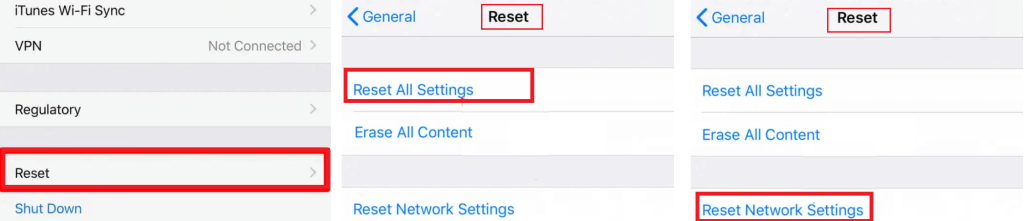
- Jakmile budou obě tato nastavení resetována, budete muset restartovat telefon, než budete moci znovu použít Apple Carplay.
Proč investovat do čističky vzduchu?
Jakmile si projdete, jak můžete opravit výše uvedeného průvodce problémem Apple Carplay not Working, měli byste být schopni znovu bez problémů zprovoznit Apple Carplay. To je možné díky různým řešením ohledně Apple Carplay vysvětleným výše. Můžete se také dozvědět více o problému s nefunkčním Apple Carplay, pokud jste na prvním místě v iPhonech nebo Apple Carplay. Pokud jste si prošli všechny informace týkající se příručky, jak opravit výše uvedenou nefunkčnost Apple Carplay, nezapomeňte se podělit o své myšlenky v sekci komentářů. Pokud máte nějaké dotazy, můžete tam také psát jakékoli dotazy!
Související příspěvky:
- Android Auto vs Apple CarPlay – který z nich je nejlepší pro vaše auto?
- Jak sledovat Netflix na Apple CarPlay
- Můžete používat Apple CarPlay bezdrátově?
- Mohu propojit Apple Watch a telefon Android?
- Je možné používat vaše Apple Watch s…
- Jak synchronizovat Apple Watch s novým iPhonem


