Přerušuje Wi-Fi vašeho telefonu Android neustále připojení? Zjistěte, proč se Wi-Fi stále odpojuje a co můžete udělat pro vyřešení problémů s připojením Wi-Fi v systému Android.
Wi-Fi na vašem telefonu Android se může odpojit z několika důvodů. Může to být například náhodná závada v rozhraní Wi-Fi, konfliktní nastavení sítě nebo nesprávné nastavení routeru.
Pokračujte ve čtení a zjistěte, jak odstraňovat a řešit občasné odpojení Wi-Fi systému Android. Níže uvedené pokyny se budou mírně lišit v závislosti na výrobci vašeho telefonu a verzi Androidu.
1. Zapněte/vypněte Letadlo
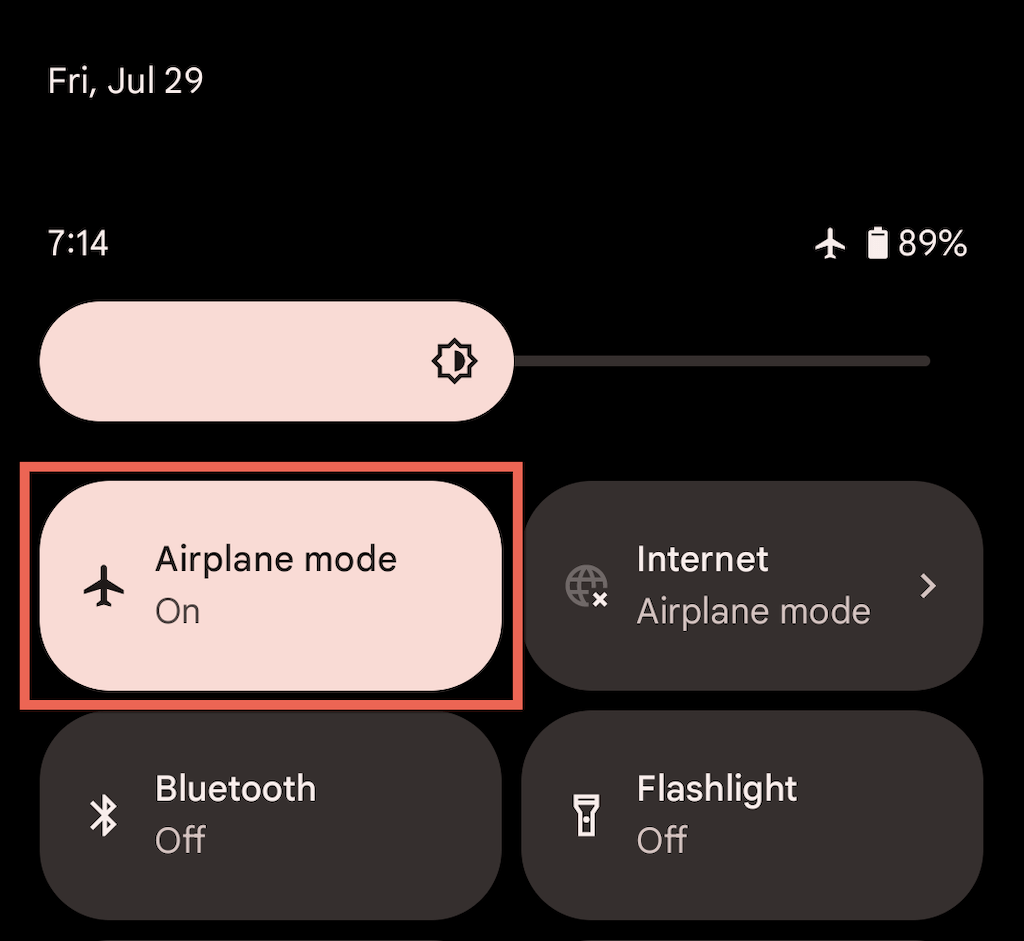
Nejrychlejším způsobem, jak vyřešit neočekávané problémy s připojením k internetu na telefonu Android, je vstoupit do režimu Letadlo a ukončit jej.
Chcete-li to provést, přejeďte prstem dolů z horní části obrazovky a vyvolejte panel Rychlé nastavení. Poté klepněte na dlaždici Režim v letadle, počkejte několik sekund a znovu na ni klepněte.
2. Zkontrolujte sílu signálu
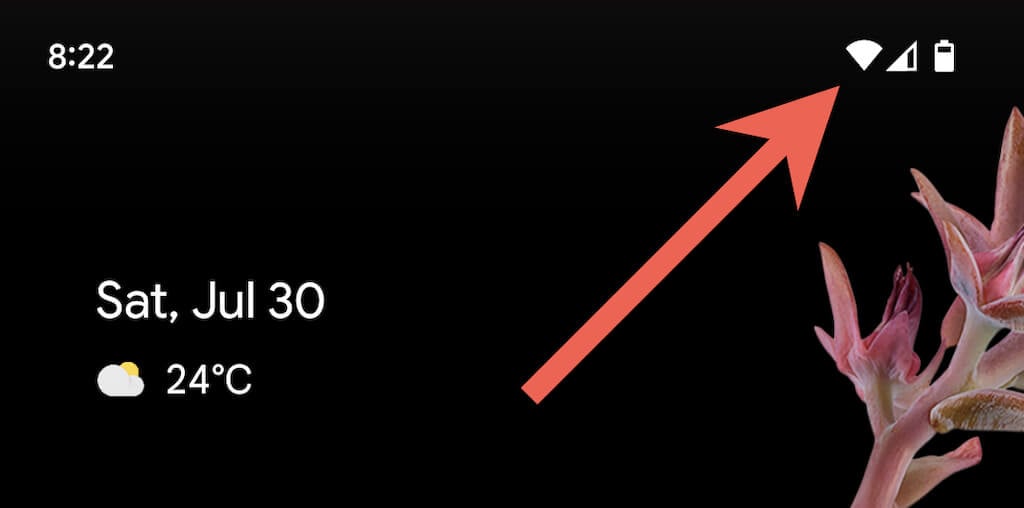
Zůstat blízko routeru nebo přístupového bodu je nejlepší způsob, jak zažít nepřetržitou Wi-Fi. Ujistěte se, že je indikátor Wi-Fi na telefonu Android zaplněn alespoň ze dvou třetin, aby nedošlo k náhodnému odpojení způsobenému fyzickými překážkami a bezdrátovým rušením.
3. Zapomenout a znovu přidat síť
Odstranění a opětovné připojení k bezdrátové síti v systému Android je další rychlá oprava, která může vyřešit časté odpojování WiFi, zejména pokud se problém vyskytuje pouze v této síti. Udělat to:
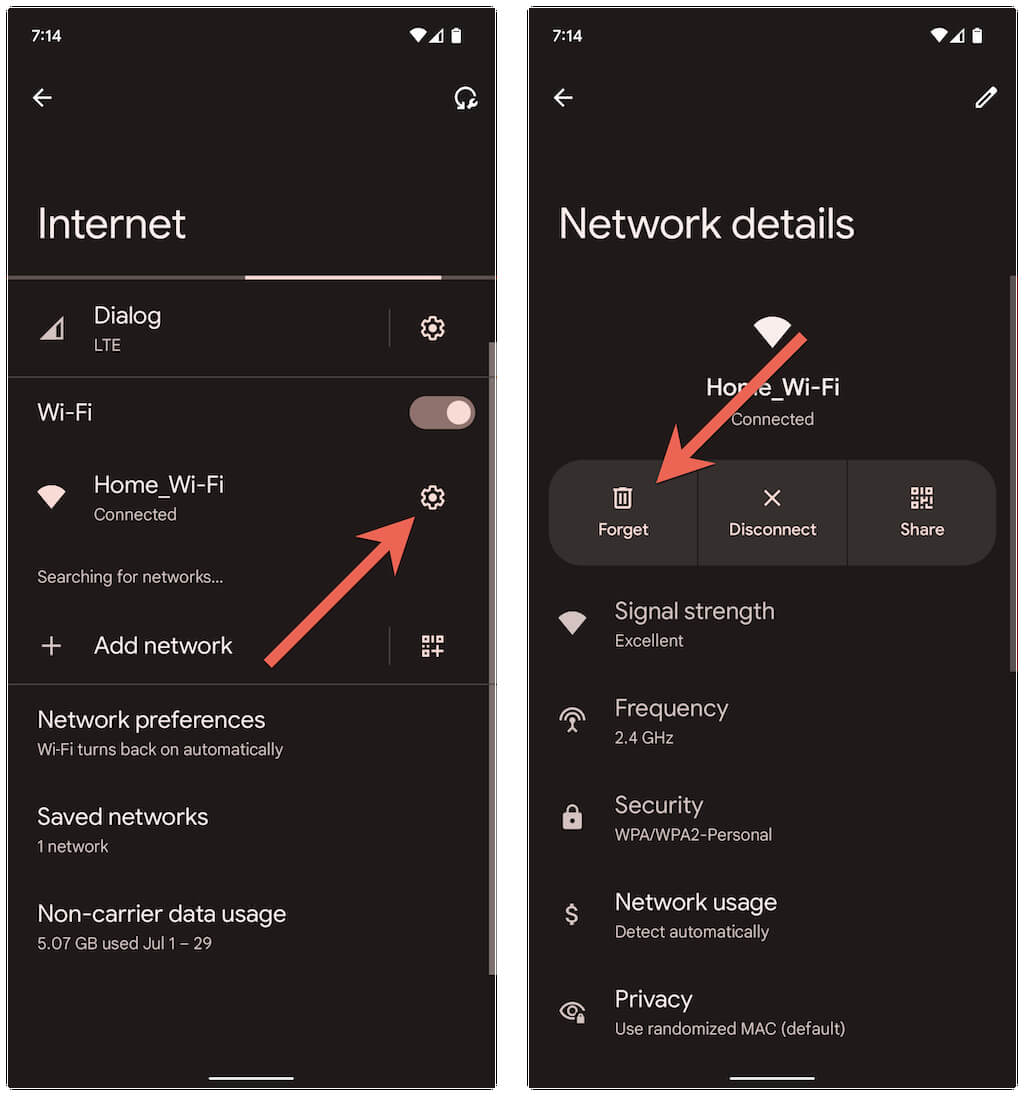
1. Otevřete aplikaci Nastavení a klepněte na Síť a internet > Internet.
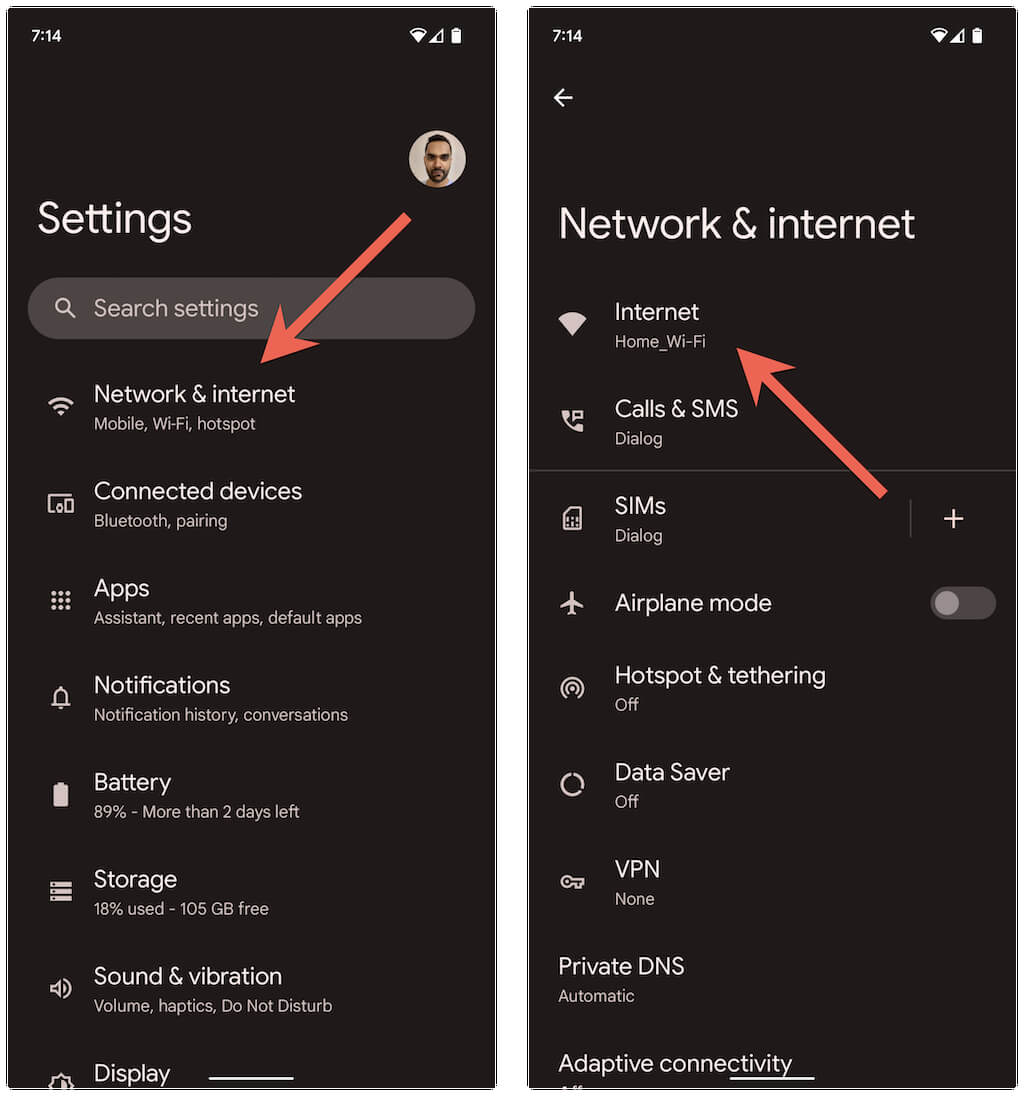
2. Klepněte na ikonu ozubeného kola vedle SSID (název sítě) a klepněte na možnost Zapomenout .
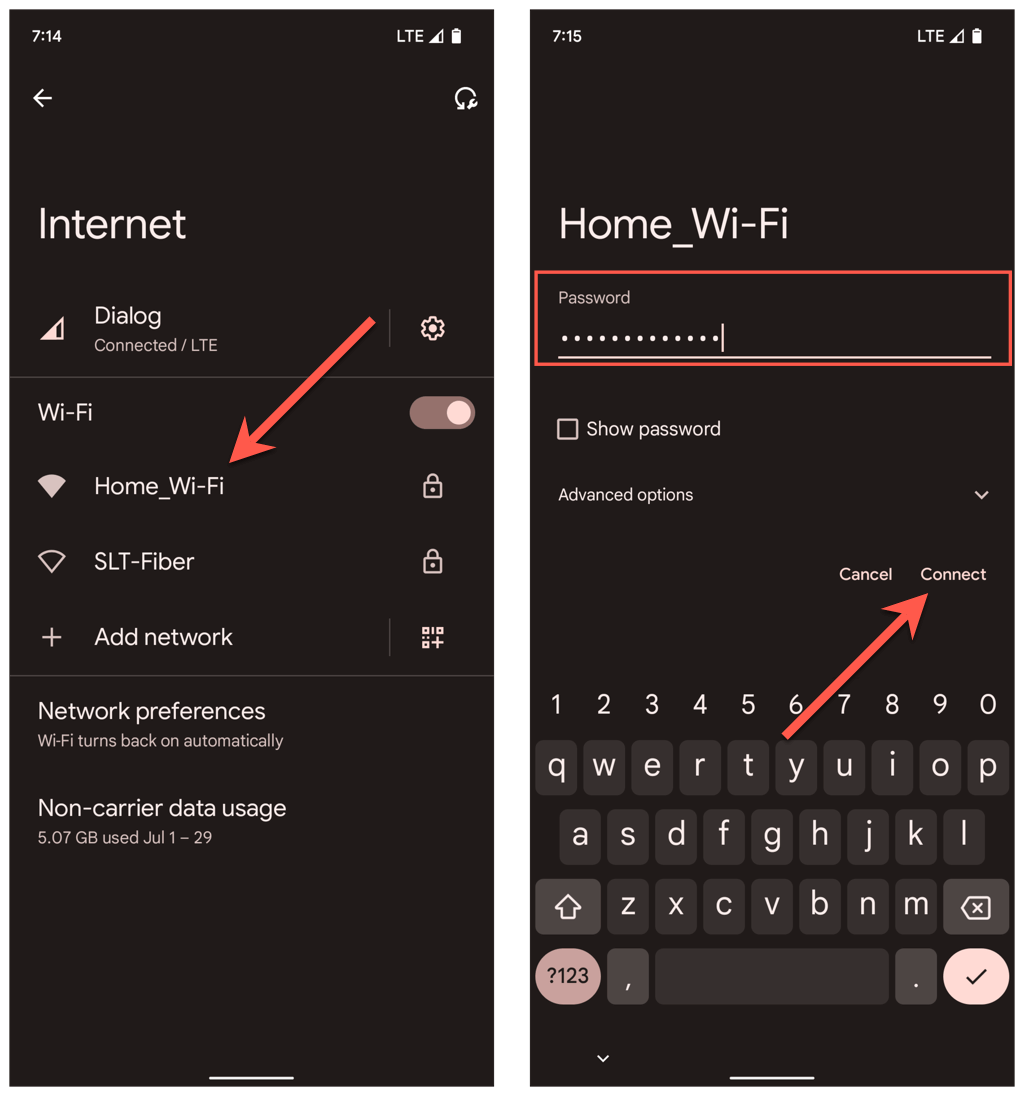
3. Vyberte bezdrátové připojení, zadejte heslo Wi-Fi a klepnutím na Připojit se k němu znovu připojte.
4. Odstraňte zastaralé sítě Wi-Fi
Příliš mnoho uložených bezdrátových sítí v telefonu Android je dalším důvodem náhlého odpojení Wi-Fi. Znovu přejděte na obrazovku připojení k internetu a odstraňte všechny dříve připojené sítě, které již nepotřebujete.
5. Restartujte Wi-Fi router nebo modem
Závady na straně routeru mají tendenci vytvářet nejrůznější problémy s připojením. Pokud má vaše zařízení Android i nadále potíže s udržováním připojení k určité síti, restartování routeru to obvykle pomůže vyřešit.
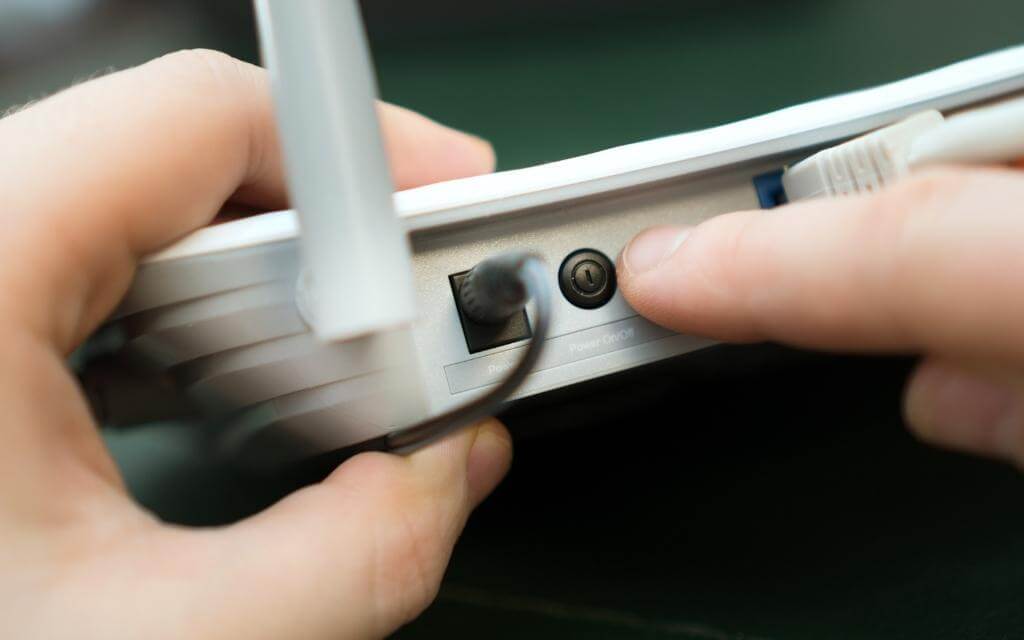
Pokud se dostanete na router, vyhledejte a stiskněte jeho vypínač, počkejte až 10 sekund a znovu jej zapněte.
6. Restartujte telefon Android
Pokud se váš telefon Android odpojí od Wi-Fi bez ohledu na síť, možná máte co do činění s chybným bezdrátovým rozhraním.
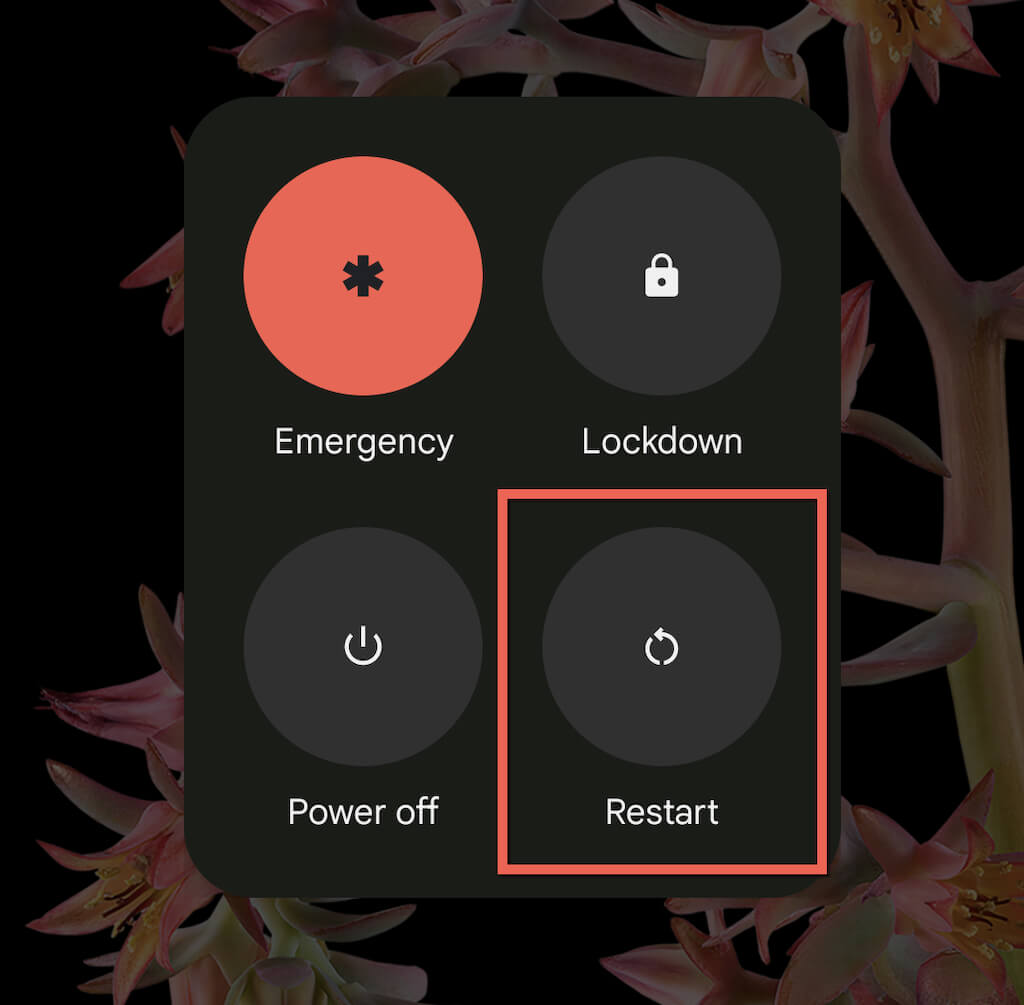
Restartování zařízení může znamenat změnu, takže stiskněte tlačítko Napájení (některé telefony vyžadují současné stisknutí tlačítek Napájení a Zvýšení/Snížení hlasitosti) a klepněte na Restartovat .
7. Zakažte Adaptivní Wi-Fi a Adaptivní připojení
Některé telefony Android jsou vybaveny funkcí zvanou Adaptivní konektivita. Automaticky spravuje vaše připojení k internetu na základě síly signálu a dalších faktorů, aby se prodloužila životnost baterie. Jeho deaktivací můžete zabránit náhodnému odpojení Wi-Fi.
Chcete-li to provést, otevřete aplikaci Nastavení a klepněte na Síť a internet > Adaptivní připojení . Poté vypněte přepínač vedle možnosti Adaptivní připojení .
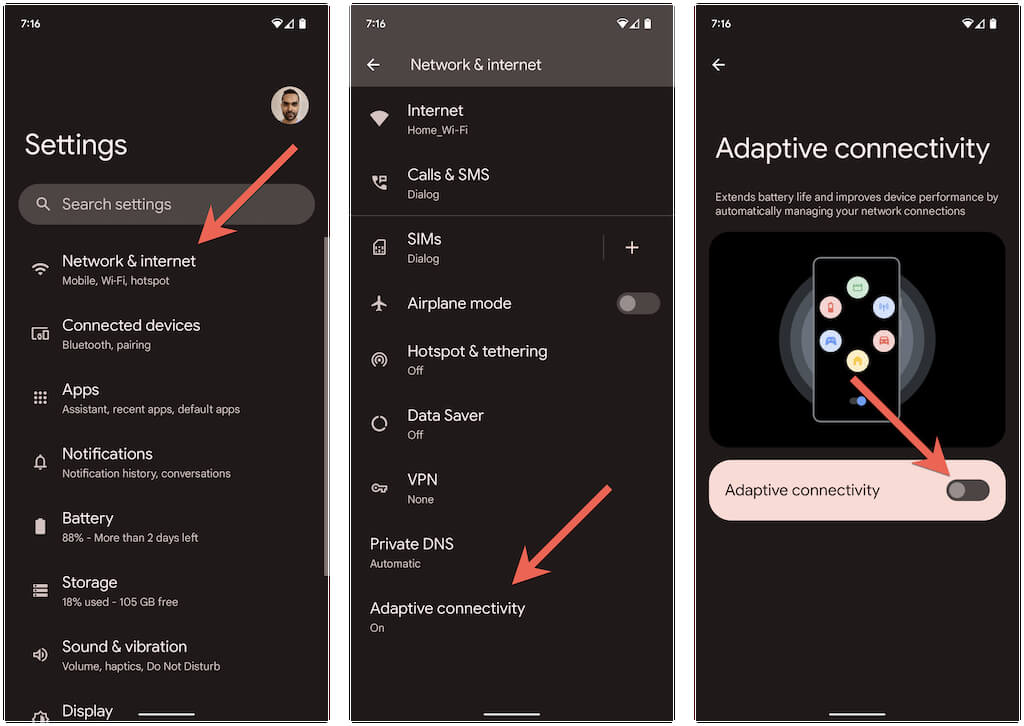
Další – poněkud podobná – funkce je Adaptive Wi-Fi. Když připojení Wi-Fi není stabilní, automaticky se přepne na data mobilní sítě. Pokud si to nepřejete, přejděte do Nastavení > Síť a internet > Internet > Předvolby sítě a deaktivujte možnost Přepnout na mobilní data automaticky.
Analyzujte a překonfigurujte svou bezdrátovou síť
Pokud se problém vyskytne v privátní síti Wi-Fi, můžete ji analyzovat a v případě potřeby přepnout kanály nebo pásma GHz. Pokud například router vysílá v pásmu 2.4 GHz, ale síť se překrývá s okolními hotspoty Wi-Fi, možná budete chtít použít 1, 6 a 11 kanálů nebo přejít na pásmo 5 GHz.
Zahrnuje následující třístupňový proces. Podrobné pokyny naleznete v odkazovaných příručkách:
1. Analyzujte svou bezdrátovou síť pomocí analyzátoru Wi-Fi, jako je NetSpot.
2. Otevřete nastavení routeru (ideálně pomocí Windows PC nebo Mac).
3. Vyhledejte možnosti frekvence bezdrátového signálu a upravte předvolby pásma a kanálu.
8. Aktualizujte nebo resetujte firmware routeru
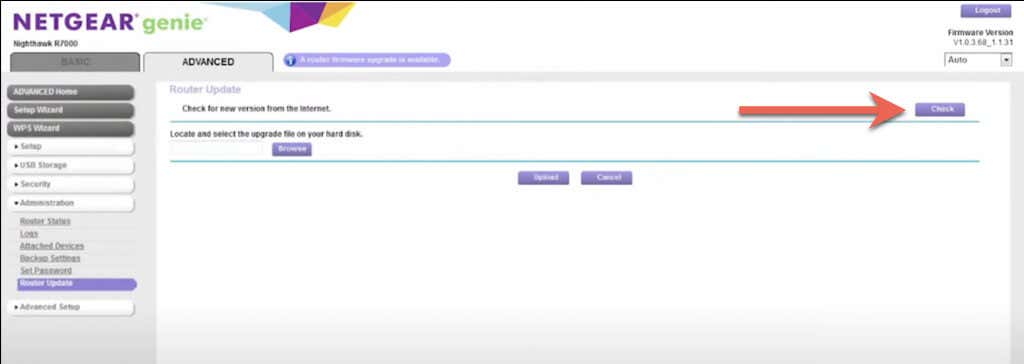
Pokud problém přetrvává v soukromé bezdrátové síti, je dobré zkontrolovat, zda váš router nemá čekající aktualizaci firmwaru.
Chcete-li to provést, navštivte ovládací panel směrovače a vyhledejte kartu nebo možnost Aktualizace směrovače. Poté vyhledejte aktualizaci online nebo nahrajte soubor firmwaru z webu výrobce routeru.
9. Vstupte do nouzového režimu
Aplikace třetích stran, jako jsou antivirové skenery, zesilovače signálu Wi-Fi a sítě VPN, mohou být v rozporu s nastavením Wi-Fi na zařízení Android. Zavedení do nouzového režimu vám může pomoci určit, zda tomu tak je.
Chcete-li například vstoupit do nouzového režimu na zařízení Google Pixel, stiskněte tlačítka Napájení a Zvýšení hlasitosti, klepněte a podržte ikonu Restartovat a vyberte OK . Přečtěte si, jak vstoupit do nouzového režimu na jakémkoli zařízení Android.
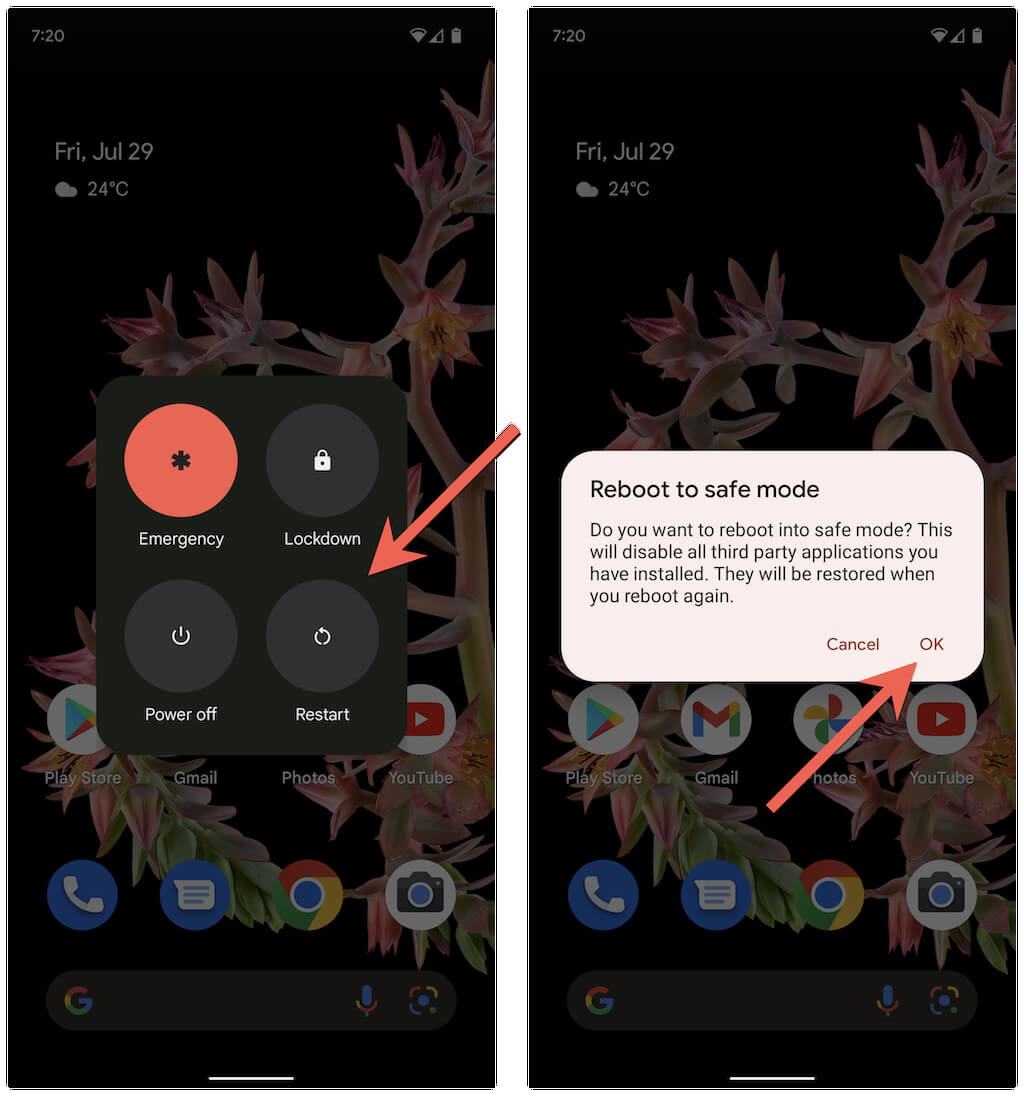
Nouzový režim v systému Android zakáže všechny aplikace třetích stran. Pokud se váš telefon již od Wi-Fi neodpojuje, přejděte do Nastavení > Aplikace a Odinstalujte všechny aplikace, které by mohly při běžném používání rušit připojení k síti.
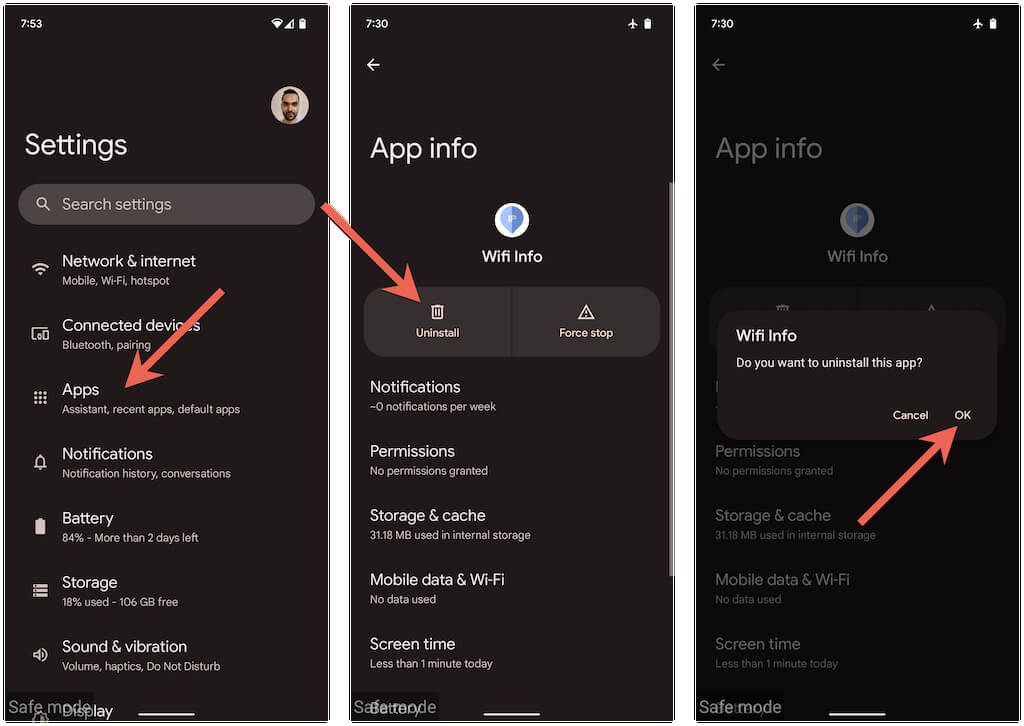
Poté ukončete nouzový režim a znovu nainstalujte aplikace, které jste odebrali, jednu po druhé, dokud nezjistíte, co problém způsobuje.
10. Aktualizujte svůj Android
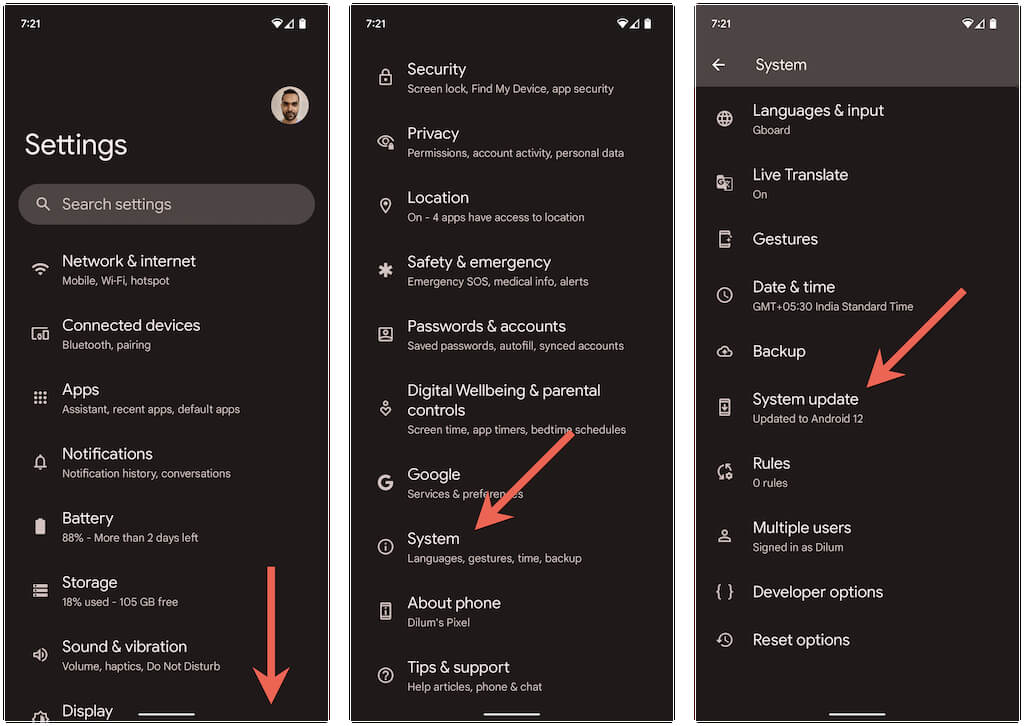
Novější aktualizace systému Android by mohla obsahovat opravu softwaru, která může vyřešit problémy s občasným odpojováním Wi-Fi. Chcete-li zkontrolovat a nainstalovat aktualizace systémového softwaru, přejděte dolů v nabídce Nastavení telefonu Android a klepněte na Systém > Aktualizace systému .
11. Obnovte nastavení sítě
Pokud žádná z výše uvedených oprav nepomůže, resetujte nastavení sítě Android. To by mělo eliminovat jakékoli skryté konflikty související s připojením způsobující problémy s Wi-Fi v telefonu. Chcete-li to provést, přejděte do Nastavení > Systém > Možnosti obnovení a klepněte na Obnovit Wi-Fi, mobil a Bluetooth > Obnovit nastavení .
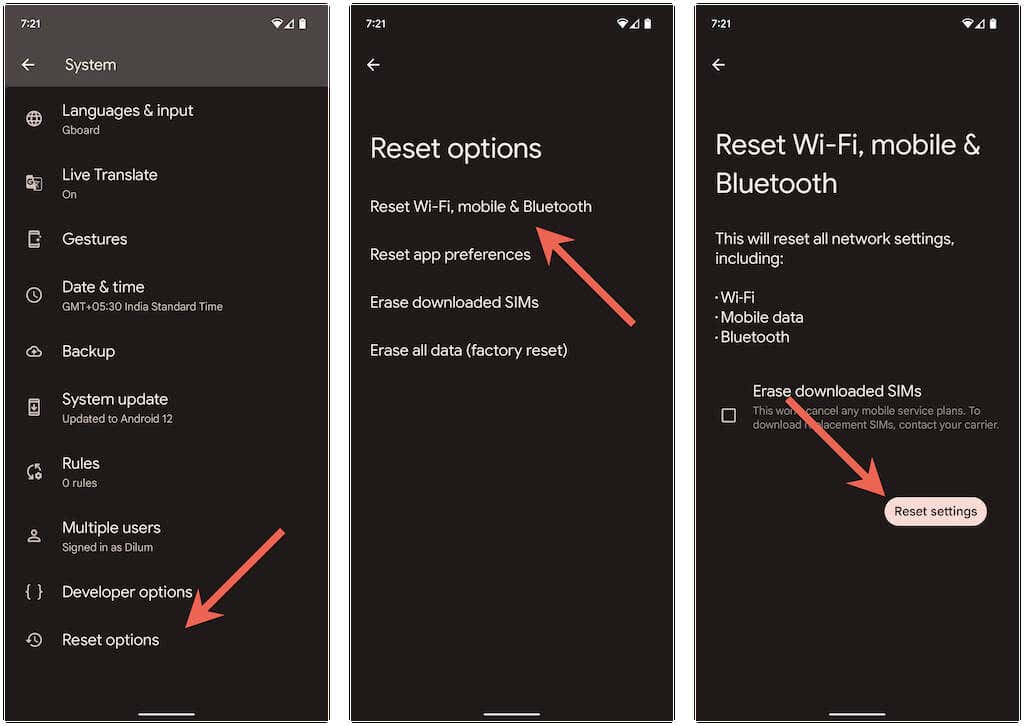
Po obnovení továrního nastavení sítě telefonu přejděte do Nastavení > Síť a internet > Internet a ručně se znovu připojte k požadované síti Wi-Fi.
Žádné další náhodné odpojení Wi-Fi na Androidu
Odpojení Wi-Fi v systému Android lze obecně snadno vyřešit. Například zapnutí/vypnutí režimu Letadlo, opětovné připojení k problematické síti nebo restartování telefonu by ve většině případů mělo stačit. Pokud ne, určitě pomůže, když si uděláte čas na propracování některých pokročilých oprav výše.
Dilum Senevirathne je tech spisovatel a blogger na volné noze s tříletou zkušeností s psaním pro online technologické publikace. Specializuje se na témata související s iOS, iPadOS, macOS a webovými aplikacemi Google. Když zrovna nezatlouká svou Magic Keyboard, můžete ho na YouTube přistihnout, jak se chvatně dívá na hacky produktivity. Přečtěte si celý životopis Dilum


