
CarPlay je jedním z chytřejších způsobů, jak bezpečně přistupovat k iPhonu za jízdy. S ním lze využívat spoustu věcí, jako je příjem zpráv a hovorů, přístup k aplikacím nebo poslech hudby. Ovládání CarPlay za jízdy je snadné, protože využívá hlasové ovládání Siri. Žádný z elektronických gadgetů však není bez závad a problémů. Nemluvě o tom, že iOS 16 je hlavním vrcholem těchto dnů. Existuje mnoho uživatelů, které právě rozčilovalo, že se CarPlay po aktualizaci iOS 16 nepřipojí. Víme, jak panikařská a starostlivá to může být. Ale víte co? Problémy s iOS 16 CarPlay můžete vyřešit sami. Důkladně vás provedeme několika užitečnými řešeními. Odkryjte je níže.
- Část 1: Ujistěte se, že jste Apple CarPlay nastavili správně
- Část 2: Zkontrolujte, zda není Apple CarPlay blokován
- Část 3: 5 řešení, jak opravit, že se Apple CarPlay nepřipojuje
Část 1: Ujistěte se, že jste Apple CarPlay nastavili správně
Od té doby, co jste aktualizovali na iOS 16, problémy s CarPlay trápí, že? No, do určité míry mohou nové aktualizace někdy narušit normální fungování vašeho telefonu, funkce a nastavení. Je však důležité, abychom zkontrolovali, zda jsme Apple CarPlay nastavili správně. Může být pravda, že jsme správně nepřipojili CarPlay, který nefunguje. Než tedy budete rovnou obviňovat iOS 16, je moudrým nápadem zajistit si nastavení CarPlay. Zde je několik způsobů, jak zajistit hladké a stabilní připojení s Apple CarPlay.
Ujistěte se, že jste blízko oblasti CarPlay a že je vaše auto plně kompatibilní s CarPlay.
Zkuste nastartovat auto a zjistěte, že je povolena Siri (jinak může CarPlay způsobovat problémy).
Navažte spojení svého iPhone s autem:
- Pomocí originálního USB kabelu zapojte iPhone do USB portu vašeho auta. Port USB by byl vidět s ikonou CarPlay nebo ikonou smartphonu.
- Pro bezdrátové připojení stačí stisknout a podržet tlačítko hlasového ovládání dostupné na volantu. Také se ujistěte, že je stereo v režimu Bluetooth a bezdrátového režimu. Z vašeho iPhone nyní přejděte na „Nastavení“, přejděte na „Obecné“ a podívejte se na možnost „CarPlay“. Vyberte si tam své auto.
Pokud potřebujete další pomoc, vyhledejte další pomoc v příručce.
Část 2: Zkontrolujte, zda není Apple CarPlay blokován
Různá vozidla připojená ke CarPlay mohou mít odlišné způsoby manipulace se zařízením. Když se například pokoušíte zapojit iPhone do USB portu, některá vozidla nemusí umožnit CarPlay fungovat. V takových případech musíte zjistit, zda pro váš iPhone existují nějaká omezení. Zde je návod, jak jej určit a v případě potřeby deaktivovat:
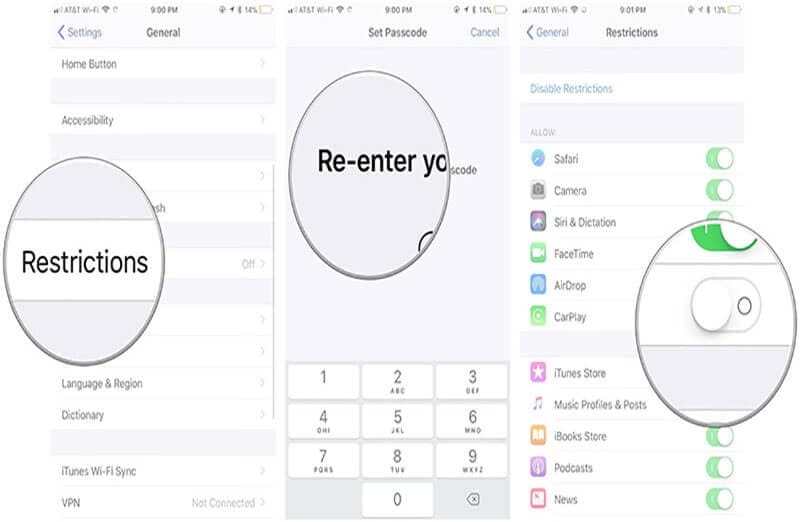
- Spusťte „Nastavení“, vyhledejte „Čas obrazovky“ a zvolte „Omezení soukromí a obsahu“.
- U předchozích verzí přejděte na „Obecné“ a vyberte „Omezení“ a poté zadejte přístupový kód.
- Přejděte do něj a zkontrolujte, zda je tam Carplay. (Pokud ano, vypněte jej).
- Pro iPhone 6/6s a starší verze:
- Pro iPhone 7 Plus:
- Pro iPhone 8/8 Plus /X/XS/XR/XS Max/11 nebo novější iPhone:
- Načtěte nabídku „Nastavení“ a zvolte možnost „Bluetooth“.
- Zapněte Bluetooth a vyberte Bluetooth v autě. Klepněte na ikonu „i“ vedle vybraného Bluetooth.
- Poté vyberte „Zapomenout toto zařízení“ podle pokynů na obrazovce pro zrušení párování.
- Spusťte „Nastavení“ ze zásuvky aplikace nebo z domovské obrazovky.
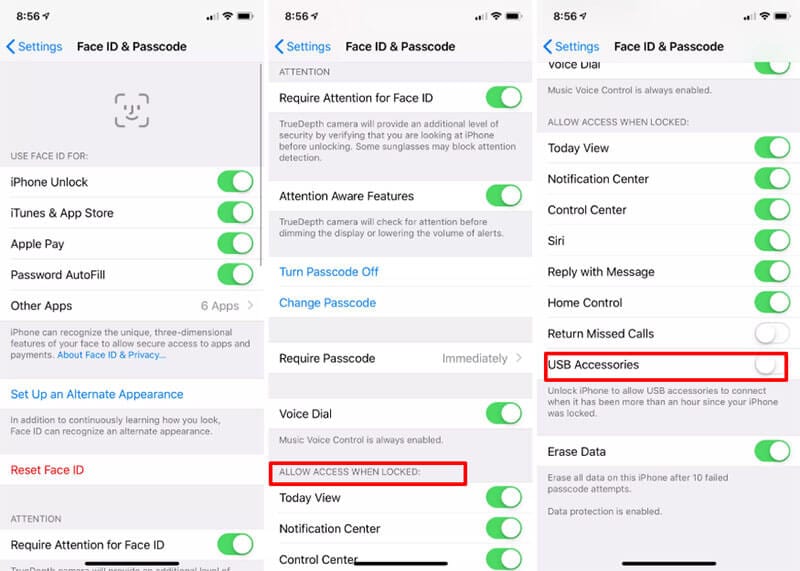
- Vyhledejte funkci „Touch ID & Passcode“ nebo „Face ID & Passcode“.
- Pokud budete vyzváni, zadejte přístupový kód a pokračujte dále.
- Vyhledejte a vyberte sekci „Povolit přístup při uzamčení“.
- Zvolte „Příslušenství USB“. Pokud je tato možnost vypnuta, znamená to, že je povolen „Omezený režim USB“.
- Jednoduše přepněte na „Příslušenství USB“ a zcela deaktivujte „Omezený režim USB“.
- Navštivte https://ipsw.me/ a na kartách zvolte „iPhone“.
- Rozhodněte se pro model iPhone.
- Vyberte verzi iOS 15 pro downgrade a klikněte na možnost „Stáhnout“.
- Soubor bude stažen. Nyní použijte Dr.Fone Repair k flashování souboru IPSW do iPhone.
Část 3: 5 řešení, jak opravit, že se Apple CarPlay nepřipojuje
3.1 Restartujte iPhone a systém auta
Znovu a znovu, pokud náhodou vidíte, že se Apple CarPlay nepřipojuje v aktualizovaném iPhone pro iOS 16, pak nejlepším způsobem, jak to vyřešit, je rychlý restart vašeho iPhone. To pomůže obnovit výše uvedené činnosti ve vašem telefonu, které mohly zasahovat do normálního fungování telefonu. Chcete-li restartovat požadované modely iPhone, postupujte takto:
Tiskněte tlačítka „Home“ a „Sleep/Wake“, dokud se na obrazovce neobjeví „logo Apple“. Uvolněte tlačítka a vaše zařízení se spustí.
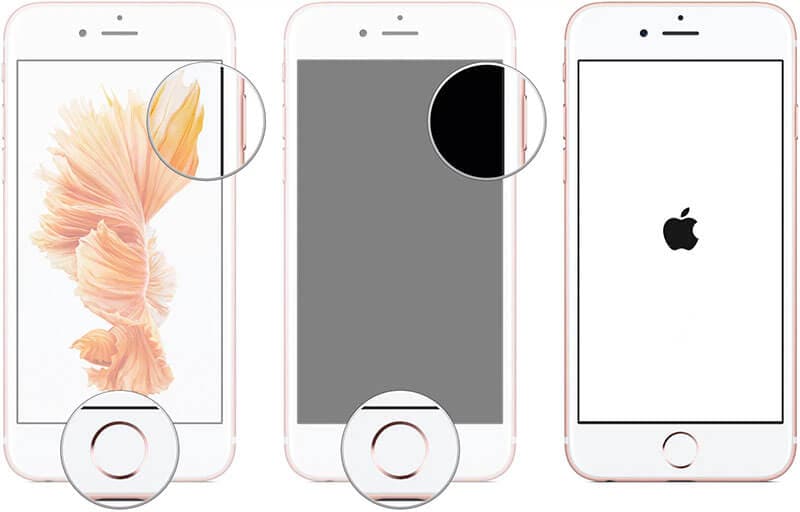
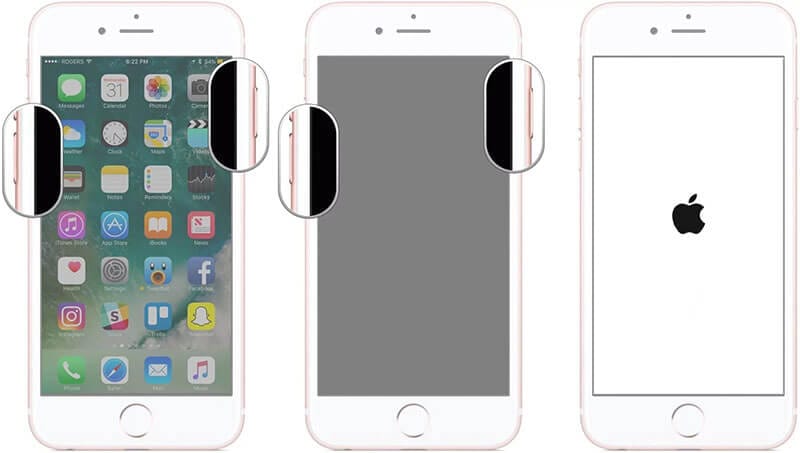
Podržte tlačítka „Sleep/Wake“ a „Volume Down“, dokud se na vašem iPhonu nerozsvítí logo Apple. Jakmile uvidíte logo, držte prsty pryč.
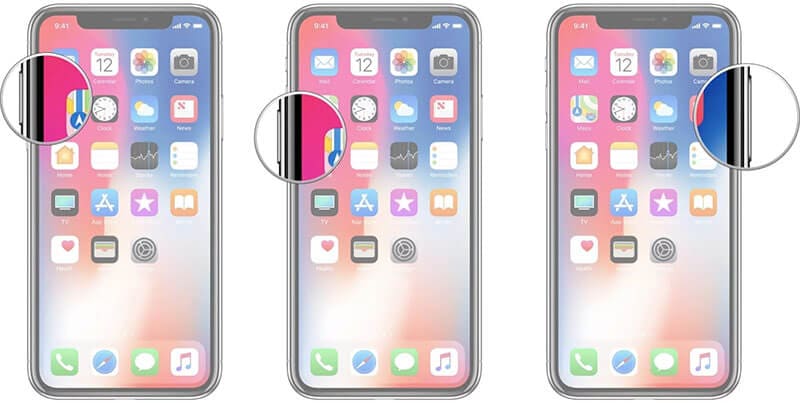
Vzhledem k tomu, že nejnovější modely nemají domovská tlačítka, restartování je zcela odlišné od výše uvedených modelů. Jednoduše stiskněte tlačítko „Volume Up“ a uvolněte jej. Poté stiskněte a uvolněte tlačítko „Snížit hlasitost“. Poté stiskněte tlačítko „Sleep/Wake“, dokud se na obrazovce neobjeví logo Apple.
Po restartování iPhonu nezapomeňte restartovat informační a zábavní systém vašeho auta. Nebo jej můžete vypnout a poté zapnout. Nyní zkontrolujte, zda má váš iOS 16 CarPlay stále problémy.
3.2 Znovu spárujte iPhone se svým autem
Pokud se váš Apple CarPlay po restartu stále nepřipojuje, pokusit se znovu spárovat váš iPhone s vaším autem není nikdy špatný nápad. To lze provést zrušením spárování telefonu a automobilu, tj. pokusem o připojení telefonu a péče přes Bluetooth. Postup je následující:
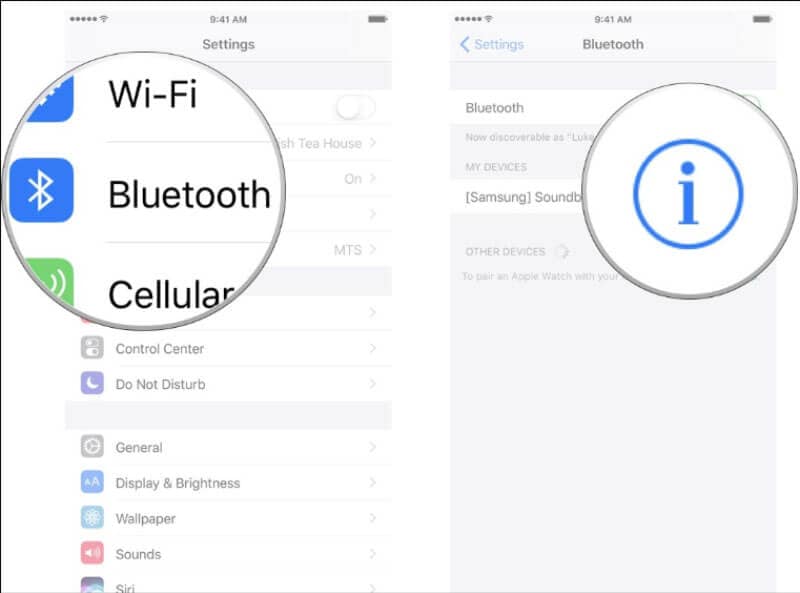
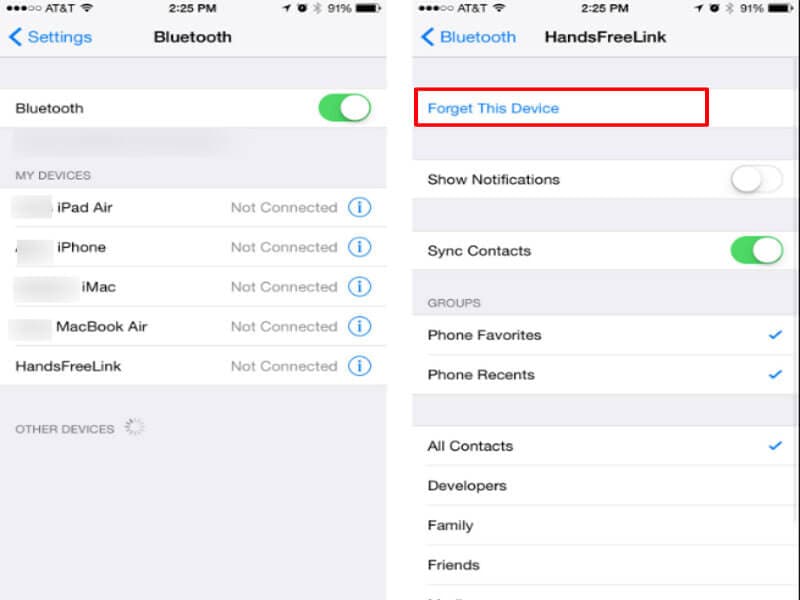
Po dokončení spárování stačí restartovat telefon a znovu spárovat systém auta pomocí Bluetooth. Znovu zkontrolujte, zda Apple CarPlay funguje nebo ne.
3.3 Zkontrolujte nastavení omezení na vašem iPhone
Možné důvody, proč se váš Apple CarPlay nepřipojí k vašemu iPhone, mohou být způsobeny nastavením omezení. Jedná se o bezpečnostní funkci, která zablokuje jakékoli stávající nebo budoucí metody a po určité době deaktivuje datové připojení USB. Aby byl chráněn přístupový kód pro iPhone, který lze hacknout přes porty lightning. V případě, že jsou tato nastavení povolena ve vašem iOS 16, problémy s CarPlay nutně nastanou. Pomocí následujících kroků deaktivujte nastavení omezení na vašem iPhone.
3.4 Pokud připojujete kabel, zkontrolujte kompatibilitu kabelu
Poškozené nebo vadné médium může být velkým viníkem a jedním z důvodů problémů s iOS 16 CarPlay. Pokud dochází k selhání připojení, musíte zkontrolovat, zda kabel, který se pokoušíte navázat spojení, není přerušený nebo zda nemá nějaké chyby související s poruchami. Ujistěte se také, že používáte originální kabel, tj. kabel, který jste dostali od společnosti Apple nebo se zařízením, když jste jej koupili.
3.5 Upgradujte svůj iPhone na iOS 15
Když se výše uvedené metody nepodaří napravit problémy Apple CarPlay a CarPlay stále odmítá pracovat správně, předpokládáme, že spolu s iOS 16 mohou nastat systémové problémy, které vás obtěžují. V takovém případě je lepší downgradovat svůj iPhone na předchozí verzi. Pro downgrade verze iOS si můžete vzít pomoc od Dr.Fone — System Repair (iOS) a pokračovat v práci v klidu! Zde je návod, jak přejít na nižší verzi iOS 15.
Než půjdeme dále, je nesmírně důležité, aby byl soubor IPSW pro verzi iOS downgradován. Pro tohle:
Poznámka: Nemůžete přejít na nižší verzi iOS, která není podepsána společností Apple.
Zde jsou kroky pro použití Dr.Fone — System Repair (iOS):
Krok 1: Spusťte Dr.Fone — System Repair (iOS) na PC
Stáhněte si software do vašeho PC/Mac. Nainstalujte jej a vložte nástroj. Přejděte dále klepnutím na kartu „Oprava systému“ a začněte.

Krok 2: Navažte spojení
Pomocí autentického lightning kabelu připojte zařízení k počítači. Po úspěšném připojení vyberte z dostupných režimů „Standardní režim“.

Krok 3: Vyberte požadovaný iOS
Připojený iPhone se v programu projeví. Zkontrolujte informace a proveďte změny podle svých potřeb. Poté klikněte na tlačítko „Vybrat“ pro načtení souboru IPSW k naprogramování. V okně prohlížeče vyhledejte svůj soubor IPSW a vyberte jej.

Krok 4: Načtěte firmware a opravte!
Program stáhne požadovaný balíček firmwaru do PC. Jako poslední krok klikněte na „Opravit nyní“. A je to!

Jakmile se firmware stáhne, stačí kliknout na „Opravit nyní“ a opravit IPSW. Nyní bude váš telefon downgradován na iOS 15.


