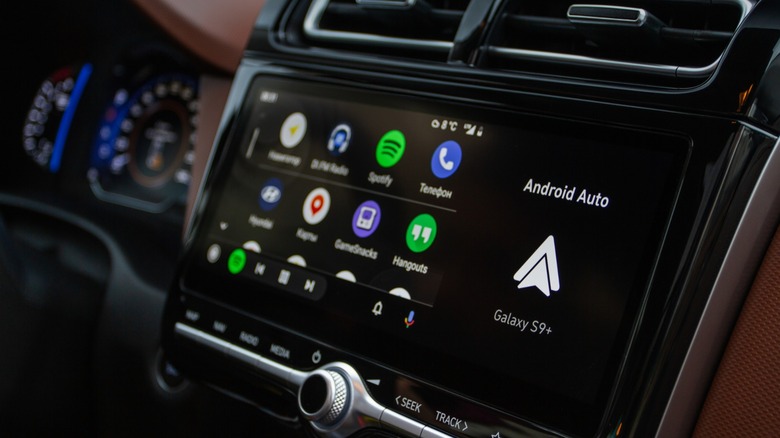
Android Auto je užitečný nástroj pro připojení telefonů Android k palubní desce automobilu. Aplikaci lze používat různými způsoby, včetně přehrávání hudby ze streamovacích aplikací, používání Map Google pro vyhledání tras a volání handsfree. Věci se však mohou rychle stát frustrujícími, pokud se na ně denně spoléháte a máte problémy s připojením mezi telefonem a USB portem vašeho vozidla.
Naštěstí je diagnostika a oprava aplikace Android Auto, která se nepřipojuje přes kabel USB, jednodušší než jiné technické problémy. Vzhledem k tomu, že se vaše zařízení zapojuje přímo do USB portu automobilu, omezuje to množství věcí, které by se mohly potenciálně pokazit. Není to však nemožné a mnozí si stěžovali nebo měli problémy s tím, že se aplikace Android Auto nepřipojuje, a to ani přes kabel.
Někdy může být vyřešení problému stejně snadné jako odpojení kabelu a jeho opětovné připojení, ale to nefunguje po celou dobu. Naštěstí vám vysvětlíme, proč se to děje a jak to můžete opravit.
Proč se Android Auto nepřipojí přes USB kabel?
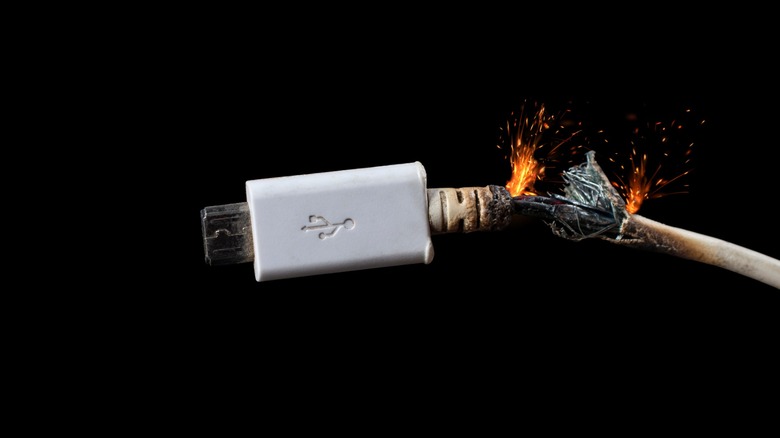
Pokud se Android Auto již dříve připojilo k vašemu vozu, ale náhle přestalo fungovat, pravděpodobným viníkem jsou tři hlavní věci. Kabel USB je poškozený nebo nefunkční, aplikace pro Android nefunguje nebo je něco v nepořádku s připojením USB na samotném autě. Nejpravděpodobnějším viníkem je však přerušený USB kabel.
Zkuste vyměnit kabely USB nebo otestovat kabel na jiném zařízení – například notebooku – abyste se ujistili, že to není kabel, který skutečně nefunguje správně. Prodejci a výrobci třetích stran vytvářejí šňůry, které jsou někdy vyrobeny z materiálů nižší kvality a součásti šňůry mohou přestat fungovat. Pokud jste si ověřili, že kabel USB funguje a není to zdroj problému, může jít o jiný problém, jako je samotná aplikace Android Auto nebo port USB v autě.
Další diagnostika problémů s připojením Android Auto
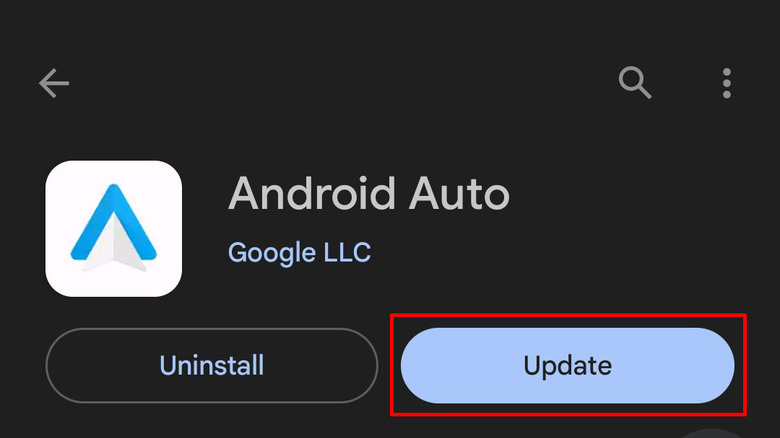
Chcete-li otestovat samotnou aplikaci Android Auto, začněte restartováním telefonu. Může se to zdát zřejmé, ale problém může vyřešit jednoduchý restart. Pokud to nefunguje, zajistěte aktualizaci aplikace Android Auto tím, že přejdete do aplikace Android Auto v obchodě Google Play. Pokud je k dispozici aktualizace, klepnutím na ni ji stáhněte do telefonu a poté zkuste znovu připojit kabel USB k zařízení.
Poté restartujte auto nebo restartujte zábavní systém, abyste zjistili, zda se vaše zařízení připojuje k Android Auto. Pokud je k dispozici palubní aktualizace, kterou vaše auto vyžaduje, nezapomeňte ji získat, protože to může být také viníkem problému. Nakonec zkuste do portu zapojit další zařízení, abyste zjistili, zda se připojí. Pokud ne, může být něco v nepořádku s USB portem vašeho auta. Zkuste otestovat další porty, abyste zjistili, zda se jedná pouze o jeden port nebo zda ovlivňuje všechny z nich.
Pokud mezi kabelem USB a autem používáte rozbočovač nebo nějaké jiné zařízení, odstraňte je a připojte své mobilní zařízení přímo k vozidlu přes port USB. Pokud žádné z těchto řešení nefunguje, možná je čas odvézt auto k technikovi, aby zjistil, zda dokáže diagnostikovat problém.
Ujistěte se, že auto a vaše zařízení jsou kompatibilní s Android Auto
Naše konečné řešení bude fungovat pouze pro ty, kteří se nikdy úspěšně nepřipojili k Android Auto ve svém vozidle. Pokud jste se nikdy nemohli připojit k autu pomocí USB kabelu, je více než možné, že vaše auto může být nekompatibilní s aplikací nebo je OS Android ve vašem telefonu zastaralý. Android Auto je ve výchozím nastavení k dispozici na každém telefonu Android s OS Android 10 a vyšším. Android Auto však nebude fungovat na zařízeních se systémem Android OS 8 — Oreo — nebo nižším.
Pokud je váš telefon aktuální, může to být také problém s vaším autem. Přestože Android Auto podporuje více než 500 různých modelů automobilů, existují určitá omezení, zejména u starších modelů. Navštivte web Android Auto a ujistěte se, že váš model auta je na seznamu. Pokud tomu tak není, Android Auto nebude s vaším autem fungovat.
Doufejme, že nyní byste měli být schopni diagnostikovat problém ovlivňující Android Auto, že se nemůže připojit k vašemu autu přes USB kabel. I když je samotná aplikace velmi užitečná, ztráta přístupu k ní je frustrující.
Používání telefonu k navigaci za jízdy není pohodlné, ale ve skutečnosti je nebezpečné. Naštěstí máme rozhraní pro řízení, jako je Android Auto a Apple CarPlay, abychom mohli používat několik funkcí, jako jsou mapy, hudba, a dokonce spouštět zkratky a automatizaci.
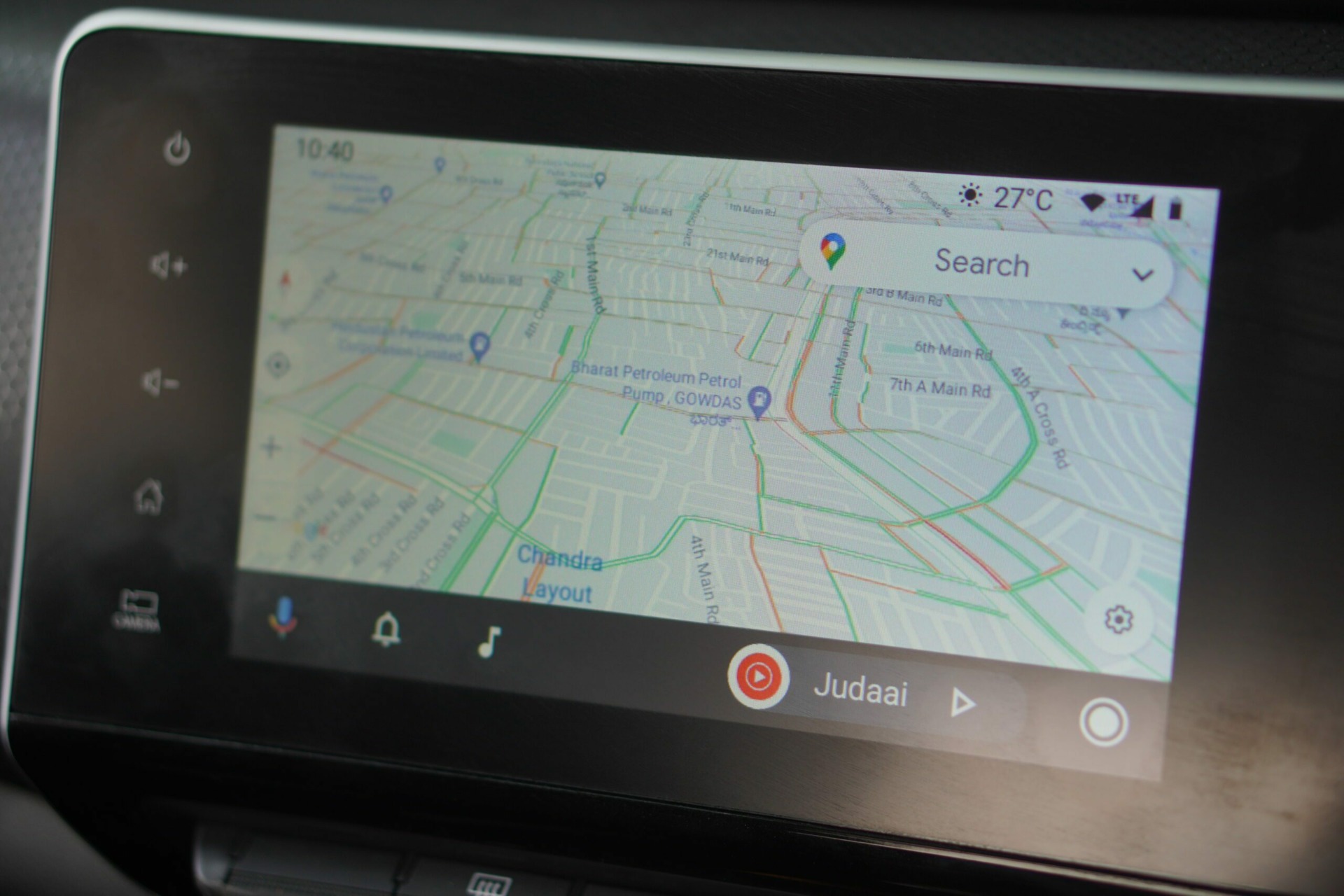
A pokud vás zajímá, který z nich je lepší, máme vyhrazené srovnání Android Auto vs Apple CarPlay, které si musíte vyzkoušet. Android Auto je důležitým společníkem při řízení. Pokud náhle přestane fungovat, může to být problém. Pokud se potýkáte s tímto problémem, zde jsou některá možná řešení, která můžete použít k vyřešení toho, že Android Auto nefunguje ve vašem autě.
1. Zkontrolujte, zda je vaše vozidlo kompatibilní se systémem Android Auto
Bohužel ne všechna motorová vozidla jsou kompatibilní s Android Auto. Je na výrobci vašeho auta, zda jej zahrne nebo ne. Můžete se podívat na oficiální stránku podpory Android Auto Google a zjistit, která podporovaná vozidla.
Pokud vaše vozidlo nemá nativní podporu pro Android Auto, můžete si pořídit hlavní jednotku pro trh s náhradními díly a nahradit stávající ve svém autě. Tímto způsobem můžete Android Auto používat ve svém aktuálním vozidle.
2. Odpojte a znovu připojte kabel USB
Může se to zdát jako základní krok, ale nepravidelné připojení USB způsobuje většinu času problémy s Android Auto.
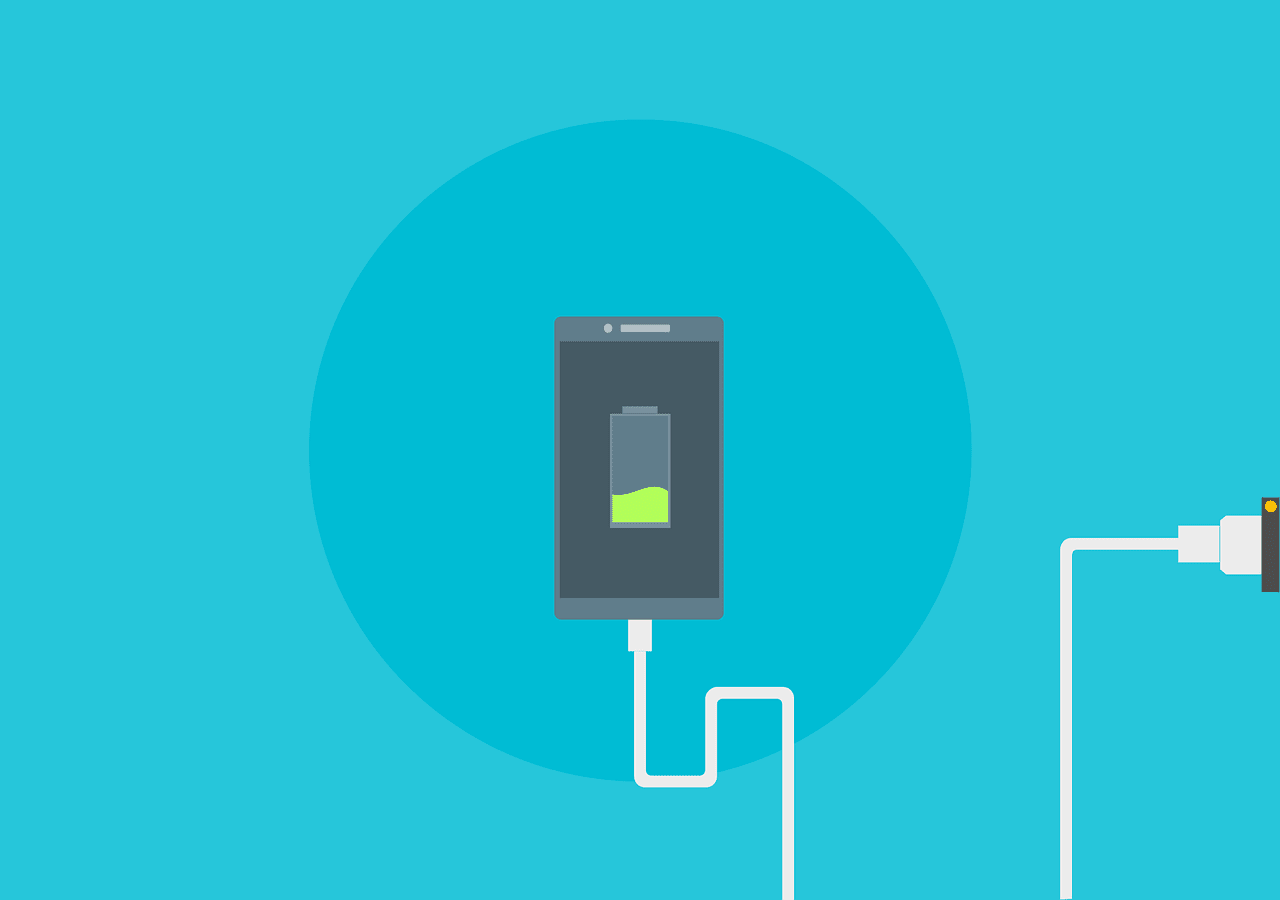
Pokud kabel nebyl správně zapojen do telefonu nebo do portu USB v autě, můžete čelit přerušovanému připojení nebo připojení vůbec. Chcete-li používat Android Auto, ujistěte se, že jste oba konce kabelu správně zapojili.
3. Povolte Wi-Fi a Bluetooth pro Wireless Android Auto
Android Auto můžete používat ve dvou režimech – drátovém a bezdrátovém. Pokud používáte Wireless Android Auto, je nezbytné zapnout na smartphonu Android přepínače Bluetooth a Wi-Fi.
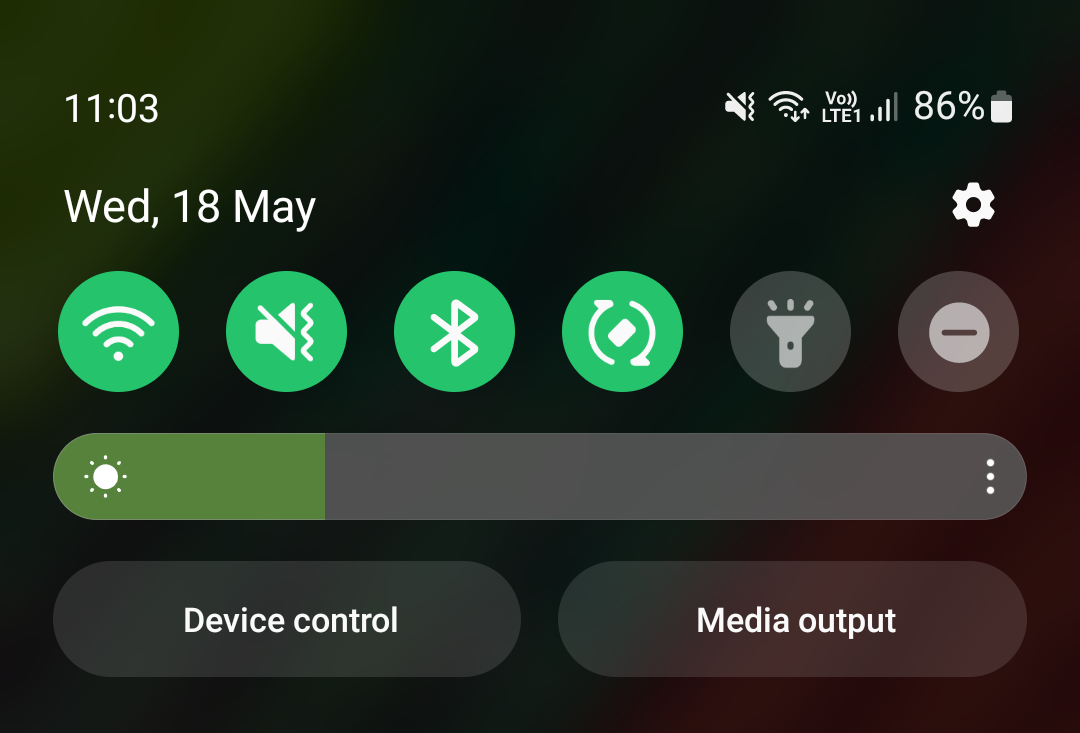
Pokud tak neučiníte, telefon se nepřipojí ke stereo systému vašeho auta.
4. Pokud bezdrátové připojení nefunguje, vyzkoušejte Wired Android Auto
Je možné, že váš smartphone nemůže navázat bezdrátové spojení se stereo systémem vašeho auta. V takovém případě nebude bezdrátový Android Auto fungovat. Chcete-li vyloučit možnost chyby související s Android Auto ve vašem telefonu, zkuste jej připojit k autu pomocí kabelu USB.
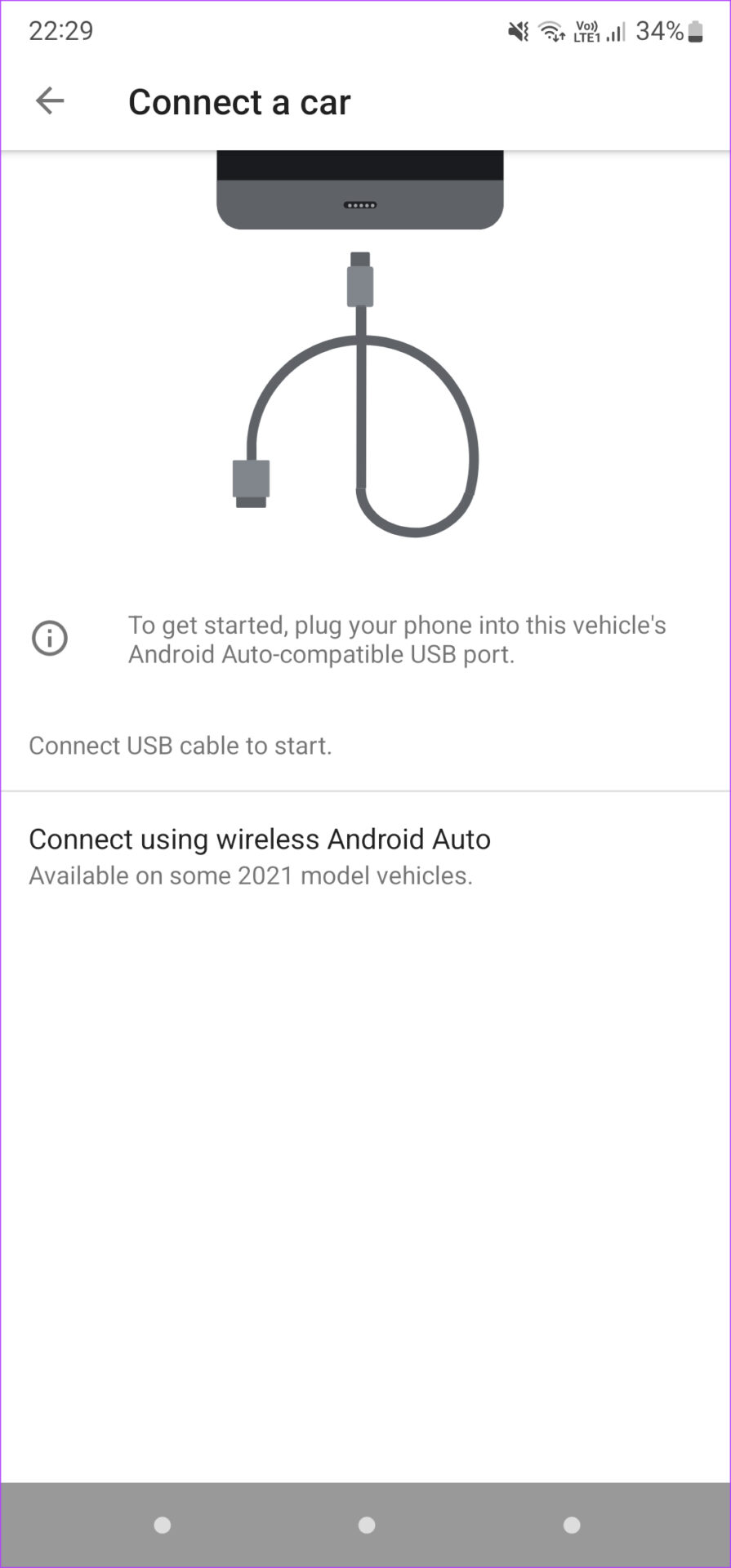
Pokud Android Auto funguje správně pomocí drátové metody, musíte svůj smartphone znovu spárovat s autem přes Bluetooth, aby bezdrátové Android Auto fungovalo.
5. Použijte dobrý kabel USB s možností přenosu dat
Použití dobrého kabelu USB je nesmírně důležitým krokem, který je poměrně často ignorován. Je důležité zajistit, aby spojení mezi vaším telefonem a informačním a zábavním systémem vašeho vozu zůstalo stabilní. Některé kabely USB mohou nabíjet telefon a dokonce vám neumožňují používat Android Auto.
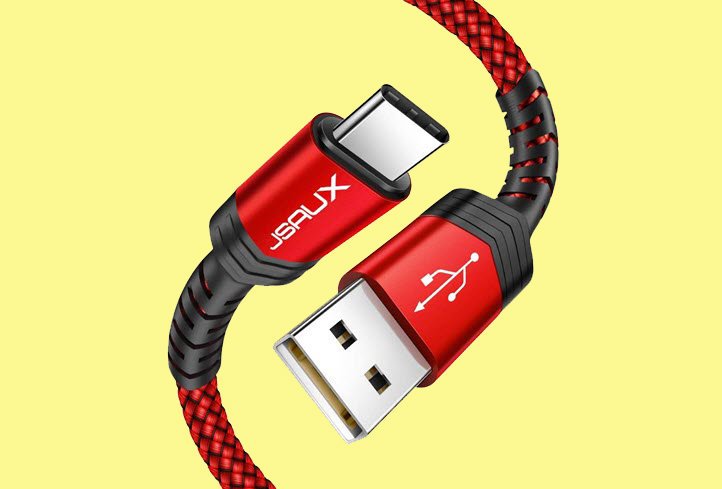
Použijte kvalitní kabel USB, nejlépe od výrobce smartphonu. Pokud používáte zařízení třetí strany, ujistěte se, že podporuje přenos dat, protože kabely určené pouze k nabíjení nepodporují Android Auto. Můžete se podívat na některé z nejlepších kabelů USB-C na USB 3.0, které můžete použít pro Android Auto.
6. Vymažte mezipaměť aplikace Android Auto
Problém často vyřeší vymazání mezipaměti aplikace, která nefunguje tak, jak bylo zamýšleno. Můžete to zkusit udělat, pokud Android Auto také nefunguje. Zde je návod, jak můžete vymazat mezipaměť Android Auto.
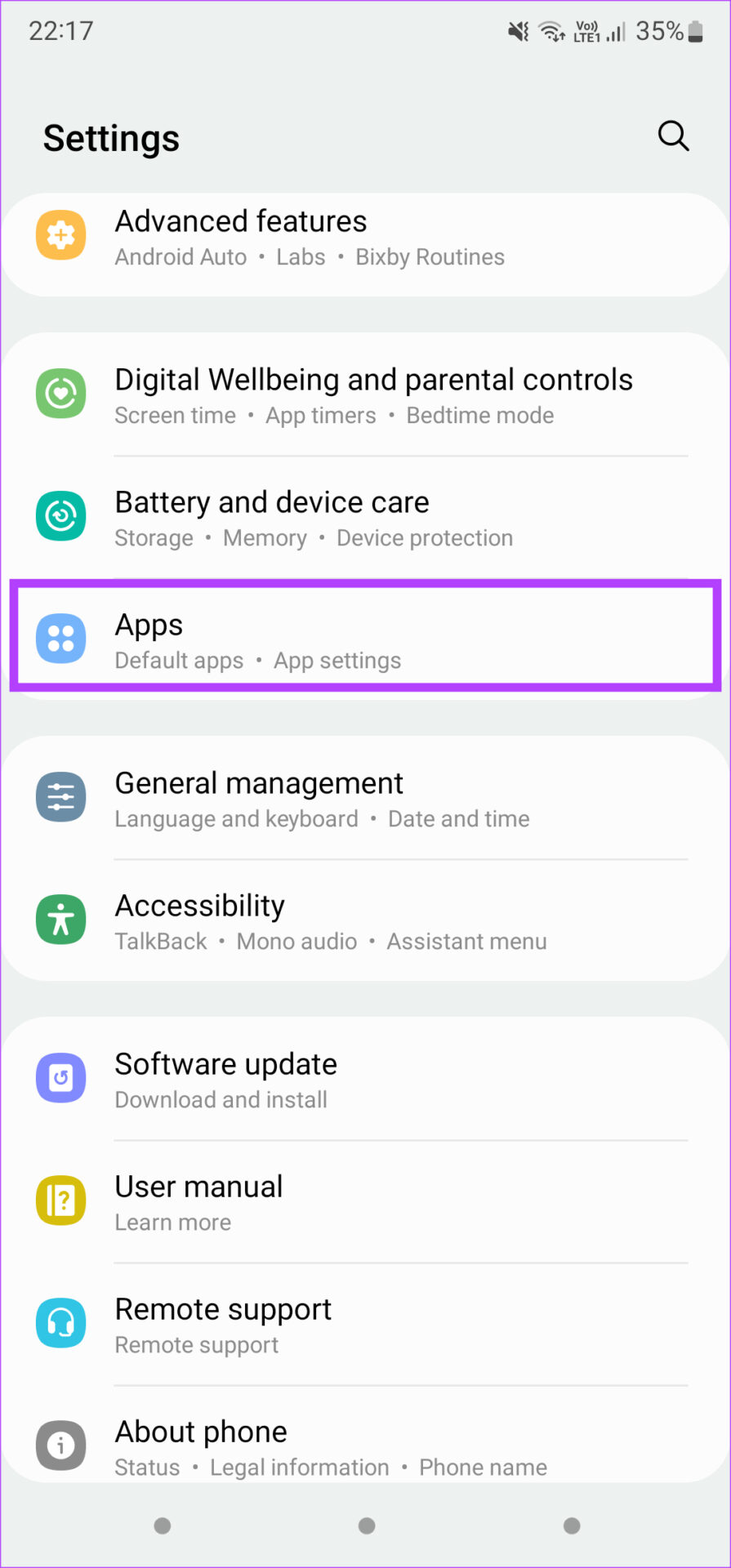
Krok 1: Otevřete na svém smartphonu aplikaci Nastavení a přejděte do sekce Aplikace.
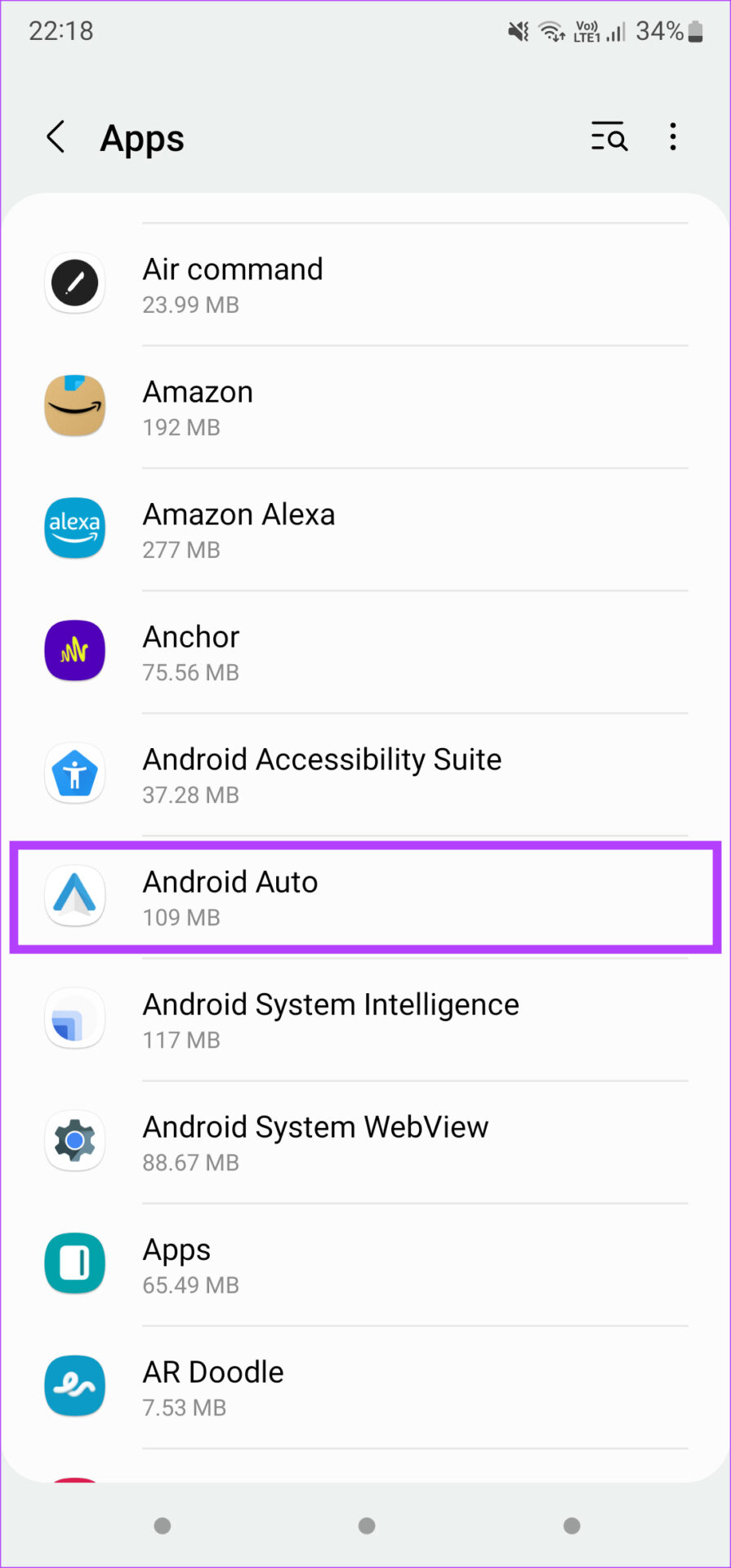
Krok 2: Přejděte dolů, dokud nenajdete Android Auto, a klepněte na něj.
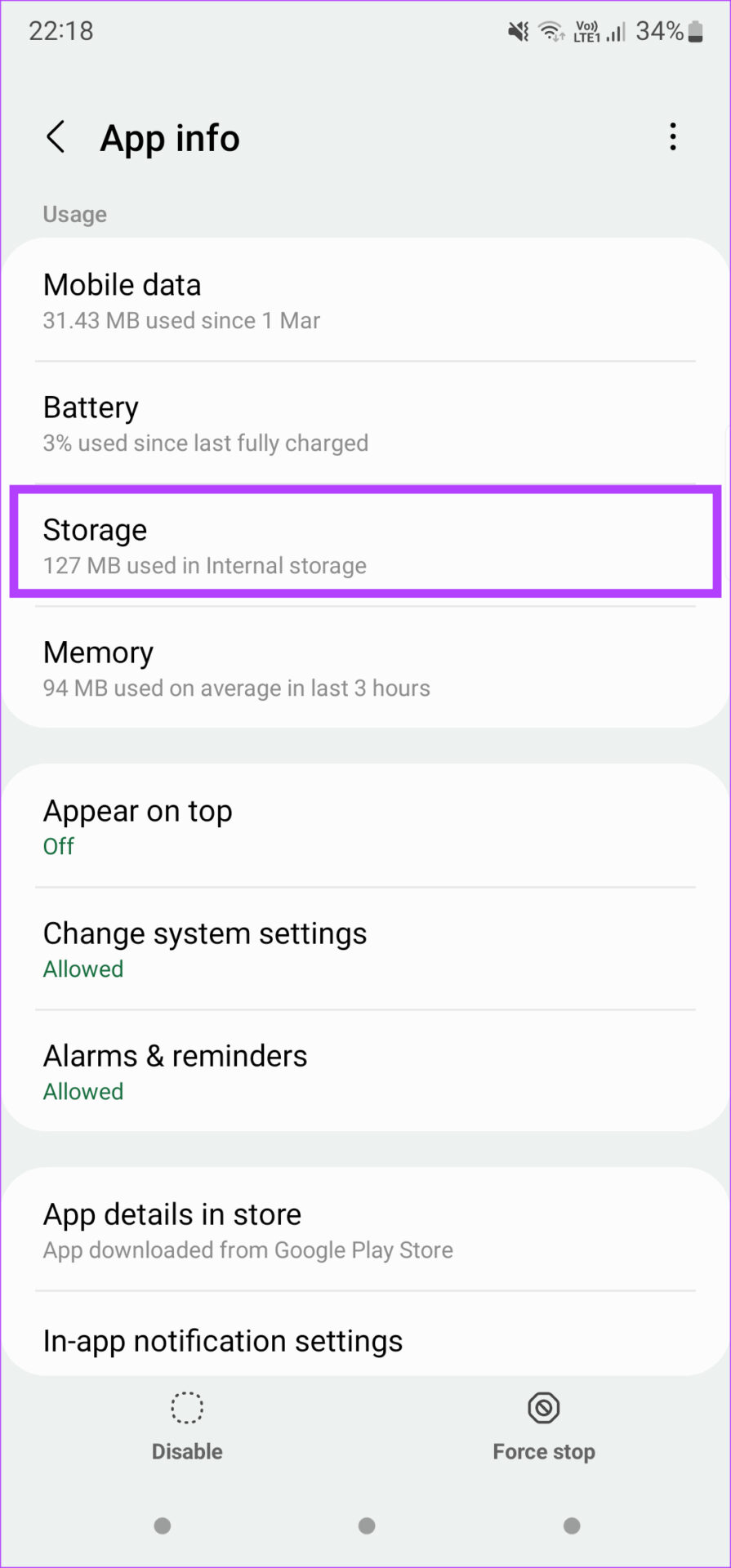
Krok 3: Vyberte možnost Úložiště.
Krok 4: Nyní klepněte na Vymazat mezipaměť.

Zkuste nyní připojit telefon k Android Auto a zjistěte, zda to funguje.
7. Aktualizujte aplikaci Android Auto z Obchodu Play
Někdy rozhraní Android Auto nemusí podporovat starou nebo zastaralou verzi aplikace. Je také možné, že určitá verze aplikace způsobuje problémy na některých zařízeních. Nejlepší způsob, jak to vyřešit, je aktualizovat aplikaci z obchodu Google Play.
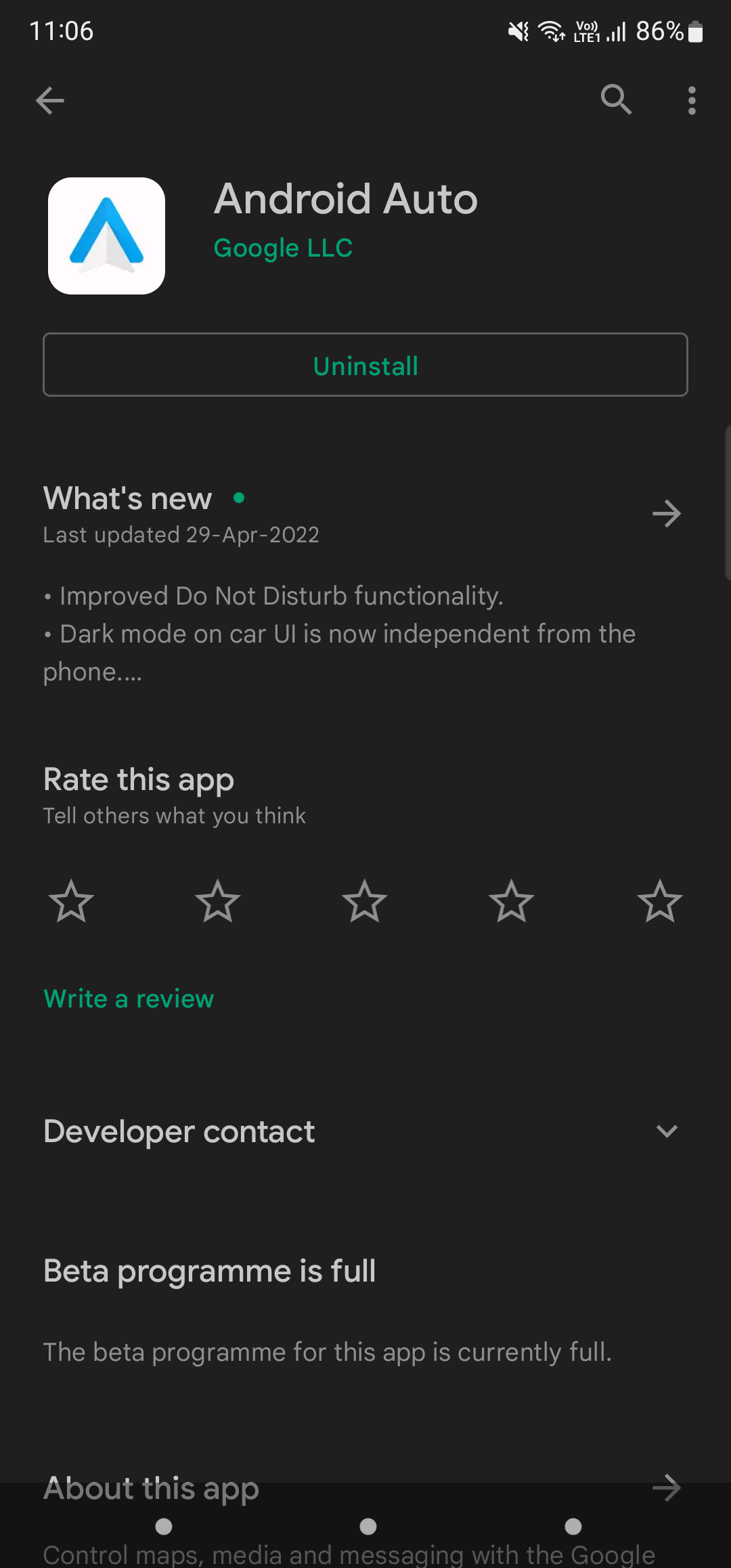
Přejděte na svém smartphonu do Obchodu Play a vyhledejte Android Auto. Aktualizujte aplikaci, pokud je k dispozici aktualizace. Po dokončení zkuste připojit telefon k Android Auto a zkontrolujte, zda funguje.
8. Ujistěte se, že máte funkční mobilní datové připojení
I když mobilní data nejsou pro Android Auto důležitá, aplikace a služby v Android auto jsou závislé na aktivním připojení k internetu. Proto je důležité mít aktivní mobilní datové připojení.
Pokud váš telefon nemá mobilní data, dojde k připojení k Android Auto, ale nebudete moci používat služby jako Mapy Google, Hudba Google Play atd.
9. Zapomeňte na připojená auta a znovu je přidejte
Aplikace Android Auto ve vašem smartphonu vám umožní zapomenout na připojená auta a odpojit se od nich. Můžete to udělat a znovu spárovat telefon s hlavní jednotkou vašeho auta. Zde je návod, jak se to dělá.
Krok 1: Otevřete na svém smartphonu aplikaci Nastavení a klepněte na vyhledávací lištu.

Krok 2: Vyhledejte Android Auto a vyberte výsledek, který se zobrazí.
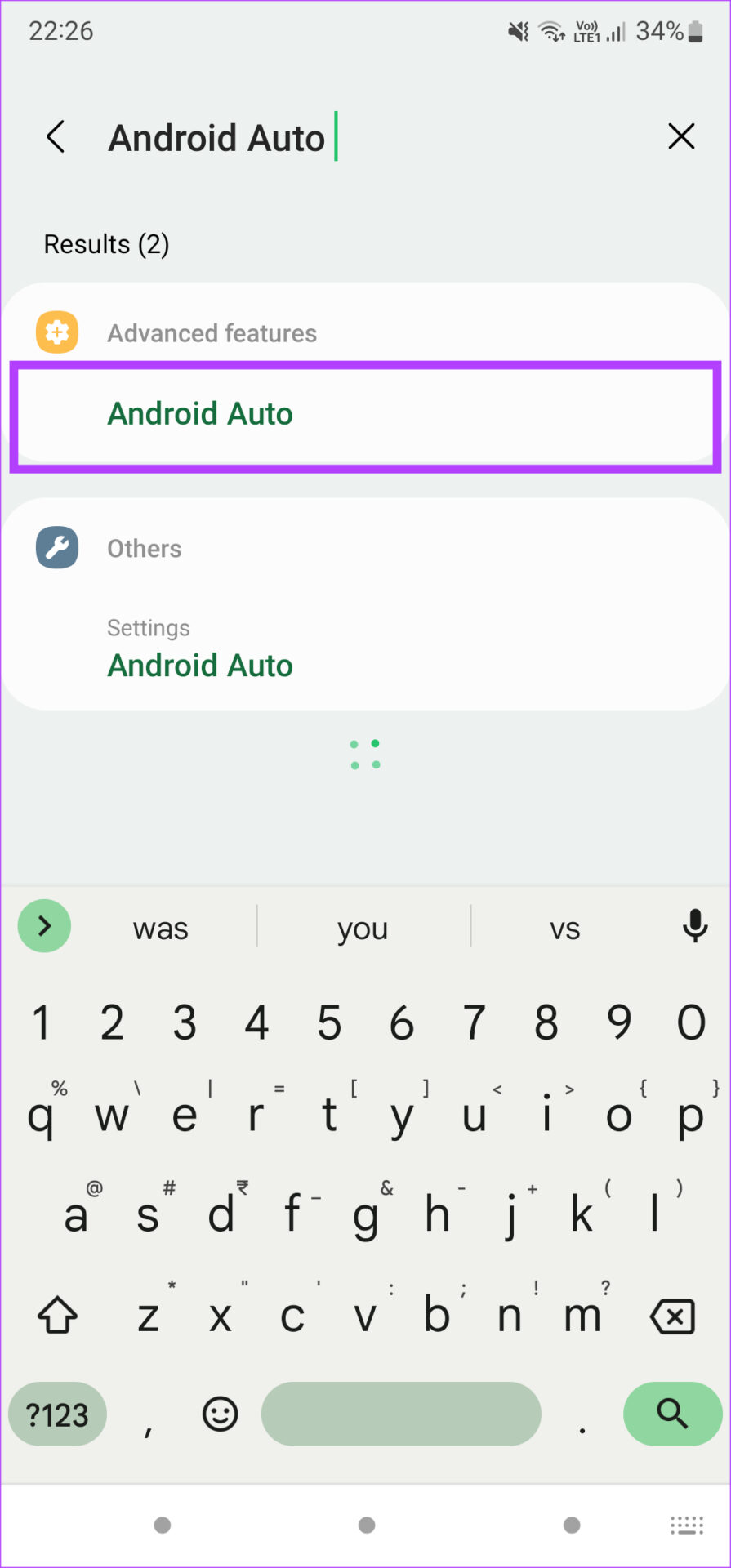
Krok 3: Nyní se dostanete do nastavení Android Auto. Klepněte na Dříve připojená auta.

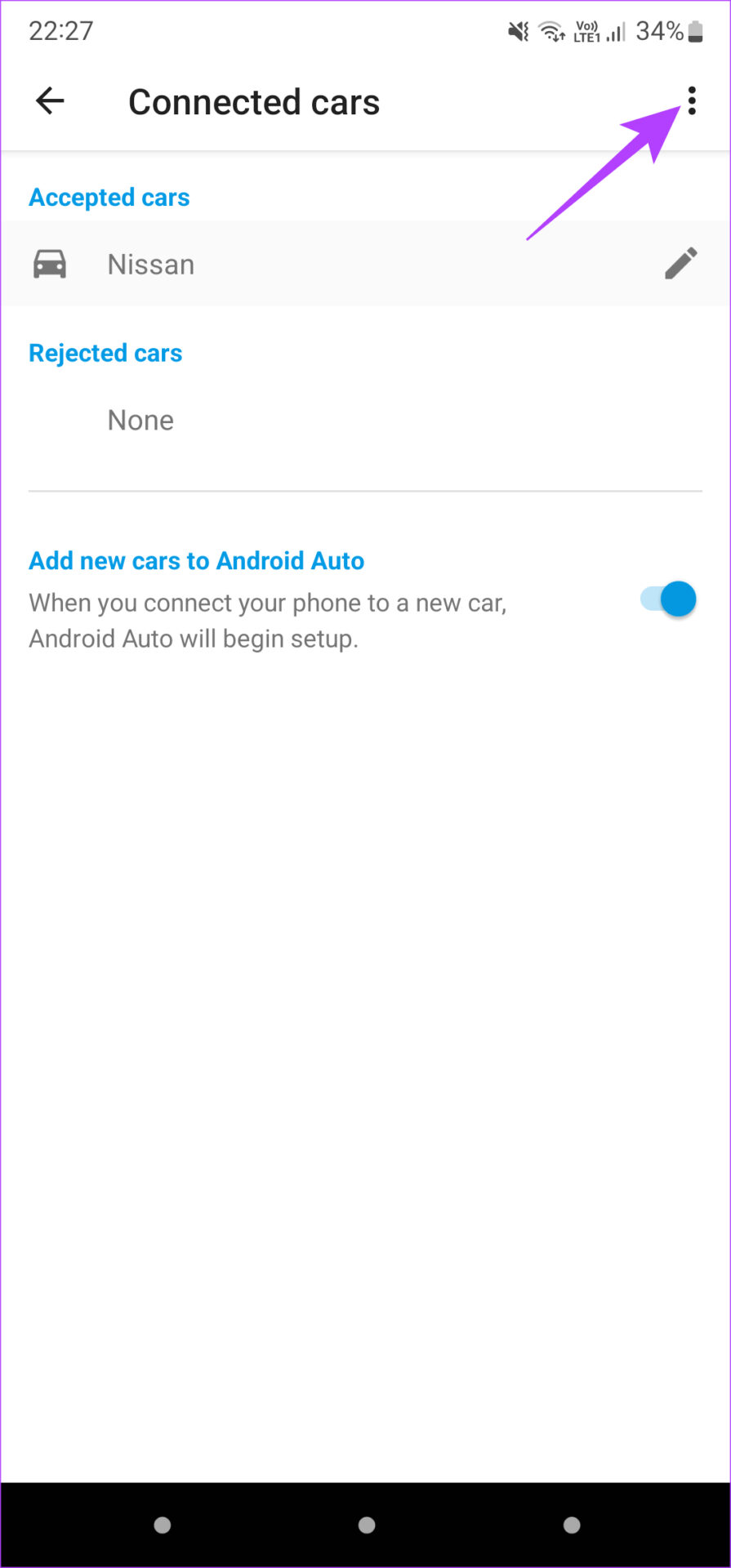
Krok 4: Vyberte nabídku se třemi tečkami v pravém horním rohu obrazovky.
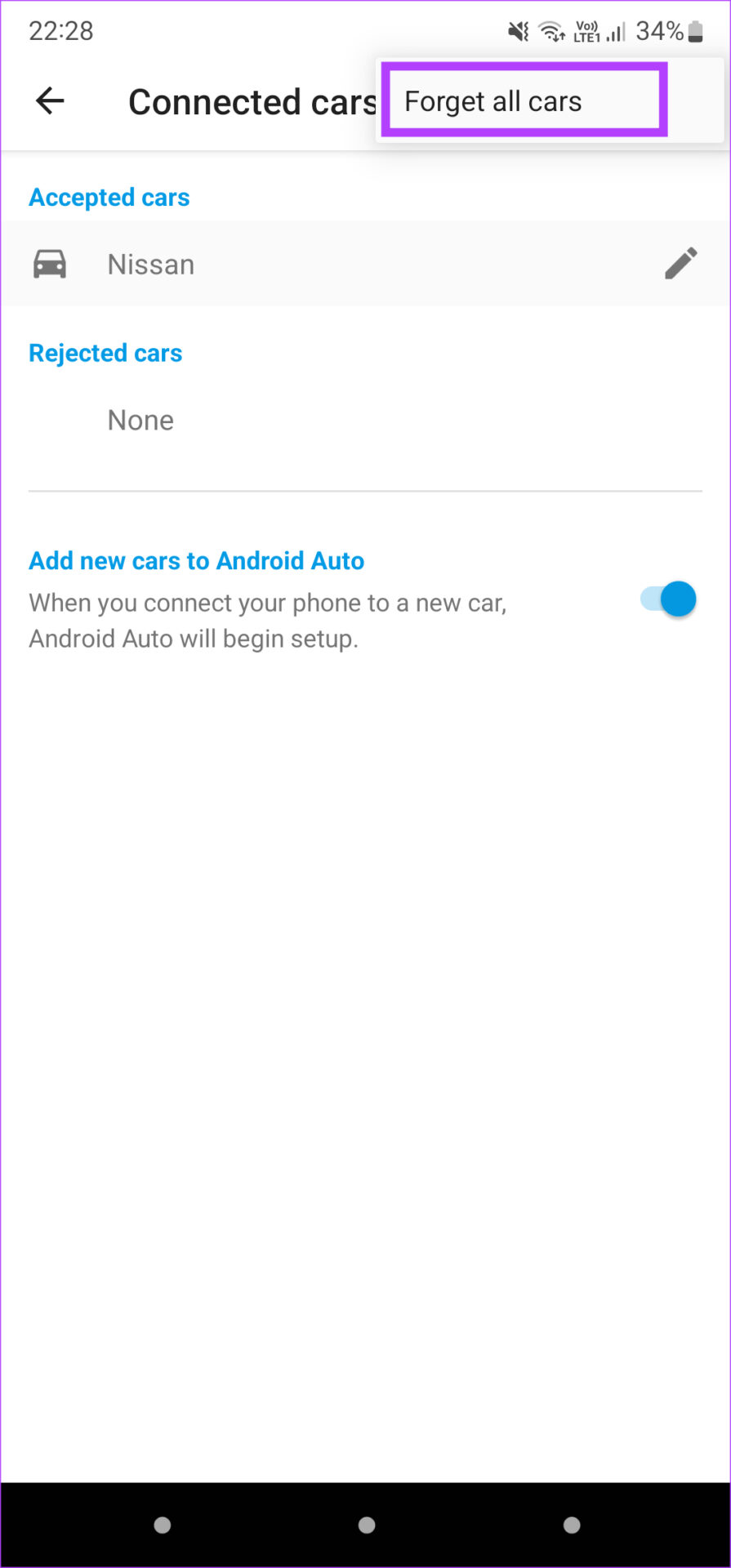
Krok 5: Nyní klepněte na Zapomenout na všechna auta.
Krok 6: Vraťte se do předchozí nabídky a vyberte Připojit auto. Podle pokynů na obrazovce připojte telefon k hlavní jednotce automobilu.

10. Restartujte hlavní jednotku Android Auto v autě
Problém nemusí být ani s Android Auto v telefonu. Je možné, že stereo systém nebo hlavní jednotka vašeho auta nefunguje správně, takže nemůžete používat Android Auto. Rychlá oprava tohoto problému je restartovat hlavní jednotku vašeho auta.
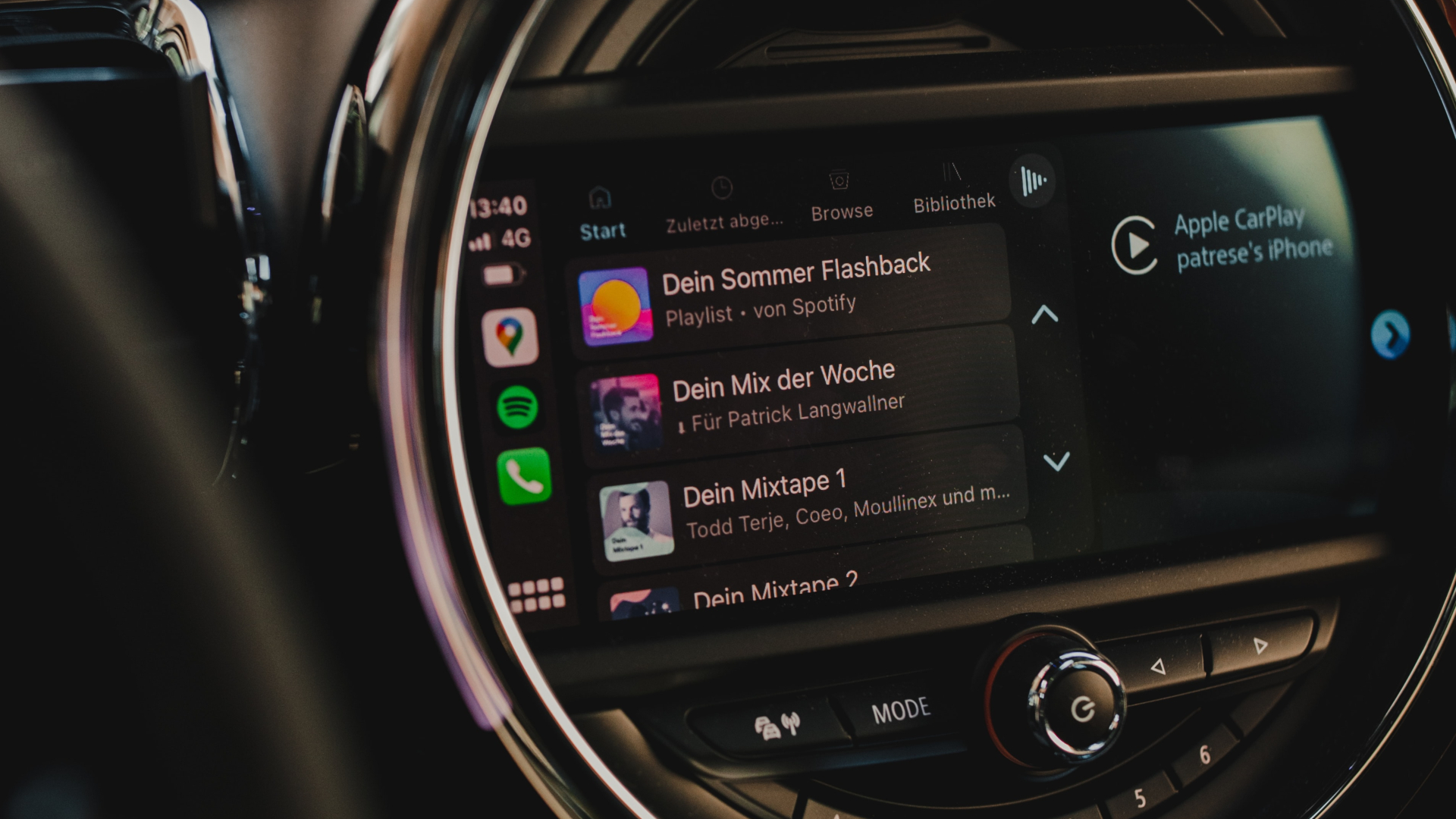
Můžete to udělat tak, že v autě vypnete zapalování a počkáte, až se hlavní jednotka automaticky vypne. Poté restartujte auto a nechte informační a zábavní systém znovu zapnout. Zkuste nyní připojit svůj telefon a Android Auto by mělo fungovat perfektně, pokud by byl problém s hlavní jednotkou.
Jezděte pohodlně se systémem Android Auto
Tato řešení můžete použít k opravě toho, že Android Auto nefunguje ve vašem autě nebo pokud připojení není stabilní. Před provedením těchto kroků se však ujistěte, že jste bezpečně zaparkovali. Během jízdy neprovádějte žádné odstraňování problémů, protože to může být nebezpečné.
Naposledy aktualizováno 18. května 2022
Výše uvedený článek může obsahovat přidružené odkazy, které pomáhají podporovat Guiding Tech. Nemá to však vliv na naši redakční integritu. Obsah zůstává nezaujatý a autentický.


