Pokud funkce automatického zámku iPhone nefunguje na vašem modelu iPhone, postupujte podle této příručky, protože nabízí některá řešení problému a pomůže vám zbavit se problému s nefunkčním automatickým zámkem na jakémkoli modelu vašeho iPhone. Přečtěte si, jak na to.
Joy Taylor Poslední aktualizace: 21. března 2023
Auto Lock na vašem iPhone automaticky uzamkne vaše zařízení po určité době nečinnosti. Činí tak, aby šetřila šťávu z baterie a zároveň chránila vaše zařízení před neoprávněným použitím. Někteří uživatelé si stěžují, že pro ně nefunguje funkce iPhone Auto Lock. Jejich iPhony se nezamykají automaticky ani po určité době nečinnosti.
Pokud jste v této situaci, pravděpodobně hledáte způsoby, jak se zbavit problému Auto Lock, který nefunguje na iPhone. Následující průvodce nabízí některé z metod, které můžete použít k vyřešení problému se zámkem na vašem zařízení. Na konci příspěvku budete mít iPhone s funkční funkcí Auto Lock.
Oprava 1: Ujistěte se, že je na vašem iPhone povolen automatický zámek
V případě, že vy nebo někdo jiný deaktivoval funkci Auto Lock, váš telefon se zjevně nezamkne bez ohledu na to, kolik minut nebo hodin uplynulo od použití zařízení. Pomocí následujících kroků můžete ověřit stav funkce Auto Lock a povolit ji, pokud je deaktivována.
- Na svém iPhone spusťte Nastavení a klepněte na Displej a jas a poté na Auto-Lock.
- Na následující obrazovce najdete několik časů trvání funkce Auto Lock. Klepněte na ten, který si myslíte, že je pro vás vhodný, a funkce se aktivuje.
Ujistěte se, že jste nevybrali možnost Nikdy, jinak se váš iPhone nikdy automaticky nezamkne. Je to jako byste tuto funkci na svém zařízení zakázali.
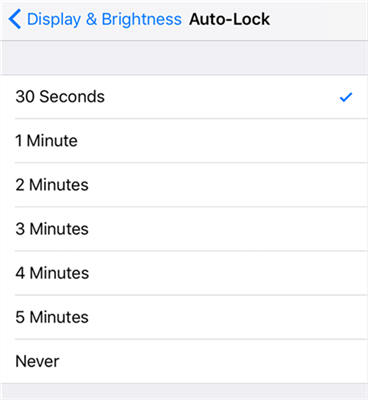
Zapněte na svém iPhonu Auto Lock
Oprava 2: Zakažte režim nízké spotřeby na vašem iPhone
Pokud iPhone 8 Plus Auto Lock nefunguje nebo pokud tato funkce nefunguje na žádné jiné variantě, je možné, že je na vašem zařízení povolen režim úspory baterie. Režim úspory baterie zabraňuje plnému fungování mnoha funkcí na vašem zařízení a deaktivace režimu by měla problém vyřešit.
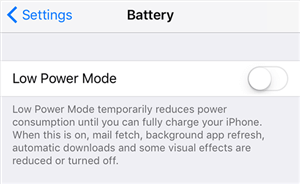
Vypněte režim nízké spotřeby na iPhone
Chcete-li vypnout režim úspory energie:
- Otevřete Nastavení na svém iPhone > Klepněte na Baterie.
- Na následující obrazovce najdete přepínač, který říká Režim nízké spotřeby. Přepněte přepínač do polohy OFF a na vašem zařízení se vypne režim úspory baterie.
Oprava 3: Vypněte AssistiveTouch na vašem iPhone
Funkce AssistiveTouch na vašem iPhone často způsobuje problémy s dalšími funkcemi vašeho zařízení. Auto Lock nefunguje na iPhone 6 nebo jiném modelu může být důsledkem povolení funkce AssistiveTouch na vašem zařízení. Takže to, co můžete udělat, je vypnout tuto funkci a díky tomu začne funkce Auto Lock na vašem iPhone pracovat.
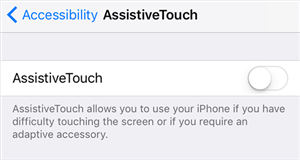
Vypněte AssistiveTouch na iPhone
Deaktivace funkce AssistiveTouch: Otevřete na svém iPhonu aplikaci Nastavení a přejděte do Obecné> Přístupnost> AssistiveTouch a otočte přepínač AssistiveTouch do polohy OFF. Tato funkce bude na vašem iPhone deaktivována.
Oprava 4: Tvrdý restart vašeho iPhone
Někdy vše, co váš iPhone potřebuje, je tvrdý restart k vyřešení problémů a není na škodu to udělat na vašem iPhone. Je to snadné, rychlé a pomáhá vyřešit řadu problémů, včetně nefunkční funkce Auto Lock na vašem zařízení.
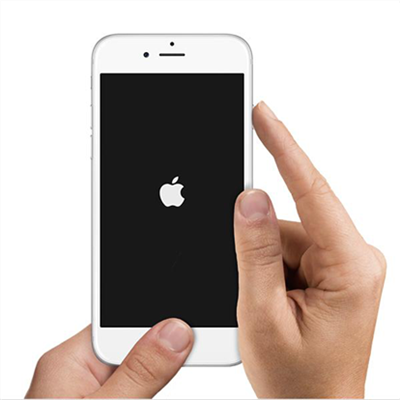
Tvrdý restart vašeho iPhone
- Stiskněte a podržte současně tlačítka Home a Power po dobu asi deseti sekund.
- Po uplynutí těchto sekund uvidíte na obrazovce logo Apple. Pusťte tlačítka a váš iPhone se restartuje.
Oprava 5: Obnovte všechna nastavení na vašem iPhone
Obvykle jsou nesprávně nakonfigurovaná nastavení hlavní příčinou poškozených funkcí a možná to je důvod, proč funkce Auto Lock na vašem iPhone nefunguje. Řešením tohoto problému je obnovit všechna nastavení na tovární nastavení a poté zjistit, zda to pomůže problém vyřešit.
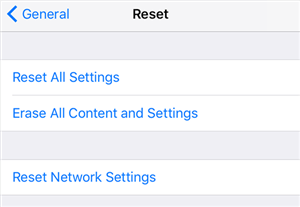
Obnovte všechna nastavení v iPhone
Postup resetování nastavení na vašem zařízení:
- Otevřete aplikaci Nastavení a klepněte na Obecné a poté Obnovit.
- Na následující obrazovce klepněte na možnost Obnovit všechna nastavení a podle pokynů na obrazovce resetujte nastavení svého iPhone.
Oprava 6: Přepněte funkci Passcode na vašem iPhone
Někteří uživatelé doporučují přepínání funkce Passcode k vyřešení problému Auto Lock a to fungovalo pro mnoho uživatelů. Povolit a zakázat funkci Passcode na vašem zařízení je docela snadné a jak to uděláte, je následující.
- Na iPhonu otevřete aplikaci Nastavení a klepněte na Touch ID a přístupový kód. Zadejte svůj přístupový kód.
- Na následující obrazovce klepněte na Vypnout přístupový kód a vypněte funkci.
- Stiskněte tlačítko Spánek na několik sekund a přetažením posuvníku vypněte iPhone.
- Dalším stisknutím tlačítka Spánek zapněte iPhone.
- Hlava do Nastavení > Touch ID a přístupový kód a klepněte na Zapnout přístupový kód.
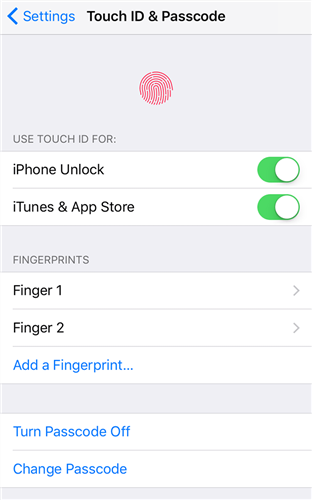
Zakažte a povolte přístupový kód na vašem iPhone
Deaktivace přístupového kódu, restartování zařízení a následné povolení přístupového kódu vyřešilo problém Auto Lock pro mnoho uživatelů iPhone a mělo by to fungovat i vám.
Bonusový tip: Jak opravit systémové problémy iPhone
Pokud má váš iPhone problémy způsobené softwarovými problémy, vyzkoušeli jste mnoho způsobů, ale nepomohli jste. Můžete se například setkat s tím, že po aktualizaci nefunguje automatický zámek iPhonu, že se iPhone zasekl na zamykací obrazovce, vybíjení baterie iPhonu a další systémové problémy iPhonu. Je čas použít nástroj pro opravu systému iOS, abyste svůj iPhone snadno vrátili do normálu.
Zde bychom se s vámi rádi podělili o profesionální a kompletní software, kterým je AnyFix. Je navržen tak, aby opravoval 130+ problémů s iOS/iPadOS/tvOS a zachránil tak vaše zařízení Apple. Takže pokud máte nějaké systémové problémy, AnyFix vám může pomoci. Nyní si stáhněte nejnovější verzi do svého počítače a podle následujících kroků opravte problémy s iPhone:
* 100% čisté a bezpečné
Krok 1: Nainstalujte AnyFix a připojte svůj iPhone k počítači > Klepněte na System Repair z domovské stránky.
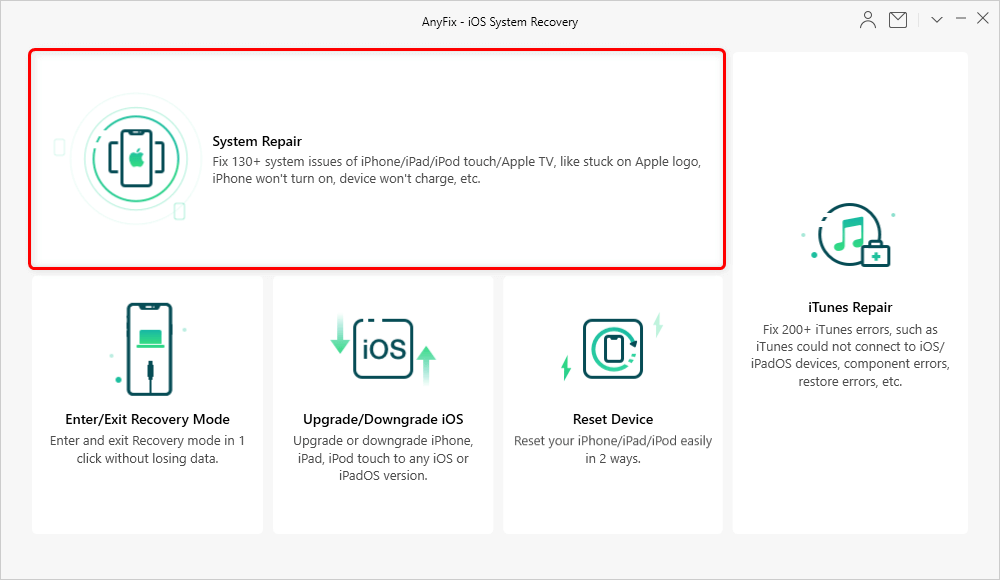
Klepněte na Oprava systému
Krok 2: Vyberte Problémy s iPhone.
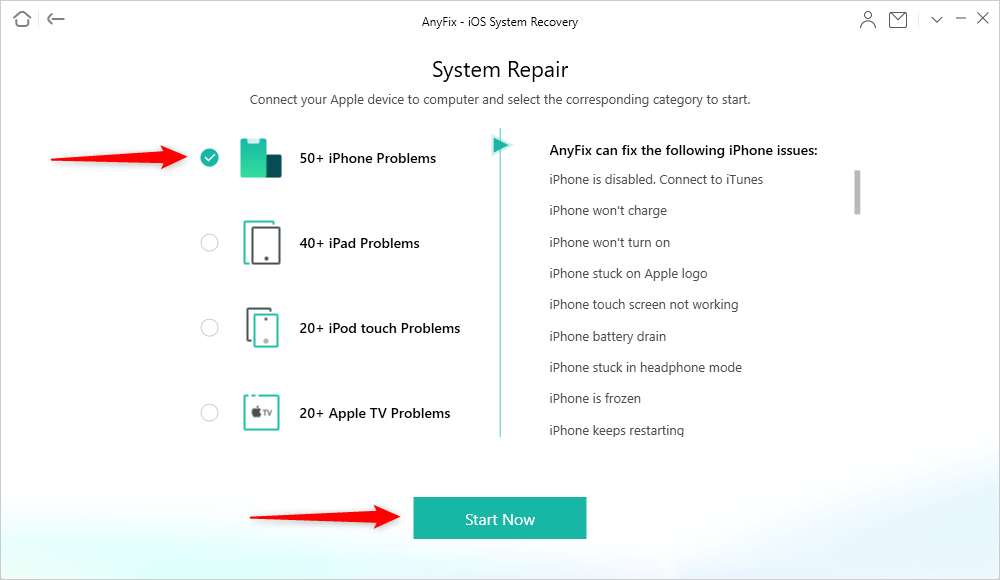
Vyberte Problémy s iPhone a začněte nyní
Krok 3: Vyberte režim opravy, který je vhodný pro vaši situaci. Obvykle, Standardní oprava dokáže opravit nejběžnější systémové problémy a žádná data zařízení nebudou vymazána.
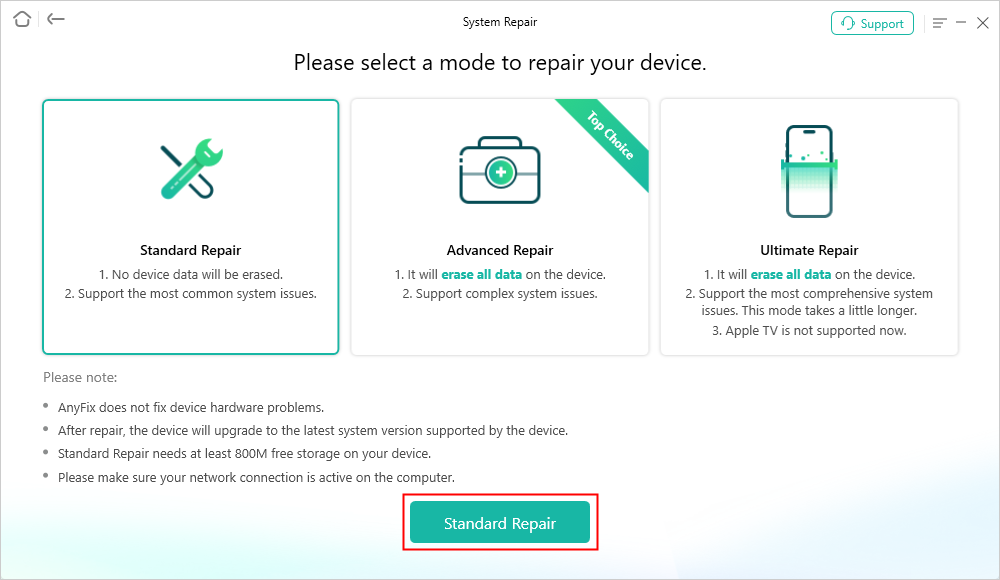
Vyberte jeden režim opravy
Krok 4: Klepněte na tlačítko Ke stažení tlačítko pro získání odpovídajícího firmwaru > Po stažení firmwaru klikněte na Opravit teď pokračovat > Pokud váš iPhone nepřešel do režimu obnovení, musíte před opravou přepnout iPhone do režimu obnovení.
Krok 5: Poté se AnyFix začne automaticky opravovat. Po dokončení se zobrazí stránka Oprava dokončena.
Kromě toho, pokud máte nějaké problémy s používáním iTunes, AnyFix vám také může pomoci. A co víc, umožňuje vám upgradovat/downgradovat iOS, vstoupit/ukončit režim obnovy, jak potřebujete, resetovat zařízení.
Bottom Line
Pokud se váš iPhone automaticky nezamkne poté, co jste jej nechali nějakou dobu nečinný, máte problémy s funkcí Auto Lock a výše uvedená příručka by vám měla pomoci vyřešit problémy na vašem zařízení.
Další související články
- Jak opravit, že se klávesnice Emoji nezobrazuje na iPhone >
- Jak opravit, že Touch ID nefunguje na iPhone iPad po aktualizaci iOS >
- Oprava některých skladeb, které se nebudou synchronizovat s iPhone/iPad/iPod >
- Vymaže resetování iPhone vše? Zde přichází odpověď >
Joy Taylorová
Vedoucí autor týmu iMobie a také fanoušek společnosti Apple rádi pomáhají více uživatelům řešit různé typy problémů souvisejících s iOS a Androidem.
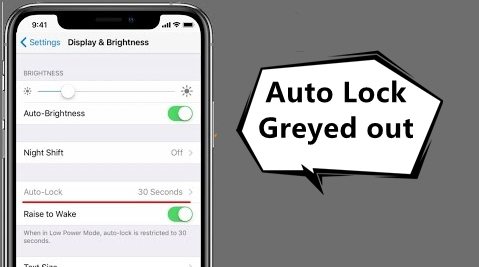
Můj automatický zámek je šedý, co mohu udělat, abych problém vyřešil? Toto je běžná otázka, kterou si mnoho uživatelů klade poté, co automatický zámek iPhone zešedne. V této situaci tito uživatelé nebudou moci deaktivovat funkci Auto-Lock. Navíc jim nebude povoleno prodloužit dobu automatického uzamčení.
Existují však různé věci, které můžete udělat, abyste tento problém vyřešili. Vzhledem k tomu tento článek vysvětlí vše, co potřebujete vědět o opravě šedého automatického zámku.
I. Proč je funkce Auto Lock na iPhone zašedlá
Když je automatický zámek na iPhone šedý, hlavním důvodem je výchozí režim nízké spotřeby zařízení. Pokud je tento režim nastaven na 30 sekund, vaše zařízení automaticky zešedne.
Je pozoruhodné, že tento režim je navržen tak, aby prodloužil životnost baterie vašeho zařízení. Režim Auto-Lock tedy uzamkne váš iPhone na nejnižší možnou dobu, což je 30 sekund. Jakmile je tedy režim zapnutý, uvidíte, že automatický zámek je na vašem iPhone šedý.
II. Jak opravit problém se zašednutím iPhonu s automatickým zámkem
- Způsob 1. Zapněte a vypněte režim napájení
- Způsob 2. Obnovit všechna nastavení
- Způsob 3. Aktualizujte na nejnovější iOS
- Způsob 4. Opravte systémový problém pomocí ReiBoot
Jakmile automatický zámek na vašem iPhone zešedne, neměli byste váhat hledat řešení. Naštěstí v tomto článku máme všechna potřebná řešení. Pojďme si tedy vysvětlit základní kroky, které můžete podniknout, abyste se vypořádali s automatickým zámkem, který je na iPhone šedý.
Způsob 1. Zapněte a vypněte režim napájení
Pokud je automatický zámek na iPhone šedý, protože je zapnutý režim napájení, můžete problém rychle vyřešit jeho vypnutím. Chcete-li to provést, postupujte takto:
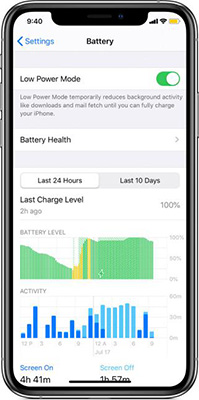
- Přejděte na svém zařízení do aplikace „Nastavení“ a otevřete ji.
- V části „Nastavení“ musíte posouvat nabídku dolů a klepnout na funkci „Baterie“.
- Uvidíte funkci „Režim nízké spotřeby“. Klepnutím na tlačítko funkci zapnete. Po několika sekundách jej opětovným klepnutím na tlačítko vypněte.
S tímto by měl problém zmizet. Je váš automatický zámek iPhone šedý i po pokusu o vypnutí režimu nízké spotřeby? Pak byste měli vyzkoušet další metody níže.
Způsob 2. Obnovit všechna nastavení
Resetování všech nastavení na vašem zařízení dokáže spoustu zázraků. Může resetovat nebo vymazat nastavení sítě a také nastavení telefonu, jako je displej a jas, tapeta, datum a čas, zvuky a mnoho dalšího. Pokud resetujete všechna nastavení, zařízení může také vrátit váš iPhone na výchozí režim Letadlo, VPN, Osobní hotspot, Wi-Fi, Polohové služby pro aplikace, Bluetooth a datový roaming. Takže před resetováním všech nastavení musíte pečlivě přemýšlet, protože automatický zámek je šedý.
Pokud jste připraveni resetovat všechna nastavení, postupujte takto:
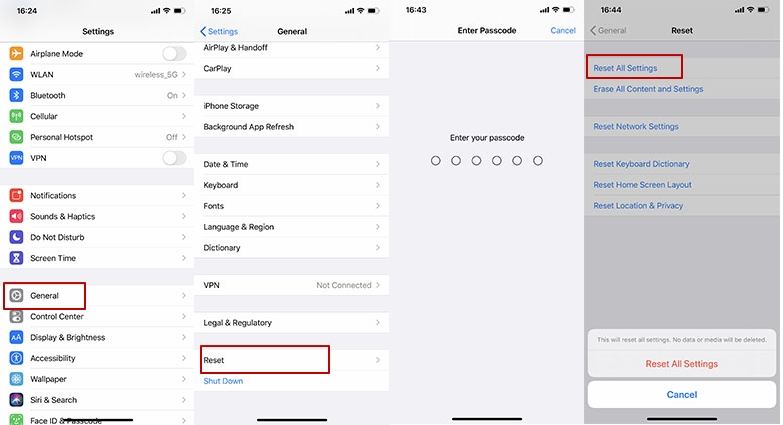
- Přejděte do aplikace „Nastavení“ na vašem iPhone.
- Klikněte na „Obecné“ a vyhledejte „Obnovit“. Klepněte na něj a poté klikněte na „Obnovit všechna nastavení“.
- Vaše zařízení vás vyzve k zadání přístupového kódu. Jakmile zadáte správný přístupový kód, všechna nastavení budou resetována.
Způsob 3. Aktualizujte na nejnovější iOS
V několika situacích může být příčinou problému operační systém vašeho iPhone. Problém tedy můžete vyřešit pomocí následujících kroků:
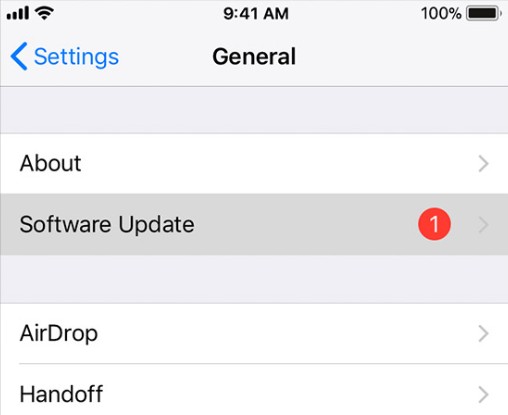
- Otevřete na svém smartphonu aplikaci „Nastavení“.
- Přejděte na Obecné> Aktualizace softwaru. Poté musíte své zařízení aktualizovat pouhým kliknutím na možnost „Stáhnout a nainstalovat“.
Způsob 4. Opravte systémový problém pomocí ReiBoot
Pokud kvůli systémové chybě došlo k zašednutí automatického zámku na vašem iPhone, budete muset opravit systémovou chybu. Za tímto účelem vám doporučujeme získat Tenorshare ReiBoot. Tento nástroj je spolehlivý a účinný pro opravu všech druhů systémových chyb, které mohou způsobit, že funkce automatického zámku na vašem zařízení zešedne.

- Měli byste začít stažením Tenorshare ReiBoot do počítače Mac nebo Windows. Spusťte software a pomocí kabelu USB připojte zařízení k počítači. Poté, co počítač rozpozná váš telefon, pokračujte klepnutím na tlačítko “Start”.
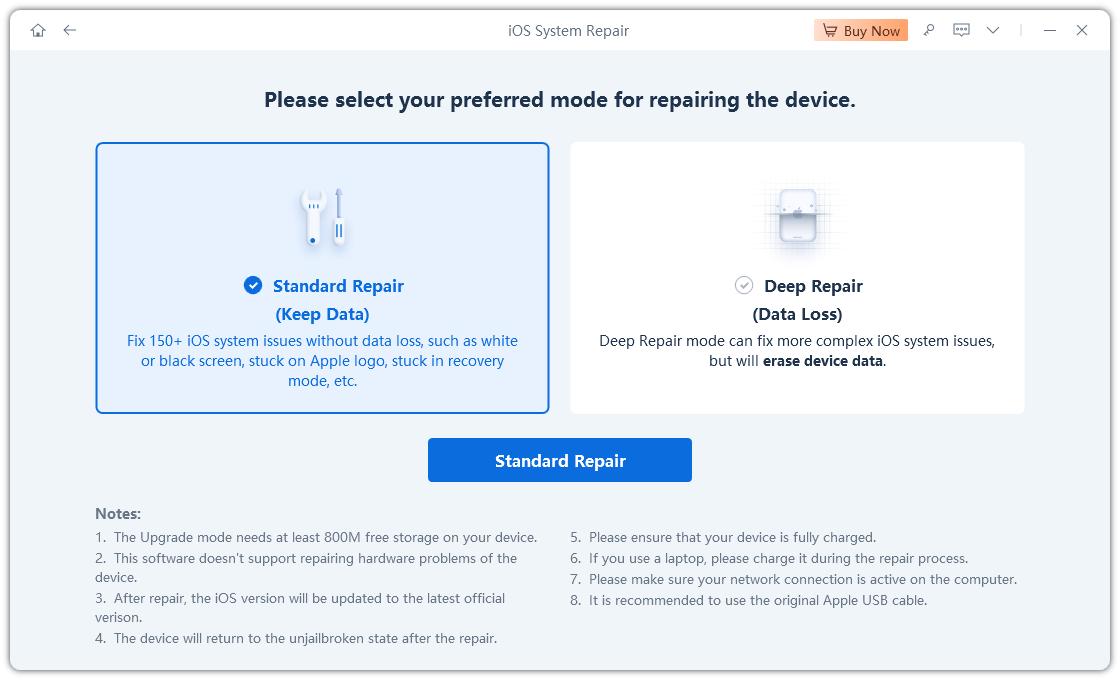
Dalším krokem je klepnout na „Standardní oprava“. Než budete pokračovat, ujistěte se, že jste si přečetli pokyny na obrazovce a porozuměli jim.
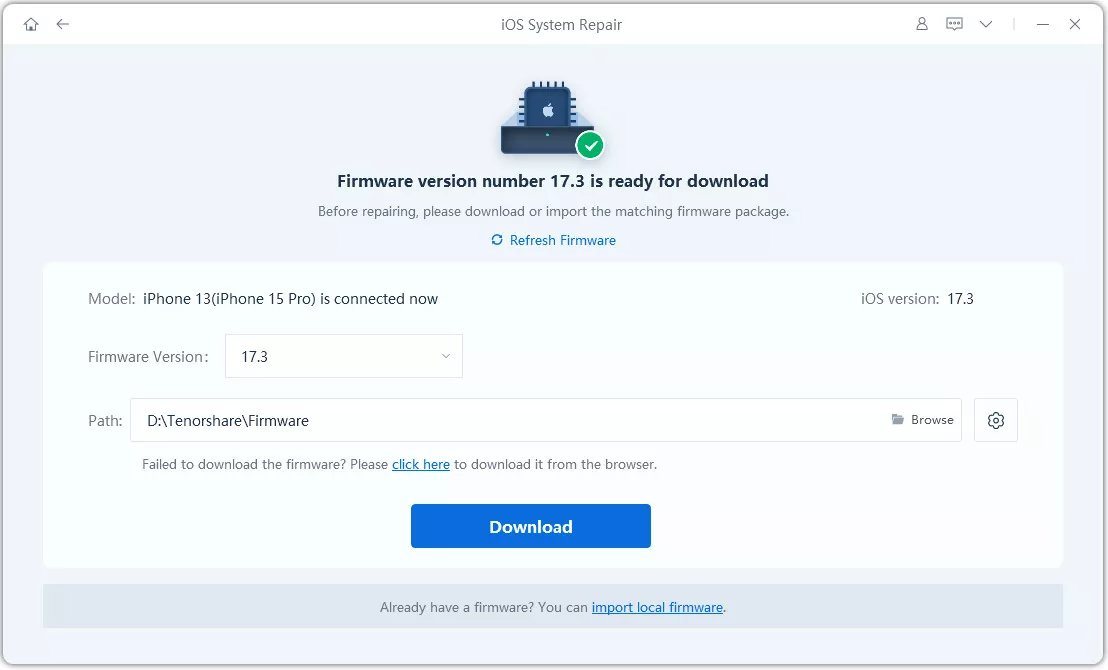
Poté si stáhněte soubor firmwaru.
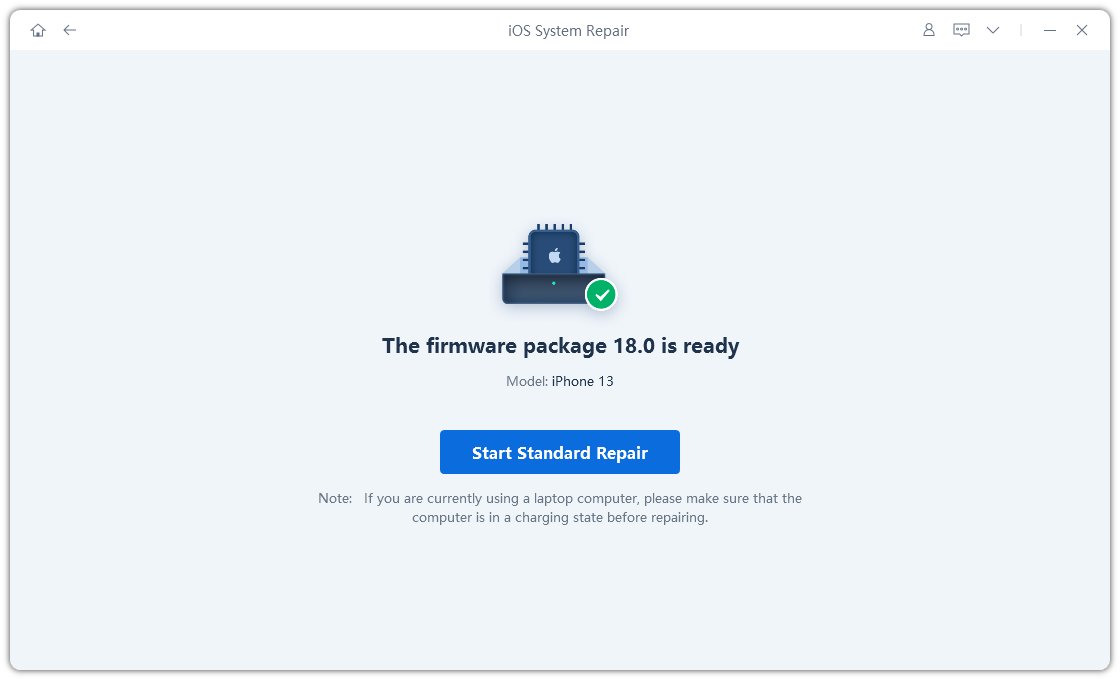
Po stažení souboru firmwaru klikněte na „Start Standard Repair“ pro okamžité zahájení obnovy systému v počítači.
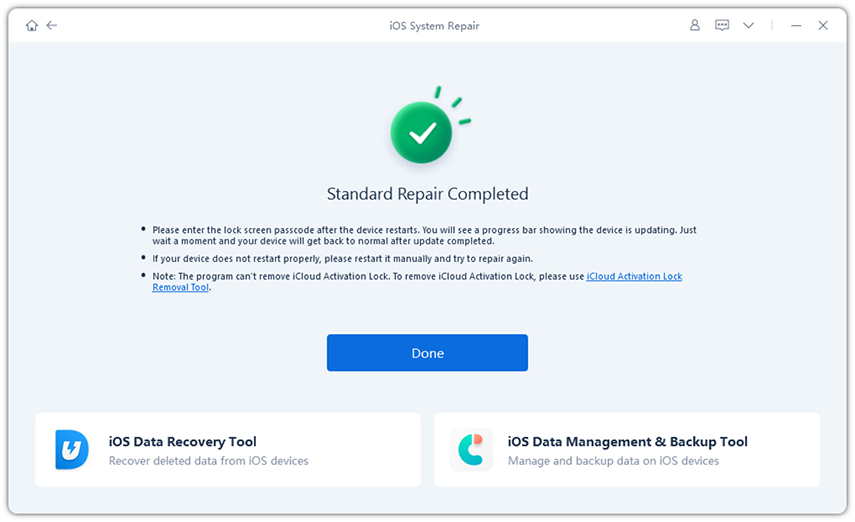
Jakmile bude váš problém s OS opraven, automaticky se restartuje. Při standardní opravě o svá data nepřijdete.
Proč investovat do čističky vzduchu?
Využitím výše uvedených řešení byste měli být schopni najít trvalé řešení, když váš automatický zámek iPhone zešedne. Na základě našich zkušeností je Tenorshare ReiBoot nejlepší metodou, kterou můžete použít k řešení této výzvy.
Aktualizováno 2022-02-21 / Aktualizace pro iPhone Tipy


