Jeremy Laukkonen je autorem mnoha významných odborných publikací o automobilovém a technologickém průmyslu. Když zrovna nezkoumá a netestuje počítače, herní konzole nebo chytré telefony, má neustále aktuální informace o nesčetných komplexních systémech, které napájejí elektromobily na baterie.
Aktualizováno 12. září 2020
Hodnotil
Christine Baker je marketingová konzultantka se zkušenostmi s prací pro různé klienty. Mezi její odborné znalosti patří sociální média, vývoj webových aplikací a grafický design.
V tomto článku
Přejít do sekce
Když hlasové příkazy Asistenta Google nefungují, je to obvykle kvůli nějakému problému s aplikací Google. Mezi nejčastější problémy patří nesprávná oprávnění, která brání aplikaci Google v přístupu k mikrofonu, nechtěné vypnutí hlasových příkazů a poškození dat v aplikaci.
Pokud váš Asistent Google nebude přijímat hlasové příkazy, vyzkoušejte postupně každou z následujících oprav, dokud nebude znovu fungovat. Pokud to stále nefunguje ani po vyčerpání všech těchto oprav, možná budete muset počkat, až Google vyřeší konkrétní problém, se kterým se setkáváte.
Ujistěte se, že má Google Voice správná oprávnění
Asistent Google potřebuje oprávnění pro přístup k mnoha různým systémům v telefonu. Potřebuje například přístup k mikrofonu, jinak vůbec neuslyší vaše hlasové příkazy.
Pokud hlasové příkazy Asistenta Google na vašem telefonu nefungují, první věc, kterou musíte udělat, je zkontrolovat oprávnění. Pokud zjistíte, že některá z oprávnění jsou zakázána, problém pravděpodobně vyřeší jejich povolení.
Asistent Google funguje prostřednictvím aplikace Google, takže pokud chcete, aby aplikace reagovala na váš hlas, musíte se ujistit, že má k vašemu mikrofonu minimální přístup. Pokud chcete, aby mohl dělat něco užitečného, nezapomeňte povolit všechna oprávnění.
Zde je návod, jak získat přístup k nastavení oprávnění pro vaši aplikaci Google:
:max_bytes(150000):strip_icc()/googleappinfoandroid-f84fa44e56744d9daa790f020f270ddd.jpg)
V seznamu informací o aplikaci klepněte na Google.
:max_bytes(150000):strip_icc()/googleapppermissions-cf88fb111e5145cea952a101ceabf5bf.jpg)
Pokud je některý z posuvných přepínačů zašedlý, klepněte na něj, aby se posunul doprava. Ujistěte se, že jsou všechny posuvníky zapnuté, a zkontrolujte, zda hlasové příkazy Asistenta Google fungují.
Ujistěte se, že je povolen příkaz „OK Google“.
Asistent Google může přijímat hlasové i textové příkazy, takže přichází s možností vypnout hlasové příkazy. Pokud chcete, aby reagoval na hlasové příkazy, musíte se ujistit, že je v nastavení aplikace Google povolen příkaz „OK Google“.
V závislosti na verzi aplikace Google, kterou máte, můžete vidět ⋮ (tři svislé tečky) nebo ☰ (tři svislé čáry) a můžete, ale nemusíte vidět Moře textu.
:max_bytes(150000):strip_icc()/googleappsettings-e7467272df464dc8a7beb87208b76cc9.jpg)
Využít Nastavení.
:max_bytes(150000):strip_icc()/googlevoicematch-d49d4f739723493abb17fc4a26ed1064.jpg)
Ujistěte se, že se posuvník přepne na Přístup pomocí funkce Hlasová shoda a Odemkněte pomocí Voice Match jsou oba posunuty doprava. Pokud je některý z přepínačů posunut doleva a je zašedlý, klepněte na něj.
Klepnutím můžete ušetřit čas Přetrénovat hlasový model v této době a rekvalifikaci hlasového modelu. Další pokyny jsou k dispozici v další části.
Znovu natrénujte hlasový model Asistenta Google
V některých případech hlasové příkazy Asistenta Google nefungují, protože vám Asistent Google prostě nerozumí. Spoléhá na něco, čemu se říká hlasový model, což je jen záznam toho, jak několikrát řeknete „Okay, Google“ a „Hej Google“.
Pokud se hlasový model poškodí nebo byl nahrán v hlučné oblasti nebo předchozím vlastníkem vašeho telefonu, problém obvykle vyřeší přeškolení modelu.
Zde je návod, jak přetrénovat hlasový model Asistenta Google:
Toto jsou přesně stejné kroky, které jste provedli v následující části pro zapnutí příkazu „Okay Google“. Pokud jste stále na této obrazovce, můžete tento krok přeskočit.
Využít Souhlasím. Souhlasím» šířka=»3260″ výška=»2380″/>
Ujistěte se, že každý příkaz jasně formulujete. Můžete se také chtít přesunout do tichého prostoru, pokud je tam hodně okolního hluku nebo mluví jiní lidé, což může mít negativní vliv na přesnost vašeho hlasového modelu.
:max_bytes(150000):strip_icc()/voicetrainingfinish-7bf5e8927a744a57a09949675ffbedee.jpg)
Pokud je trénink hlasového modelu úspěšný, zobrazí se obrazovka, která něco v tomto smyslu říká. Klepněte úprava k dokončení procesu.
Vymažte uživatelská data a mezipaměť z aplikace Google
Hlasové příkazy Asistenta Google spoléhají na to, že aplikace Google funguje, takže problémy s aplikací Google mohou vést k tomu, že hlasové příkazy nebudou fungovat. V některých případech lze tento typ problému napravit vymazáním dat a mezipaměti aplikace Google. Pokud to nepomůže, možná budete muset odinstalovat aktualizace aplikace Google a vrátit aplikaci do stavu, ve kterém byla, když jste telefon původně dostali. V nejhorším případě budete muset počkat, až Google poskytne opravu.
Zde je návod, jak odstranit uživatelská data a mezipaměť z aplikace Google a jak odinstalovat aktualizace, pokud je tato možnost v telefonu k dispozici:
:max_bytes(150000):strip_icc()/googleappstorage-a7bf2ad79db246ec99c4f1db8a88a9ba.jpg)
Využít Skladování.
:max_bytes(150000):strip_icc()/deletealldata-a57132cc1fb844abb5178a319045f2c2.jpg)
Využít OK, potom klepněte na tlačítko tlačítko Zpět pro návrat na předchozí obrazovku.
Pokud máte starší verzi Androidu nebo aplikace Google, nemusí se vám zobrazit ⋮ (tři svislé tečky) zde. Pokud tuto nabídku nevidíte, nemáte možnost ručně vrátit aplikaci Google zpět a budete muset počkat, až Google vydá opravu.
:max_bytes(150000):strip_icc()/uninstallupdates-50d8c20e19954217a4ea467e4395a221.jpg)
Využít Odinstalujte aktualizace.
:max_bytes(150000):strip_icc()/updategoogleapp-1494af040e3c4e1394d67e5a3629ee16.jpg)
Pokud hlasové příkazy Asistenta Google stále nefungují, stáhněte si a nainstalujte nejnovější verzi aplikace Google. Přejděte do aplikace Google v Obchodě Google Play a klepněte na UPDATE.
Pokud na Android Auto nepoužíváte hlasové příkazy, měli byste. Tato funkce je nedílnou součástí prostředí Android Auto a umožňuje řidičům interagovat s jejich aplikacemi a soustředit se na silnici.
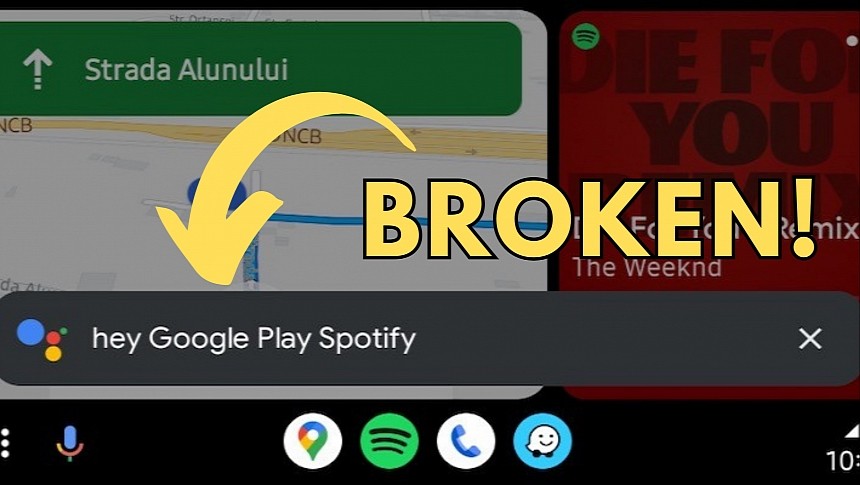
Foto: Bogdan Popa/autoevolution


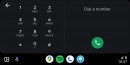
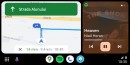
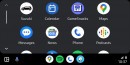
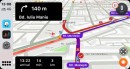
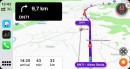
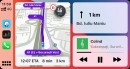
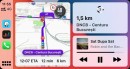
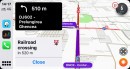
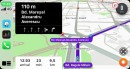
Řidiči mohou pomocí hlasových příkazů nastavit navigaci, přehrát písničku, zavolat nebo poslat zprávu, aniž by spustili oči ze silnice.
V systému Android Auto jsou hlasové příkazy podporovány Asistentem Google. Android používá podobný přístup, přičemž aplikace Google má na starosti poskytování hladkého zážitku s Google Assistant.
Koncept je přenesen do Android Auto, kde je aplikace Google zodpovědná za vše, co souvisí s hlasovými příkazy v autě. Jinými slovy, zatímco Android Auto je primární aplikací, která vám umožňuje používat aplikace nainstalované v telefonu z obrazovky infotainmentu, přichází také s dalšími propojenými aplikacemi, které napájejí různé funkce.
Proč hlasové příkazy nefungují podle očekávání
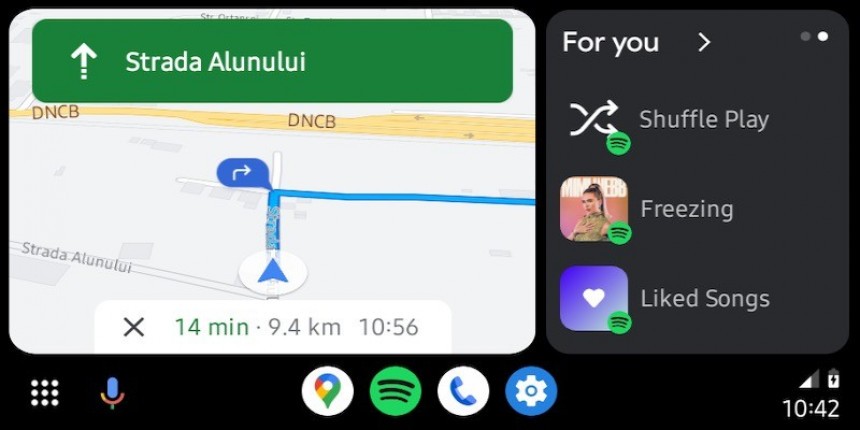
Foto: Bogdan Popa/autoevolution
Hlavním důvodem, proč hlasové příkazy nefungují správně na Android Auto, je špatná aktualizace.
Zní to hrozně pro celkovou spolehlivost Android Auto, ale aktualizace, které uživatelé v tomto světě dostávají, jsou často nefunkční, což nakonec vede k různým problémům v autě.
Poškozené hlasové příkazy jsou velmi běžné, ale jak jsem řekl dříve, Android Auto není viníkem. Místo toho je aplikace Google ta, která věci rozkládá. Google dodává aktualizace pro aplikaci Google pravidelně, někdy každý den.
Hlasové příkazy nemusí fungovat podle očekávání, protože Asistent Google nemá v autě správná oprávnění. Asistent Google musí být schopen poslouchat, co říkáte, a pro zpracování vašich hlasových příkazů musí být povolen mikrofon.
Hlasové příkazy mohou nakonec také selhat kvůli chybám v určitých aplikacích. Například původní verze Waze s podporou Coolwalk trpěla chybou hlasových příkazů, která nesouvisela s přímou implementací Google Assistant v Android Auto. V důsledku toho musel tým Waze odeslat opravu, protože jinak Asistent Google fungoval správně ve zbytku aplikací Android Auto.
Jak opravit hlasové příkazy na Android Auto
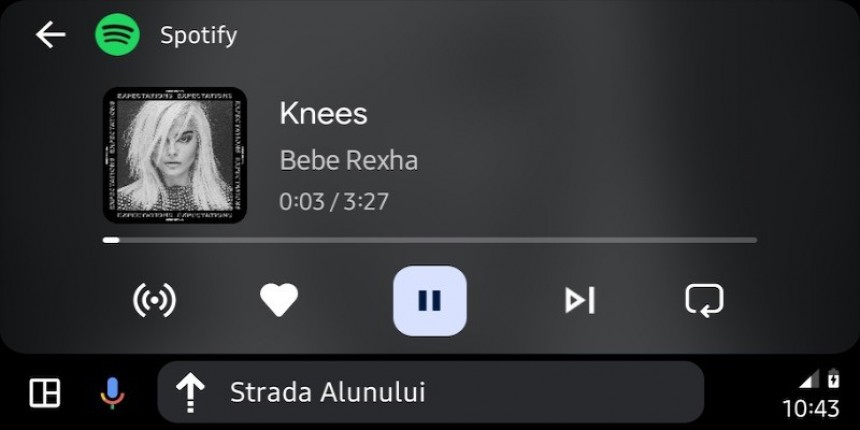
Foto: Bogdan Popa/autoevolution
První věcí, kterou musíte zkontrolovat, jsou oprávnění na vašem zařízení Android (oprávnění se přenášejí do Android Auto). Hlasové příkazy vyžadují přístup k mikrofonu, takže pokud omezíte používání mikrofonu v systému Android, Asistent Google neuslyší, co říkáte.
Pokud hlasové příkazy fungovaly v Android Auto správně, ale skončily se selháním, aniž byste cokoli změnili, musíte přejít ke kroku dva.
Aktualizace Google často bezdůvodně rozdělují věci, takže musíte zkontrolovat nejnovější verzi aplikace a datum její instalace na vašem zařízení. Pokud byla nejnovější aktualizace aplikace Google nainstalována ve stejnou dobu, kdy jste si všimli chyby, už jste polovinu problému vyřešili.
V tomto případě existují dvě opravy. Můžete buď počkat, až Google přijde s opravou (něco, co může trvat jeden den až několik měsíců), nebo problém dočasně vyřešit sami. Druhý scénář zahrnuje ruční downgrade na starší verzi aplikace Google. Musíte si stáhnout instalační program APK do zařízení Android a nainstalovat jej ručně. Nemusíte odstraňovat stávající verzi ze smartphonu, protože jednoduché nasazení instalačního programu APK vám umožní vrátit se k dřívější verzi.
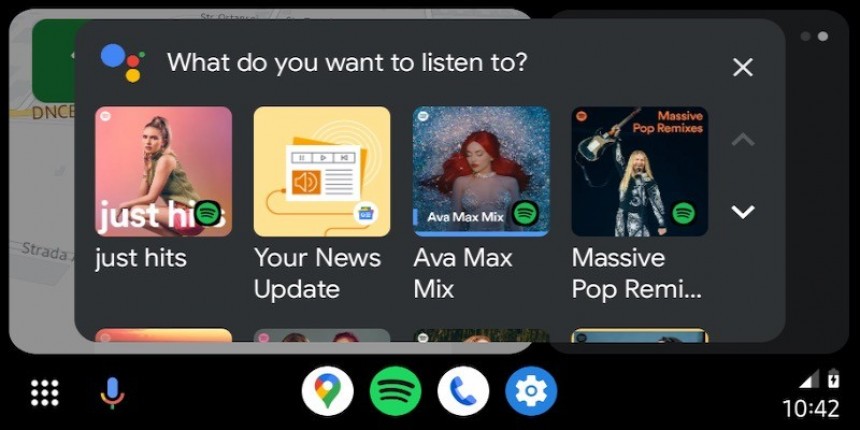
Foto: Bogdan Popa/autoevolution
Jakmile to uděláte, musíte zablokovat automatické aktualizace, aby se chybná aktualizace nedostala do vašeho zařízení. Nebudete to moci dělat věčně, protože Google by nakonec vynutil aktualizaci na novější verzi – to je nutné pro kritická vydání, která zahrnují změny infrastruktury, bezpečnostní záplaty a tak dále.
Pokud to nevyřeší hlasové příkazy na vašem zařízení, je čas podívat se na Android Auto a další aplikace spuštěné v autě. Může se jednat o chybu specifickou pro aplikaci, takže se můžete pokusit přejít na starší verzi a zjistit, zda to způsobila nejnovější aktualizace. Většina souborů APK je k dispozici online, takže si stáhněte instalační program, přejděte na nižší verzi a zjistěte, zda problém přetrvává.
Pokud nic nefunguje, možná narazíte na chybu operačního systému. Chyby zavedené v aktualizacích operačního systému, bez ohledu na výrobce telefonu, jsou běžné, takže musíte počkat, až mateřská společnost přijde s opravou. Například podobné závady Android Auto sužují Google Pixel po mnoho měsíců, přičemž Google potřebuje spoustu času, aby zjistil příčinu a vydal opravu.
Oprava hlasových příkazů je nakonec pro každého uživatele zásadní, zejména proto, že se jedná o bezpečnostní funkci a pomáhá řidičům komunikovat s aplikací bez rozptylování. Google by se měl těmito hlášeními o chybách zabývat vážněji, protože čekání až několik měsíců na kritickou opravu není v žádném případě očekávaným zážitkem od aplikace, jejíž popularita neustále roste.
Pokud se vám článek líbil, sledujte nás: zprávy Google Youtube Instagram X (Twitter)


