Díky bohu za technologii, že se nyní nemusíte ptát místních lidí nebo postupovat podle cestovní mapy, abyste se zeptali na cestu. Díky digitalizaci nyní můžeme k hledání cest používat online mapy, jako jsou Mapy Google. Mapy Google jsou velmi užitečná webová aplikace, která pomáhá s poskytováním tras do míst po celém světě. Funguje s funkcí určování polohy na vašem zařízení a má také najít nejen trasy, ale také dopravní situaci, čerpací stanice, restaurace atd.
Mapy Google jsou široce používány uživateli mobilních zařízení Android, aby si usnadnili cestu. Pomocí Map Google se lidé mohou kdykoli snadno orientovat, aniž by se museli bát, že se ztratí na neznámém místě. Ale přemýšleli jste někdy o situaci, jako je Mapy Google nefungují na Androidu? Když lidé čelí problému, jako je „moje Mapy Google nefungují“, může to být frustrující a problematické zároveň. V případě, že vás tento problém zajímá, nebojte se! Tento příspěvek vám přináší nejlepší přístupy, jak se zbavit Map Google, které nefungují na Samsung s21 a dalších mobilech.
- Část 1: Běžné problémy s Androidem v Mapách Google
- Část 2: Možné opravy nefunkčních Map Google v systému Android
- Oprava 1: Zkontrolujte služby určování polohy a zvyšte přesnost
- Oprava 2: Překalibrujte kompas
- Oprava 3: Zkontrolujte připojení k internetu
- Oprava 4: Vymažte mezipaměť a data Map Google
- Oprava 5: Aktualizujte aplikaci Google
- Oprava 6: Odinstalujte a znovu nainstalujte Mapy Google
Část 1: Běžné problémy s Androidem v Mapách Google
1. Poloha v Mapách Google není přesná
Jedním z běžných problémů, kdy Mapy Google nefungují v systému Android, jsou, že mapy nezobrazují přesné polohy. K tomuto problému dochází kvůli deaktivované možnosti přesnosti polohy na vašem zařízení. Tuto možnost můžete povolit, aby mapy odhalily správné umístění.
2. Pokyny v Mapách Google nefungují
Dalším běžným problémem nefunkčních Map Google je nefunkční trasa. Může to být způsobeno „problémem s načítáním mapy Google“. Chcete-li tento problém překonat, možná budete muset aktualizovat Mapy Google, zkontrolovat služby určování polohy nebo se připojit k silnějšímu internetovému připojení. Občas lze problém „Mapy Google nenačítají Android“ vyřešit také restartováním telefonu.
3. Žádný zvuk na Google Maps Android
Někdy, když hlas nefunguje v Mapách Google, v Mapách Google pro Android není žádný zvuk. V takovém případě se ujistěte, že je hlas zapnutý na mapách, zkontrolujte reproduktory Bluetooth nebo vymažte mezipaměť aplikací.
4. Mapy Google po aktualizaci nefungují
Mnoho uživatelů si také stěžuje na to, že Mapy Google nefungují po problému s aktualizací, který obvykle zmizí vymazáním mezipaměti a dat aplikace.
Část 2: Možné opravy nefunkčních Map Google v systému Android
Tato část se bude zabývat možnými řešeními pro vyřešení problému „Mapy Google nefungují na Androidu“.
Oprava 1: Zkontrolujte služby určování polohy a zvyšte přesnost
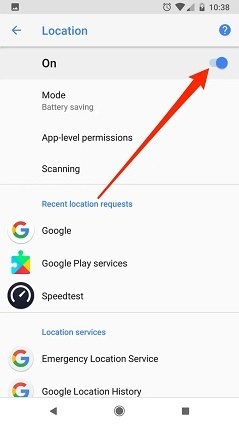
Chcete-li opravit „Poloha v Mapách Google není přesná“ Zlepšete přesnost polohy pomocí níže uvedených kroků.
![on location]()
- Vpravo nahoře klikněte na svůj profilový obrázek a poté přejděte z nabídky do Nastavení.
- Nyní přejděte dolů a klikněte na možnost nastavení polohy Google.
- Poté na obrazovce umístění vyberte možnost Přesnost polohy Google.
- Nyní přepněte nahoru do polohy Zapnuto.
- Poté znovu otevřete mapy a zkontrolujte, zda zjišťuje přesnou polohu či nikoli.
Oprava 2: Překalibrujte kompas
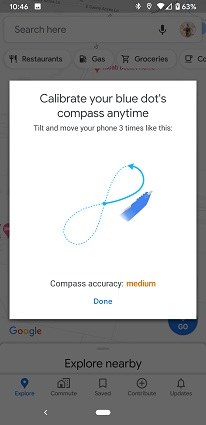
Překalibrování kompasu je to, co můžete udělat, abyste vyřešili problém s nefunkčností Map Google. Mapy zobrazují vaši polohu modrou tečkou, když je paprsek tohoto psa příliš široký, může nastat problém s určením polohy. V tomto případě vám mohou pomoci níže uvedené kroky pro rekalibraci Map Google.
![draw number eight]()
- Spusťte Mapy Google na svém mobilním telefonu Android.
- Poté několikrát pohněte telefonem ve směru, který kreslí číslo 8. Poté by se měl modrý paprsek tečky při rekalibraci zúžit.
Oprava 3: Zkontrolujte připojení k internetu
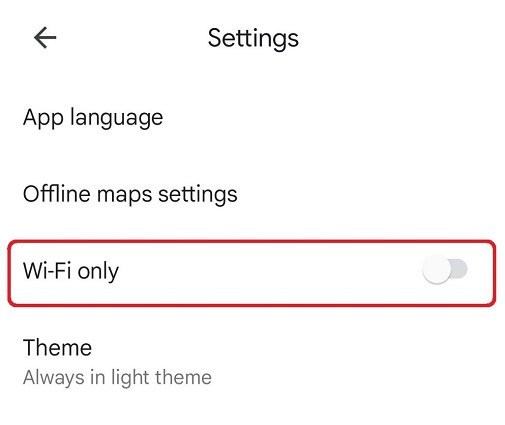
Pokud narazíte na problém, kdy se Mapy Google nenačtou, existuje možnost, že je v aplikaci zapnutá možnost pouze WiFi. Při aktivaci této možnosti si mapy stáhnou pouze nová data o připojení k WiFi síti, aniž by se cokoliv aktualizovalo, když používáte mobilní data.
Chcete-li vyřešit tento problém s připojením k síti v Mapách Google, musíte vypnout možnost pouze WiFi, která pak může zabránit problému „nefungující pokyny na mapách Google“.
![wifi only]()
- Na svém mobilu s Androidem otevřete Mapy Google.
- Nyní vyberte svůj profilový obrázek z pravé horní strany a klikněte na Nastavení.
- V Nastavení deaktivujte možnost Pouze WiFi.
- Nyní po zavření Nastavení přejděte do Map.
Poté budou vaše mobilní data používat mapy místo WiFi.
Oprava 4: Vymažte mezipaměť a data Map Google
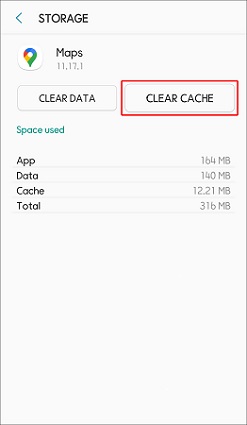
Dalším možným řešením, jak překonat problém „Mapy Google přestaly fungovat“, je vymazání mezipaměti a dat Map Google. Některá dočasná data jsou uložena v Mapách ve vašem mobilu Android. Časem se těchto dat nahromadí příliš mnoho, takže začnou způsobovat problémy s aplikací Mapy. Pokud tomu tak je, můžete se těchto nashromážděných dat bezpečně zbavit a zkontrolovat, zda mapy začnou fungovat nebo ne.
![clear cache]()
- Přejděte do Nastavení zařízení a vyberte „Aplikace a oznámení“.
- Nyní klepněte na Mapy ze seznamu aplikací. Pokud tuto možnost nevidíte, přejděte na „Zobrazit všechny aplikace“.
- Poté na obrazovce Mapy vyberte Úložiště a mezipaměť.
- Poté klikněte na Vymazat mezipaměť a poté na možnost Vymazat úložiště.
- Nakonec otevřete aplikaci Mapy a zkontrolujte, zda funguje nebo ne.
Oprava 5: Aktualizujte aplikaci Google
Udržováním aktuálních Map Google můžete mnoho problémů odstranit. Starší verze aplikací v průběhu času spolupracují na mnoha problémech, které se v aktualizovaných verzích vyřeší. V případě, že používáte starší verzi aplikace Google, zvažte aktualizaci, která opraví nefunkčnost Map Google na problém se systémem Android.
Mobilní telefon Android obvykle automaticky aktualizuje všechny nainstalované aplikace, pokud není deaktivována možnost automatické aktualizace.
![update map]()
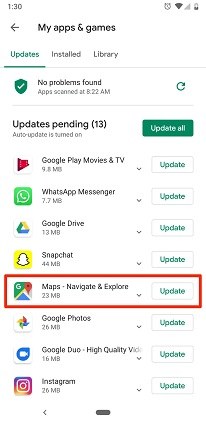
- Otevřete Obchod Google Play a vyhledejte Mapy Google.
- Poté klikněte na Aktualizovat na stránce Moje aplikace a hry.
- Nyní spusťte aplikaci, jakmile bude zcela aktualizována.
Oprava 6: Odinstalujte a znovu nainstalujte Mapy Google
Někdy může odinstalování a přeinstalace Map Google zmírnit Problémy s Google Maps Android. Chcete-li odebrat a znovu nainstalovat Mapy Google, postupujte podle níže uvedených kroků.
Odinstalace Google Maps:
![unstall map]()
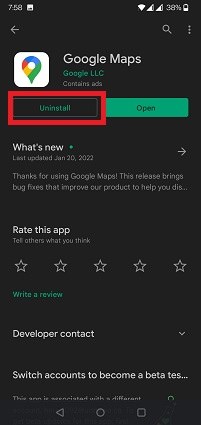
- Přejděte do nastavení svého mobilního telefonu a klikněte na možnost „Aplikace“.
- Nyní vyberte možnost „Spravovat aplikace“, po které se zobrazí seznam všech nainstalovaných aplikací ve vašem zařízení.
- Nyní klepněte na Mapy Google. Poté klikněte na možnost Odinstalovat na obrazovce Informace o aplikaci.
- Poté kliknutím na tlačítko Ano potvrďte odebrání Map Google.
Přeinstalace Google Maps:
- Spusťte Obchod Google Play na svém telefonu Android.
- Nyní do vyhledávání zadejte Mapy Google.
- Nainstalujte nejnovější verzi map kliknutím na možnost instalace.
Část 3: Nejlepší způsob, jak opravit nefunkčnost Map Google na Androidu
Když všechna výše uvedená řešení nevyřeší problém „Mapy Google nefungují na Samsungu“ nebo „Mapy Google nefungují po aktualizaci“, další nejlepší možností je použít software třetích stran, jako je Tenorshare ReiBoot pro Android.
Doporučujeme používat tento software k překonání jakýchkoli problémů souvisejících se systémem Android, protože se snadno používá a práci zvládne během několika minut bez jakýchkoli problémů nebo ztráty dat. Chcete-li tento software použít k vyřešení problému s nefunkčností Map Google, postupujte podle následujících kroků.
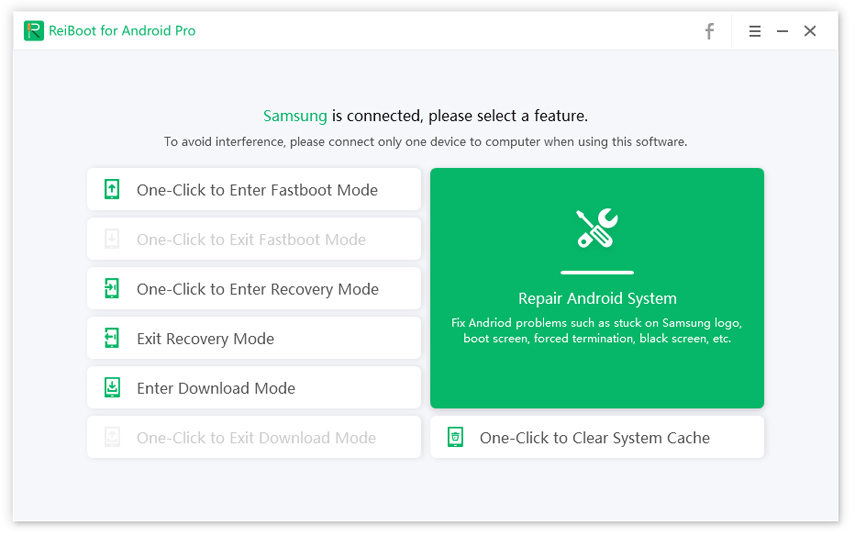
![repair android system]()
- Začněte stažením a instalací Tenorshare ReiBoot pro Android do počítače. Poté připojte počítač a telefon Android a zároveň povolte ladění USB. Poté klepněte na možnost „Opravit systém Android“.
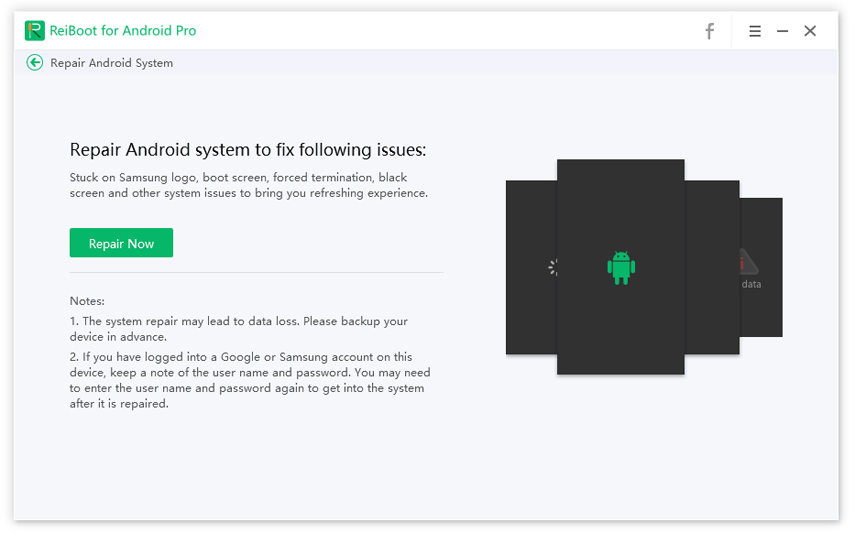
![repair now]()
Nyní se objeví rozhraní. Odtud klepněte na možnost Opravit nyní.
![select device info]()
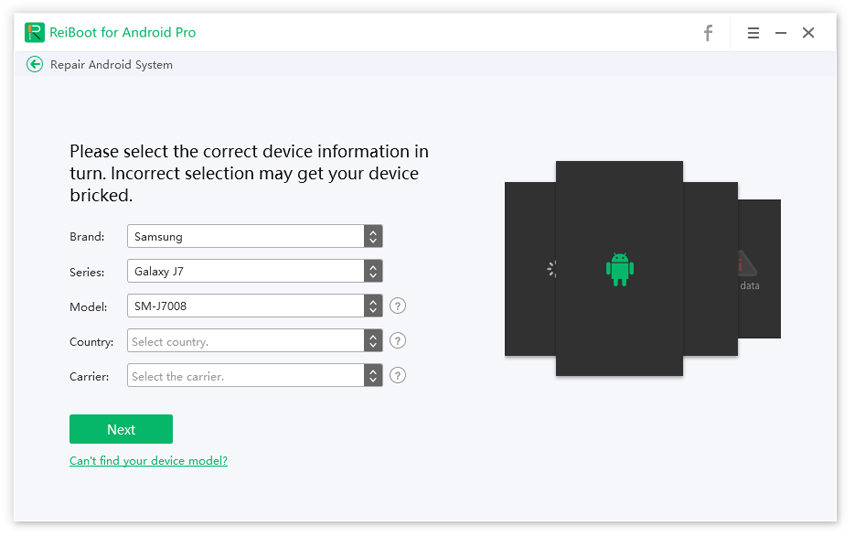
Poté vyberte informace o zařízení, v případě, že víte, kde najdete informace o zařízení, přesuňte myš na ikonu otazníku „?“ zobrazit podrobnosti.
![downloading the firmware package]()
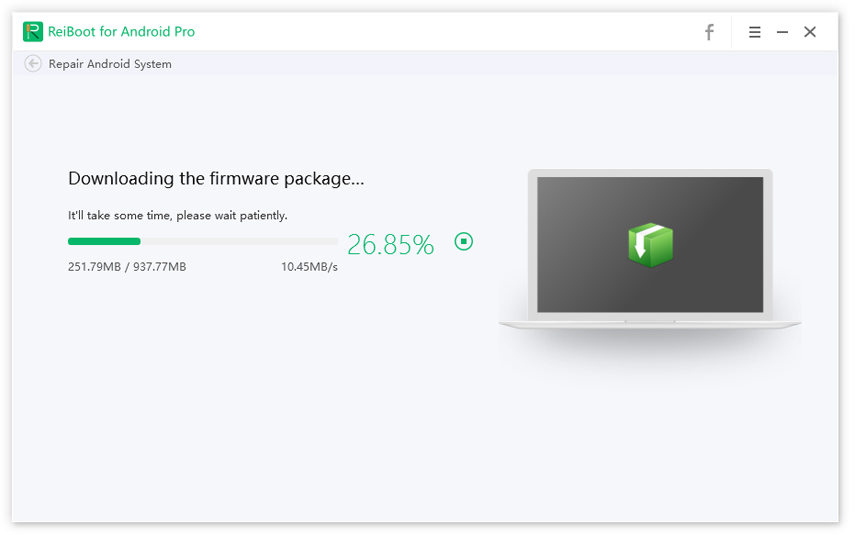
Po dokončení výběru informací o zařízení se stáhne balíček firmwaru, což bude trvat několik minut.
![repair now]()
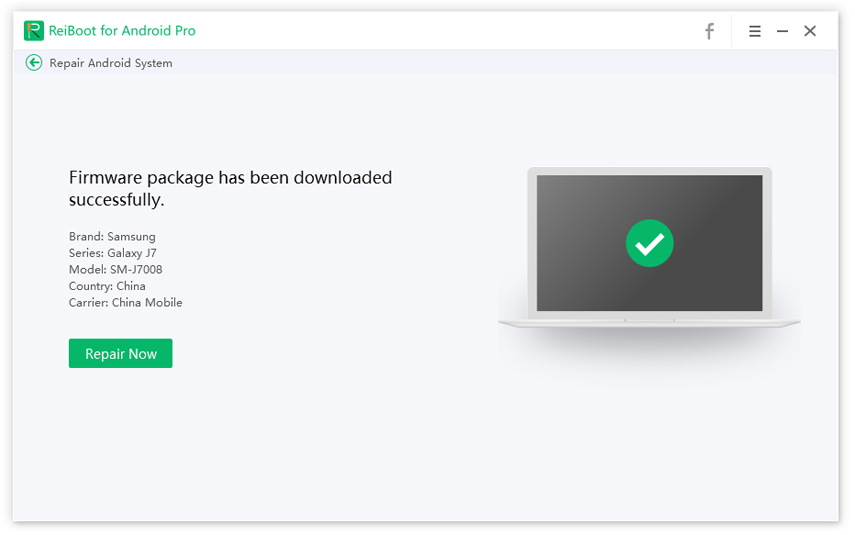
Nyní, když je balíček úspěšně stažen, klepnutím na Opravit nyní zahájíte opravu systému.
![repair process]()
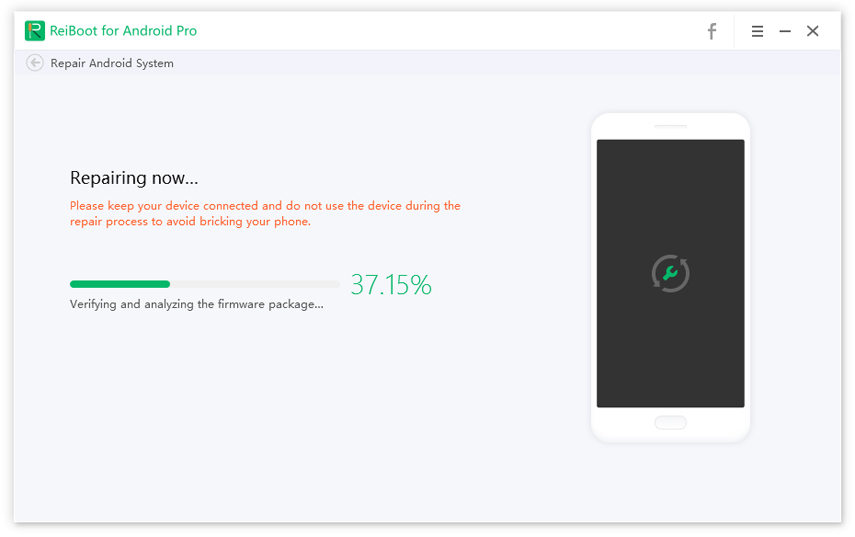
Tento proces trvá asi 10 minut a po dokončení se váš mobil spustí jako obvykle.
Závěr:
Jednalo se tedy o nejvhodnější řešení k vyřešení problému „Mapy Google nefungují na Androidu“. Ale v případě, že všechna tato řešení tuto obavu nepřekonají. Naším jistým návrhem bude použití ReiBoot pro Android, který dokáže vyřešit všechny problémy související s Androidem s úplnou jistotou.
Aktualizováno 2023. 07. 07 / Aktualizace opravy Android
![android auto fix gps]()
Mapy Google a Android Auto by měly jít docela dobře dohromady, protože oba vyvíjí a udržuje stejná společnost. Uživatelé však hlásí stále větší problémy s tím, že Mapy Google v Android Auto nefungují tak, jak by měly, přičemž hlavním problémem byly problémy s GPS.
9to5Google má a rebootovaný newsletter který zdůrazňuje největší příběhy Google s přidanými komentáři a dalšími drobnostmi. Zaregistrujte se zde!
V posledních týdnech se zdá, že Mapy Google získaly některé nové zvláštnosti, když byly používány ve spojení s Android Auto. Bylo by těžké nazvat tyto vtípky brouky; spíše to vypadá, že Android Auto a Mapy Google přestaly hrát dobře dohromady, což způsobilo problémy, jako jsou falešné nebo nesprávné polohy GPS, které se mohou na poslední sekundu změnit ve změny trasy a extrémně frustrující zážitek. I když jsme zpočátku v lednu viděli chyby GPS, vypadá to, že se problém nezlepšuje.
Uživatelé na Redditu začali tyto problémy hlásit z první ruky. V našem vlastním týmu jsme si Ben Schoon i já všimli těchto problémů, které přinejmenším znesnadňují cestování. Ve videích zveřejněných ve výše uvedeném vláknu je jasné, že Android Auto a Mapy Google prostě nekomunikují dobře. Naštěstí existuje několik způsobů, jak se pokusit tyto problémy vyřešit.
Jak opravit problémy s GPS v Mapách Google
Bohužel je obtížné přesně určit, jaký problém máte, když jedna aplikace v Android Auto funguje. Pokud máte problémy pouze při používání Map Google, je to pravděpodobně problém na konci aplikace. Pokud máte také problémy s GPS při používání aplikací jako Waze, může to být Android Auto.
Nakonfigurujte si oprávnění k poloze
Se systémem Android Auto obecně napájíte jednotku svým telefonem a toto zařízení funguje jako procesor pro displej ve vašem vozidle; některé hlavní jednotky však mají anténu GPS, kterou lze použít k určení polohy v Mapách, zatímco lze použít i váš telefon. Tento handshake GPS je pravděpodobně příčinou některých problémů s polohou.
![]()
- Na telefonu otevřete zásuvku aplikace a dlouze klepněte na ikonu Map Google.
- Využít Informace o aplikaci nebo info tlačítko.
- Najít Oprávnění a klepněte na něj.
- Udeřil KDE?.
- Přepnout na Nechte celou dobu.
Pokud tak učiníte, poskytnete Mapám Google další šanci určit vaši polohu, pokud bude Android Auto používat polohu vašeho telefonu, nikoli jednotky. Je rozumné se domnívat, že Android Auto zachází s Mapami jako s aplikací na pozadí, i když se používá. Nastavení polohy na vždy umožní sdílení dat, i když Mapy nejsou na vašem zařízení aktivní.
Chcete-li jít ještě o krok dále, můžete použít stejný proces pro aplikaci Android Auto na vašem zařízení a deaktivovat oprávnění k poloze, což by teoreticky zablokovalo Android Auto, aby se vůbec nepokoušel použít anténu hlavní jednotky. Budete také chtít zajistit, aby váš telefon nepoužíval režim „šetřiče baterie“ k omezení aplikací na pozadí.
Je tento problém se systémem Android Auto a GPS v Mapách Google jen chybou?
Tato oprava funguje v případě, že Android Auto zaznamená chybu, která má pravděpodobně potíže s rozlišením mezi dvěma sloučenými daty GPS. Může se také stát, že tyto dvě sady dat spolu nekorelují, což způsobí, že se Mapy Google v určitém smyslu vychylují. Díky tomu mohou dva protichůdné datové signály způsobovat drcení v převodech. Deaktivace funkcí GPS hlavní jednotky vám umožní spouštět Mapy pouze prostřednictvím GPS vašeho telefonu, dokud nebude možné problém vyřešit aktualizací OTA.
Nedávno jsme měli několik vlastních zkušeností s Mapami a Android Auto, které nás vedly k tomu, abychom tomu uvěřili smět být novou chybou Android Auto. Jedním z příkladů je náhlé šílenství viděné ve vláknu Reddit výše. Stejný problém je známý na našich vlastních jednotkách, i když řešením bylo vytáhnout z kapsy jakýkoli telefon, který jsme v té době používali, a položit ho na palubní desku. Problém lze okamžitě vyřešit umístěním telefonu na místo, kde byl jasný výhled.
![google maps voice search carplay]()
I když snaha nastavit telefon někam, kde může během jízdy získat čistý signál, není ideální, zdá se, že je to zásadní díl této podivné skládačky Android Auto. Dokud nebude možné chybu vyřešit a pravděpodobně nebude možné napravit handshake mezi signály GPS v telefonu i hlavní jednotce, zdá se, že nastavení Android Auto tak, aby používal pouze signál GPS vašeho telefonu, bude hlavní opravou.
Dejte nám vědět v komentářích, zda máte stejný problém a zda jste jej dokázali vyřešit.
Více o Android Auto:
- Proč Android Auto vypadá jinak? Co potřebujete vědět o novém redesignu
- Konečně můžete na svém telefonu otevřít Mapy Google, když je spuštěna aplikace Android Auto
- Můžete změnit rozvržení widgetů řídicího panelu Android Auto. Zde je návod
FTC: Používáme automatické přidružené odkazy. Více
Čtete 9to5Google – odborníky, kteří den za dnem přinášejí novinky o Googlu a jeho okolním ekosystému. Nezapomeňte se podívat na naši domovskou stránku, kde najdete všechny nejnovější zprávy, a sledujte 9to5Google na Twitteru, Facebooku a LinkedIn, abyste zůstali v obraze. nevíte, kde začít? Podívejte se na naše exkluzivní příběhy, recenze, návody a přihlaste se k odběru našeho kanálu YouTube