Pro ty z nás, kteří tu už nějakou dobu byli, může stále působit futuristicky, když vyslovení „Hej Google“ nebo „OK Google“ spouští Google Assistant na telefonu Android. Iluze se však rychle rozpadne, když použijete tato kouzelná slova a nic se nestane.
Je možné, že jste přirozeně nemluvili dostatečně nahlas. Existuje celá řada možných důvodů, proč OK Google nemusí fungovat, z nichž některé nejsou vaší vlastní vinou.
RYCHLÁ ODPOVĚĎ
Nejprve zkontrolujte nastavení – ujistěte se, že je zapnutý Asistent Google i „Hey/OK Google“ a že je Asistent nastaven na správný jazyk. Pokud to nic nevyřeší, zkuste aktualizovat aplikaci Asistent, vypnout možnosti spořiče baterie a/nebo znovu natrénovat hlasový model OK Google.
PŘESKOČIT NA KLÍČOVÉ SEKCE
- Zkontrolujte nastavení jazyka a mikrofon
- Ujistěte se, že je Asistent Google zapnutý
- Ujistěte se, že je povolen příkaz OK Google
- Vypněte spořič baterie/možnosti optimalizace
- Aktualizujte aplikaci Asistent Google
- Znovu natrénujte hlasový model OK Google
Zkontrolujte nastavení jazyka a mikrofon
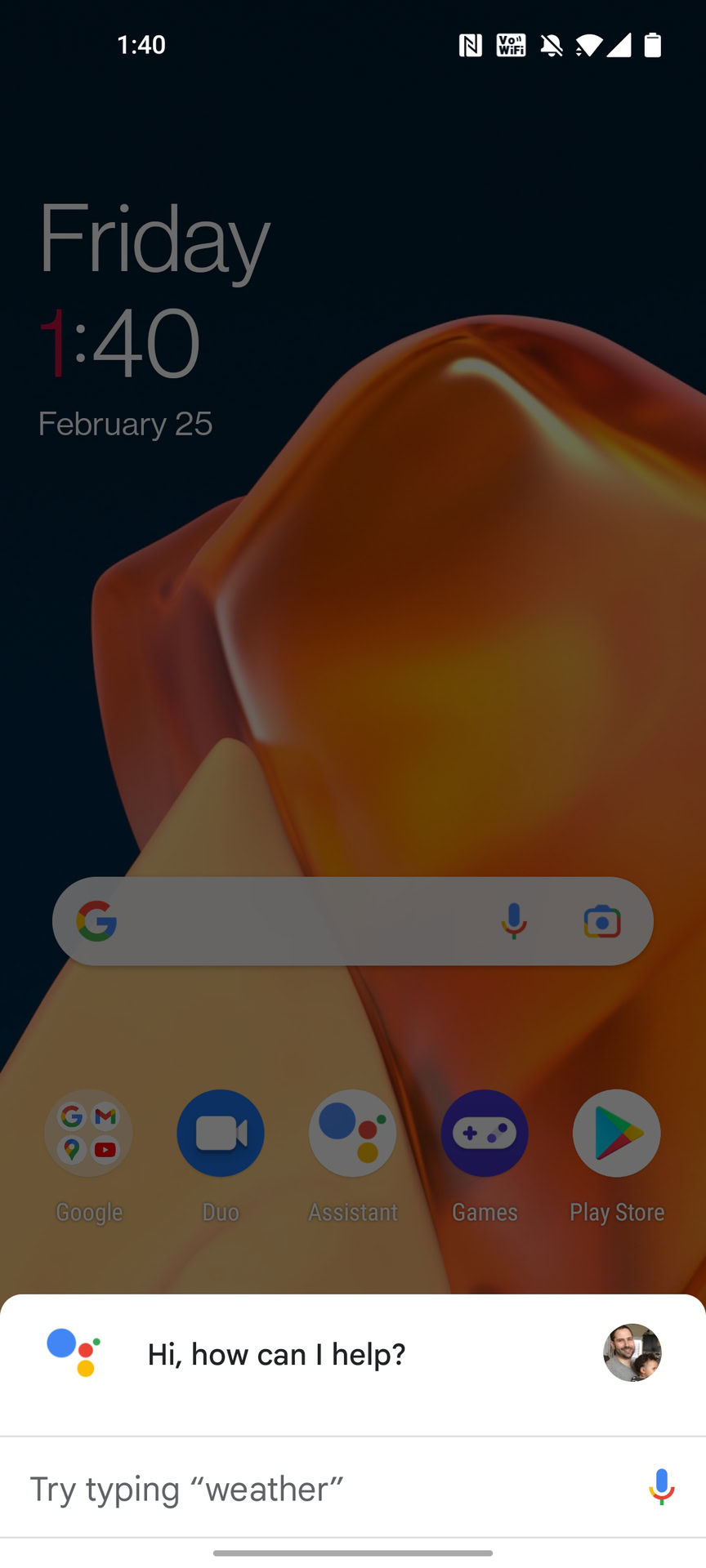
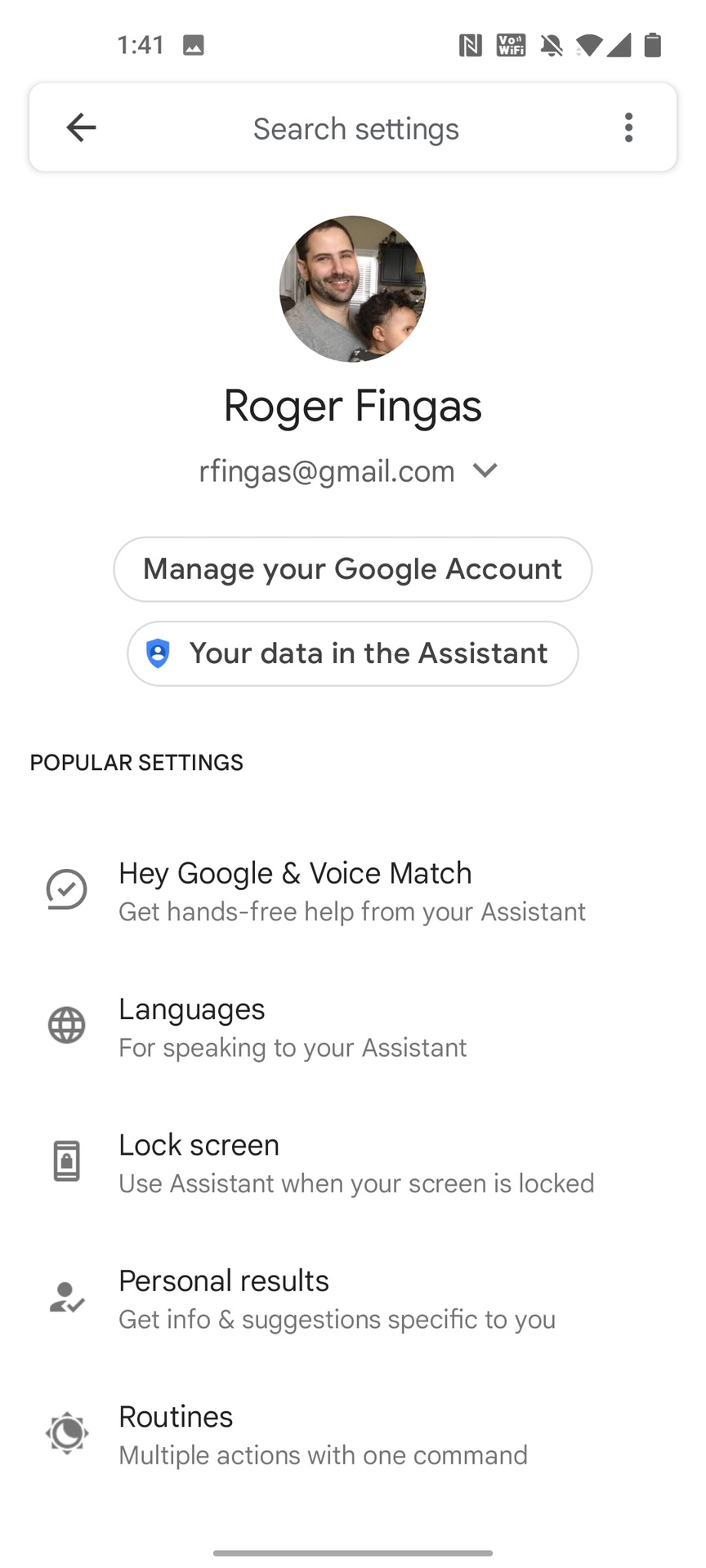
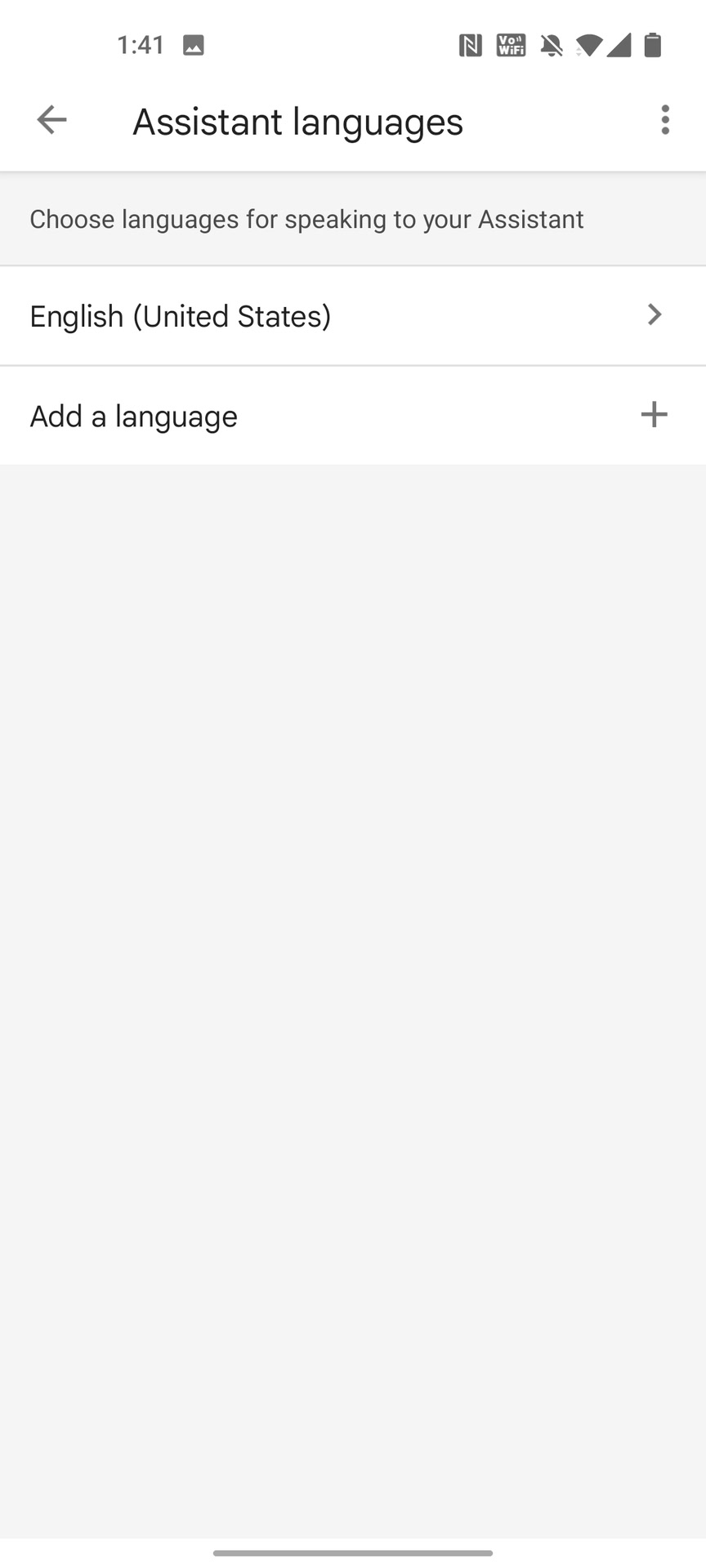
Stojí za to trochu prozkoumat, abyste vyloučili nejjednodušší problémy. Zkontrolujte například nastavení jazyka – i když je to nepravděpodobné, OK, Google nemusí fungovat, protože mluvíte nesprávným jazykem.
- Chcete-li zkontrolovat nebo změnit nastavení, otevřete Asistenta ručně, obvykle přejetím prstem nahoru z levého nebo pravého dolního rohu obrazovky. Pokud máte tlačítko Domů, podržte ho.
- Pokud vidíte a ikona kompasu, klepněte na něj.
- Klepněte na své profilový obrázek když se objeví.
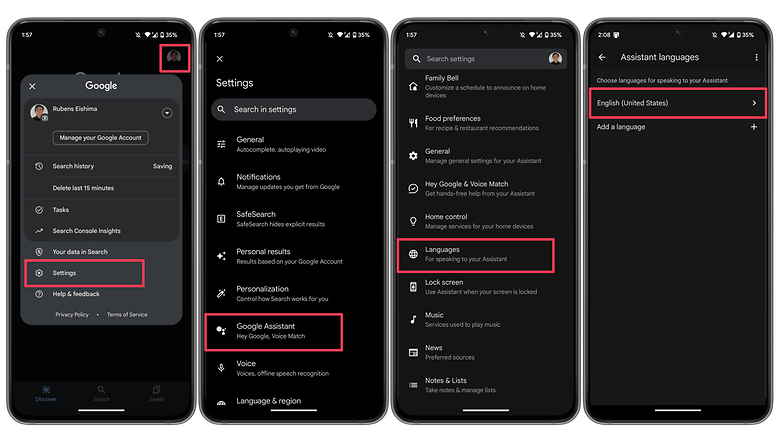
- Jít do Nastavení > Asistent > Jazyky.
- Vyberte jeden jazyk jako primární.
- Můžete si vybrat Přidat jazyk pokud jste bilingvní, ale mějte na paměti, že některé funkce nejsou dostupné ve všech jazycích a nemůžete použít dva jazyky ve stejné větě.
Zkontrolujte také mikrofon na vašem zařízení. V mřížce mohou být nečistoty, které vašemu zařízení znesnadňují zachycení zvuku. Ujistěte se, že se také nenacházíte v hlučném prostředí, protože i když se detekce OK Google v průběhu let zlepšila, hlučné prostředí ji stále může učinit zbytečnou.
Ujistěte se, že je Asistent Google zapnutý
Ještě zásadnější je, zda je či není Google Assistant na prvním místě zapnutý. Na zařízení Android jej zkuste místo hlasu spustit příslušným gestem nebo příkazem tlačítka. Pokud není aktivní, měli byste být vyzváni, abyste to změnili.
Ujistěte se, že je povolen příkaz OK Google
Pokud má vaše zařízení Asistenta Google, zapněte funkci Hej Google/OK Google takto:
- Otevřete aplikaci Google.
- Klepněte na své profilový obrázek když se objeví.
- Jít do Nastavení > Hlas.
- Využít Hlasová shoda.
- Překlopte Hej Google zapněte, pokud ještě není.
- Pokud Asistenta používáte poprvé, možná budete muset natrénovat svůj hlas.
- Zkontrolovat Další zařízení a ujistěte se, že všechna vaše zařízení podporující Asistenta mají povolenou funkci Voice Match.
Vypněte spořič baterie/možnosti optimalizace
Je možné, že funkce pro úsporu baterie vašeho telefonu mohou být překážkou, protože mohou omezit výkon a nepodstatné funkce. Pokud to chcete vyzkoušet, spusťte aplikaci Nastavení, vyberte Baterie, pak vypněte možnosti jako Battery Saver (nebo přejmenované ekvivalenty, např Úsporný režim na zařízeních OnePlus).
Aktualizujte aplikaci Asistent Google
Váš problém s OK Google se může snížit na to, že aplikace Asistent není správně aktualizována. Chcete-li zkontrolovat aktualizace, postupujte takto:
- Otevřete Obchod Play.
- Klepněte na své profilový obrázek.
- vybrat Spravujte aplikace a zařízení, pak Řídit Karta.
- Využít Dostupné aktualizace.
- Pokud Asistent Google potřebuje aktualizaci, měla by se zobrazit zde. Zaškrtněte políčko vedle něj a potom klepněte na aktualizovat .
Znovu natrénujte hlasový model OK Google
Někdy mohou hlasoví asistenti potřebovat trochu přeškolení, aby zlepšili rozpoznávání. Asistent Google se neliší a můžete to udělat bez větších problémů:
- Otevřete aplikaci Google.
- Klepněte na své profilový obrázek když se objeví.
- Jít do Nastavení > Hlas.
- Využít Hlasová shoda, pak Hlasový model.
- Zkontrolovat Další zařízení a ujistěte se, že všechna vaše zařízení podporující Asistenta mají povolenou funkci Voice Match. Měli by, ale pokud ne, zařízení vás nebudou moci poznat osobně.
Používáte zastaralý prohlížeč. Aktualizujte prosím svůj prohlížeč, abyste zlepšili své zkušenosti.


Asistent Google měl pomoci všem existovat ve futuristické utopii, kde máme v kapsách své vlastní, stálé virtuální asistenty. Ale v reálném světě jsou chvíle, kdy ani ta nejlepší technologie prostě nefunguje. V tomto článku jsme uvedli různé kroky, které můžete podniknout, pokud na vašem telefonu přestal fungovat hlasový příkaz „OK Google“ nebo „Hey Google“. Přejděte dolů a zjistěte více!
Jednoduché kroky k identifikaci problému
Někdy nemusíte provádět dlouhé, zdlouhavé a složité kroky pro odstraňování problémů, abyste vyřešili nepříjemný problém. Řešením by mohlo být něco velmi základního. A to je přesně to, co zde chceme dělat. Než vyzkoušíme některé z obtížnějších kroků, začněme s několika základními, abychom vyřešili váš problém „OK Google nefunguje“.
Ujistěte se, že je Asistent Google zapnutý
Jakkoli to může znít elementárně, budete překvapeni, kolik lidí mohlo jednoduše vypnout funkci Google Assistant a pak se divit, proč to nefunguje. V případě, že svůj telefon často předáváte dětem, mohou si při některých příležitostech pohrát s nastavením telefonu a náhodně vypnout Google Assistant (a ve výchozím nastavení příkaz „OK Google“. Než vůbec začnete číst o hlavních krocích pro odstraňování problémů, ujistěte se, že je nejprve povolen Google Assistant.
Zde je návod, jak to udělat.
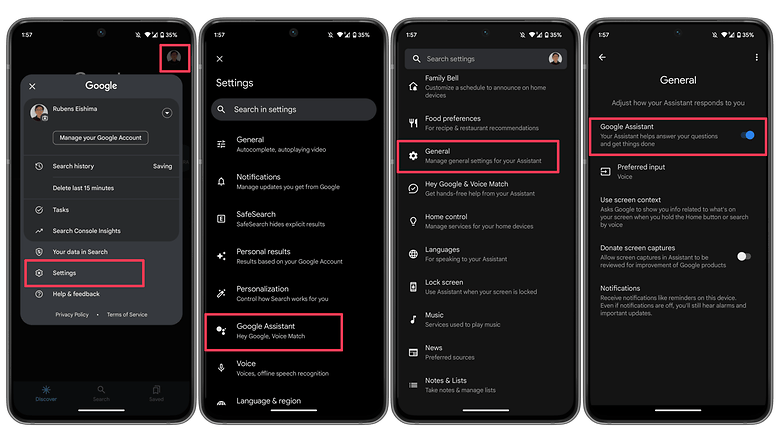
- Spustit Google aplikace v telefonu.
- Klepněte na svůj profilový obrázek.
- vybrat Nastavení.
- Vybrat Google Assistant.
- Klepněte na obecně volba.
- Ujistěte se, že je aktivován Asistent Google.
Google Pixel 7a
- 499.00 $ Zkontrolujte nabídku 399 $. 00 (128 GB – nový)
- Zdarma s výměnou (T-Mobile)
- Najít na eBay (eBay)
Jako další krok můžete také zkontrolovat následující:
- Postupujte podle kroků 1 až 4, jak je uvedeno výše.
- vybrat Ahoj Google a Voice Match.
- Ujistěte se, že Hej Google volba je povolena.
Ujistěte se, že jste připojeni k internetu
To může být zřejmé, ale ve většině případů Asistent Google potřebuje ke svému fungování Wi-Fi nebo mobilní datové připojení, takže se před pokusem o vyhledávání ujistěte, že je váš smartphone připojen. Také, a to je pravděpodobně nejstarší rada v knize, nikdy neuškodí provést rychlý restart, kde se někdy kouzla opravdu dějí!

Google Wifi
- 199.99 $ Zkontrolujte nabídku 149 $. 99 (Amazon – nový)
- Najít na eBay (eBay)
Zkontrolujte, zda nejste sami
Vždy je dobré vědět, zda se problém, kterému čelíte, netýká jen vás a nikoho jiného. Vyskytly se případy, kdy si lidé všimli, že problém je spíše na straně Googlu než na jejich straně. Zkontrolujte Twitter, Reddit a fóra podpory Google a zjistěte, zda si ostatní uživatelé stěžují na to, že „OK Google“ nefunguje, nebo že „Google Voice“ nefunguje tak, jak by měl. Můžete také zkusit hledat řešení pomocí výrazu „Asistent Google nefunguje“.
Zkontrolujte nastavení jazyka
Jedna oprava, která pro mnoho uživatelů fungovala, když se potýkali s obávaným problémem „Ok Google nefunguje“, je kontrola jazykových nastavení v telefonu. Co když se ukáže, že důvodem, proč vám Asistent Google nereaguje, je prostě to, že na něj mluvíte nesprávným jazykem?
Všimněte si, že pro mnoho uživatelů bude výchozím jazykem americká angličtina, ale stále stojí za to zkontrolovat Nastavení a podle potřeby proveďte potřebné změny. Chcete-li to provést, proveďte následující kroky:
- Spustit Google aplikace v telefonu.
- Klepněte na svůj profilový obrázek.
- vybrat Nastavení.
- Vybrat Google Assistant.
- Klepněte na Jazyky.
- Chcete-li změnit hlavní jazyk nebo přidat nový jazyk, vyberte první možnost.
Stejná nabídka vám může zobrazit desítky jazykových možností, z nichž každá má zaškrtávací políčko, což vám v případě potřeby umožní nastavit primární a sekundární jazyk. Google automaticky rozpozná jazyk, kterým mluvíte, a automaticky mezi nimi přepne. Pokud mluvíte více jazyky, buďte upozorněni, že rozpoznávání hlasu pro jiné jazyky než angličtinu může být někdy podprůměrné.

Google NestAudio
- Najít na Amazonu (Amazon)
- Najít na eBay (eBay)
Zkontrolujte mikrofon svého zařízení
Jako hlasový systém spoléhá Google Assistant na nepřetržitý přístup k mikrofonu vašeho smartphonu. Když spustíte aplikaci Google, ikona mikrofonu na pravé straně vyhledávacího pole by se měla zobrazit tučně s plně tvarovanými čarami. Pokud má tečkovanou čáru, možná máte problém s mikrofonem.
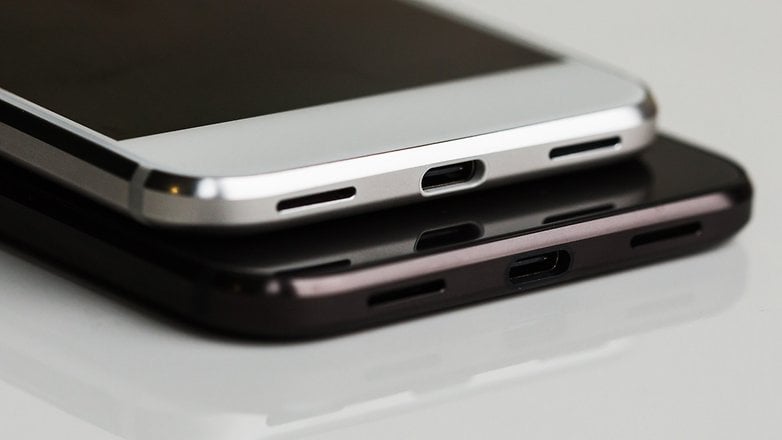
To může být způsobeno nečistotami v malém otvoru mikrofonu, který se často nachází vedle nabíjecího portu – opatrně jej vyčistěte bezpečnostním špendlíkem nebo něčím podobným a často problém vyřešíte. Pokud to nefunguje, zkontrolujte nastavení mikrofonu v aplikaci Google.
Aplikace běžící na pozadí občas generují zvuk, který může narušovat schopnost mikrofonu zachytit váš hlas, takže zkontrolujte i tyto a ukončete všechny aplikace, o kterých si myslíte, že mohou generovat zvuk.
Vypněte režim úspory baterie
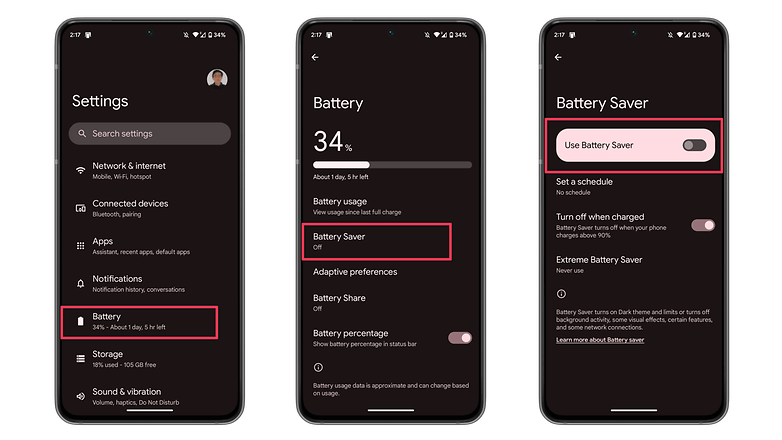
Chytré telefony se systémem Android jsou vybaveny vyhrazeným režimem pro úsporu baterie, který zabíjí procesy na pozadí, aby se ujistil, že se vám podaří získat z baterie co nejvíce šťávy. Nezamýšleným důsledkem toho je, že váš Google Assistant (a OK Google příkaz) kvůli tomu přestat fungovat. Než budete vinit něco jiného, že nefunguje OK Google, je dobré zkontrolovat, zda je v telefonu povolen režim úspory baterie.
V systému Android můžete pomocí těchto kroků zkontrolovat, zda je povolena možnost Spořič baterie.
- Spustit Nastavení app.
- Přejděte dolů a vyberte Baterie.
- Vyberte Battery Saver volba.
- Zakázat PoužijteBattery Saver volba.
Na jiných skinech Androidu se stejná možnost může objevit pod jiným názvem, tzn. Adaptivní baterie.
Aktualizujte aplikaci Google na nejnovější verzi
Jednou z možných oprav vašeho problému s OK Google je zajistit, aby váš smartphone používal nejnovější verzi aplikace Google. Zde je návod, jak se můžete ujistit, že používáte nejnovější verzi aplikace.
- Na svém smartphonu spusťte aplikaci Play Store Google.
- Vyhledejte Google app.
- Na stránce aplikace Google zkontrolujte, zda existuje možnost Aktualizacemísto Odinstalovat.
- Aktualizujte aplikaci výběrem Aktualizace abyste zjistili, zda je problém vyřešen.
6. Znovu natrénujte hlasový model „Ok Google“.
Někdy z neznámých důvodů Asistent Google neuchová příkazy, které jste mu zadali. Pokud vše ostatní selže, možná je čas přeškolit svého digitálního společníka. Zde je návod, jak to udělat.
- Spustit Google app.
- Klepněte na svůj profilový obrázek.
- vybrat Nastavení.
- Vybrat Ahoj Google a Voice Match.
- vybrat Hlasový model.
- Klepněte na Přetrénovat hlasový model a postupujte podle pokynů na obrazovce.
Nyní, když jste se dostali na konec tohoto článku, dejte nám vědět, zda vám tyto kroky pomohly problém vyřešit. Kromě toho nám dejte vědět, pokud jsme vynechali nějaké užitečné opravy.
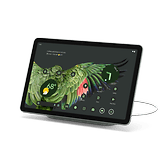
Tablet Google Pixel
- Zkontrolujte nabídku 494 $. 00 (128 GB – nový)
- Zkontrolujte nabídku (BestBuy)
- Zkontrolujte nabídku (Google)
Tento článek byl naposledy aktualizován v květnu 2023 s aktualizovanými kroky a snímky obrazovky. Starší komentáře byly zachovány a mohou se zdát vytržené z kontextu.


