Nefunguje Apple CarPlay po aktualizaci iOS 17? Někteří uživatelé hlásili, že nemohou připojit svůj iPhone k CarPlay po aktualizaci na iOS 17. Jiní uvedli, že CarPlay náhle přestane fungovat nebo se po připojení stále odpojuje, a to začalo po aktualizaci iOS 17. Někdy není iPhone detekován systémem CarPlay. Někdy CarPlay zamrzne a můžete vidět černou obrazovku. A nakonec můžete mít problém se zvukem CarPlay.
Zde je návod, jak vše znovu připojit, pokud Apple CarPlay po aktualizaci iOS 17 nefunguje.
Upozornění: Řešení vysvětlená v tomto článku platí pro všechna zařízení podporovaná iOS 17 včetně: iPhone 14, iPhone 13, iPhone 12, iPhone 11, iPhone XR, iPhone XS a iPhone XS Max.
Když Apple CarPlay po aktualizaci iOS 17 nefunguje, první věc, kterou byste měli udělat, je zkusit restartovat telefon a hlavní jednotku. Obvykle, když CarPlay nefunguje v důsledku aktualizace iOS, jednoduchý restart může vyřešit spoustu těchto problémů. Měli byste se také ujistit, že software ve vašem autě i na vašem iPhone je aktuální, protože aktualizace opravily chyby. Další věc, kterou byste měli udělat, pokud to nefunguje, je odstranit zařízení z auta a znovu jej spárovat. To může vyřešit problémy, kdy si vozidlo není jisté, v jakém stavu párování je, tím, že jej znovu přidáte jako nové zařízení.
Než začnete s odstraňováním problémů, mějte na paměti, že vaše auto musí v první řadě podporovat CarPlay. Další důležitou věcí je, že země nebo region, ve kterém žijete, musí také podporovat CarPlay.
Příčiny Apple CarPlay nefunguje
Existují různé důvody, proč Apple CarPlay nemusí fungovat nebo může přestat fungovat, i když v minulosti fungoval. Tyto zahrnují:
- Problémy s aktualizací iOS 17.
- Problémy s integrací mezi aplikacemi.
- Problémy s nekompatibilitou.
iPhone nezjištěno.
Jak opravit CarPlay nefunguje po aktualizaci iOS 17
Bez ohledu na problém, žádné připojení, žádný zvuk, aplikace nefungují, existuje řada kroků, kterými můžete problém vyřešit. Vyzkoušejte každý z níže uvedených kroků a zjistěte, zda to vyřeší váš problém a znovu zprovozní CarPlay.
Zde je bez dalších okolků, co dělat, pokud CarPlay po aktualizaci iOS 17 nefunguje:
aktualizace iOS
Pokud váš telefon není aktualizován, možná nemáte potřebné ovladače nebo software k dokončení připojení k CarPlay. Aktualizace může pomoci vyřešit jakékoli problémy, se kterými se můžete setkat. jít do Nastavení > obecně > Aktualizace softwaru. Pokud existuje nová verze, klepněte na Stažení a instalace.
Ujistěte se, že je Siri zapnutá
Aby CarPlay fungovalo, musí být Siri povolena. Chcete-li povolit Siri, přejděte na Nastavení > Siri & Search.
Povolte následující možnosti: Povolit Siri při uzamčení, Poslouchejte Siri nebo Hey Siri a Stiskněte boční tlačítko pro Siri or Stiskněte domů pro Siri.
Restartujte iPhone
Někdy vypnutím a opětovným zapnutím iPhone vymažete jakoukoli chybu, se kterou se setkáváte, a podruhé se věci připojí v pořádku. Chcete-li restartovat iPhone na základě modelu iPhone, postupujte takto:
- Chcete-li restartovat iPhone SE (2. generace) nebo novější, stiskněte a podržte tlačítko strana tlačítko pro vypnutí zařízení a jeho opětovné zapnutí.
- Chcete-li restartovat iPhone XR nebo novější modely, stiskněte a podržte buď tlačítko objem a strana tlačítka a poté stiskněte strana znovu tlačítko pro zapnutí.
Resetujte informační a zábavní systém
Pokud se po aktualizaci iOS 17 potýkáte s problémem, že CarPlay nefunguje, jednoduše vypněte a restartujte auto. Každý systém je jiný, takže zapnutí a vypnutí vozidla může, ale nemusí, informační systém zcela resetovat.
Mnoho z nich je právě uspáno, když vypnete auto. Podívejte se, zda v návodu k vozidlu nenajdete nějaké informace o úplném resetování informačního a zábavního systému
Zkontrolujte, zda je CarPlay povoleno v uzamčeném stavu
Pokud CarPlay stále nefunguje ani po vyzkoušení kontrol a oprav, které jsme dosud uvedli, zkontrolujte, zda je povoleno, když je uzamčen. Pokud CarPlay není zapnutý, když je uzamčen, nelze jej aktivovat, pokud je obrazovka telefonu vypnutá.
Chcete-li to provést, jděte Nastavení > obecně > CarPlay.
Klepněte na Vaše Auto.
Dále přepněte přepínač vedle Povolit CarPlay v uzamčeném stavu povolit, pokud je vypnutý.
Vyzkoušejte různé USB kabely a porty
Pokud je vaše připojení drátové, použijte jiný port USB a další kabel USB a zjistěte, zda došlo k problému.
Pokud je vaše připojení bezdrátový, musíte se ujistit, že je povoleno Bluetooth a Wi-Fi.
Chcete-li povolit WiFi, přejděte na Nastavení > WiFi.
Využít WiFi a přepněte jeho přepínač do polohy zapnuto/zelená, abyste jej aktivovali.
Dále klepněte na Nastavení znovu klepněte Bluetooth a přepněte jeho přepínač do polohy zapnuto/zelená, abyste jej aktivovali.
Pokud máte problémy s připojením k CarPlay, odeberte Bluetooth spojení mezi vaším iPhonem a vozidlem. Restartujte svůj iPhone a zkuste znovu použít CarPlay.
Povolte CarPlay v části Omezení obsahu a soukromí
Pokud na svém iPhonu používáte omezení, možná jste náhodou zakázali CarPlay.
Jít do Nastavení > Čas na obrazovce > Omezení obsahu a soukromí. Dále klepněte na Povolené aplikace, a pak se o to přesvědčte CarPlay je povoleno.
Zapomeňte na auto a pak znovu nastavte připojení
Jít do Nastavení > obecně > CarPlay. Dále klepněte na svůj auto, klepněte na tlačítko Zapomeňte na tohle auto. Nyní nastavte CarPlay od začátku.
Pokud jste vyzkoušeli všechna výše uvedená řešení, ale CarPlay nefunguje, může to znamenat, že se vyskytl problém se systémem stereo vašeho auta. Můžete také kontaktujte podporu společnosti Apple.
CarPlay nefunguje po aktualizaci iOS 17: Opraveno!
Doufáme, že vám tipy a opravy v této příručce pomohly vyřešit a opravit problémy, když CarPlay po aktualizaci iOS 17 nefunguje. Pokud máte nějaké další otázky, dejte nám vědět v sekci komentářů níže.
Doporučení redaktorů
- 7 nejlepších tipů a triků pro iPhone 12 Pro Max 2024
- iPhone 12 / 12 Pro se stále restartuje? Opravit
- Klávesové zkratky pro Mac, které musíte znát pro efektivitu práce
- 12 hlavních výhod Androidu oproti iPhone v roce 2024
- 11 hlavních výhod iPadu v roce 2024
O personálu iPhoneGeeks
iPhoneGeeks Staff je tým odborníků na iPhone, iPad, Apple Watch, AirPods a Mac pod vedením Mosese Johnsona. Jsme nadšení pro všechny věci Apple!
Interakce Reader
Komentáře
- Dimitar říká 20. září 2023 ve 12:54
Apple CarPlay je pohodlný nástroj pro bezpečné cestování. Je to skvělé použití, dokud nepřestane správně fungovat. Co musíte udělat, když Apple CarPlay nefunguje poté, co plánujete vyrazit na cestu? Porucha aplikace vás může vystavit riziku, takže je nejlepší najít nejlepší řešení, jak ji opravit na vašem iPhone. Podívejte se na tyto možné opravy pomocí jednoduchých kroků.
- Část 1. Apple CarPlay nefunguje na iPhone
- Část 2. Tip: Automobily a telefony kompatibilní s Apple CarPlay
- Část 3. Časté dotazy o nefunkčnosti CarPlay na iPhone
Část 1. Apple CarPlay nefunguje na iPhone
Apple CarPlay je v podstatě vaším společníkem na neznámé silnice a dokonce vám umožňuje spravovat vaše auto s mnoha věcmi. Vyzkoušejte tyto účinné opravy, které vám na cestách vrátí pohodlí.
Restartujte iPhone
Začněte s jednoduchým řešením restartováním zařízení. Váš iPhone potřebuje hlavně restart, aby aplikace znovu fungovaly. Ujistěte se, že jste nejprve zavřeli aplikaci a poté stisknutím příslušných tlačítek restartujte zařízení.
- U iPhone X/11/12/13 a novějších dlouze stiskněte tlačítko Hlasitost nebo Postranní tlačítko, dokud se nezobrazí posuvník pro vypnutí.
- U iPhone 6/7/8/SE restartujte zařízení dlouhým stisknutím bočního tlačítka a přetažením posuvníku.
- Pro iPhone SE (1. generace)/5 a starší stiskněte horní tlačítko. Vypněte zařízení přetažením posuvníku.
Aktivujte aplikaci CarPlay
Někdy se může stát, že zapomenete povolit aplikaci iPhone CarPlay, takže ji nebudete moci připojit k autu. Zde je návod, jak rychle zkontrolovat Apple CarPlay na vašem zařízení:
Přejděte do nastavení a klepněte na nabídku Obecné. Najděte sekci CarPlay a klepněte na možnost Moje auta.
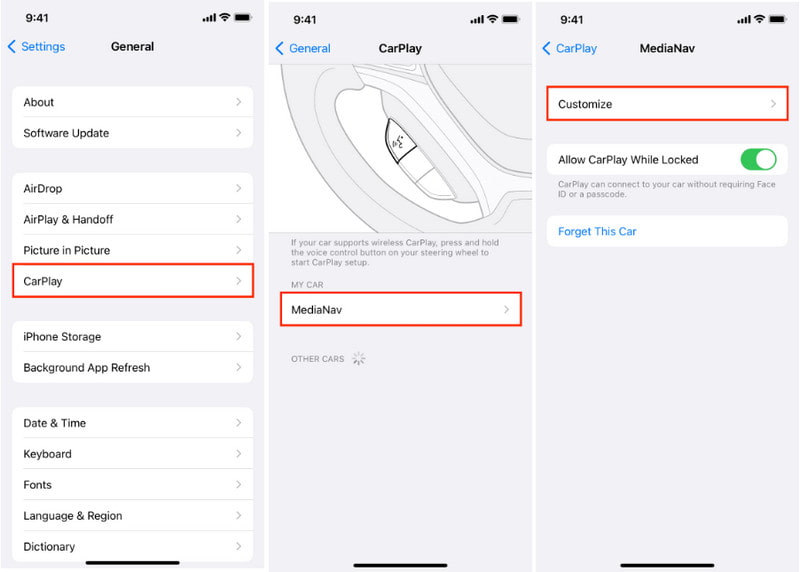
Spravujte vozidlo. Můžete zapomenout a znovu jej připojit pro rychlé obnovení. Pokud nedojde ke spárování, zkontrolujte naskenovaná okolní vozidla na mapě.
Použijte Professional iOS System Recovery k opravě Apple CarPlay
CarPlay může selhat kvůli neznámému poškození vašeho iPhone. Pokud si tímto problémem nejste jisti, můžete jej profesionálně opravit pomocí Aisessoft iOS System Recovery. Bezpečně se postará o aktuální situaci na vašem smartphonu, i když se jedná o starší nebo nejnovější řadu iPhone. Díky rychlému skenování dokáže zjistit, zda je iPhone deaktivován, v režimu DFU, na černé obrazovce a v jiných abnormálních stavech. A co víc, tento nástroj je pro každého, protože má přímočaré rozhraní pro snadné učení.

- 100% bezpečné použití a neohrozí iPhone ani iPad.
- Žádná ztráta dat, ale umožňuje uživatelům vymazat nebo ponechat data během procesu obnovy.
- Nejlepší pro novou aktualizaci iOS 17 a nově vydanou řadu iPhone.
- Nabídněte další funkce, jako je obnova dat, přenos WhatsApp a zálohování/obnovení.
Stáhněte si a nainstalujte Aiseesoft iOS System Recovery do vašeho PC nebo Mac. Poté jej spusťte a z hlavní nabídky vyberte režim obnovení systému iOS. Podívejte se na seznam problémů, které dokáže vyřešit několika kliknutími. Ve skutečnosti to může také vyřešit problémy s připojením Apple CarPlay.
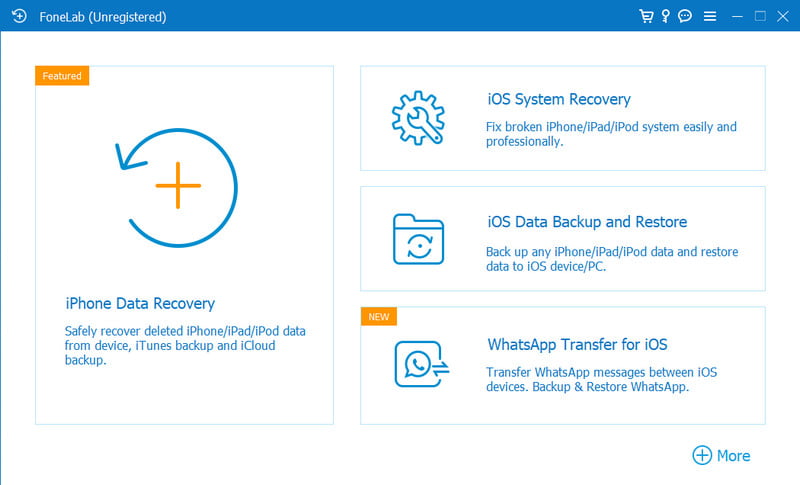
Připojte iPhone pomocí USB kabelu. Klepněte na tlačítko Trust z výzvy na obrazovce. Program zobrazí podrobnosti firmwaru zařízení; zkontrolujte informace nebo klikněte na tlačítko Stáhnout a stáhněte si je do počítače.
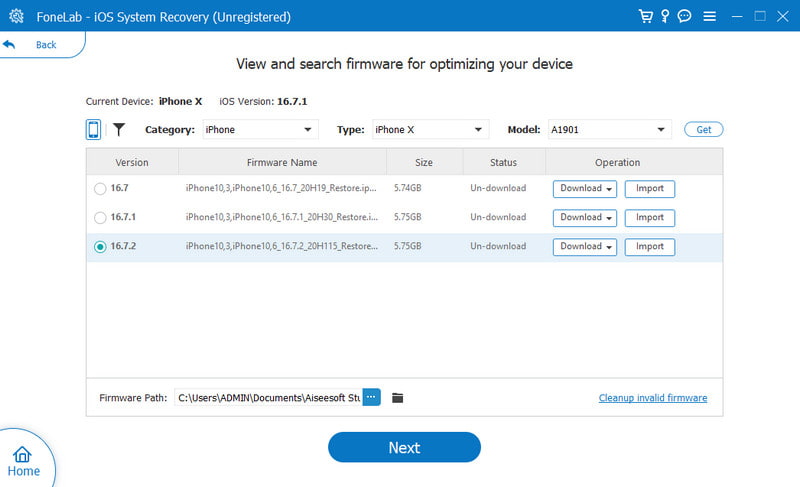
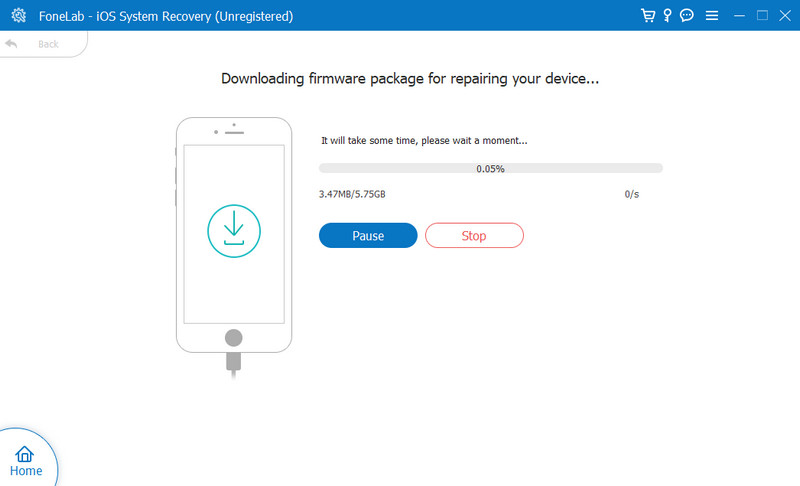
Klepnutím na tlačítko Další stáhněte balíček firmwaru potřebný pro obnovu systému. Počkejte, dokud nebude stahování dokončeno. Poté klikněte na tlačítko Opravit, abyste programu umožnili opravit Apple CarPlay a další problémy s telefonem.
Připojte se k Bluetooth
Apple CarPlay spoléhá na konektivitu Bluetooth, takže je nezbytné umožnit připojení k vozidlu. Ale kromě toho je dalším viníkem, který brání aplikaci v připojení, aktivní režim Letadlo. Funkce vypne bezdrátové funkce, včetně Bluetooth a WiFi. Použijte ukázky ke správě Bluetooth a režimu Letadlo na vašem telefonu:
Otevřete aplikaci Nastavení a přejděte na možnost Soukromí a zabezpečení. Najděte možnost CarPlay a zapněte její Bluetooth. Můžete také zvážit odebrání připojení CarPlay a jeho opětovné připojení, abyste zjistili, zda se úspěšně spáruje.
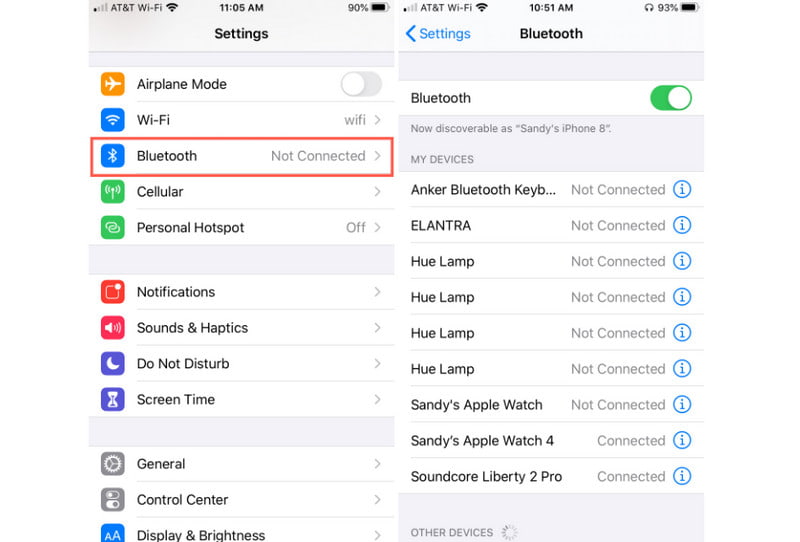
Chcete-li na svém iPhonu vypnout režim Letadlo, přejděte do Ovládacího centra a klepněte na ikonu letadla. Ikona letadla by neměla být na stavovém řádku, když je deaktivována. Zkuste CarPlay znovu.
Poznámka: Můžete také zkusit Aiseesoft iOS System Recovery a opravit to, když iPhone Bluetooth nefunguje. Poté můžete Apple Music znovu spustit, pokud Bluetooth způsobí poruchu.
Část 2. Tip: Automobily a telefony kompatibilní s Apple CarPlay
CarPlay byl vydán v březnu 2014 jako standardní funkce automobilu využívající jako ovladač iPhone. Byl k dispozici na iPhone 5 až do jeho stabilního vydání na verzi iOS 17. Tuto funkci údajně podporuje 800 vozidel, přičemž pro připojení iPhonu a používání CarPlay stačí USB kabel. Alternativně mohou uživatelé použít také Bluetooth a dongle pro bezdrátové připojení. S Apple CarPlay můžete používat mnoho funkcí, například:
- Přístup k objednávkám jídla a parkovacím službám.
- Přijímat a odesílat zprávy, hlasové zprávy a hovory.
- Poslouchejte hudbu, podcasty a zprávy Apple.
- Podrobná navigace v reálném čase se Siri.
- Spravujte specifické funkce vozidla, jako je hladina plynu, klima a rádio.
- Použijte SiriKit a Callkit pro lepší reakce na zprávy a hovory.
Pokud používáte Apple CarPlay poprvé, zkontrolujte níže uvedený seznam, zda má vaše auto nebo iPhone danou funkci k dispozici.
| iPhone | iPhone 14 series, iPhone 13 series, iPhone 12 series, iPhone 11 series, iPhone XS, iPhone XS Max, iPhone XR, iPhone X, iPhone 8, iPhone 8 Plus, iPhone 7, iPhone 7 Plus, iPhone 6s, iPhone 6s Plus, iPhone 6, iPhone 6 Plus, iPhone SE (1. generace), iPhone SE (2. generace), iPhone SE (3. generace), iPhone 5s, iPhone 5c, iPhone 5 |
| Auta | Abarth, Acura, Alfa Romeo, Alpine, Aston Martin, Audi, Baojun, Bentley, BMW, Borgward, Buick, BYD, Cadillac, Chery, Chevrolet, Chrysler, Citroen, Cowin, Cupra, Datsun, Dodge, Dongfeng, DS, Exeed, Ferrari, Fiat, Ford, Genesis, GMC, Haima, Haval, Holden, Honda, Honda (Motocykly), Hyundai, Indian Motorcycles, Infiniti, Jaguar, Jeep, Kia, Lada,, Lamborghini, Land Rover, Lexus, LDV, Lifan, Lincoln, Lynk & Co, Mahindra, Maserati, Maxus, Mazda, Mercedes, MG, Mini, Mitsubishi, Nissan, Opel, Peugeot, Polaris Slingshot, Polestar, Porsche, Qoros, Ram, Renault, Roewe, Rolls-Royce, Seat, Škoda , Subaru, Suzuki, Tank, Tata, Toyota, Vauxhall, Volkswagen, Volvo, Wey |
Pokud chcete používat svůj iPhone jako klíč od auta pomocí funkce CarPlay, zde jsou nejnovější modely aut, které tuto funkci podporují:
| BMW | 2021 — 2023 1 Series, 2021 — 2023 2 Series 2021 — 2023 3 Series, 2021 — 2023 4 Series 2021 — 2023 5 Series, 2021 — 2023 6 Series 2021 — 2023 8 Series, 2021 — 2023 X5, 2021 — 2023 X6, 2021 — 2023 X7, 2021 — 2023 X5 M 2021 — 2023 X6 M, 2021 — 2023 Z4, 2022 — 2023 i4, 2022 — 2023 iX, 2022 — 2023 iX1, 2022 — 2023 iX3, 2023 i3, 2023 i7,2024 i5 |
| BYD | 2022 — 2023 HAN |
| Genesis | 2023 GV60, 2023 G90 |
| Hyundai | 2023 Palisáda, 2023 IONIQ 6 |
| Kia | 2023 Telluride, 2023 Niro, 2024 Seltos |
| Mercedes-Benz | 2024 třída E |
Část 3. Časté dotazy o nefunkčnosti CarPlay na iPhone
Jak opravit přerušování rádia Apple CarPlay?
Můžete zkusit zkontrolovat vůz, zda má možnost automatického zdroje zvuku. Pokud s tím není problém a Apple CarPlay stále ruší rádio, použijte jako alternativu Android Auto.
Proč Apple CarPlay po aktualizaci nefunguje?
Ujistěte se, že funkce není omezena na vaše zařízení. Otevřete nastavení a přejděte na Čas u obrazovky. Otevřete nabídku Omezení obsahu a soukromí a klepněte na možnost Povolené aplikace. CarPlay by mělo být po aktualizaci aktivováno.
Co dělat, když Mapy Google nefungují na Apple CarPlay?
Zapněte na svém iPhonu službu určování polohy, abyste povolili Mapy Google na CarPlay. Také se ujistěte, že vaše zařízení používá iOS 12 a vyšší pro lepší kompatibilitu s aplikací. Spravujte datum a čas tak, aby odpovídal cíli, do kterého se chystáte.
CarPlay je vynikající funkce pro pohodlné cestování. Když funguje správně, umožňuje vám snadno navigovat po silnicích, přehrávat hudbu, odesílat zprávy nebo hovory a dokonce nastartovat vozidlo jedním klepnutím. Ale když Apple CarPlay nefunguje z různých důvodů můžete vyzkoušet uvedené metody v tomto příspěvku. Navíc se spolehněte na Aiseesoft iOS System Recovery, který se profesionálně postará o problémy nalezené na vašem iPhone. Bezplatnou verzi si můžete stáhnout pro Windows a Mac.
Co si myslíte o tomto příspěvku?
Hodnocení: 4.9 / 5 (na základě 641 hlasů) Sledujte nás dál

Zanechte svůj komentář a připojte se k naší diskusi
Nástroj pro obnovu systému iOS
Opravte svůj systém iOS tak, aby byl normální v různých problémech, jako je uvíznutí v režimu DFU, režim zotavení, režim sluchátek, logo Apple atd. Na normální hodnotu bez ztráty dat.


