Apple CarPlay je fantastický nástroj, který hladce integruje vaše aplikace pro iOS s informačním a zábavním systémem vašeho vozu a nabízí tak pohodlí handsfree na cestách. Nefungování Apple CarPlay však může být frustrující. CarPlay může po připojení přestat fungovat nebo se neustále odpojovat a můžete mít s iPhone problémy s CarPlay. Váš iPhone nemusí být občas identifikován systémem CarPlay. CarPlay může někdy zamrznout a zobrazit tmavou obrazovku. Nakonec můžete mít problém se zvukem s CarPlay.
Pokud čelíte takovým výzvám, nebojte se. Tato příručka je zde proto, aby vám poskytla řešení pro obnovení hladké interakce s vaším CarPlay. Ať už se jedná o opětovné připojení, opravu problémů s aplikací nebo obnovení funkcí zvuku, máme pro vás vše. Pojďme se ponořit do toho, jak tyto problémy vyřešit a obnovit harmonii vašeho Apple CarPlay.
- Podporuje vaše země/region CarPlay? Podporuje vaše auto CarPlay?
- Proč by Apple CarPlay přestal fungovat?
- Řešení 1: Ujistěte se, že je povoleno CarPlay
- Řešení 2: Zkontrolujte, zda je povolena funkce Siri
- Řešení 3: Ujistěte se, že při uzamčení je povoleno CarPlay
- Řešení 4: Zkontrolujte kabel USB a ujistěte se, že je zapojen do správného portu
- Řešení 5: Ujistěte se, že nejste v režimu Letadlo
- Řešení 6: Restartujte připojení Bluetooth
- Řešení 7: Restartujte iPhone
- Řešení 8: V telefonu si prohlédněte seznam vozidel CarPlay.
- Řešení 9: Zkontrolujte problém se systémem iOS
- Řešení 10: Kontaktujte podporu Apple
Podporuje vaše země/region CarPlay? Podporuje vaše auto CarPlay?
Před odstraňováním problémů je důležité ověřit, zda jsou vaše země nebo region a model vašeho auta kompatibilní s Apple CarPlay. Ne všechny země a vozidla podporují CarPlay. Než budete pokračovat v dalších krocích, ujistěte se, že tyto požadavky splňujete.
1. Zkontrolujte kompatibilitu země/oblasti
Dostupnost Apple CarPlay se liší podle země nebo oblasti. Zde je seznam zemí, kde je funkce Apple CarPlay k dispozici:
- Austrálie
- Rakousko
- Belgie
- Brazílie
- Kanada
- Chile
- Čína pevnina
- Dánsko
- Finsko
- Francie
- Německo
- Hongkong
- Indie
- Irsko
- Izrael
- Itálie
- Japonsko
- Malajsie
- Mexiko
- Nizozemí
- Nový Zéland
- Norsko
- Rusko
- Saúdská Arábie 1
- Singapore
- Jižní Afrika
- Jižní Korea
- Španělsko
- Švédsko
- Švýcarsko
- Tchaj-wan
- Thailand
- Türkiye
- Spojené arabské emiráty
- Velká Británie
- United States
2. Ověřte kompatibilitu vozu
Ne všechny modely aut podporují Apple CarPlay. Dostupnost CarPlay se může lišit i v rámci stejné značky. Zde je seznam značek a vozů, které podporují Apple CarPlay:
- Abarth
- Acura
- Alfa Romeo
- Aston Martin
- audi
- Baojun
- Bentley
- BMW
- Borgward
- Buick
- BYD
- Cadillac
- Chery
- Chevrolet
- Chrysler
- Citroen
- Cowin
- Cupra
- Datsun
- uhnout
- Dongfeng
- DS
- exeed
- Ferrari
- Fiat
- brod
- Genesis
- GMC
- Haima
- haval
- Holden
- Honda
- Hyundai
- Indian-motocykl
- Infiniti
- Jaguár
- Džíp
- Kia
- Lada
- Lamborghini
- Land Rover
- Lexus
- LDV
- Lifan
- Lincoln
- Lynk-Co
- Mahindra
- Maserati
- Maxus
- mazda
- Mercedes Benz
- MG
- Mini
- mitsubishi
- Nissan
- Opel
- Peugeot
- prak
- Polestar
- Porsche
- Koros
- RAM
- renault
- Roewe
- Rolls Royce
- Sedadlo
- Škoda
- Subaru
- Suzuki
- Nádrž
- Tata
- Toyota
- Vauxhall
- VW
- Volvo
- Kámo
Proč by Apple CarPlay přestal fungovat?
Po potvrzení, že CarPlay je k dispozici, nám dejte vědět, proč Apple Carplay nefunguje. Apple CarPlay nefunguje nebo se náhle odpojuje je něco, s čím se někdy setkal každý, ale někteří uživatelé hlásí, že k tomu dochází často, až do bodu, kdy se to opravdu zhorší. Některé z důvodů mohou být; na vině je kabel, který používáte k připojení iPhonu k systému. Možná budete muset zakoupit nový kabel nebo jej vyměnit za kabel, o kterém víte, že bude v daném scénáři fungovat. Musíte se ujistit, že vaše CarPlay není omezeno, aby bylo možné snadno rozpoznat váš iPhone. V portu může být také nějaký prach, kterého se můžete zbavit vyfouknutím horkého stlačeného vzduchu ústy, pokud používáte novější iPhone s voděodolností.
Říká se, že CarPlay je důvěryhodnější než Android Auto, ale jak někteří z nás zjistili obtížnou cestu, jsou chvíle, kdy program Applu selže bez zjevného důvodu.
Apple CarPlay nemusí fungovat nebo přestat fungovat z různých důvodů, i když dříve fungoval. Toto jsou některé z nich:
- Upgrade systému iOS způsobil problémy.
- Problémy s integrací aplikací.
- Problémy s nekompatibilitou.
- iPhone nebyl objeven.
Řešení 1: Ujistěte se, že je povoleno CarPlay
O CarPlay se tvrdí, že je spolehlivější než Android Auto, ale jak se někteří z nás tvrdě naučili, aplikace Applu může občas selhat bez zjevného důvodu. Pokud vaše vozidlo podporuje bezdrátové CarPlay, jedním a nejvíce doporučeným způsobem aktivace je stisknutí a podržení tlačítka hlasových příkazů na volantu. Ujistěte se, že je vaše stereo nastaveno na Bluetooth nebo Wi-Fi. Poté v tlačítku nastavení zvolte obecné. Stiskněte Dostupné automobily a vyberte své vozidlo.
Řešení 2: Zkontrolujte, zda je povolena funkce Siri
Siri má umožnit bezproblémovou interakci s vaším iPhonem, iPadem, iPodem Touch, Apple Watch, Home Podem nebo Macem tak, že budete mluvit a reagovat tím, že najdete nebo uděláte, co potřebujete. Můžete se například ptát, jestli chcete, aby vám něco ukázal, nebo mu dokonce můžete zadat příkazy, aby to provedlo vaším jménem, bez použití rukou. Některé sítě VPN však brání Siri a vašemu zařízení v přístupu k serverům Apple, pokud nějaký používáte. Zdá se, že ostatní předchozí instalace VPN na vašem iPhone nefungují s novějšími verzemi iOS. Je proto vhodné nespoléhat na žádnou síť VPN, abyste měli jistotu, že Siri je povolena bez jakýchkoli překážek.
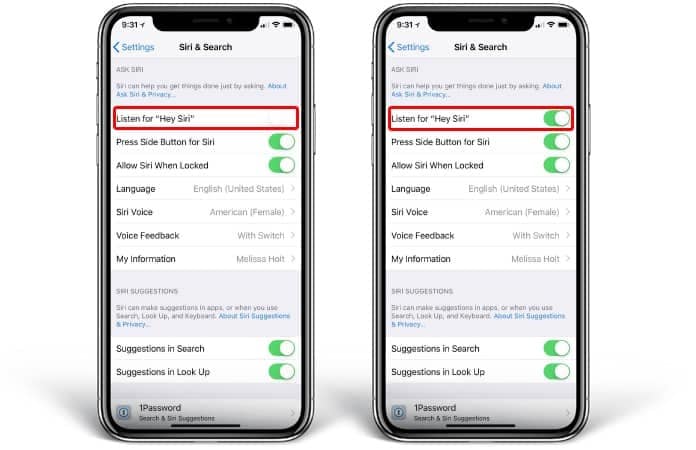
Pokud je Siri povolena bez problémů, můžete ji také zkusit vypnout a zapnout. To vám pomůže obnovit všechny předchozí akce na vašem iPhone, které mohly ohrozit jeho normální výkon. Pokud potřebujete Siri vypnout nebo zapnout, přejděte do Nastavení > Siri & Hledat > Vypnout a zapněte Poslouchat „Hey Siri“. Zapněte nebo vypněte přepínač Povolit Siri při uzamčení.
Řešení 3: Ujistěte se, že při uzamčení je povoleno CarPlay
Povolení CarPlay, když je váš iPhone uzamčený, je zásadní pro bezproblémový zážitek. Pokud CarPlay nefunguje podle očekávání, může to být způsobeno omezeními, když je váš telefon uzamčen. Chcete-li zajistit, aby bylo CarPlay povoleno, když je uzamčen, postupujte takto:
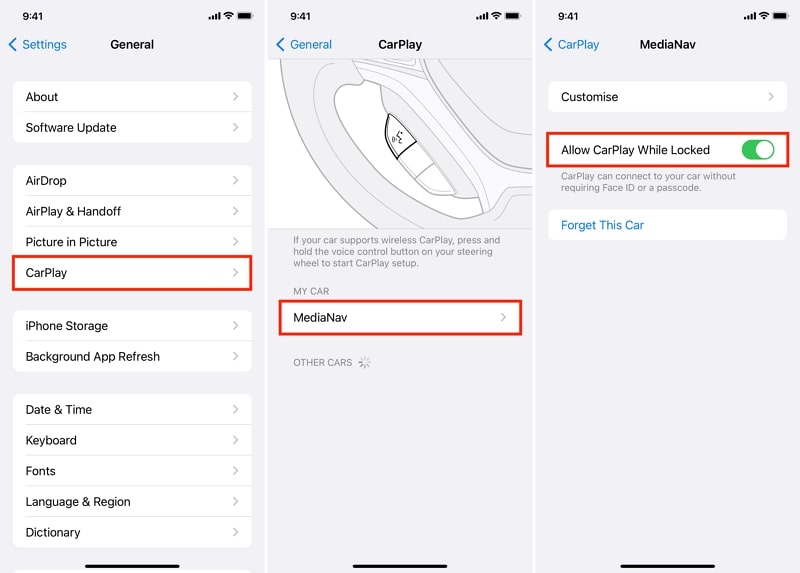
Krok 1: Na svém iPhone přejděte do aplikace Nastavení a otevřete ji, abyste získali přístup k nastavení „Obecné“. Zde klepněte na «CarPlay» a na následující obrazovce vyberte své auto.
Krok 2: Jakmile vyberete auto, přepněte přepínač „Povolit CarPlay, když je uzamčen“. Díky tomu si budete moci užívat CarPlay, aniž byste museli iPhone nejprve odemykat.
Řešení 4: Zkontrolujte kabel USB a ujistěte se, že je zapojen do správného portu
Vadný kabel USB nebo nesprávné použití portu může způsobit problémy s připojením k Apple CarPlay. Je velmi důležité zajistit, že používáte správný kabel a připojíte jej ke správnému portu. Dále se ujistěte, že používáte kabel USB certifikovaný společností Apple. Necertifikované kabely nemusí poskytovat spolehlivý přenos dat a mohou vést k problémům s připojením. Pokud se domníváte, že problém je ve vašem kabelu, zkuste použít jiný kabel.
Některá auta mají více USB portů, ale ne všechny podporují CarPlay. Podívejte se do manuálu nebo dokumentace k vašemu vozu a identifikujte USB port, který je určen pro CarPlay. Ujistěte se, že používáte port USB, který podporuje přenos dat, nejen nabíjení. Pokud se navíc vaše auto skládá z více portů USB, zkuste svůj iPhone připojit k jinému portu, abyste zjistili, zda to problém vyřeší.
Řešení 5: Ujistěte se, že nejste v režimu Letadlo
Režim Letadlo vypne veškerou bezdrátovou komunikaci na vašem zařízení, včetně Wi-Fi, Bluetooth a mobilního připojení. Pokud je váš iPhone v režimu Letadlo, může to vést k problémům s připojením k CarPlay. Chcete-li zajistit, aby vaše zařízení nebylo v režimu Letadlo, postupujte takto:
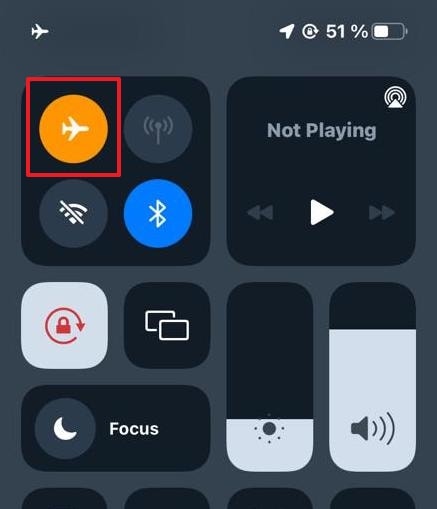
Krok: Ovládací centrum spustíte tažením prstu směrem dolů, začněte od pravého horního okraje obrazovky. Ujistěte se, že ikona Letadlový režim není vybrána. Pokud je ikona zvýrazněna (žlutá), znamená to, že je povolen režim Letadlo. Klepnutím na ikonu ji deaktivujete.
Řešení 6: Restartujte připojení Bluetooth
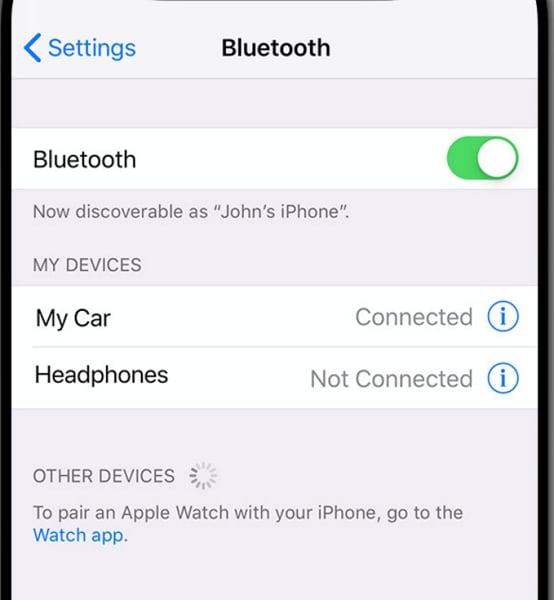
Bluetooth je jedním z nejběžnějších způsobů komunikace mezi vaším iPhonem a hlavní jednotkou. Existují případy, kdy má vaše rádio Bluetooth chvilkové problémy a věří, že je stále připojeno k zařízení, se kterým jste dříve spolupracovali. Existuje řada faktorů, které mohou způsobit potíže s Bluetooth na telefonu Android, a řešení, které pro vás funguje, bude záviset na tom, co způsobuje, že vaše Bluetooth přestane správně fungovat. Protože všechny automobily Apple CarPlay nejsou stejné, může být nutné odpojit telefon od Bluetooth, aby Apple CarPlay fungoval. Telefon můžete buď vymazat ze seznamu propojených zařízení v nastavení Bluetooth vašeho auta, nebo jednoduše vypnout možnost Bluetooth v telefonu a dočasně jej odpojit.
Řešení 7: Restartujte iPhone
Podle iMobile je jednou z nejjednodušších metod, jak vyřešit problém s připojením CarPlay, restartovat váš iPhone. Pokud nevíte, jak restartovat iPhone 7 nebo starší, stačí na několik sekund stisknout a podržet tlačítko napájení a poté posuňte grafiku do polohy „vypnout“. Pokud máte iPhone X nebo vyšší, stiskněte a podržte tlačítko tlačítka «zvýšit hlasitost»/»snížit hlasitost» a tlačítko «napájení». A poté přetažením posuvníku vypněte iPhone. Pokud zjistíte, že se Apple CarPlay nepřipojuje k vašemu iPhonu s upgradem na iOS 16/iOS 17, nejjednodušším řešením, jak to opravit, je restartovat jej. To pomůže obnovit předchozí akce v telefonu, které mohly narušovat jeho normální provoz
Řešení 8: V telefonu si prohlédněte seznam vozidel CarPlay.
Další možností je zkontrolovat a odstranit z telefonu všechna další vozidla připojená k Apple CarPlay. Chcete-li to zjistit, přejděte v telefonu do nabídky „Nastavení“ a vyberte „Obecné“. Poté zvolte «CarPlay» a zobrazí se seznam aut, ke kterým jste již připojili svůj telefon. Poté je můžete vymazat a znovu připojit telefon k vozidlu. Přidání dalších vozů se může v určitých situacích stát překážkou.
Řešení 9: Zkontrolujte problém se systémem iOS
Pokud předchozí řešení nevyřeší potíže s Apple CarPlay a CarPlay přesto odmítne fungovat správně, máme podezření, že máte kromě potíží se systémem iOS 17 také potíže se systémem. V tomto případě je vhodnější obnovit váš iPhone do předchozího stavu. Pomocí Dr.Fone — System Repair (iOS) můžete přejít na nižší verzi iOS a pokračovat v práci bez přerušení!
Toto je jedna z obslužných aplikací Wondershare, která vám umožní vyřešit jakýkoli problém s chytrým telefonem. Získejte opravu systému Dr.Fone a mnoho dalších aplikací, které vylepší váš zážitek ze smartphonu.

Dr.Fone — Oprava systému
Opravte problémy s iPhone, abyste vyřešili nefunkčnost Apple CarPlay bez ztráty dat.

- Opravte pouze svůj iOS do normálu, žádná ztráta dat.
- Opravte různé problémy se systémem iOS zaseknuté v režimu obnovy, bílé logo Apple, černá obrazovka, smyčkování při spuštění atd.
- Opravuje další chyby iPhone a chyby iTunes, jako je chyba iTunes 4013, chyba 14, chyba iTunes 27, chyba iTunes 9 a další.
- Funguje pro všechny modely iPhone, iPad a iPod touch.
- Plně kompatibilní s nejnovější verzí iOS.
Dostupné na: Windows Mac
3981454 lidé si to stáhli
Krok 1: Stažení a instalace Dr.Fone — Oprava systému (iOS) na vašem počítači.
Stáhněte si program do počítače nebo Mac. Nainstalujte jej a spusťte program. Pokračujte kliknutím na možnost „Oprava systému“ a začněte.
bezpečné a bezpečné

Připojte gadget k počítači pomocí originálního bleskového drátu. Po úspěšném připojení vyberte iPhone > «Oprava iOS» > «Standardní oprava» z různých režimů.

Krok 3: Vyberte zařízení iOS, které chcete použít.
Program se projeví na propojeném iPhonu. Znovu zkontrolujte informace a proveďte potřebné úpravy. Poté pro naprogramování souboru IPSW klikněte na tlačítko «Stáhnout». V okně prohlížeče vyhledejte a vyberte svůj soubor IPSW.

Krok 4: Nainstalujte firmware a restartujte!
Do vašeho počítače software stáhne vybraný balíček firmwaru. Jako poslední krok zvolte „Opravit nyní“. A tady to máte!

Operační systém vašeho telefonu byl nyní změněn na požadovanou verzi iOS.

bezpečné a bezpečné
Řešení 10: Kontaktujte podporu Apple
Pokud jste postupovali podle předchozích řešení a stále máte problémy s nefunkčním Apple CarPlay, možná je čas požádat o pomoc tým podpory společnosti Apple. Někdy se mohou vyskytnout složitější problémy nebo technické závady, které vyžadují zvláštní pozornost. Navštivte oficiální web podpory společnosti Apple a přejděte do sekce relevantní pro váš problém.
Můžete také zavolat přímo na zákaznickou podporu společnosti Apple. Pokud se nacházíte v blízkosti Apple Store, zvažte domluvení návštěvy Genius Baru. Odborníci z Apple In-Store mohou diagnostikovat různé technické problémy a pomoci s nimi.
Proč investovat do čističky vzduchu?
Apple CarPlay je nejpohodlnější způsob, jak bezpečně používat některé aplikace vašeho telefonu za jízdy. Pokud nemáte navigaci, můžete použít Mapy Google; Spotify, pokud chcete poslouchat svou vlastní hudbu; a Siri, která vám bude číst vaše textové zprávy. Výše jsou uvedena některá možná řešení, pokud jste upgradovali svůj iPhone na nejnovější iOS nebo pokud Apple CarPlay prostě nefunguje, když vložíte telefon do vozidla.
Nyní chápete, proč nástroj iOS CarPlay na vašem zařízení iOS nefunguje. Doufejme, že tyto odpovědi vám pomohou vyřešit všechny vaše problémy. Chcete-li vyřešit jakékoli problémy, se kterými se můžete setkat se svým iOS zařízením, měli byste použít nástroj pro opravu iOS Dr.Fone.


Řešení problémů
Problémy související s používáním AM, FM a SiriusXM ® (některé modely).
I když žádná odezva  ,
,  na spínači řízení je stisknuto.
Tato tlačítka slouží k výběru rozhlasových stanic v pořadí položek registrovaných ve vašich oblíbených. Pokud do oblíbených položek nejsou zaregistrovány žádné položky, tlačítka nebudou fungovat.
Zaregistrujte jednu nebo více položek do oblíbených.
Viz Oblíbené (Hledat).
SiriusXM ® se načítá pomalu. (některé modely)
Protože SiriusXM Travel Link ® přijímá data z geosynchronních satelitů a data jsou vysílána v předem nastavených intervalech. Když systém načítá data SiriusXM ® na pozadí, mohou nastat případy, kdy funkce SiriusXM ® čeká na data, než k nim bude možné přistupovat.
Dejte čas, aby SiriusXM Travel Link ® dokončil načítání dat SiriusXM ® .
Problémy související se zvukem USB a Bluetooth® Audio
Žádné přehrávání hudby.
Je připojeno zařízení USB nekompatibilní s velkokapacitním úložištěm.
Připojte zařízení USB kompatibilní s velkokapacitním úložištěm.
Používá se rozbočovač USB.
Připojte se bez použití rozbočovače USB.
Je připojeno zařízení USB naformátované systémem souborů nekompatibilním s aplikací Mazda Connect.
Připojte USB zařízení naformátované na FAT16 a FAT32.
Nelze nalézt hudební soubor.
Hierarchie složek je hlubší než 8 vrstev.
Tato jednotka nedokáže zobrazit ani přehrát soubory s hierarchií složek hlubší než 8 vrstev. Ukládejte soubory v 8vrstvé hierarchii.
Problémy související s používáním Apple CarPlay
Apple CarPlay nelze aktivovat, i když je do USB portu zapojen originální konektor Apple a je připojen k mému iPhone. Nebo chybová zpráva „Nelze se připojit k Apple CarPlay“. je zobrazen.
Došlo k chybné komunikaci mezi audio systémem vozidla a vaším iPhonem.
Odpojte kabel konektoru od portu USB a poté jej znovu připojte.
Stav připojení zařízení připojeného iPhone byl nastaven na „Nikdy povoleno“.
Nastavte Stav připojení zařízení na „Vždy povolit“ nebo „Povolit jednou“.
Apple CarPlay je již aktivován pomocí jiného iPhone.
Pokud je Apple CarPlay již aktivován pomocí jiného iPhone, nelze Apple CarPlay používat s dalším iPhonem. Odpojte Apple CarPlay jednou a poté jej znovu připojte k iPhone, který chcete použít k aktivaci Apple CarPlay.
Ikona aplikace, kterou chci použít, se nezobrazuje na domovské obrazovce Apple CarPlay.
Na obrazovce se zobrazují pouze aplikace kompatibilní s Apple CarPlay.
Kontaktujte dodavatele aplikace.
Rozpoznávání hlasu pomocí Siri je špatné nebo nesprávné pro příkazy nebo jména kontaktů.
Existuje mnoho možných důvodů, například:
- Špatné připojení k síti
- Hluk ze silnice/zvuk vzduchu foukajícího z klimatizace
- Nesprávné nastavení jazyka iPhone
- Pomocí přepínače velitele dokončete úkol nebo před dalším použitím Siri počkejte, dokud nebude dostatečné připojení k síti.
- Pro lepší rozpoznání hlasu mluvte hlasitě a zřetelně.
- Ujistěte se, že je jazyk iPhone nastaven správně (Příklad: americká angličtina vs. britská angličtina).
Pokud máte stále potíže s používáním Siri, navštivte stránky podpory Apple nebo kontaktujte Apple.
Mezi zvukem Bluetooth ® a Apple CarPlay je rozdíl v hlasitosti zvuku.
Zkontrolujte hlasitost zvuku na zařízení připojeném přes Bluetooth®. Hlasitost některých zařízení připojených přes Bluetooth® lze upravit.
Apple CarPlay se aktivuje pokaždé, když se do USB portu zasune originální konektorový kabel Apple připojený k vašemu iPhone. (Máte iPhone, který nechcete používat k aktivaci Apple CarPlay)
Stav připojení zařízení připojeného iPhone je nastaven na „Vždy povolit“.
Nastavte Stav připojení zařízení na „Never Enabled“ nebo „Always Ask“.
Problémy související s používáním Android Auto™
Režim Android Auto™ se nespustí, i když je do portu USB vložen originální konektor Android™ a je připojen k mému chytrému telefonu Android™.
Aplikace Android Auto™ nebyla stažena do vašeho smartphonu Android™.
Chcete-li ve svém vozidle používat Android Auto™, je ve vašem chytrém telefonu Android™ vyžadována aplikace Android Auto™. Stáhněte si aplikaci Android Auto™ z Google Play™.
Režim Android Auto™ nelze aktivovat, i když je do portu USB zapojen originální konektorový kabel Android™ připojený k mému chytrému telefonu Android™. Nebo chybová zpráva „Android Auto skončil kvůli chybě komunikace Bluetooth.“ je zobrazen.
Mezi audio systémem vozidla a vaším chytrým telefonem Android™ dochází k chybné komunikaci.
Odpojte kabel konektoru od portu USB a poté jej znovu připojte.
Váš chytrý telefon Android™ nelze spárovat, protože je přes Bluetooth ® připojeno jiné zařízení.
Odpojte připojení Bluetooth ® druhého zařízení, jednou odpojte kabel konektoru chytrého telefonu Android™ od konektoru USB a poté jej znovu připojte.
Stav připojení zařízení připojeného smartphonu Android™ je nastaven na „Never Enabled“.
Nastavte „Stav připojení zařízení“ na „Vždy povolit“ nebo „Povolit jednou“.
Viz Nastavení připojení (vyhledávání).
Režim Android Auto™ je již aktivován pomocí jiného smartphonu Android™.
Pokud je režim Android Auto™ již aktivován pomocí jiného systému Android™, režim Android Auto™ nelze použít s dalším chytrým telefonem Android™. Odpojte režim Android Auto™ jednou a poté jej znovu připojte k chytrému telefonu Android™, který chcete používat s režimem Android Auto™.
V režimu Android Auto™ se na domovské obrazovce nezobrazuje ikona aplikace, kterou chci použít.
Na obrazovce se zobrazují pouze aplikace kompatibilní s Android Auto™.
Kontaktujte dodavatele aplikace.
- Rozpoznávání hlasu je špatné nebo nesprávné.
- Rozpoznávání hlasu reaguje pomalu nebo nefunguje.
Pokud máte potíže s používáním rozpoznávání hlasu, navštivte web podpory Android Auto™ nebo kontaktujte Google™.
Mezi Bluetooth® audio a Android Auto™ je rozdíl v hlasitosti zvuku.
Zkontrolujte hlasitost zvuku na zařízení připojeném přes Bluetooth®. Hlasitost některých zařízení připojených přes Bluetooth® lze upravit.
Android Auto™ se aktivuje pokaždé, když je do portu USB zapojen originální konektorový kabel Android™ připojený k chytrému telefonu Android™. (Máte chytrý telefon Android™, který nechcete používat k aktivaci režimu Android Auto™)
Nastavte „Stav připojení zařízení“ připojeného smartphonu Android™ na „Vždy povolit“.
Nastavte „Stav připojení zařízení“ na „Nikdy povoleno“.
Viz Nastavení připojení (vyhledávání).
Zákaznický servis Mazda Bluetooth ® Hands-free (některé modely)
Máte-li jakékoli problémy s Bluetooth ® , kontaktujte naše bezplatné zákaznické centrum.

- Web: https://connect.mazda.com/en/
- Spojené státy americké Telefon: 800-430-0153 (bezplatná linka)
- Kanada Telefon: 800-430-0153 (bezplatná linka)
- Mexiko Středisko pozornosti pro klienta (CAC) Telefon: 01-800-01-MAZDA (bezplatně)
- Austrálie
- Nový Zéland
- Německo Telefon: 0800 4263 738 (8:00–18:00 středoevropského času)
- Evropa (kromě Německa) Telefon: 00800 4263 7383 (8:00–18:00 středoevropského času)
- Celosvětově Telefon: 49 721 5099 8198 (8:00–18:00 středoevropského času)
Problémy se spárováním a připojením zařízení Bluetooth®
- Operace Bluetooth ® se liší v závislosti na nastavení používaného zařízení Bluetooth ® .
- Pokud vaše zařízení Bluetooth® již nefunguje normálně, podívejte se do uživatelské příručky zařízení.
Nelze provést párování
Na webové stránce zkontrolujte, zda je vaše zařízení Bluetooth ® kompatibilní s Mazda Connect. Ujistěte se, že Bluetooth ® a Find Mode *1 jsou v nastavení zařízení Bluetooth ® zapnuté. Dále se ujistěte, že je vypnutý režim Letadlo. Jednou vypněte napájení zařízení Bluetooth ® a poté jej znovu zapněte. Pokud ani poté není spárování možné, kontaktujte odborného opravce (doporučujeme autorizovaného opravce Mazda).
Párování nelze znovu provést
Informace o párování zaregistrované k této jednotce nebo vašemu zařízení Bluetooth ® nejsou správně rozpoznány.
Proveďte párování pomocí následujícího postupu:
- Odstraňte cílové zařízení Bluetooth ® na Mazda Connect.
- Odstraňte „Mazda“ z obrazovky vyhledávání Bluetooth ® zařízení Bluetooth ® .
- Proveďte spárování znovu.
Pokud párování není možné pomocí výše uvedeného postupu, vypněte jednou napájení zařízení Bluetooth ® a poté jej znovu zapněte. Pokud ani poté není spárování možné, kontaktujte odborného opravce (doporučujeme autorizovaného opravce Mazda).
Automaticky se připojí, ale pak se náhle odpojí
V závislosti na zařízení Bluetooth® se může Bluetooth® a režim hledání *1 po uplynutí určité doby automaticky vypnout.
- Ujistěte se, že jsou zapnuty Bluetooth ® a režim hledání *1 a znovu se připojte.
- Jednou vypněte napájení zařízení Bluetooth ® a poté jej znovu zapněte.
Nepřipojí se automaticky při startování motoru
Naprogramované informace o párování se aktualizují při aktualizaci operačního systému Bluetooth ® zařízení.
Proveďte párování pomocí následujícího postupu:
- Odstraňte cílové zařízení Bluetooth ® na Mazda Connect.
- Odstraňte „Mazda“ z obrazovky vyhledávání Bluetooth ® zařízení Bluetooth ® .
- Proveďte spárování znovu.
Pokud párování není možné pomocí výše uvedeného postupu, vypněte jednou napájení zařízení Bluetooth ® a poté jej znovu zapněte. Pokud ani poté není spárování možné, kontaktujte odborného opravce (doporučujeme autorizovaného opravce Mazda).
V závislosti na zařízení Bluetooth® se může Bluetooth® a režim hledání *1 po uplynutí určité doby automaticky vypnout.
- Ujistěte se, že jsou zapnuty Bluetooth ® a režim hledání *1 a znovu se připojte.
- Jednou vypněte napájení zařízení Bluetooth ® a poté jej znovu zapněte.
Zařízení Bluetooth ® je v místě, kde může snadno docházet k rušení příjmu, například uvnitř tašky na zadním sedadle nebo v zadní kapse kalhot.
- Přesuňte zařízení Bluetooth ® na místo, kde je méně pravděpodobné, že dojde k rušení rádiovými vlnami.
- Jednou vypněte napájení zařízení Bluetooth ® a poté jej znovu zapněte.
- Nastavení pro zjišťování přítomnosti zařízení Bluetooth ® zvenčí.
Problémy související s rozpoznáváním hlasu
- Špatné rozpoznávání hlasu
- Falešné rozpoznávání čísel
- Mluvíte příliš pomalu
- Mluvíte příliš důrazným hlasem (křičí)
- Proud vzduchu z klimatizace fouká proti mikrofonu
- Používáte nestandardní výrazy (dialekt)
- Pokud jde o příčiny uvedené vlevo, buďte opatrní, jak mluvíte. Kromě toho, když jsou čísla vyslovována v sekvenci, schopnost rozpoznávání se zlepší, pokud mezi čísly není žádná zarážka.
- Jednou vypněte napájení zařízení Bluetooth ® a poté jej znovu zapněte.
Došlo k poruše mikrofonu.
Mohlo dojít ke špatnému spojení nebo poruše mikrofonu. Poraďte se s odborným opravcem (doporučujeme autorizovaného opravce Mazda).
Když je během hlasového navádění proveden hlasový příkaz, rozpoznávání hlasu je špatné.
Hodnota nastavení Guidance Volume je příliš vysoká.
Přesnost rozpoznávání se zlepší nastavením hlasitosti navádění na úroveň 50 nebo nižší.
Jména v telefonním seznamu nelze snadno rozpoznat
Pro systém je obtížné rozpoznat data zaregistrovaná v telefonním seznamu.
Přesnost rozpoznávání se zlepší provedením následujících kroků.
- Vyhněte se zkráceným jménům, používejte celá jména.
(Rozpoznávání se zlepšuje, čím delší je jméno. Pokud nebudete používat jména jako „máma“, „táta“, rozpoznávání se zlepší.)
Vyskytl se problém s připojením zařízení Bluetooth®.
Pokud nastane problém s připojením po kontrole situace při párování, zkontrolujte „Problémy s párováním a připojením zařízení Bluetooth ®“ v této části.
Chcete přeskočit navádění
Navádění lze kdykoli přeskočit stisknutím tlačítka hovor/vyzvednutí.
Problémy související s voláním
Když hovor začne, je slyšet hluk vozidla od druhé strany
Přibližně 3 sekundy po zahájení hovoru vyžaduje funkce potlačení hluku zařízení Bluetooth ® čas, aby se přizpůsobila prostředí hovoru, proto můžete slyšet hluk z vozidla druhé strany, což znesnadňuje přenos hlasu.
Se zařízením Bluetooth® není žádný problém.
Hlas druhé strany není slyšet nebo je slyšet špatně
Hlasitost je nastavena na 0 nebo nízkou.
Zvyšte hlasitost konverzace.
Telefon nepřijímá hovory.
Nastavení „Upozornění na příchozí hovory“ v Nastavení komunikace je vypnuté.
Zapněte nastavení „Upozornění na příchozí hovory“.
Problémy související se zprávami
Kontakty nelze zobrazit.
Stahování do Mazda Connect není povoleno ze zařízení Bluetooth ® .
Nastavte oprávnění pro povolení stahování ze zařízení Bluetooth ® .
Nelze zobrazit seznam zpráv.
Stahování do Mazda Connect není povoleno ze zařízení Bluetooth ® .
- Nastavte oprávnění pro povolení stahování ze zařízení Bluetooth ® .
- Pokud se má připojit produkt Apple, nastavte oprávnění zařízení tak, aby umožňovala stahování z produktu Apple, a poté se znovu připojte. Po opětovném připojení se zobrazí pouze přijaté zprávy.
Zbývající kapacita baterie indikovaná na zařízení Bluetooth ® se liší od nabití indikované na středovém displeji.
Důvodem je odchylka v informacích o zbývajícím nabití baterie od zařízení Bluetooth ® a stupnice zobrazení této jednotky.
Při volání z vozidla se telefonní číslo aktualizuje v historii příchozích/odchozích hovorů, ale jméno se nezobrazí.
Jméno nebylo zaregistrováno do telefonního seznamu.
Pokud bylo číslo zaregistrováno do telefonního seznamu, historie příchozích/odchozích hovorů se aktualizuje podle jména v telefonním seznamu po restartování motoru.
Historie příchozích/odchozích hovorů se mezi zařízením Bluetooth ® a vozidlem nesynchronizuje.
V závislosti na zařízení Bluetooth ® může být historie příchozích/odchozích hovorů stažena po spuštění motoru.
Může být nutné ovládat zařízení Bluetooth®.
Viz uživatelská příručka pro zařízení Bluetooth®.


