Přijde Apple s opravou tohoto problému? Právě jsem dostal iPhone 15 Pro a CarPlay mi při řízení klesá – právě když potřebuji navigaci nebo uprostřed telefonního hovoru. je dost lidí, kterým se to děje, aby to Apple pochopil. Prosím, informujte mě o všech řešeních nebo aktualizacích.
Zobrazit více Méně
Podobné otázky
Chyba připojení Apple CarPlay Někdo, kdo má problémy s připojením Apple CarPlay? Mám Volvo XC2018 z roku 90, kde minulý týden přestalo fungovat Apple CarPlay. Pokaždé, když se připojím kabelem USB, zobrazí se „Chyba připojení“. Zkoušel jsem všechny návrhy a nic nefunguje. Používám aktualizovaný IOS 16.2 a software mého Volva minulý týden aktualizoval.
Bezdrátové rušení Apple CarPlay Dobrý den, Můj bezdrátový CarPlay se na určitých místech odpojuje. Četl jsem jiná fóra o tomto problému a došel jsem k závěru, že se jedná o rušení. Existuje nějaký způsob, jak toto rušení zastavit? Pokoušet se znovu připojit CarPlay za jízdy se stává nebezpečným. Je možné nainstalovat kabelové připojení? Děkuji Michaele
Carplay Apple potřebuje opravit svůj problém s carplay, který se po aktualizaci ios 14 náhodně odpojuje, jsem unavený z této hloupé chyby.
Načítání obsahu stránky
Obsah stránky načten
Otázka označená jako Nejlepší odpověď
Uživatelská úroveň: Úroveň 1
Přijde Apple s opravou tohoto problému? Právě jsem dostal iPhone 15 Pro a CarPlay mi při řízení klesá – právě když potřebuji navigaci nebo uprostřed telefonního hovoru. je dost lidí, kterým se to děje, aby to Apple pochopil. Prosím, informujte mě o všech řešeních nebo aktualizacích.
Zobrazit více Méně
Uživatelská úroveň: Úroveň 1
Mám stejný problém na 14 Pro Max se systémem iOS 17.03. Prostřednictvím různých kabelů USB certifikovaných MFI se telefon připojí, odpojí a znovu připojí – to vše během několika sekund. Nelze tedy vůbec používat Car Play. K tomuto problému s připojením nedochází při nabíjení přes USB – pouze při pokusu o přístup k CarPlay. Apple: Prosím, neignorujte tento problém.
Zobrazit více Méně
Uživatelská úroveň: Úroveň 1
Mám iOS 17.1.1 a žaluji USB typu C pro připojení k CarPlay na Chevy Captiva premier 2023. Používám iPhone 15 pro max 256gb blue. Od poslední aktualizace (1.1) na iOS 17 nemůžu používat SIRI, když jsem připojený k CarPlay, jinak by se to celé odpojilo, což by mě nutilo odpojit a znovu zapojit. Nějaké nápady?
Zobrazit více Méně
Uživatelská úroveň: Úroveň 1
Pokud se vám to děje, přejděte na Feedback — iPhone — Apple a požádejte o možnost vypnutí bezdrátového Apple CarPlay. V současné době, i když se připojíte kabelem, automaticky se přepne na bezdrátové, což způsobuje tyto problémy.
Zobrazit více Méně
Uživatelská úroveň: Úroveň 1
2024 Toyota Corolla XSE a iPhone 14 Pro stejný problém. Méně než 250 mil na auto. Vše bylo resetováno do továrního nastavení a přerezervováno prodejcem a STÁLE se náhodně odpojuje při připojení přes WiFi NEBO USB kabel. Zbytečný.
Zobrazit více Méně
Uživatelská úroveň: Úroveň 10
408,784 body
Pokud váš iPhone není detekován CarPlay, ujistěte se, že CarPlay není omezeno. Přejděte do Nastavení > Čas u obrazovky > Omezení obsahu a soukromí. Pokud je zapnuto omezení obsahu a soukromí, klepněte na Povolené aplikace a ujistěte se, že je povoleno CarPlay. Přejděte do Nastavení > Obecné > CarPlay, klepněte na své auto a poté na Zapomenout toto auto.
Zobrazit více Méně
Uživatelská úroveň: Úroveň 1
16.5 rozbil věci pro RAV4 a možná i jiné Toyoty jako Prius, věřím. Tady je delší vlákno na stejný problém. Problémy CarPlay s iPhonem 14 Pro a 2022 T… — Apple Community. V beta verzích 16.5.1 nebo 17.0 zatím žádné rozlišení.
Zobrazit více Méně
Uživatelská úroveň: Úroveň 10
408,784 body
Vaše zařízení pravděpodobně není připojeno k internetu nebo není stabilní. Existuje několik kroků, které můžete provést k ověření připojení vašeho zařízení.
Nejprve můžete na svém zařízení otevřít webový prohlížeč. Když otevřete webový prohlížeč, úvodní stránka, která se načte, je obvykle založena na vaší historii procházení nebo cookies. Pro další potvrzení připojení můžete klepnout na jakýkoli odkaz na této webové stránce. Pokud se odkaz otevře a zobrazí odpovídající obsah, potvrdí, že je vaše zařízení skutečně připojeno k internetu.
Další metodou kontroly připojení k internetu je otevření konkrétní aplikace, která vyžaduje připojení k internetu. WhatsApp je příkladem takové aplikace. Když spustíte WhatsApp, okamžitě se pokusí navázat spojení se svými servery, aby synchronizoval vaše chaty a zobrazil nové zprávy. Pokud vidíte své chatové konverzace a přijímáte aktualizace v reálném čase, znamená to, že je vaše zařízení připojeno k internetu.

Prvním krokem je připojení k Wi-Fi, po kterém následuje vytvoření internetového připojení.
Je však důležité si uvědomit, že připojení k Wi-Fi automaticky nezaručuje připojení k internetu. V případě, že se nemůžete připojit k Wi-Fi, problém může pocházet z nastavení vašeho iPhone nebo routeru/modemu.
Na druhou stranu, pokud se vám nedaří navázat připojení k internetu, přestože jste připojeni k Wi-Fi, problém pravděpodobně souvisí s nastavením vašeho routeru/modemu. V takových případech je vhodné neprodleně kontaktovat svého poskytovatele internetových služeb (ISP) s žádostí o pomoc.
Pro vaše připojení k internetu.
- Přes mobilní: kontaktujte svého operátora (poskytovatele mobilních služeb). Agentura, která vám SIM kartu vydala
- Přes WiFI: Kontaktujte svého ISP (poskytovatele internetových služeb), agenturu, která vám poskytla internetovou službu na vašem modemu/routeru
Apple CarPlay je docela užitečné při řízení. Můžete se podívat na několik tipů a triků CarPlay, abyste z něj vytěžili maximum. Kromě toho můžete dokonce nastavit specifické zkratky pro automatizaci opakujících se úloh. I když je to intuitivní, cílem CarPlay je umožnit vám řídit bez jakéhokoli rozptylování. Ale pokud jste na něj při jízdě silně závislí, není ideální, když se Apple CarPlay často odpojuje.

Podle našeho srovnání Android Auto vs. Apple CarPlay nejsou odpojení na CarPlay tak častá jako na Android Auto. Je však stále přítomen a může být nepříjemný. Pokud se potýkáte s tímto problémem, zde je několik způsobů, jak vyřešit, že se Apple CarPlay při jízdě neustále odpojuje.
Ale proč k problému vůbec dochází? Pojďme to zjistit!
Proč se CarPlay stále odpojuje
Zde jsou některé z důvodů, proč se Apple CarPlay stále odpojuje:
- Vadné nebo poškozené kabely mohou způsobit přerušované připojení.
- Chyby v softwaru CarPlay nebo iOS mohou vést k odpojení.
- Použití zastaralé nebo nekompatibilní verze iOS může narušit CarPlay.
- Nefunkční USB port nebo připojení může způsobit odpojení CarPlay.
Výše uvedené důvody rozvedeme a pomůžeme vám problém co nejdříve vyřešit.
Apple CarPlay se náhodně odpojí: Jak problém vyřešit
Zde je čtrnáct účinných způsobů, které můžete použít, pokud se Apple CarPlay stále náhodně odpojuje. Pojďme začít.
1. Povolte přepínač CarPlay pro vaše auto na vašem iPhone
Pokud máte více aut, je možné, že jste svůj iPhone propojili s více než jednou hlavní jednotkou CarPlay. V takovém případě může iPhone u některých připojených aut vypnout přepínání CarPlay. I když není deaktivován, můžete zkusit vypnout přepínač CarPlay a poté jej znovu zapnout, abyste zjistili, zda to váš problém vyřeší. Zde je návod, jak na to.
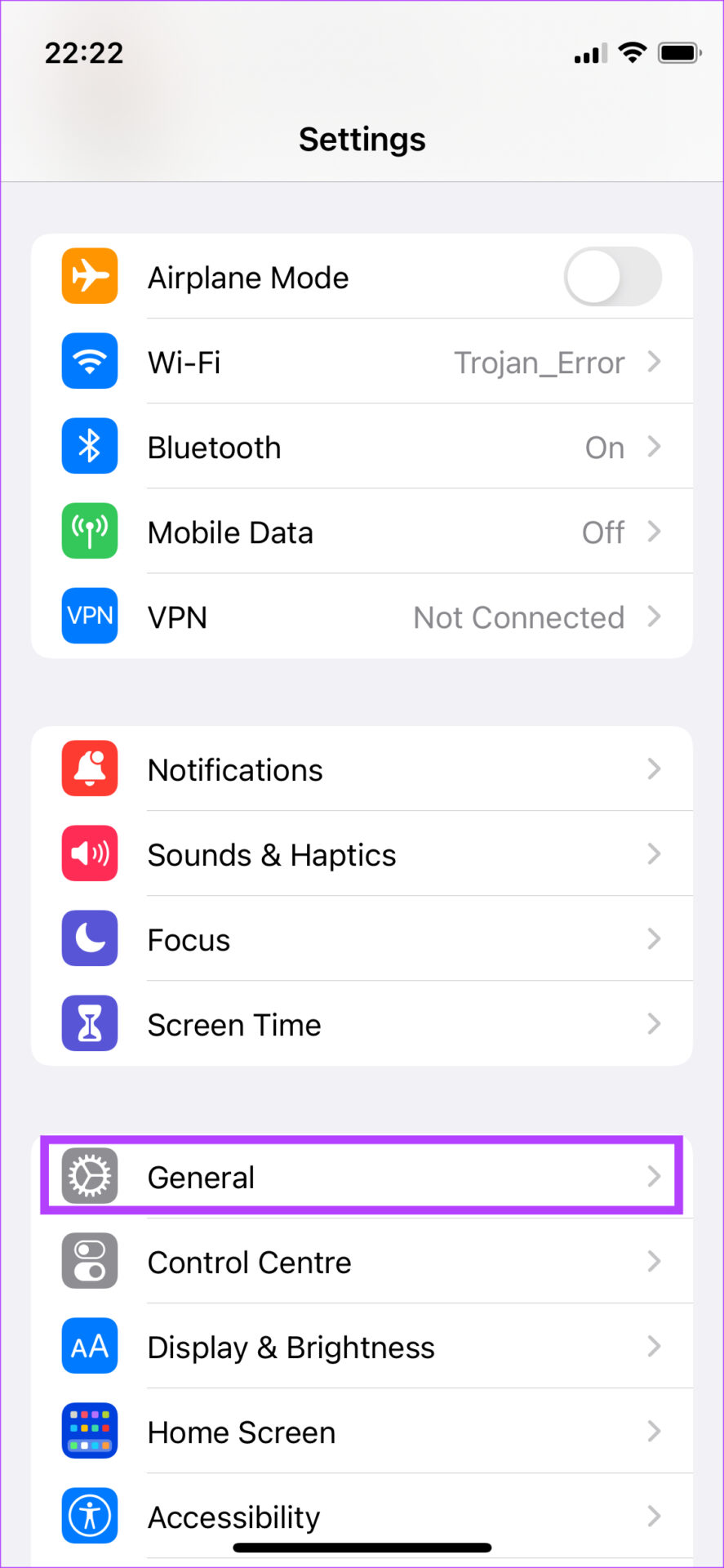
Krok 1: Otevřete na svém iPhonu aplikaci Nastavení a přejděte do části Obecné.
Krok 2: Vyberte možnost CarPlay.
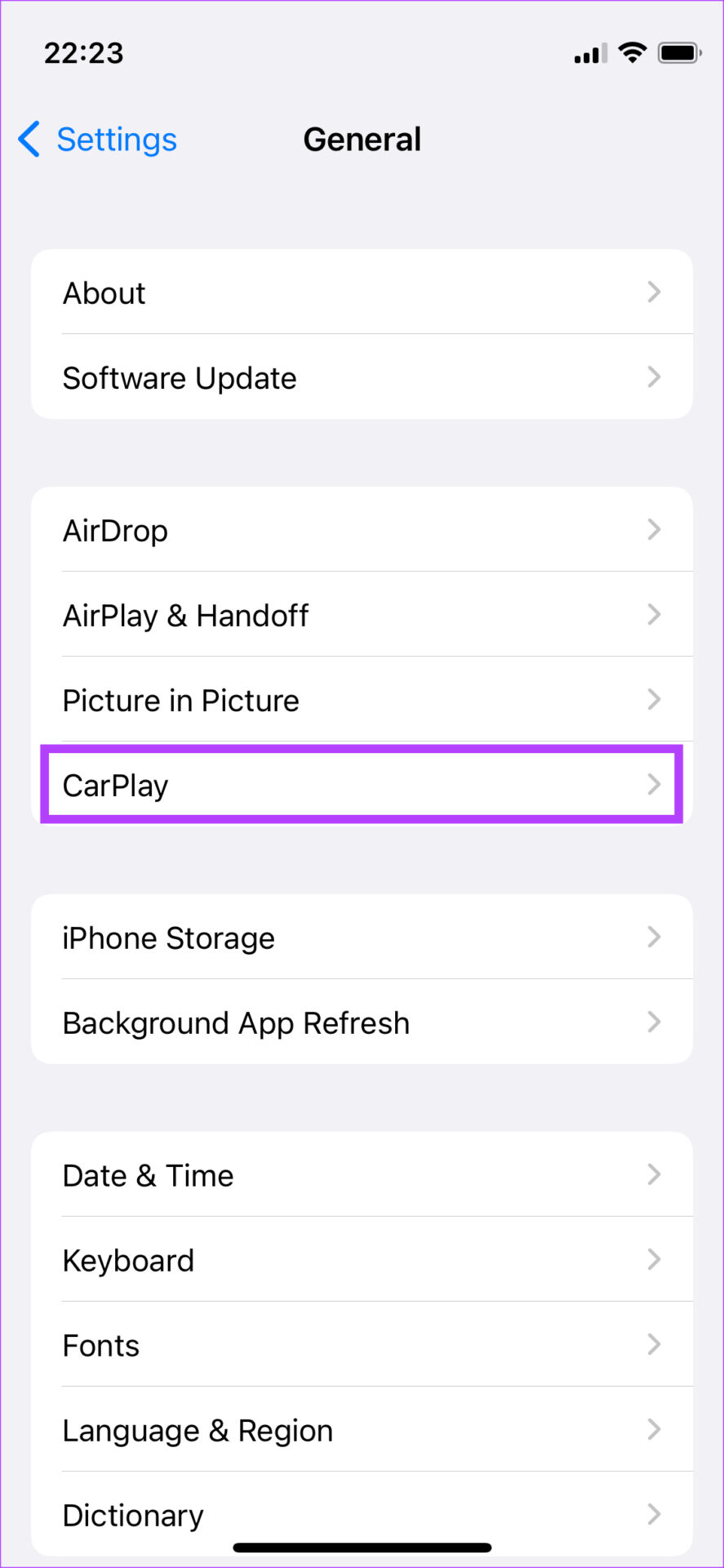
Krok 3: Klepněte na auto, ke kterému jste připojeni.
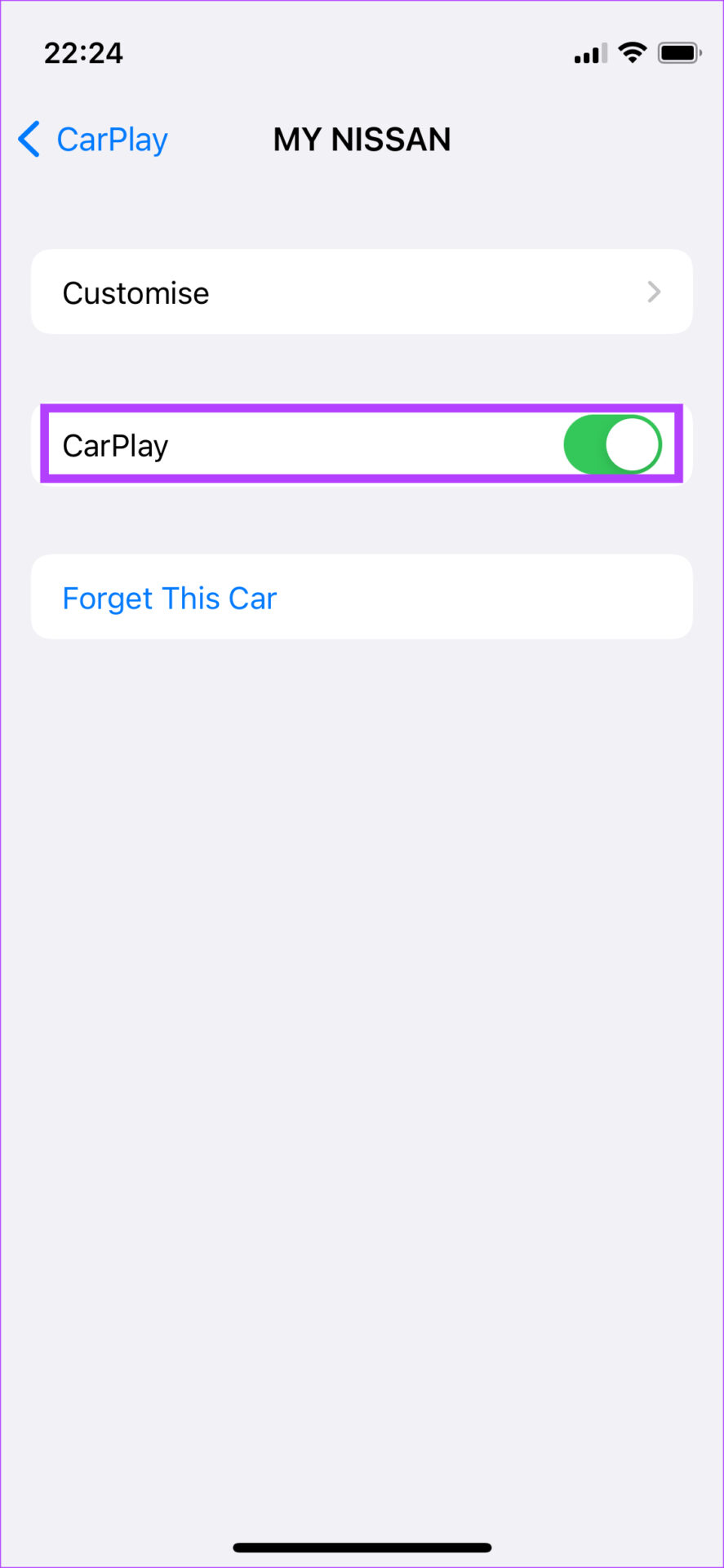
Krok 4: Povolte přepínač vedle CarPlay. Pokud je již povolen, vypněte přepínač. Chvíli počkejte a znovu jej zapněte.

2. Povolte Wi-Fi a Bluetooth pro bezdrátové CarPlay
Apple CarPlay je k dispozici pro použití ve dvou režimech – drátovém a bezdrátovém. Pokud používáte Wireless CarPlay, je nezbytné zapnout na vašem iPhone přepínače Bluetooth a Wi-Fi.

To zajistí, že váš iPhone bude moci stabilně komunikovat se stereo systémem vašeho auta.
3. Povolte Siri na iPhone
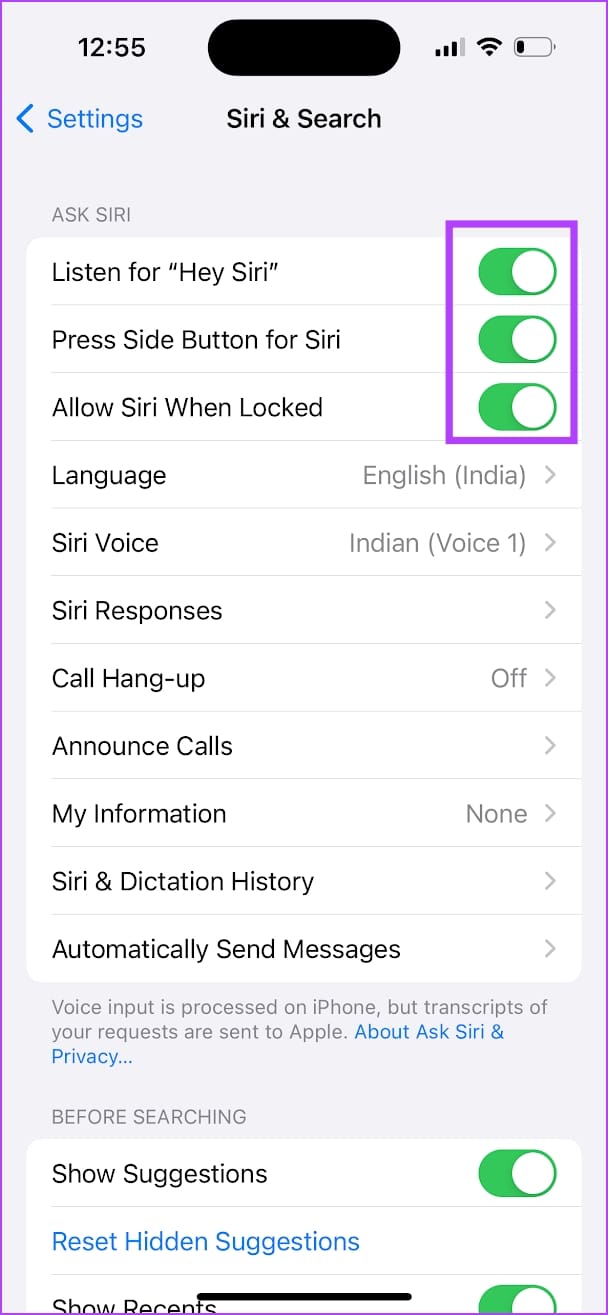
Z neznámých důvodů musíte nechat Siri v iPhonu zapnutou, aby CarPlay fungovala. Zde je návod, jak to udělat.
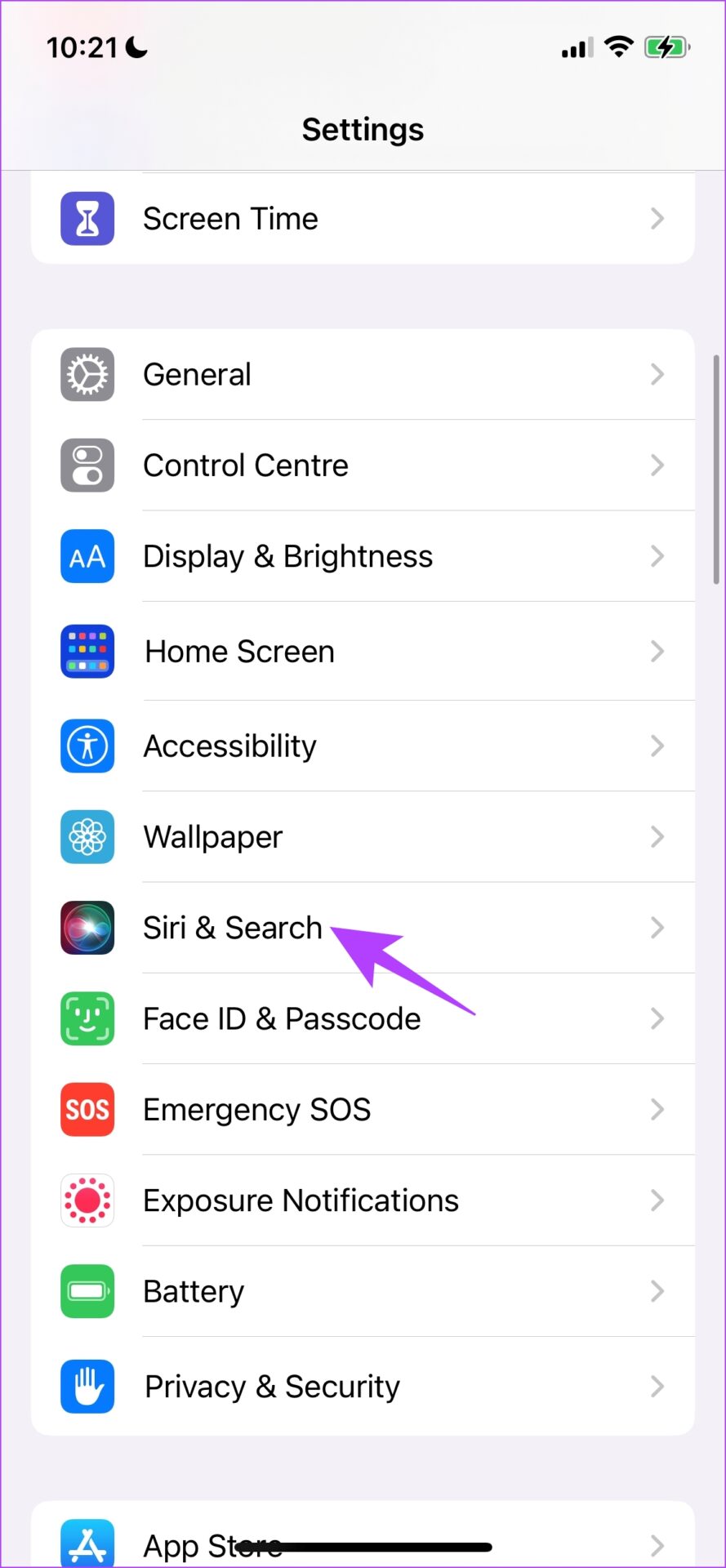
Krok 1: Otevřete aplikaci Nastavení. Klepněte na ‚Siri a Hledat.
Krok 2: Zapněte přepínač pro:
- Poslouchejte „Hey Siri“.
- Stiskněte boční tlačítko pro Siri.
- Povolit Siri při uzamčení.
4. Restartujte iPhone
Pokud na vašem iPhone dojde k nějaké chybě ovlivňující funkci CarPlay, problém můžete vyřešit jednoduchým restartováním vašeho iPhone. Restartování iPhonu ukončí všechny běžící služby a prvky – včetně případných chyb a spustí novou relaci, ve které se chyby pravděpodobně znovu neobjeví.
Krok 1: Nejprve vypněte zařízení.
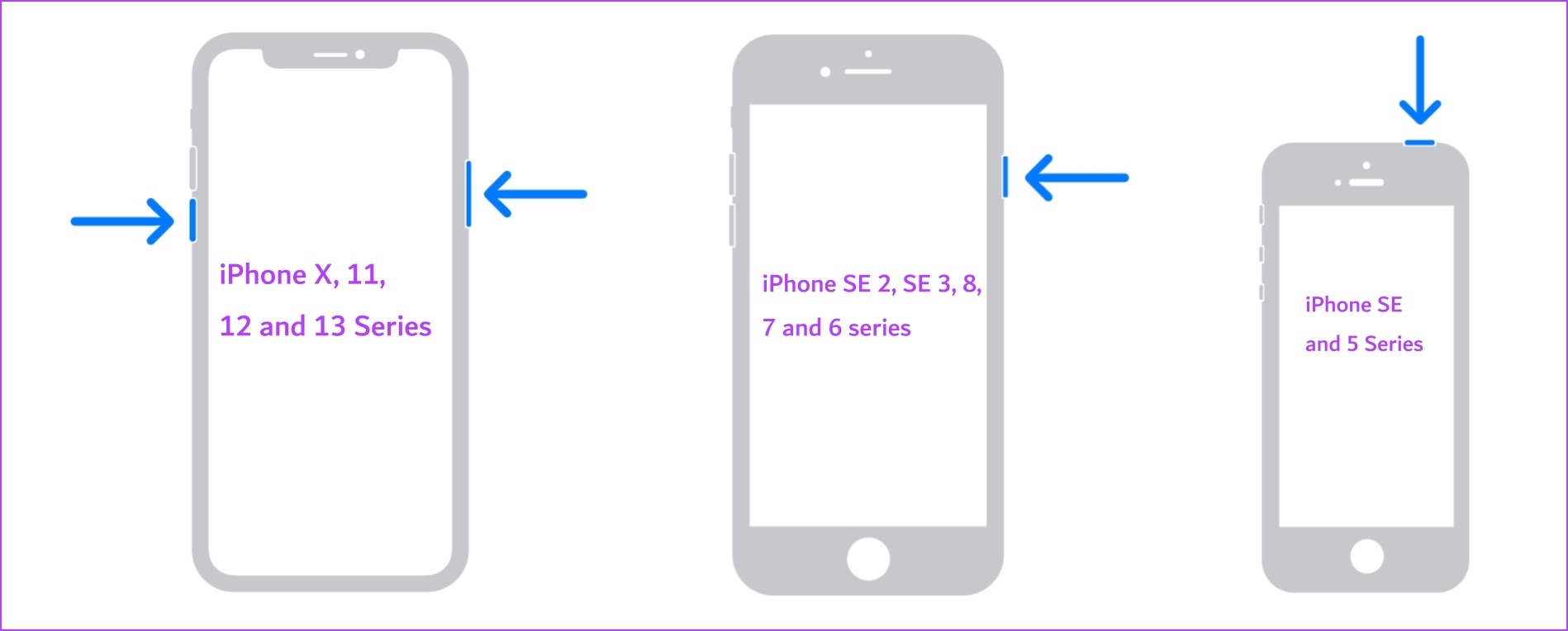
- Na iPhone X a výše: Stiskněte a podržte tlačítko pro snížení hlasitosti a boční tlačítko.
- Na iPhone SE 2. nebo 3. generace, řady 7 a 8: Stiskněte a podržte boční tlačítko.
- Na iPhone SE 1. generace, 5s, 5c nebo 5: Podržte tlačítko napájení nahoře.
Krok 2: Nyní přetažením posuvného ovladače vypněte zařízení.
Krok 3: Poté zapněte zařízení stisknutím a podržením tlačítka napájení.
5. Ujistěte se, že CarPlay není omezen
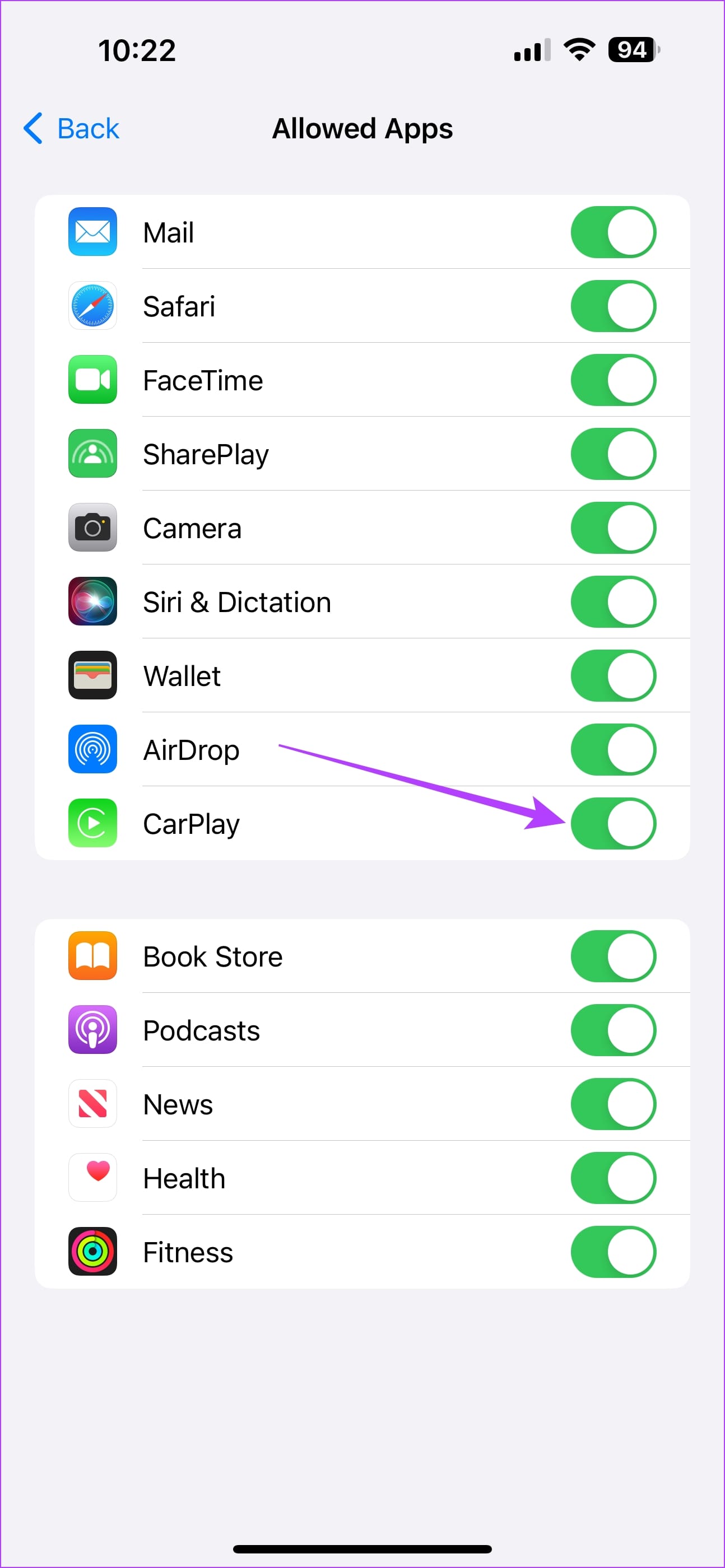
Pokud je na vašem iPhone omezeno CarPlay, můžete čelit problémům s udržováním přerušeného připojení. Zde je návod, jak můžete zkontrolovat a deaktivovat jakákoli omezení pro CarPlay.
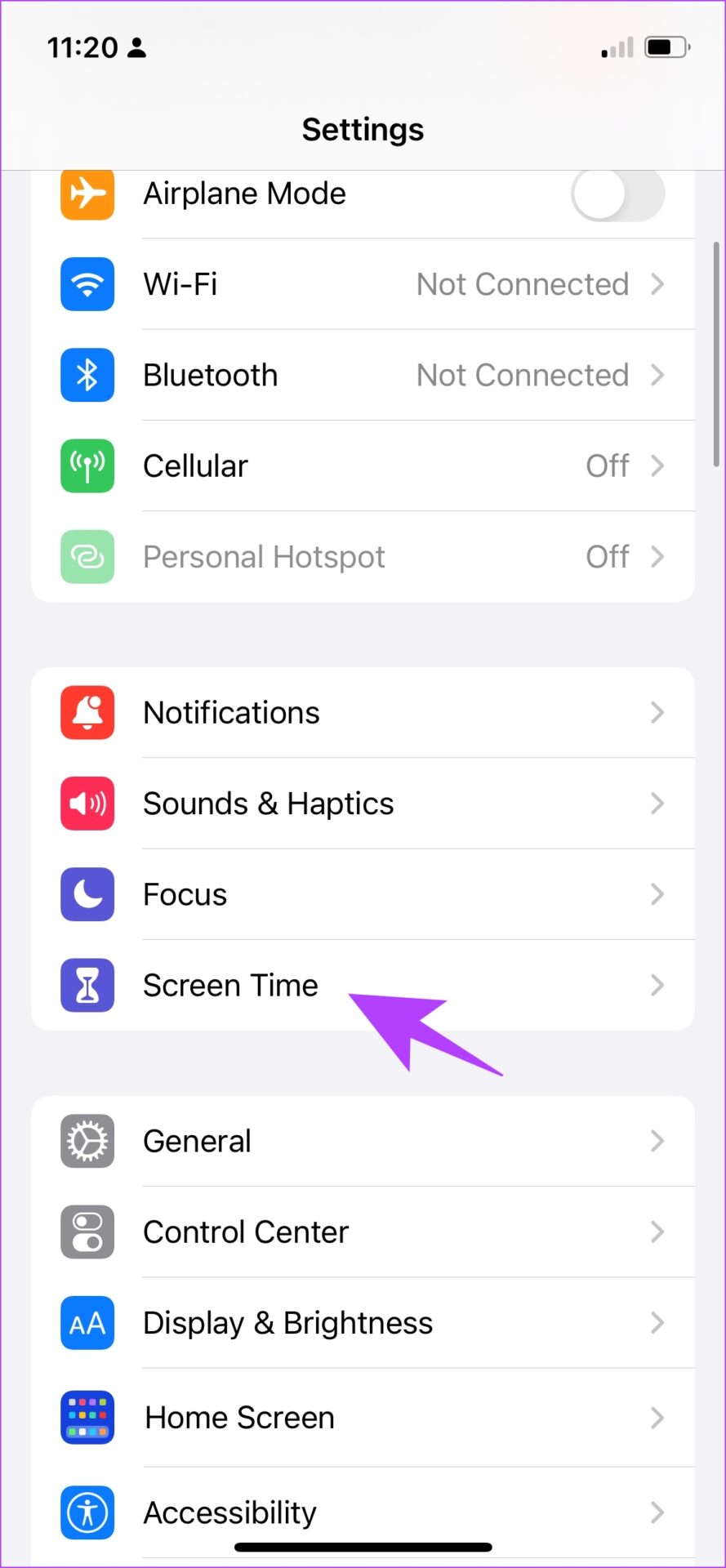
Krok 1: Otevřete na svém iPhonu aplikaci Nastavení. Vyberte Čas u obrazovky.
Krok 2: Klepněte na „Omezení obsahu a soukromí“.

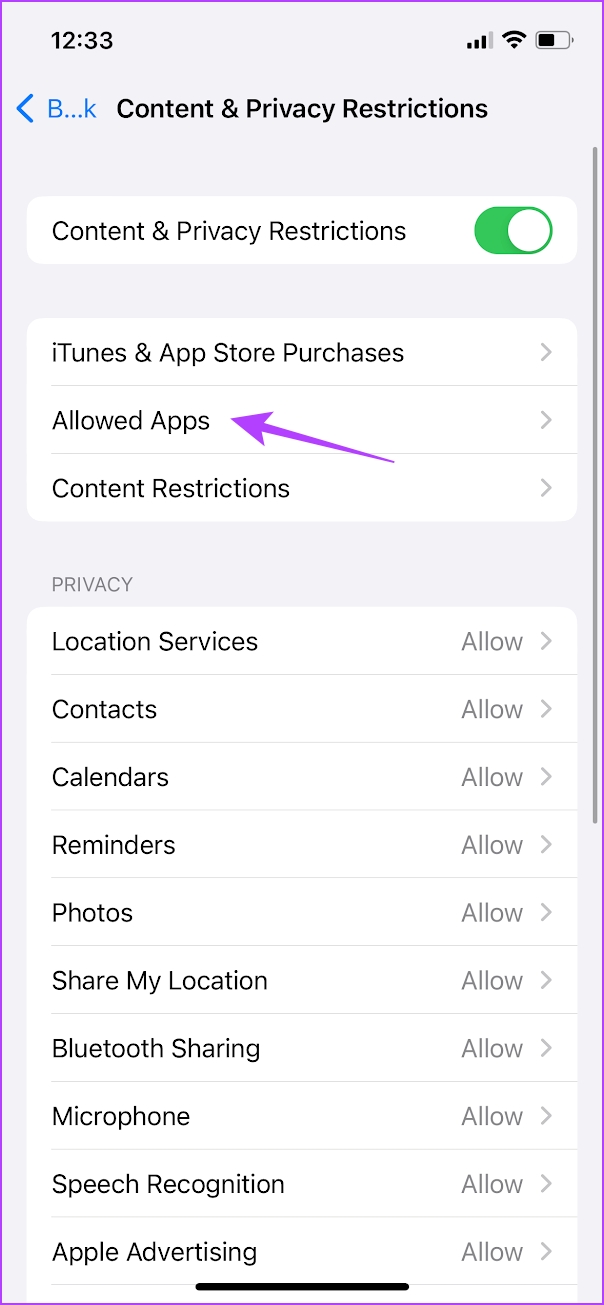
Krok 3: Klepněte na Povolené aplikace. Ujistěte se, že jste zapnuli přepínač pro CarPlay.
6. Pokud bezdrátové připojení nefunguje, vyzkoušejte Wired Apple CarPlay
Je možné, že váš iPhone nemůže navázat bezdrátové spojení s hlavní jednotkou automobilu nebo připojení není stabilní. V takovém případě nebude bezdrátové CarPlay správně fungovat. Místo bezdrátového připojení iPhonu k autu použijte kabel USB. Pokud Apple CarPlay funguje správně pomocí drátové metody, budete muset svůj smartphone znovu spárovat s autem přes Bluetooth, aby bezdrátový režim fungoval.
7. Používejte kabely s certifikací MFI
Nejlepší je používat originální příslušenství Apple dodávané s telefonem bez ohledu na to, zda jej nabíjíte nebo jej používáte pro CarPlay. K připojení iPhonu k autu použijte kabel lightning-USB-C, který byl dodán s vaším iPhonem. Pokud vaše auto nemá port USB-C, budete si muset samostatně zakoupit kabel lightning na USB-A.

Ujistěte se, že jste si pro tento účel zakoupili kabely s certifikací MFI, protože některé další kabely z aftermarketu nemusí fungovat správně a způsobovat časté odpojování. Zde jsou některé z nejlepších lightning kabelů pro Apple CarPlay, které si můžete zakoupit pro svůj iPhone.
8. Vyčistěte nabíjecí port pro iPhone
Postupem času se v portu může hromadit prach nebo nečistoty, což vede k nekonzistentnímu spojení mezi iPhonem a informačním a zábavním systémem automobilu. Opatrným odstraněním všech usazenin z nabíjecího portu lze vytvořit bezpečnější a stabilnější připojení pro CarPlay, čímž se sníží šance na náhodná odpojení.
9. Vyčistěte port infotainmentu
Podobně zkontrolujte, zda se v portu infotainmentu neusazují prachové částice. Jemně očistěte port a odstraňte veškeré prachové částice, abyste zajistili bezpečné spojení mezi vaším iPhonem a informačním a zábavním systémem. Jeho nedostatek může způsobit náhodné odpojení CarPlay.
10. Aktualizujte verzi iOS
Určitá verze softwaru mohla způsobit problém s Apple CarPlay. Aktualizace vašeho iPhone na nejnovější software může takové problémy vyřešit.
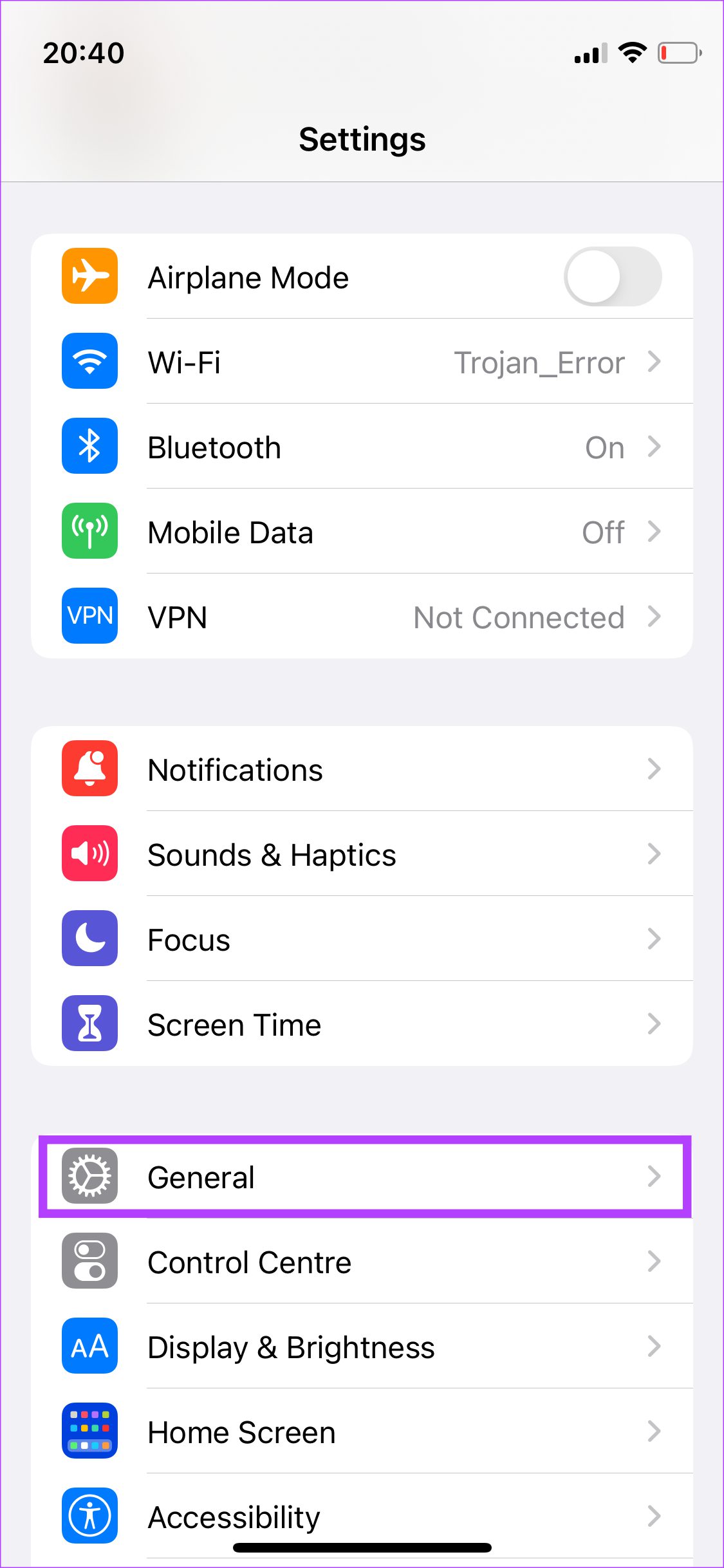
Krok 1: Otevřete na svém iPhonu aplikaci Nastavení a vyberte Obecné.
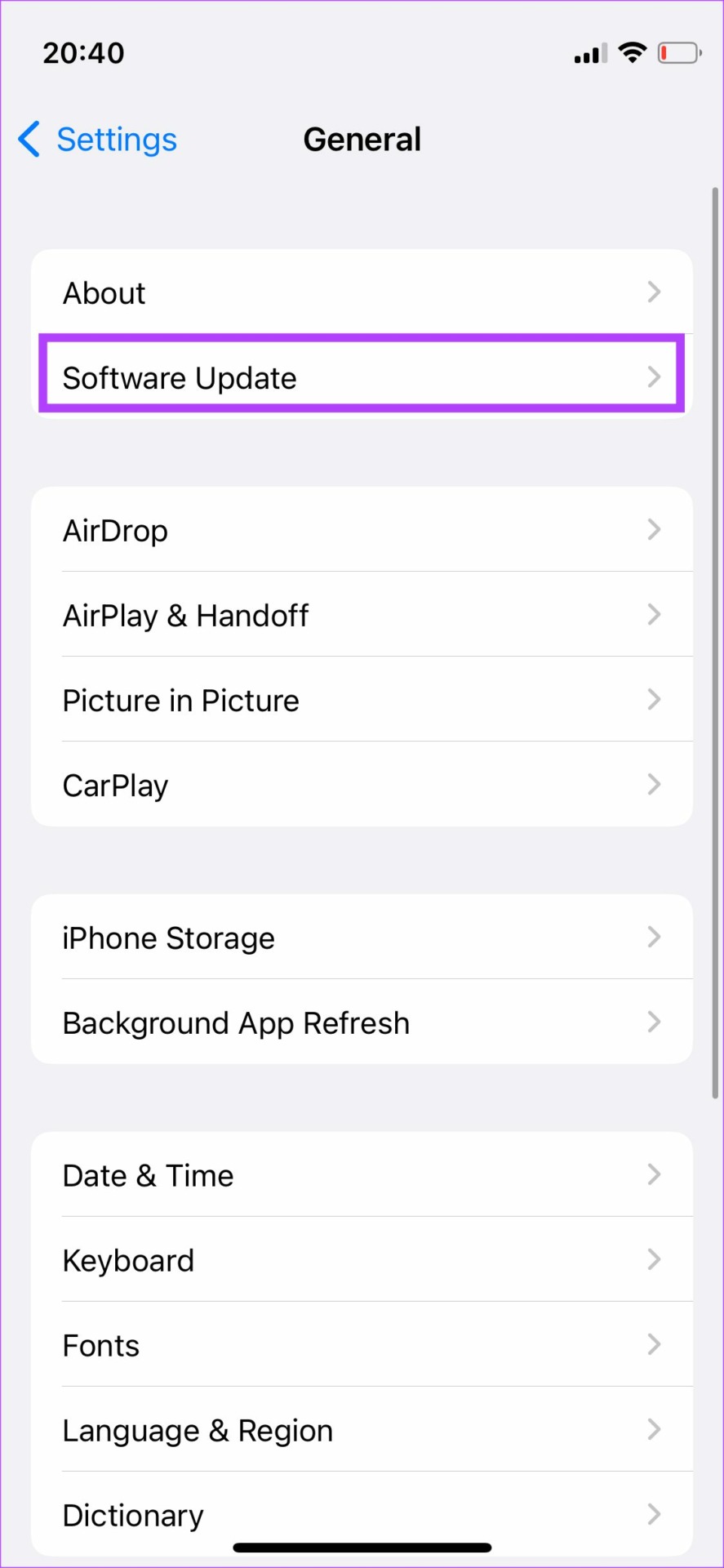
Krok 2: Klepněte na Aktualizace softwaru.
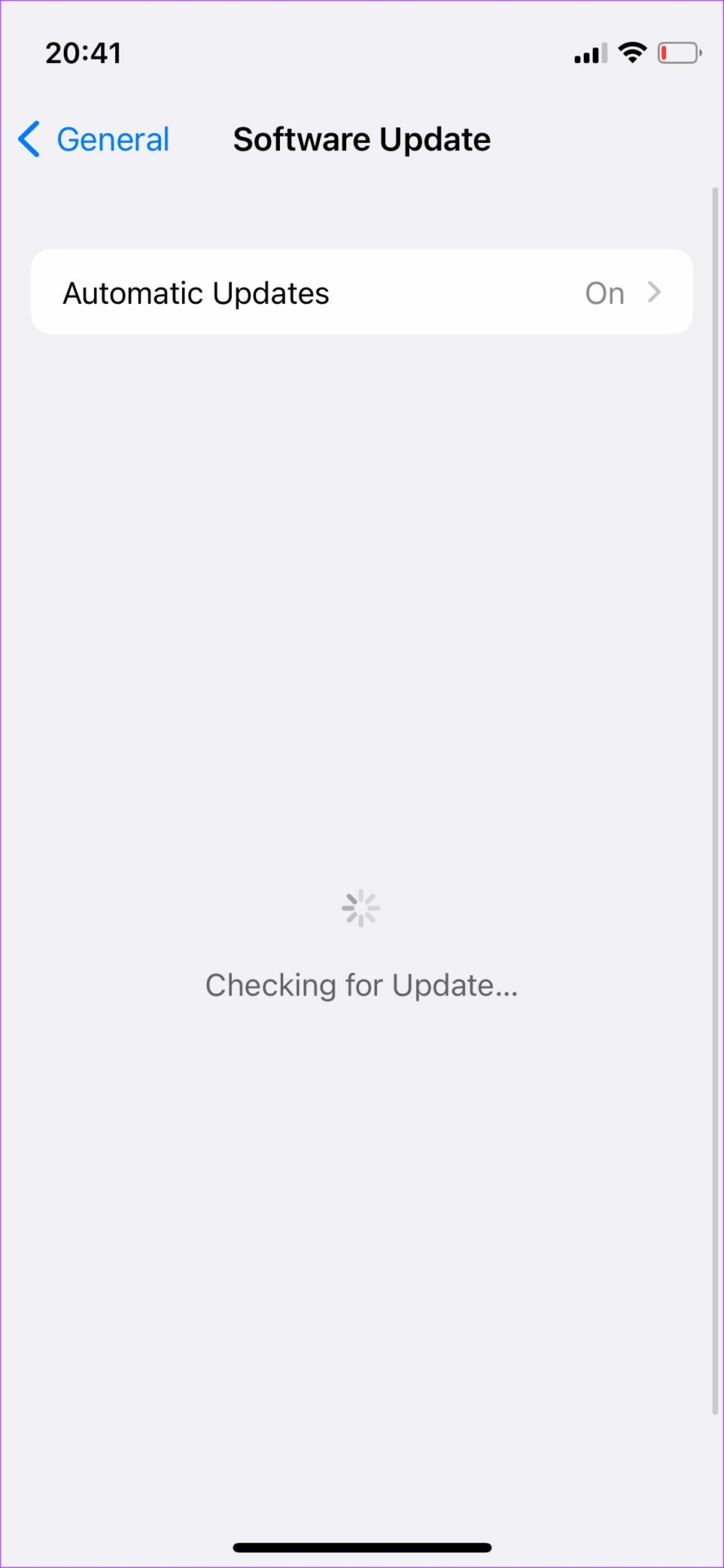
Krok 3: Pokud je k dispozici nová aktualizace, bude zde uvedena. Vyberte Instalovat a počkejte na dokončení instalace.
11. Ujistěte se, že máte funkční mobilní datové připojení
Zatímco mobilní data nejsou pro fungování Apple CarPlay důležitá, aplikace a služby v uživatelském rozhraní CarPlay jsou závislé na aktivním připojení k internetu. Proto je důležité mít aktivní mobilní datové připojení.
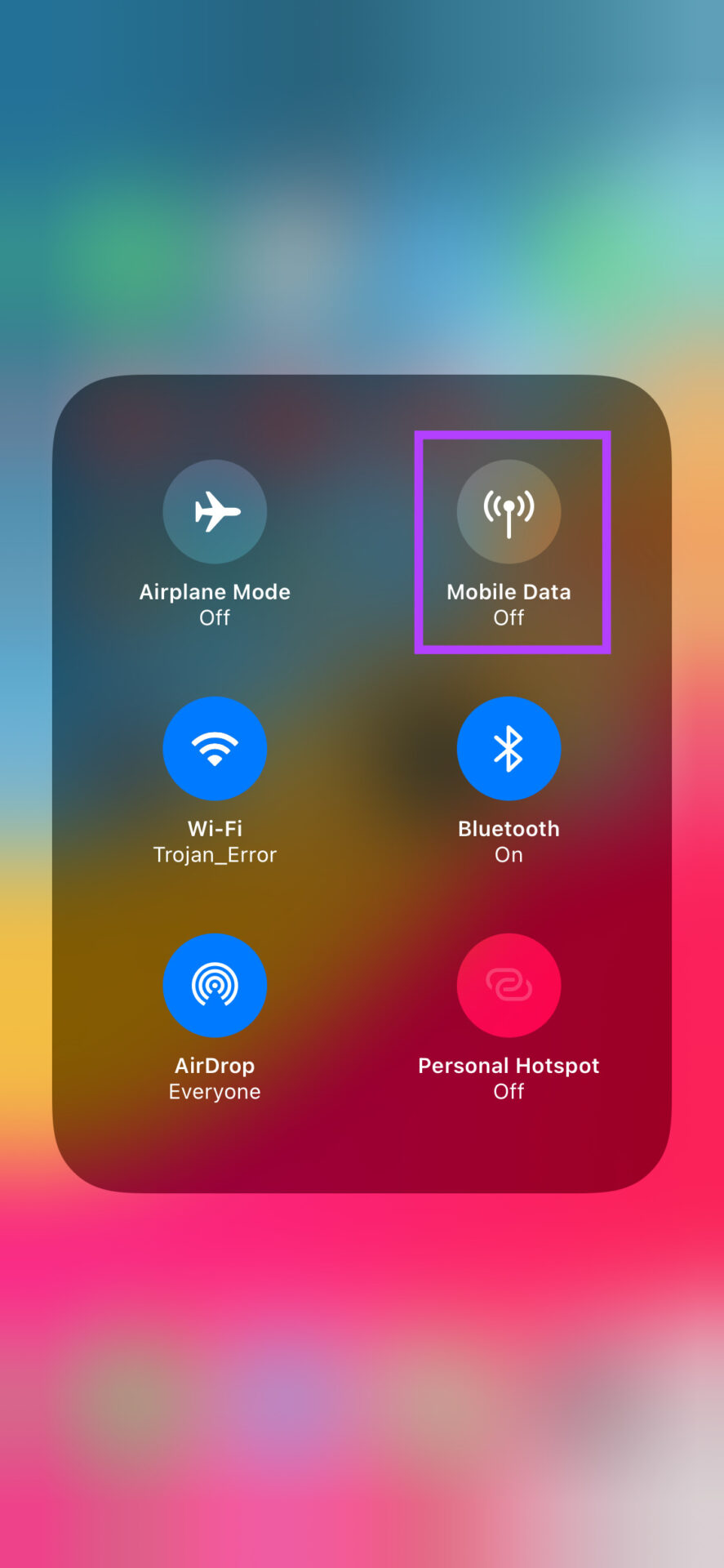
Pokud váš iPhone nemá mobilní data, dojde k připojení k Apple CarPlay, ale aplikace jako Mapy, Hudba atd. nemusí fungovat správně.
12. Zapomeňte na připojená auta a přidejte je znovu
Pokud žádné z výše uvedených řešení nepomohlo, můžete připojená auta zapomenout a odpojit se od nich prostřednictvím nastavení CarPlay na vašem iPhone. Můžete to udělat a znovu spárovat iPhone s hlavní jednotkou vašeho auta. Zde je návod, jak se to dělá.
Krok 1: Otevřete na svém iPhonu aplikaci Nastavení a přejděte do části Obecné.
Krok 2: Vyberte možnost CarPlay.
Krok 3: Klepněte na auto, ke kterému jste připojeni.
Krok 4: Vyberte možnost Zapomenout na toto auto.
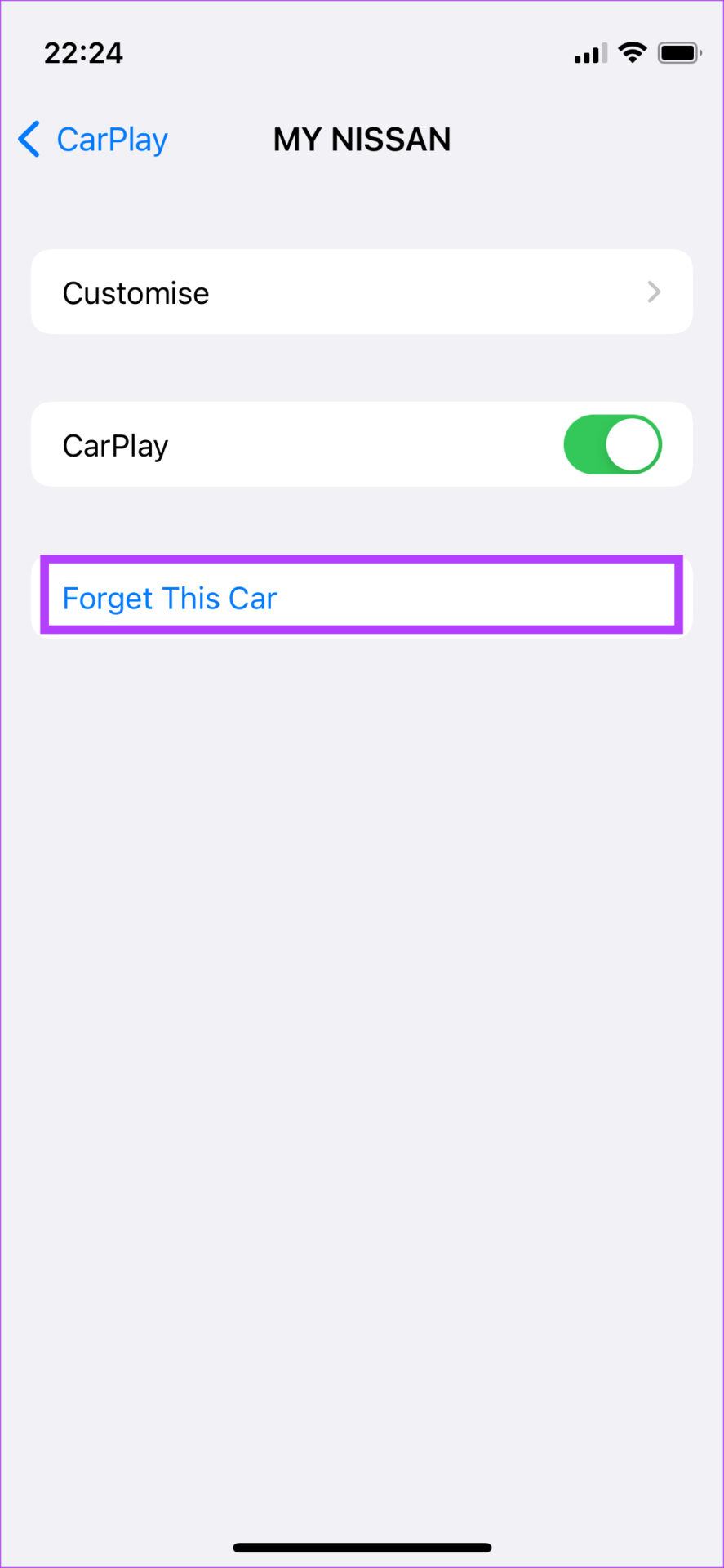
Tím se váš iPhone odpojí od stereo systému automobilu. Znovu připojte svůj iPhone přes Bluetooth nebo použijte USB kabel a nastavte CarPlay znovu od začátku.
13. Restartujte hlavní jednotku automobilu
Problém nemusí být ani s Apple CarPlay nebo dokonce s vaším iPhonem. Může se stát, že stereo systém nebo hlavní jednotka vašeho auta nefunguje správně, takže CarPlay se stále odpojuje. Rychlá oprava tohoto problému je restartovat hlavní jednotku vašeho auta.
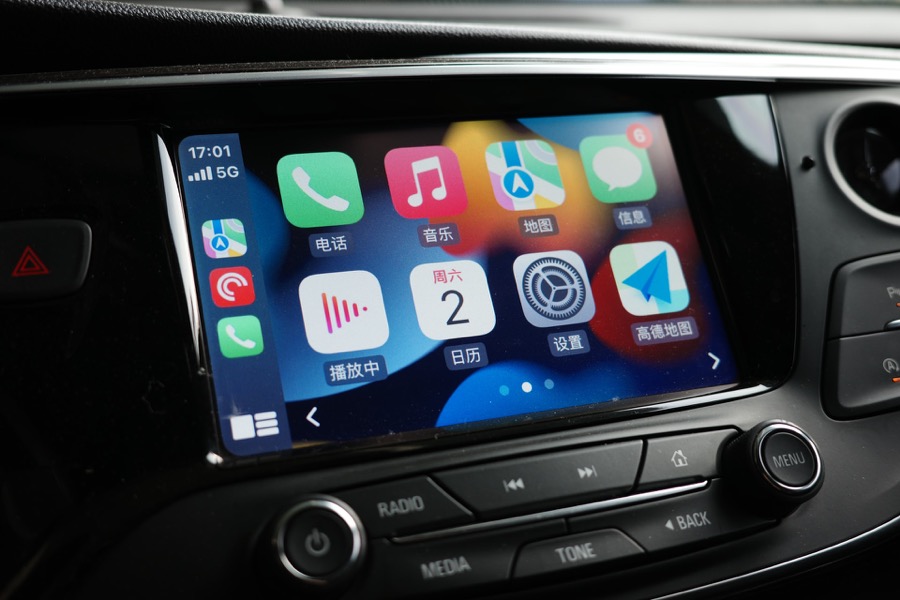
Můžete to udělat tak, že v autě vypnete zapalování a počkáte, až se hlavní jednotka automaticky vypne. Poté restartujte auto a nechte informační a zábavní systém znovu zapnout. Zkuste nyní připojit svůj telefon a Apple CarPlay by měl fungovat perfektně, pokud je problém s hlavní jednotkou.
14. Reset iPhone
Pokud žádná z výše uvedených metod nefunguje, zkuste resetovat svůj iPhone. Tím se resetuje jakákoli nesprávná konfigurace způsobující problém s CarPlay na vašem iPhone.
Poznámka: Resetováním se vrátí všechna nastavení související se systémem a vymažou se všechny uložené sítě Wi-Fi. Počítejte s tím, že poté strávíte nějaký čas překonfigurováním zařízení. O svá data však nepřijdete.
Krok 1: Otevřete aplikaci Nastavení a klepněte na Obecné.
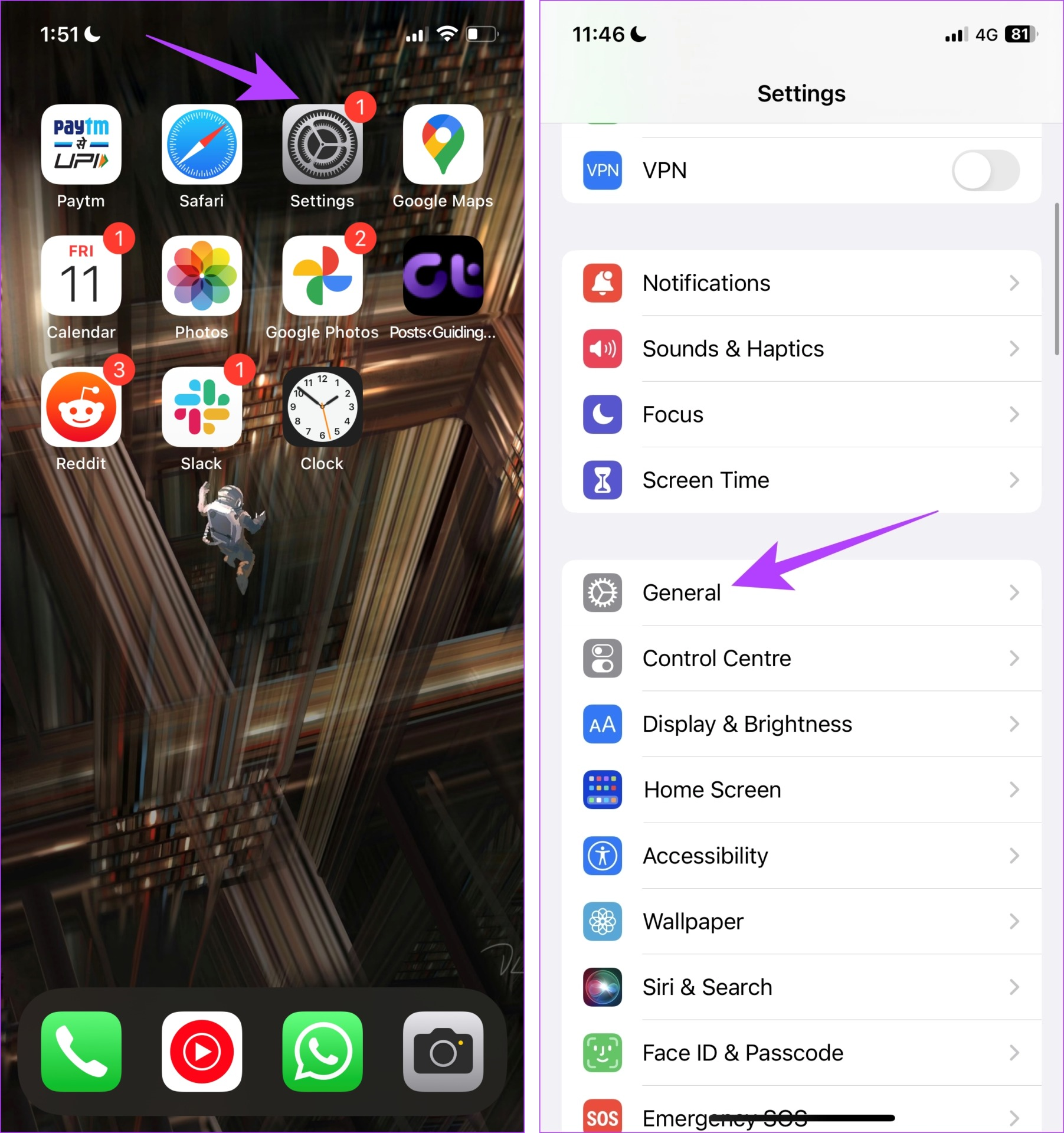
Krok 2: Vyberte „Přenést nebo resetovat iPhone“.
Krok 3: Klepněte na Resetovat.
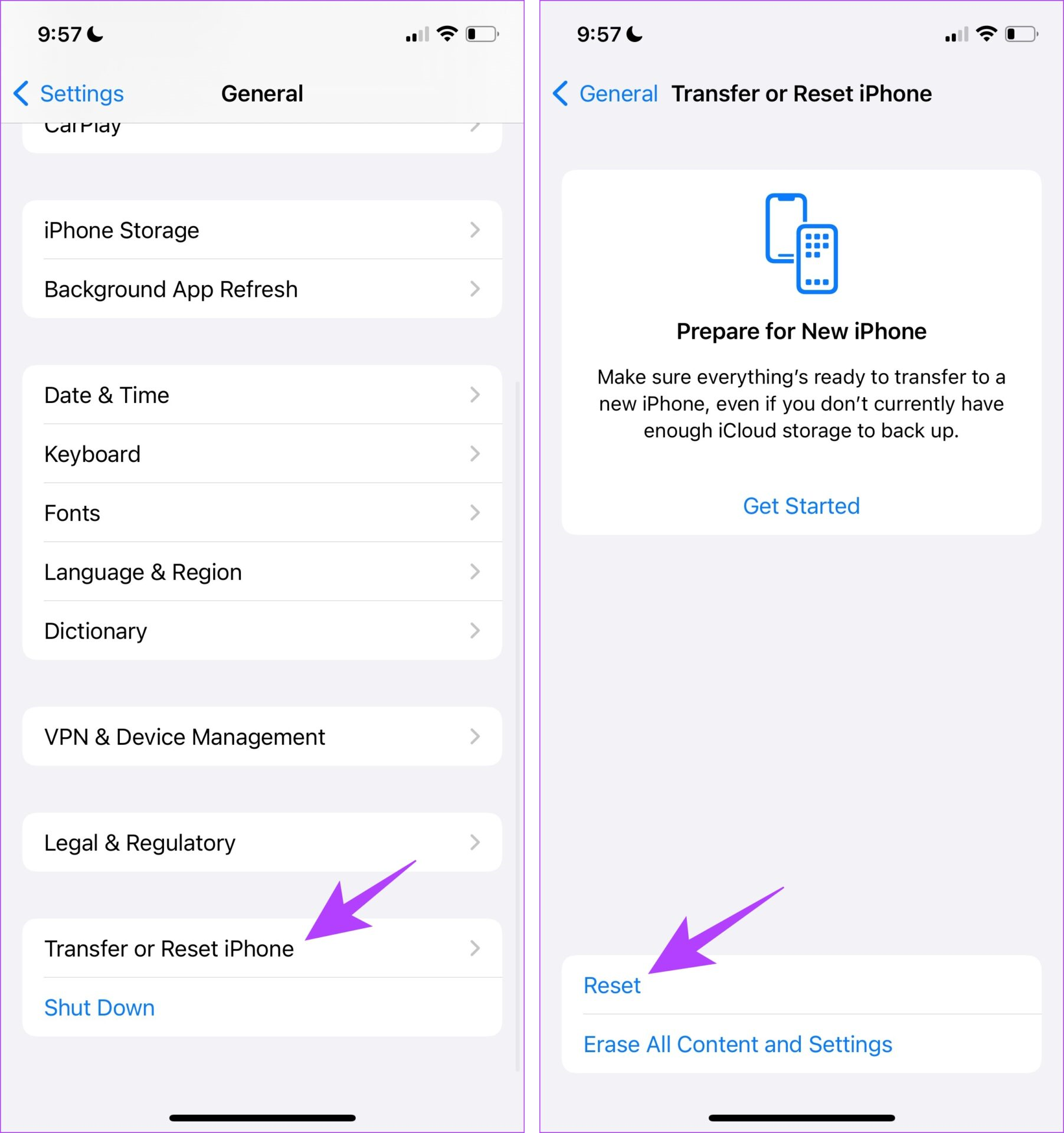
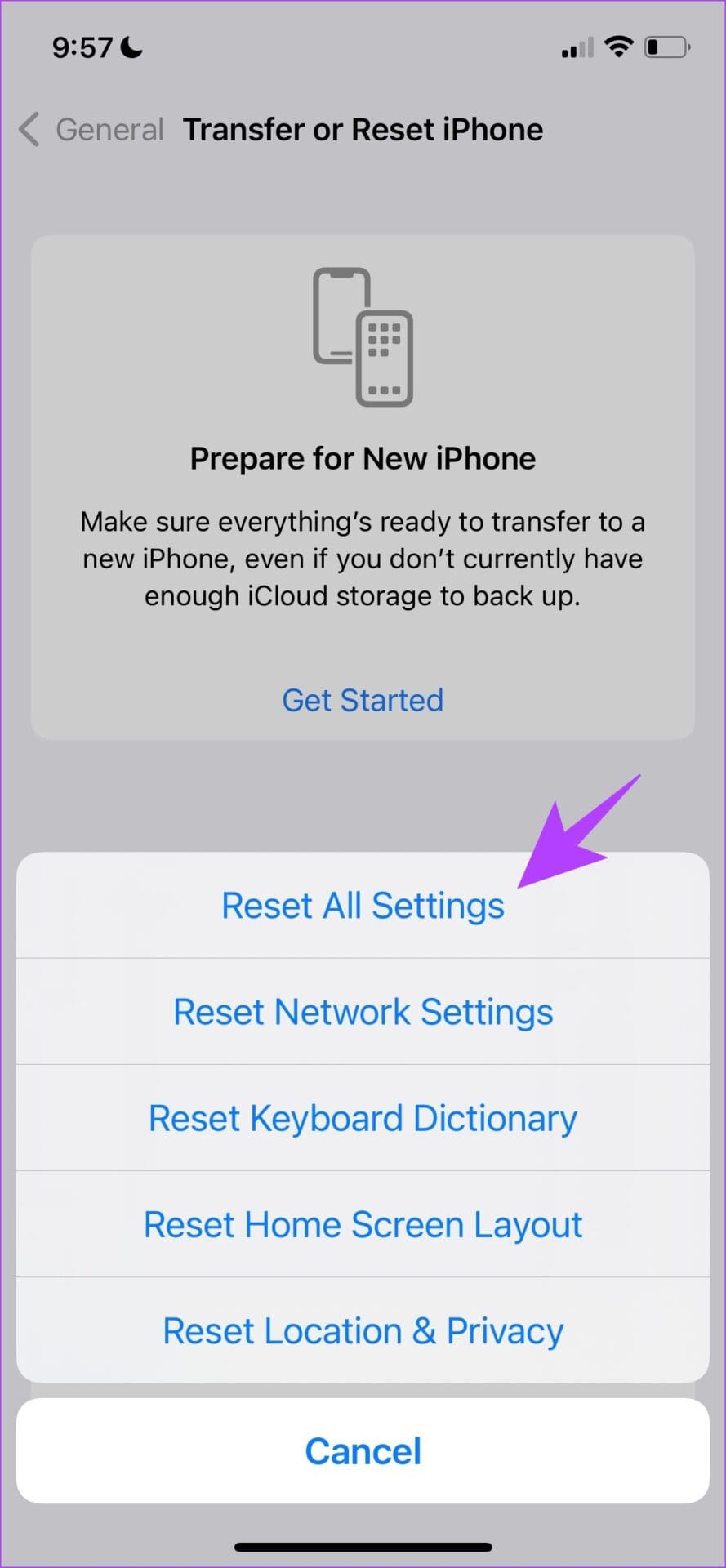
Krok 4: Klepnutím na „Obnovit všechna nastavení“ vrátíte všechny konfigurace do výchozího stavu.
Pokud budete vyzváni k resetování iPhone, zadejte svůj přístupový kód. Tím se tento problém s největší pravděpodobností vyřeší.
Časté dotazy: Apple CarPlay se stále vypíná
1. Mohu manuálně aktualizovat software Apple CarPlay?
Software CarPlay nelze aktualizovat ručně. Veškeré aktualizace budou odeslány prostřednictvím aktualizací iOS z vašeho iPhone.
2. Může režim nízké spotřeby způsobit odpojení CarPlay?
V ideálním případě se neočekává, že režim nízké spotřeby bude rušit CarPlay. Můžete však zkusit deaktivovat režim nízké spotřeby na vašem iPhone, abyste zjistili, zda to může problém vyřešit.
Projíždějte se s Apple CarPlay
Když je Apple CarPlay zpět a běží tak, jak bylo zamýšleno, můžete se spolehnout na funkce jako Mapy pro navigaci, zatímco budete přehrávat své oblíbené skladby prostřednictvím služby streamování hudby dle vašeho výběru. Ať už se Apple CarPlay stále odpojuje nebo se nepřipojuje, tato řešení by vám měla pomoci problém vyřešit.
Naposledy aktualizováno 28. listopadu 2023
Výše uvedený článek může obsahovat přidružené odkazy, které pomáhají podporovat Guiding Tech. Nemá to však vliv na naši redakční integritu. Obsah zůstává nezaujatý a autentický.
číst Další
Napsáno
Sumukh Rao
Sumukh pomocí svých hloubkových postřehů a recenzí zjednodušuje technologie pro masy a pomáhá spotřebitelům vybrat ty správné gadgety. Rozhodl se skrýt svůj inženýrský titul ve skříni, aby se mohl věnovat své vášni pro psaní. Během posledních 5 let přispěl průvodci, recenzemi a podrobnými názory do významných publikací, jako jsou TechPP a XDA-Developers. Když si Sumukh nezasekává prsty do thoccy mechanických klávesnic, má plné ruce práce s přesvědčováním lidí, že VR Gaming je po krájeném chlebu další nejlepší věc.


