Chcete spravovat své kontakty v Gmailu? Abyste s nimi mohli snadno komunikovat? V tomto rychlém průvodci vám ukážeme 4 snadné způsoby, jak přidat nové kontakty do Gmailu.
Přidání nejběžnějších kontaktů do účtu Gmail je skvělý způsob, jak zlepšit svou e-mailovou produktivitu.
Pro začátek vám to výrazně usnadní odesílání zpráv. Gmail si za vás zapamatuje e-mailové adresy vašich kontaktů.
Umožní vám také ukládat důležité informace o vaší rodině, přátelích a kolezích, jako jsou narozeniny nebo telefonní čísla.
Kromě toho budou e-maily vašich kontaktů přidány na bílou listinu. To znamená, že se nebudete muset obávat, že by tyto zprávy omylem přistály ve vaší složce se spamem.
A konečně, díky univerzálnímu kontaktnímu systému Google budete mít přístup ke svým kontaktům z Gmailu na všech svých zařízeních. Pokud jsou synchronizovány s vaším účtem Google.
Celkově vzato vám používání adresáře Gmailu může pomoci dosáhnout více. Za kratší dobu. A udržujte svou doručenou poštu efektivní a dobře uspořádanou.
Jak ale vytvoříte nový kontakt v Gmailu? Studna. Existují (alespoň) 4 způsoby, jak to udělat. V tomto článku se budeme zabývat tím, jak přidat kontakty z Gmailu…
- Z přijatého emailu
- Z vašich kontaktů Google
- Ze souboru CSV nebo vCard
- Z jiného účtu Gmail
1. Jak přidat kontakty do Gmailu z přijatého e-mailu
Toto je nejjednodušší způsob, jak přidat nové kontakty do Gmailu. Můžete to udělat z počítače nebo mobilu. A vše, co potřebujete, jsou 3 jednoduché kroky.
Krok 1: Přihlaste se ke svému účtu Gmail.
Krok 2: Otevřete e-mail, který jste obdrželi od kontaktu, který chcete přidat.
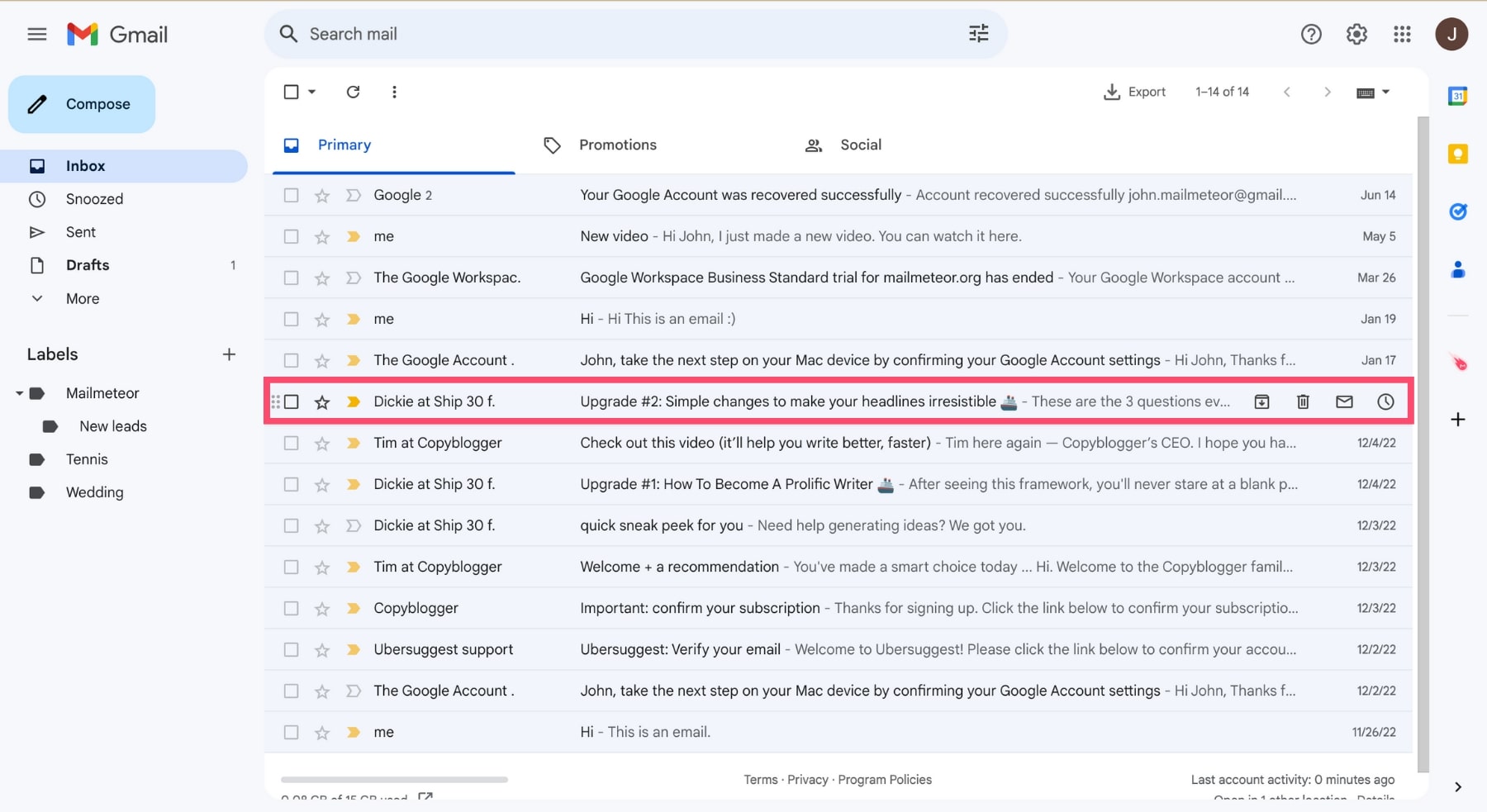
V případě potřeby můžete pomocí vyhledávacího pole Gmailu snadno najít své staré e-maily.
Zkuste použít tento dotaz, například: „from:[email protected]“. Tímto způsobem bude Gmail filtrovat vaše e-maily tak, aby zobrazoval pouze zprávy odeslané z této e-mailové adresy.
Své e-maily můžete také vyhledávat podle data. Sepsali jsme kompletního průvodce, který vám pomůže používat vyhledávací filtry Gmailu.
Krok 3: Jakmile otevřete e-mail. Klikněte na profilový obrázek odesílatele (v horní části e-mailu). A klikněte na „Přidat do kontaktů“.
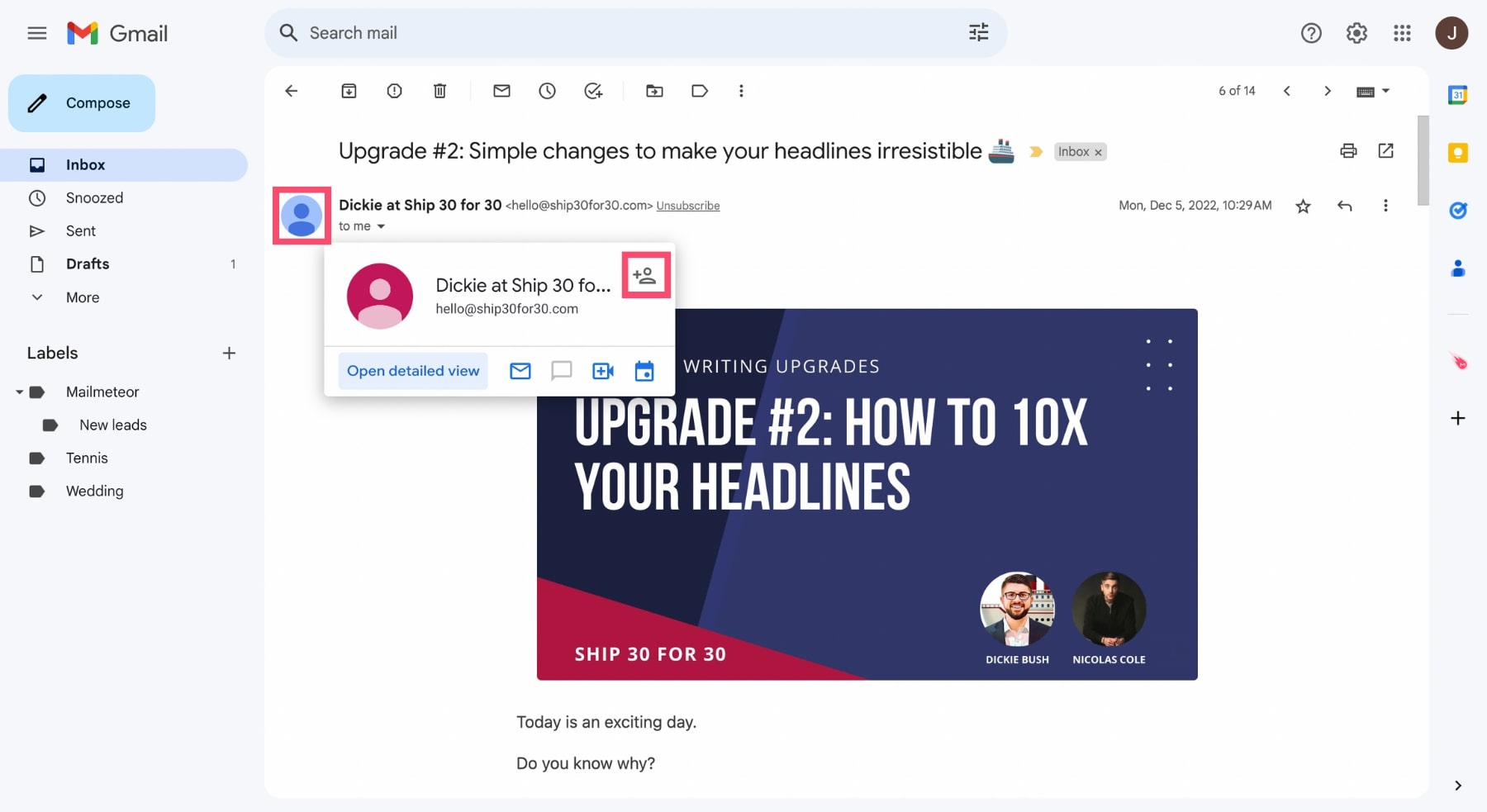
A voilà. Úspěšně jste přidali kontakt do svého seznamu kontaktů Gmailu.
2. Jak vytvořit nový kontakt Gmail v Kontaktech Google
Kontakty do Gmailu můžete přidat také z jiné aplikace s názvem Kontakty Google. Zde je návod, jak to funguje.
Na ploše
Krok 1: Na počítači přejděte do Kontaktů Google.
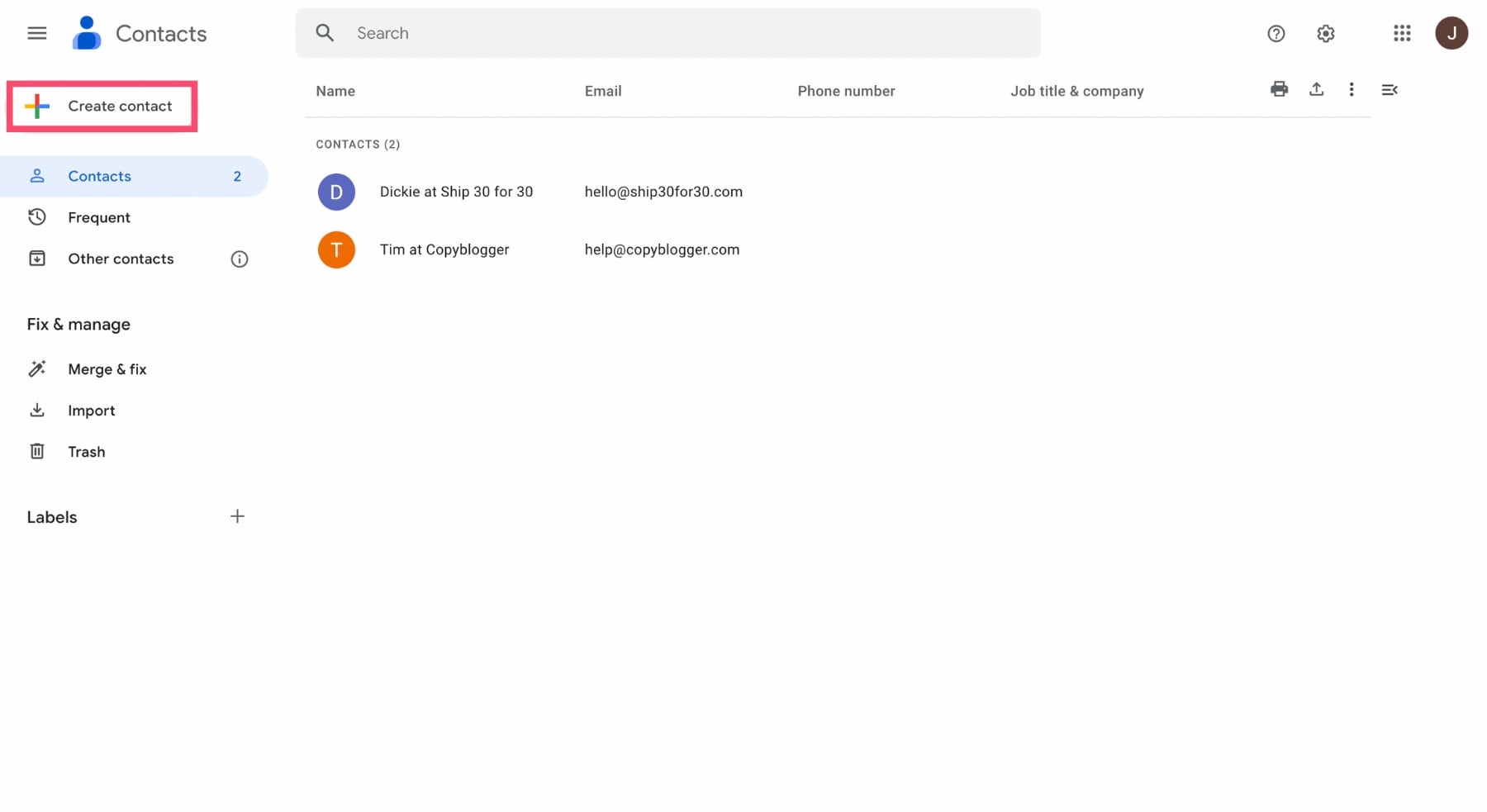
Krok 2: Klikněte na „Vytvořit kontakt“ (v levém horním rohu).
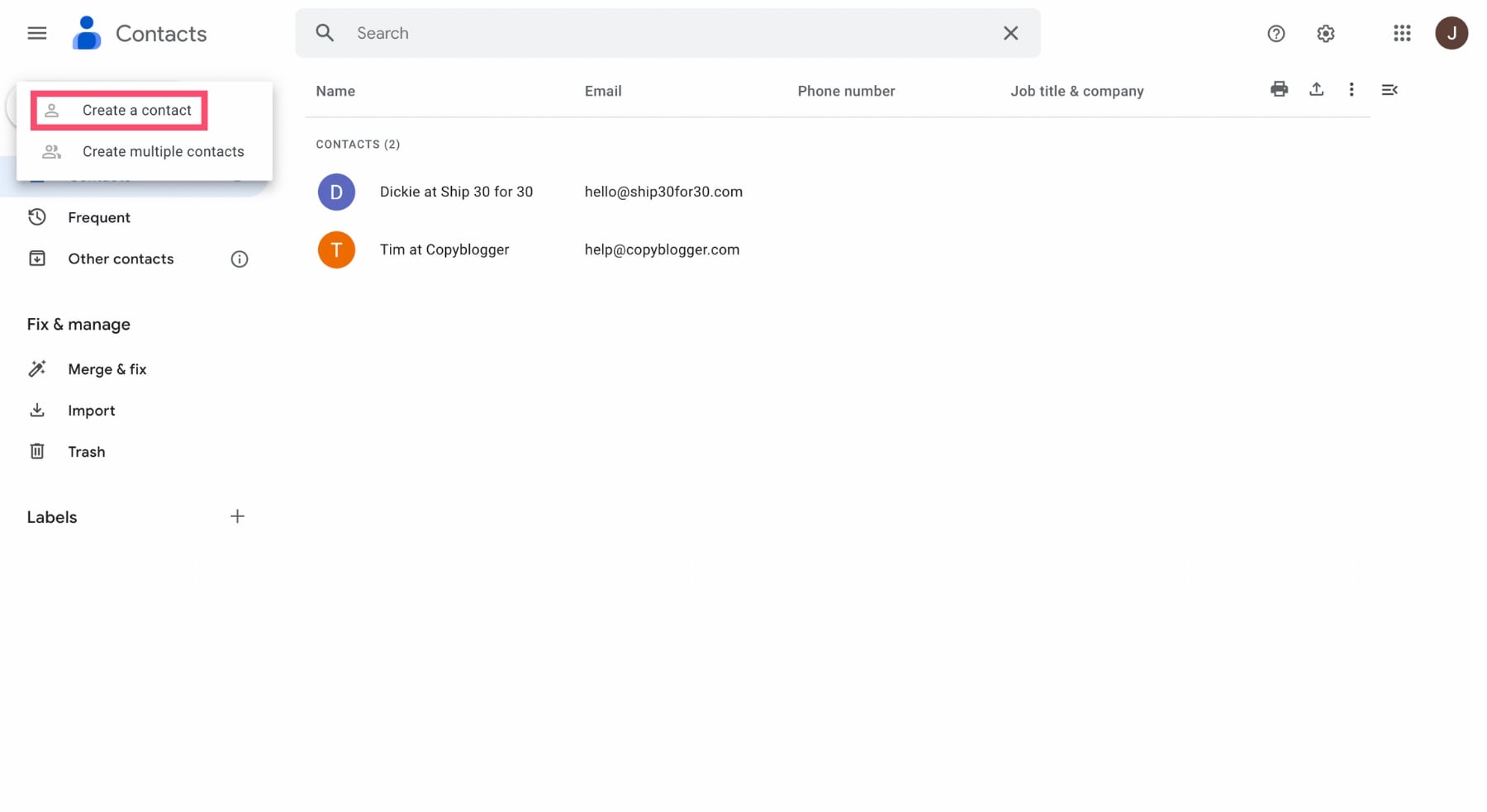
Krok 3: Vyberte „Vytvořit kontakt“. Případně můžete také zvolit „Vytvořit více kontaktů“ najednou.
Krok 4: Vyplňte údaje o svém kontaktu. A jakmile budete připraveni, klikněte na „Uložit“ a přidejte tento kontakt do svého účtu Gmail.
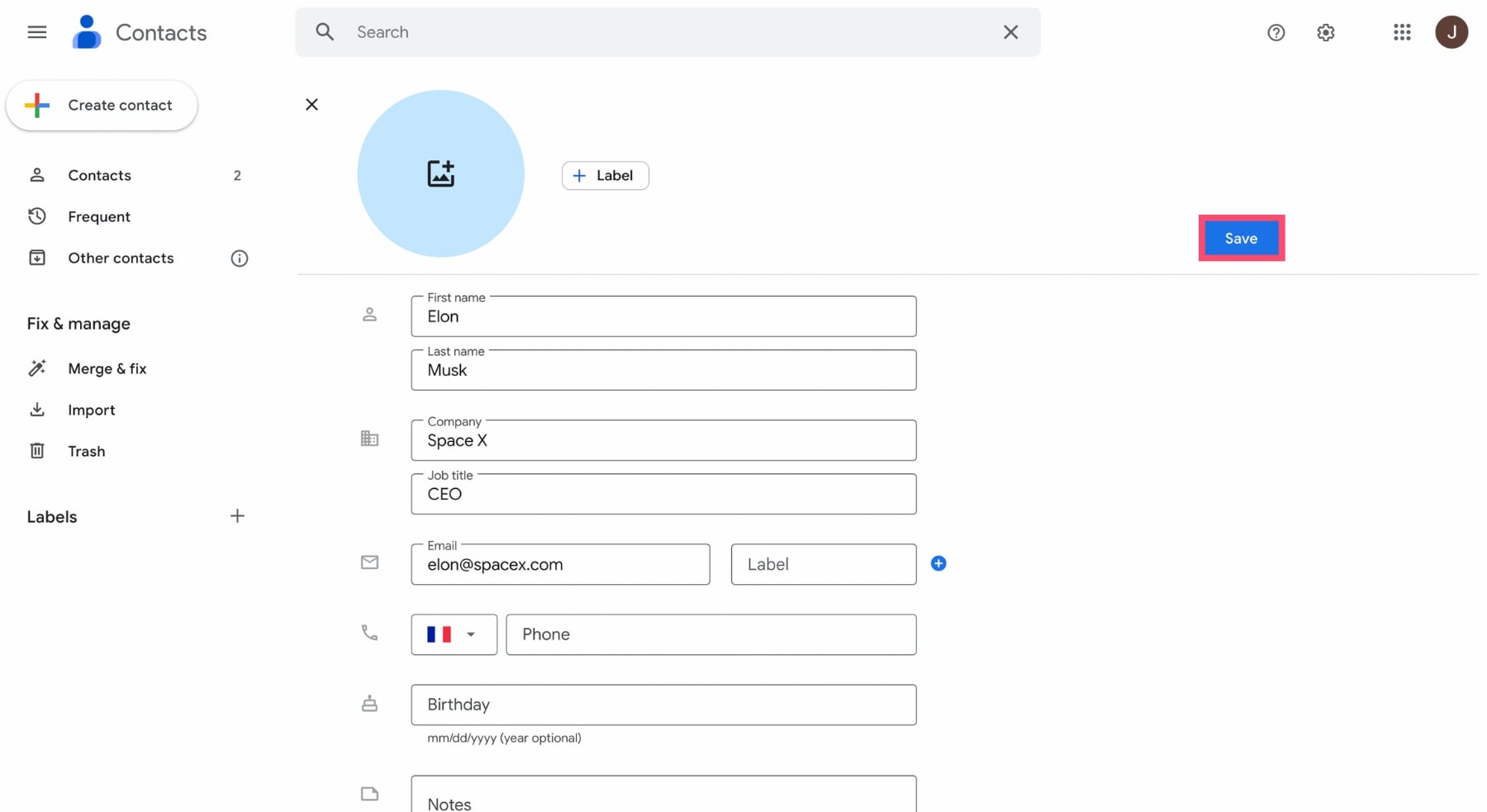
A to je vše. Váš nový kontakt by nyní měl být viditelný v Kontaktech Google. Stejně tak v Gmailu. Mějte se krásně
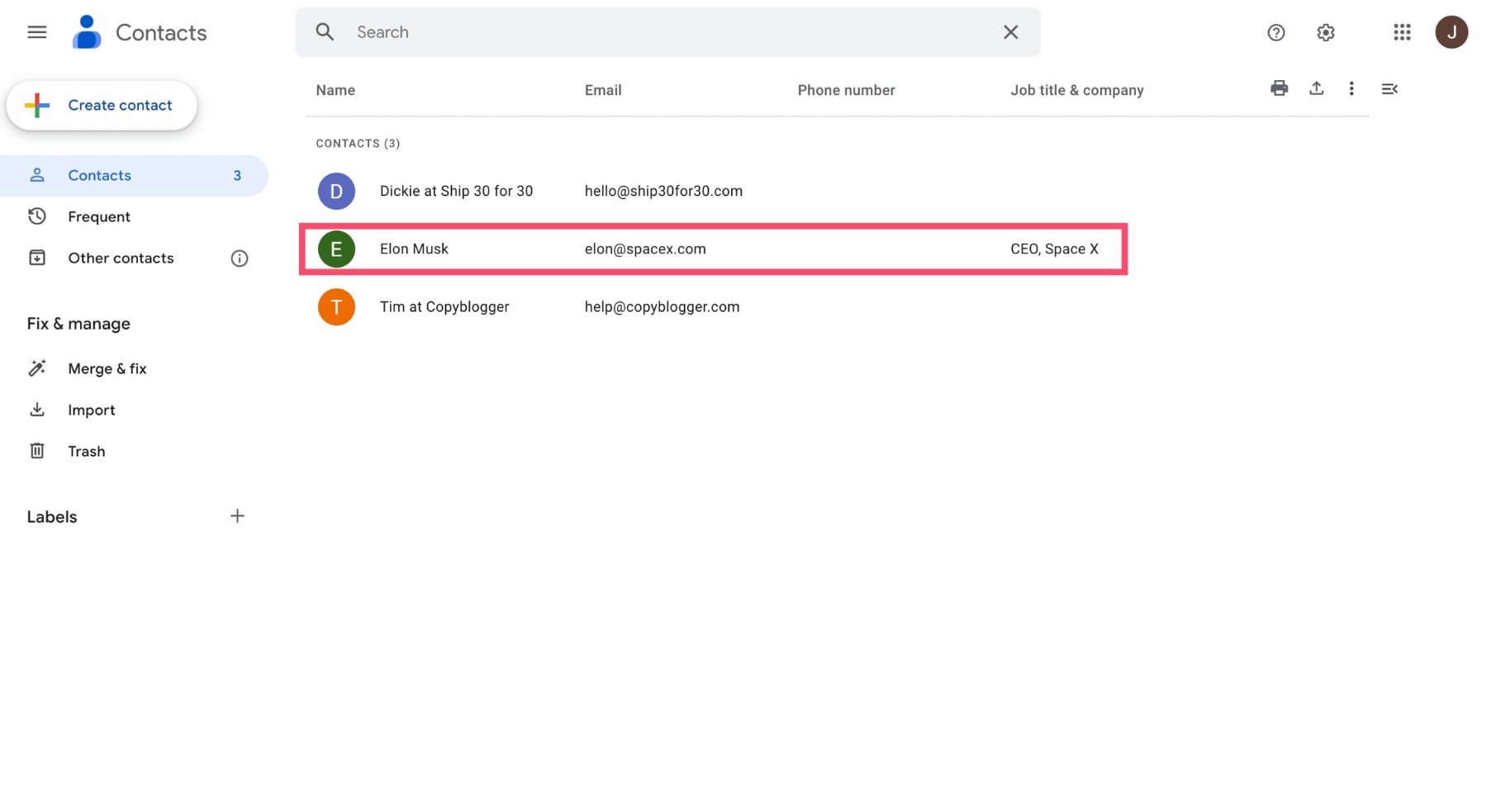
V systému Android
Kontakty do Gmailu můžete přidávat také přímo z telefonu nebo tabletu Android. Zde je návod, jak na to.
Krok 1: Otevřete na svém mobilu aplikaci Kontakty. A kliknutím na znaménko „+“ přidejte nový kontakt. Aplikace je předinstalovaná na většině telefonů Android.
Krok 2: Odtud zadejte jméno svého kontaktu. Stejně jako jejich e-mail, telefonní číslo nebo jakékoli další relevantní údaje.
Krok 3: Klepnutím na šipku dolů vedle svého e-mailového uživatelského jména si můžete vybrat účet Gmail, kam chcete uložit nový kontakt.
Krok 4: Jakmile budete hotovi, stiskněte tlačítko „Uložit“. Tento kontakt bude poté automaticky přidán do vašeho účtu Gmail.
Ruční přidávání kontaktů do Gmailu však může být trochu zdlouhavé. Zvláště pokud chcete vytvořit více kontaktů najednou.
Takže pokud je to váš případ, možná budete chtít své kontakty importovat do Gmailu. Můžete to udělat dvěma způsoby.
3. Jak importovat kontakty do Gmailu ze souboru
K importu seznamu kontaktů do Gmailu můžete použít soubor CSV nebo vCard. Je to nejrychlejší způsob, jak přidat více kontaktů do Gmailu.
Krok 1: Přejděte do Kontaktů Google.
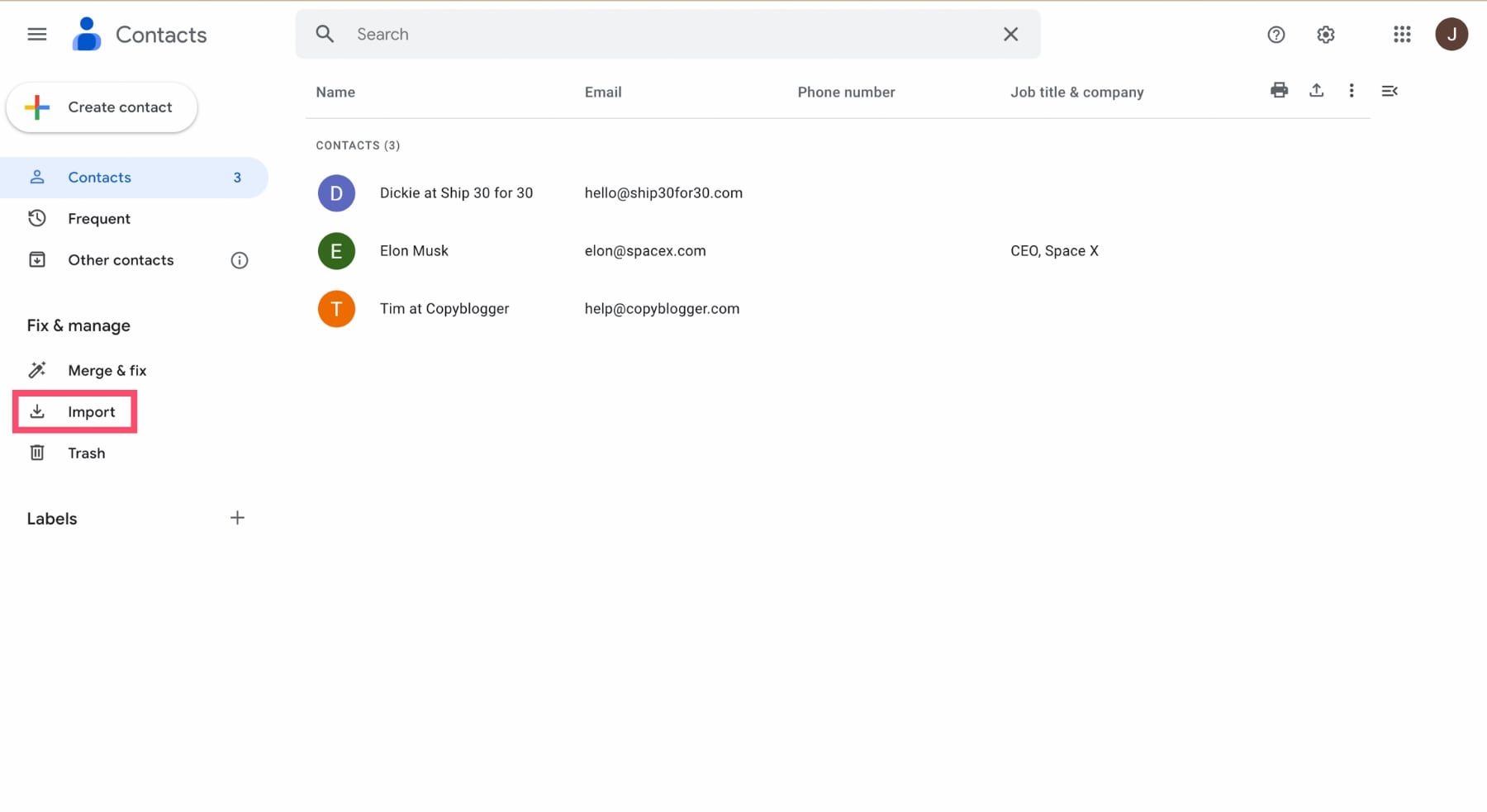
Krok 2: V nabídce na levé straně vyberte „Importovat“.
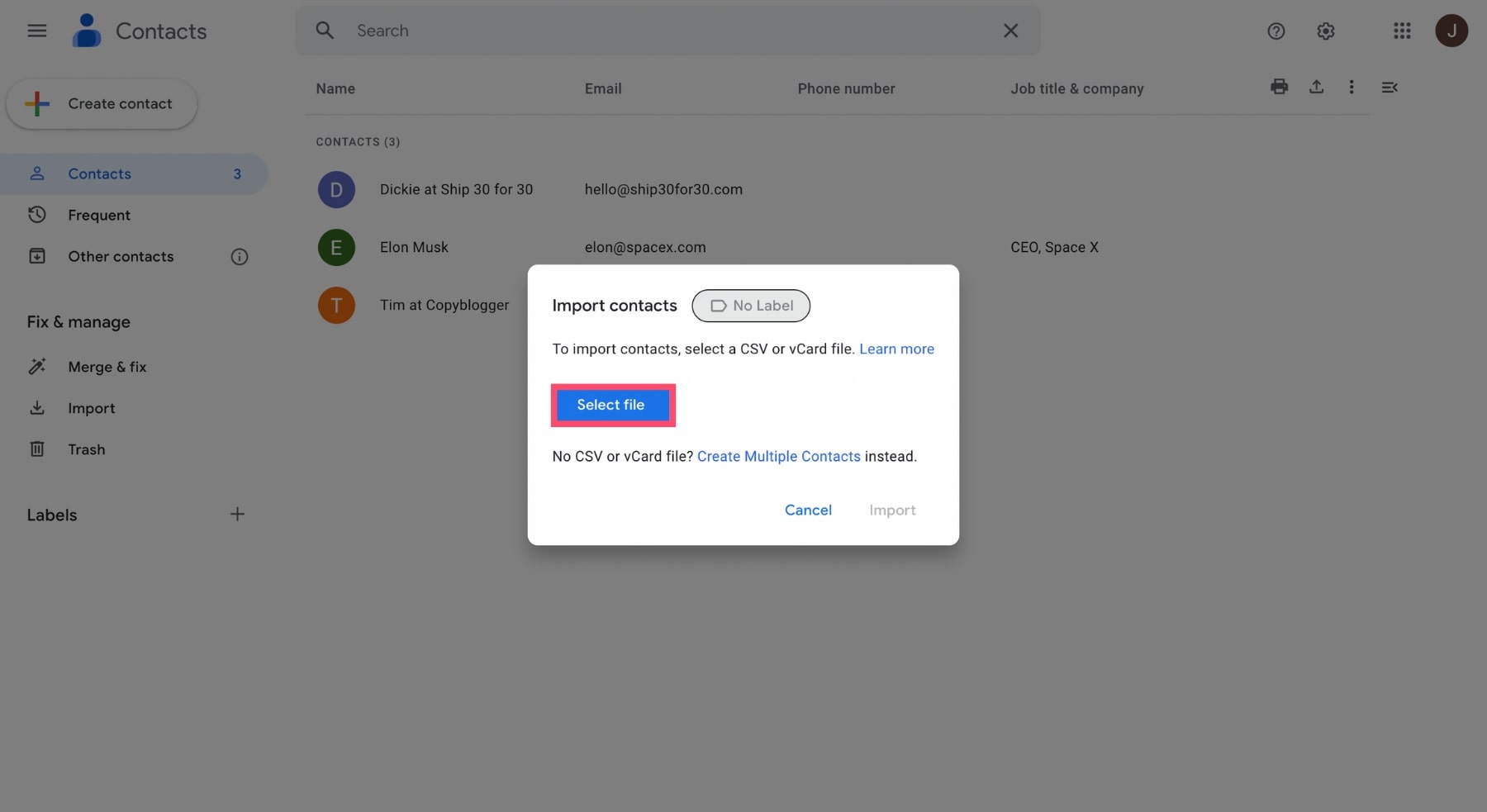
Krok 3: Odtud klikněte na „Vybrat soubor“. A vyhledejte soubor CSV nebo vCard v počítači.
Pokud ještě nemáte soubor CSV, můžete si jej snadno vytvořit. Začněte stažením bezplatné šablony zde. A zadejte své kontaktní údaje.
Krok 4: Po výběru souboru klikněte na „Importovat“ a Google tyto nové kontakty automaticky přidá do vašeho účtu Gmail.
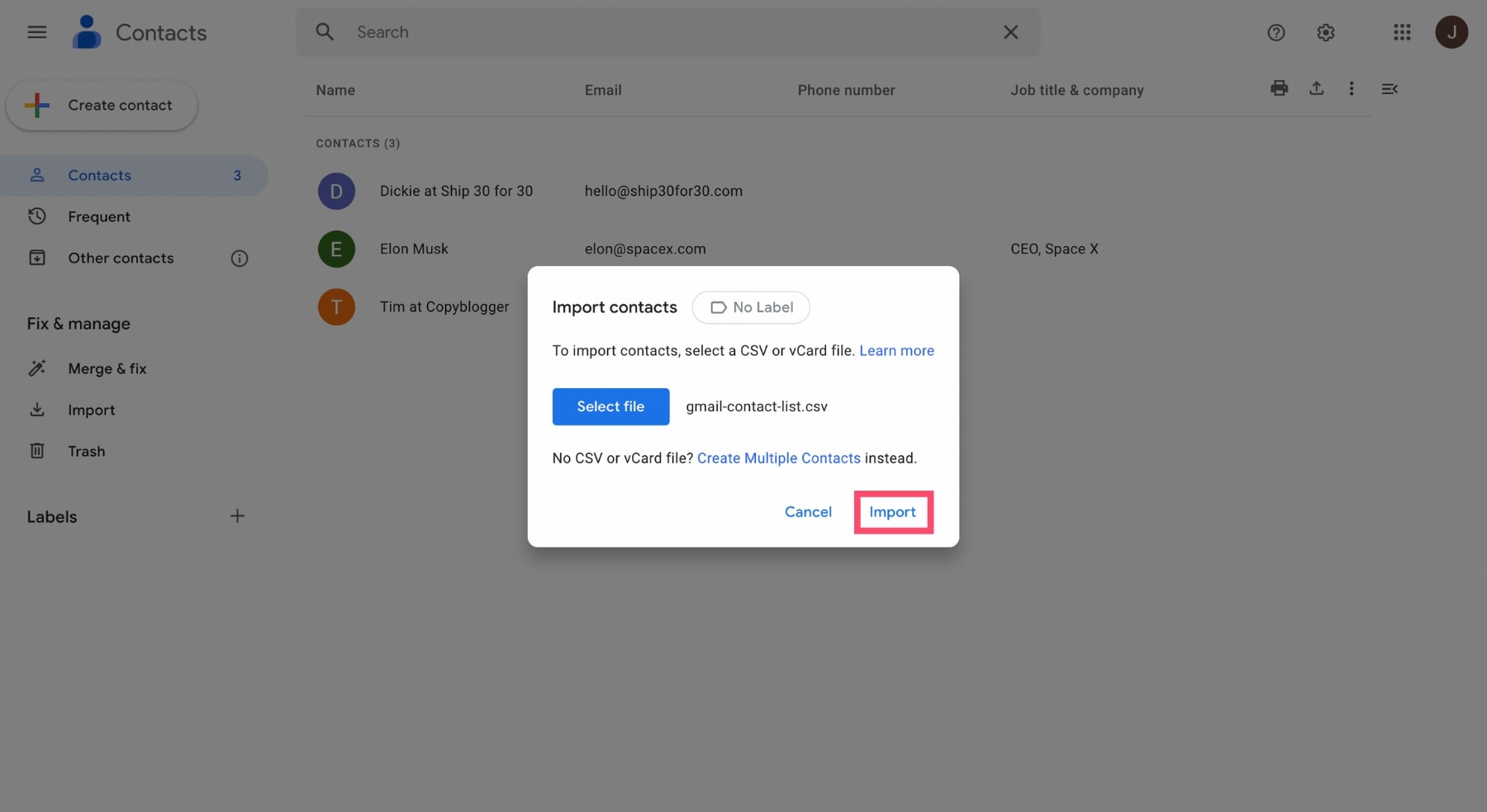
A tady to máte. Takto můžete do Gmailu importovat více kontaktů najednou. Snadné, že?
Mějte však na paměti, že Google vám nedovolí importovat více než 3,000 XNUMX kontaktů najednou.
Toto omezení můžete obejít rozdělením kontaktů do více souborů CSV.
4. Jak importovat kontakty z jiného účtu Gmail
Chcete importovat své kontakty z jiného účtu Gmail? Můžete to udělat několika kliknutími. Zde je návod ⤵️
Krok 1: Pro začátek budete muset exportovat kontakty ze svého starého účtu Gmail. Chcete-li to provést, přejděte do Kontaktů Google.
Krok 2: Poté vpravo nahoře klikněte na „Exportovat“.
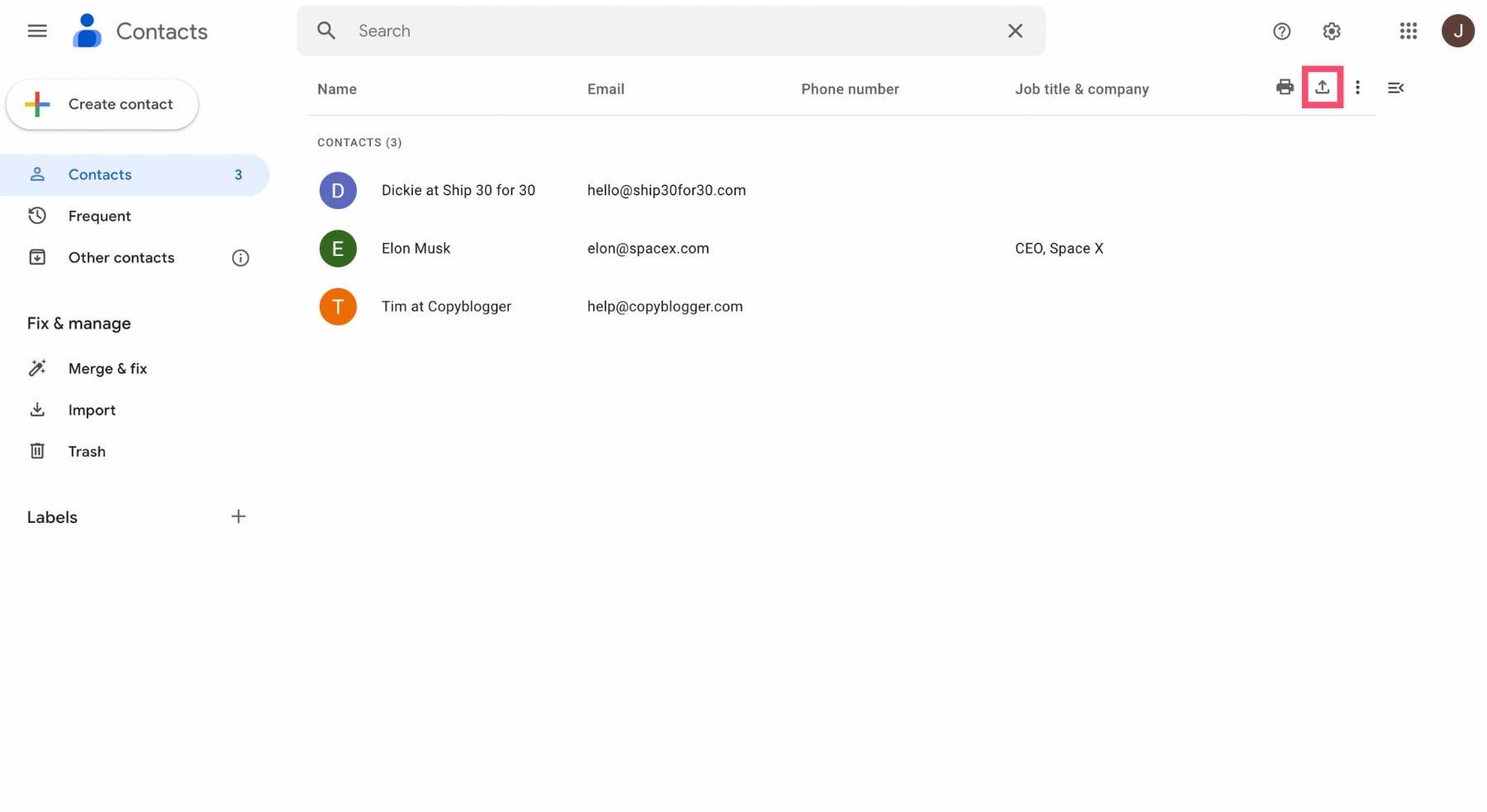
Krok 3: Vyberte kontakty, které chcete exportovat. V části „Exportovat jako“ vyberte „Google CSV“. A klikněte na „Exportovat“.
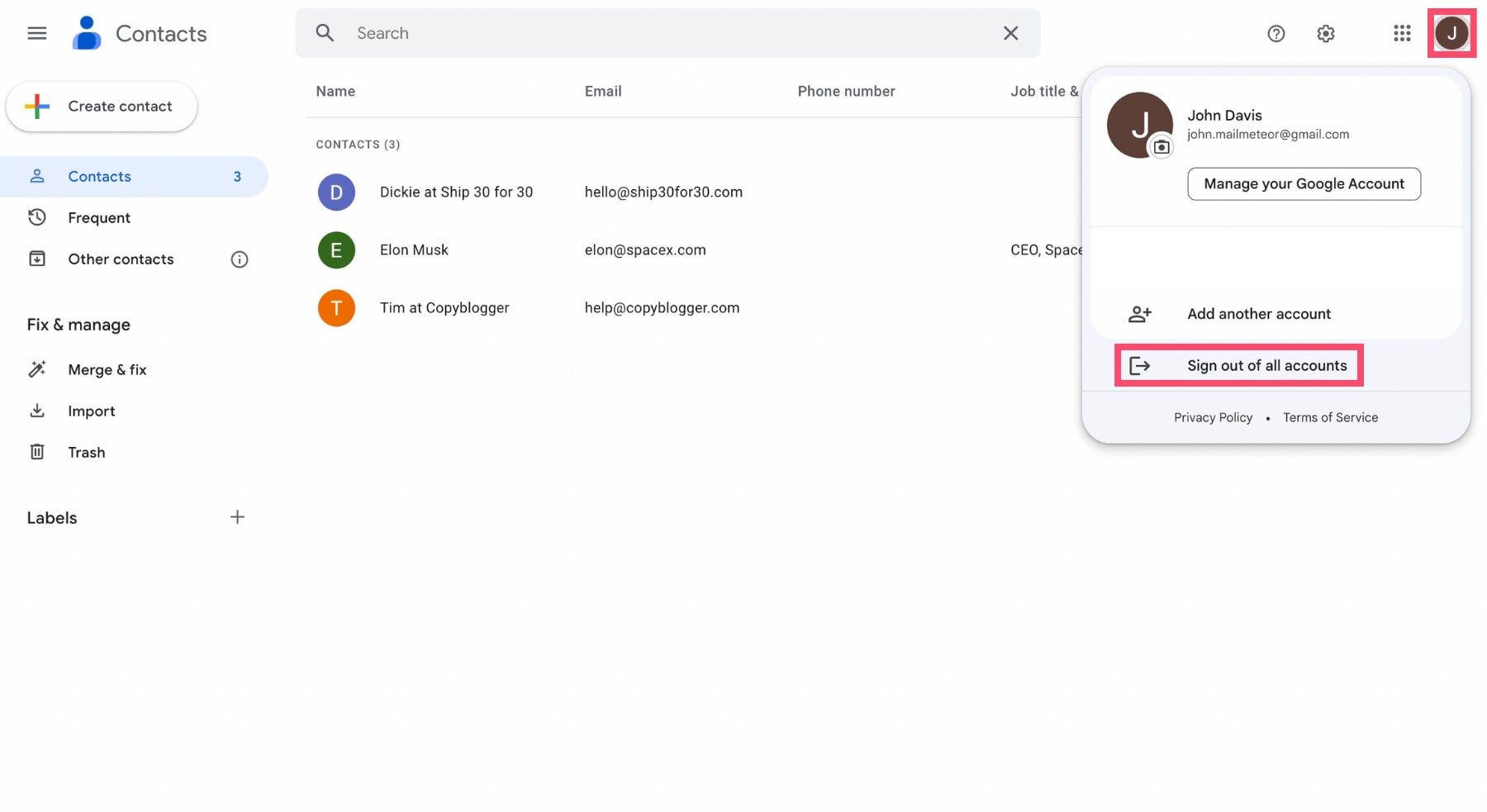
Krok 4: Klikněte na svůj profilový obrázek. Odhlaste se ze svého účtu. Poté se vraťte do Kontaktů Google. A tentokrát se přihlaste pomocí svého druhého účtu Gmail.
Krok 5: Odtud klikněte na „Importovat“. A vyberte soubor, který jste stáhli dříve, abyste importovali své kontakty Gmail do tohoto účtu.
Vše hotovo. Úspěšně jste importovali své kontakty z jiného účtu Gmail. Nyní můžete tyto kontakty libovolně upravovat.
Často kladené otázky
Kde je v Gmailu tlačítko Přidat kontakty?
V Gmailu není žádné tlačítko „Přidat kontakty“. Nabídku „Google Apps“ však můžete otevřít přímo ze svého účtu Gmail.
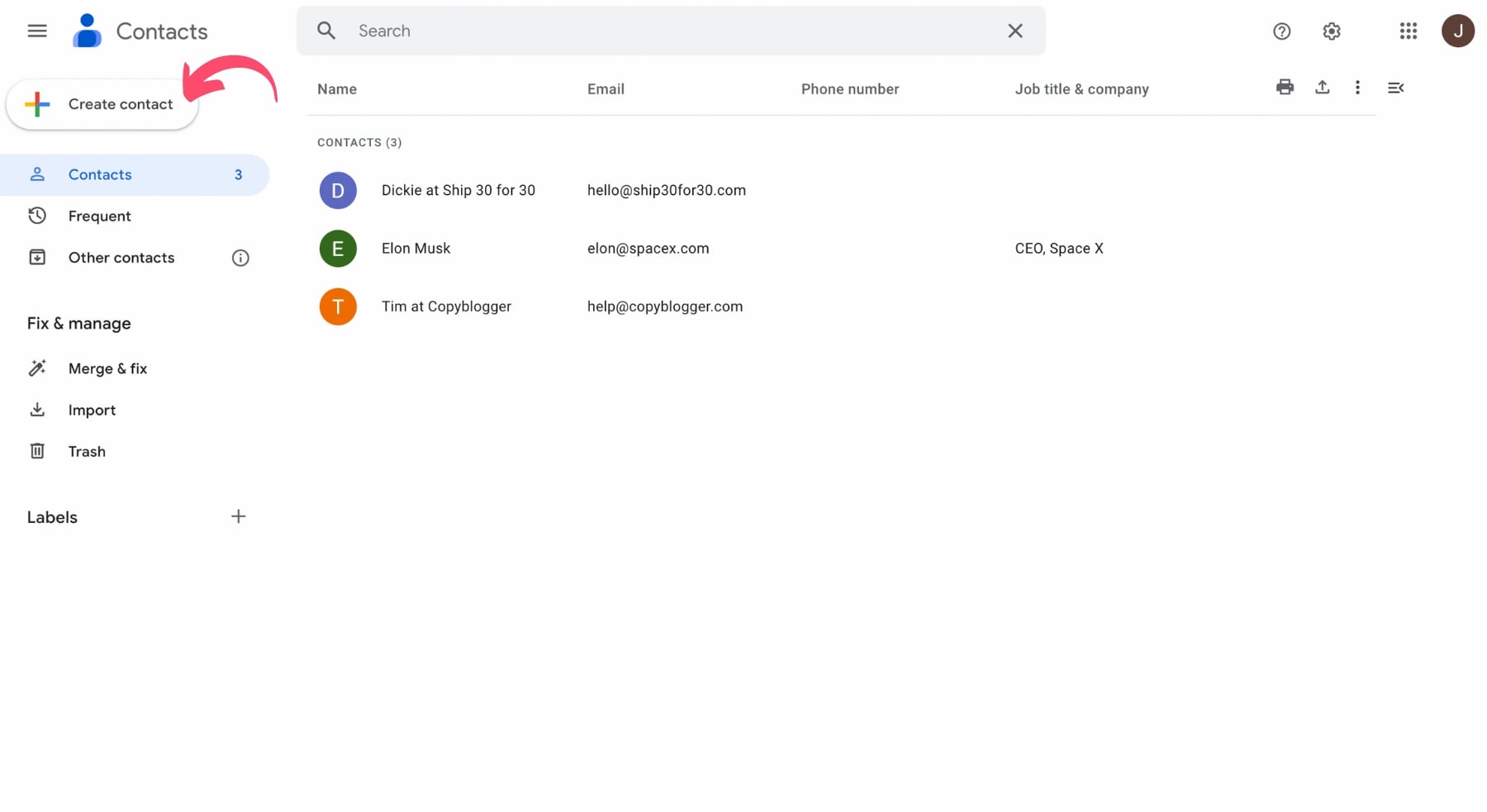
Odtud přejděte do Kontaktů Google. V levém horním rohu obrazovky byste pak měli vidět tlačítko „Vytvořit kontakt“.
Takhle to vypadá ⤵️
Proč nemohu uložit kontakt do Kontaktů Google?
V některých případech nemusí být možné uložit kontakt do Kontaktů Google. Existuje několik možných vysvětlení ⤵️
Pokud se zobrazí chybová zpráva „Gmail dočasně nemůže získat přístup k vašim kontaktům“, počkejte několik minut a zkuste to znovu.
Pokud se však zobrazí chybová zpráva „Kontakt nelze aktualizovat“, může to znamenat, že jste již dosáhli kvóty úložiště kontaktů.
Připomínáme, že Kontakty Google vám umožňují uložit až 25,000 20 kontaktů. Nebo XNUMX MB dat bez fotografií.
Kromě toho existují některá další omezení pro každý kontakt, který se pokusíte přidat do svého účtu Gmail:
- Nemůžete přidat více než 500 polí
- Vaše stránka profilu kontaktu nesmí přesáhnout 128 kB
- Do jednoho pole nemůžete napsat více než 1,024 XNUMX znaků (kromě „poznámek“)
Při přidávání kontaktů do Gmailu se ujistěte, že tato omezení nepřekročíte. V opačném případě se zobrazí chybová zpráva.
Jak upravím své kontakty v Gmailu?
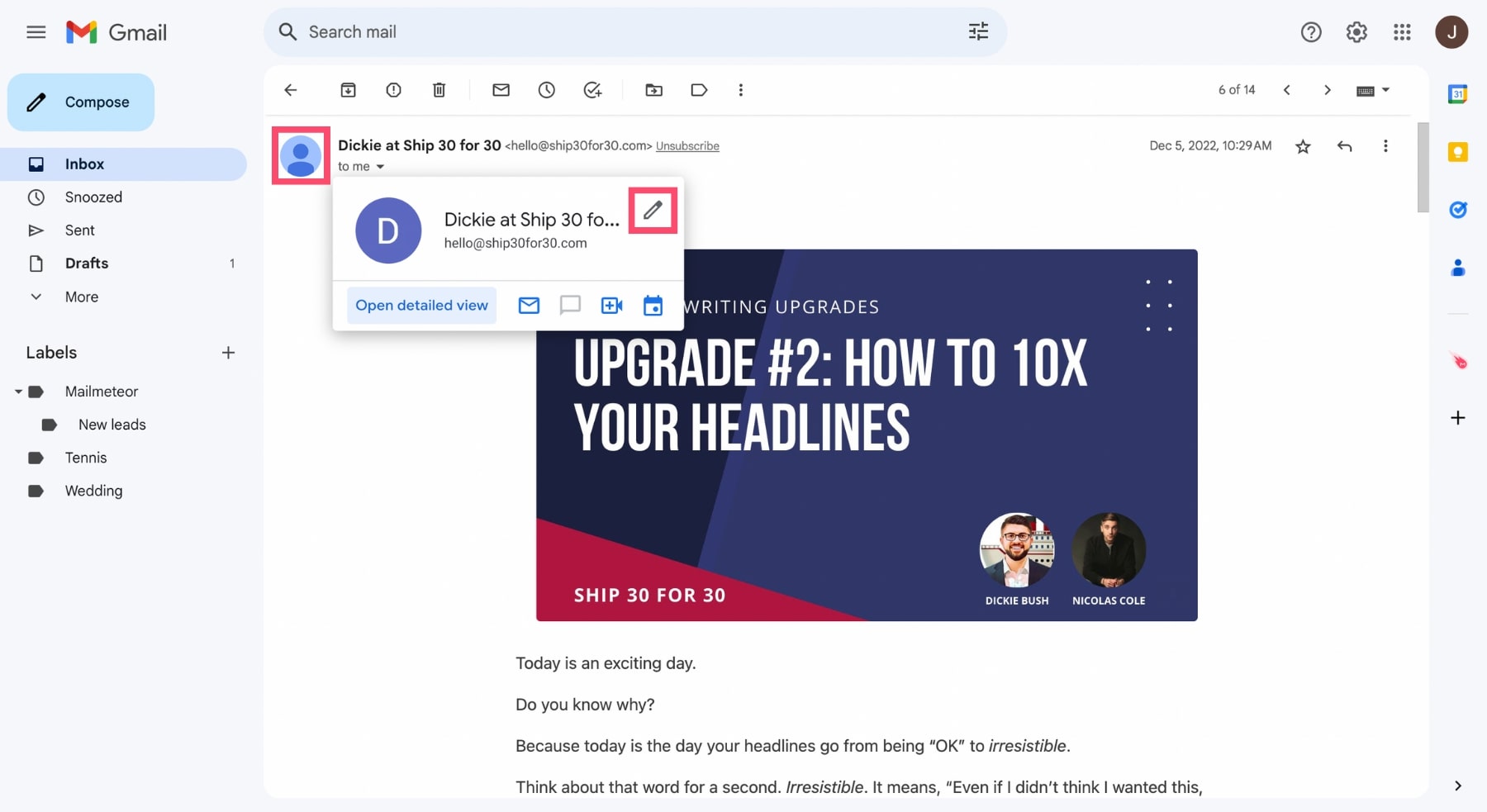
Chcete upravit informace o svých kontaktech v Gmailu? Jednoduše otevřete e-mail, který jste obdrželi od osoby, jejíž kontaktní údaje chcete aktualizovat.
Po otevření e-mailu umístěte ukazatel myši na profilový obrázek odesílatele. A klikněte na „Upravit kontakt“. Mělo by to vypadat nějak takto ⤵️
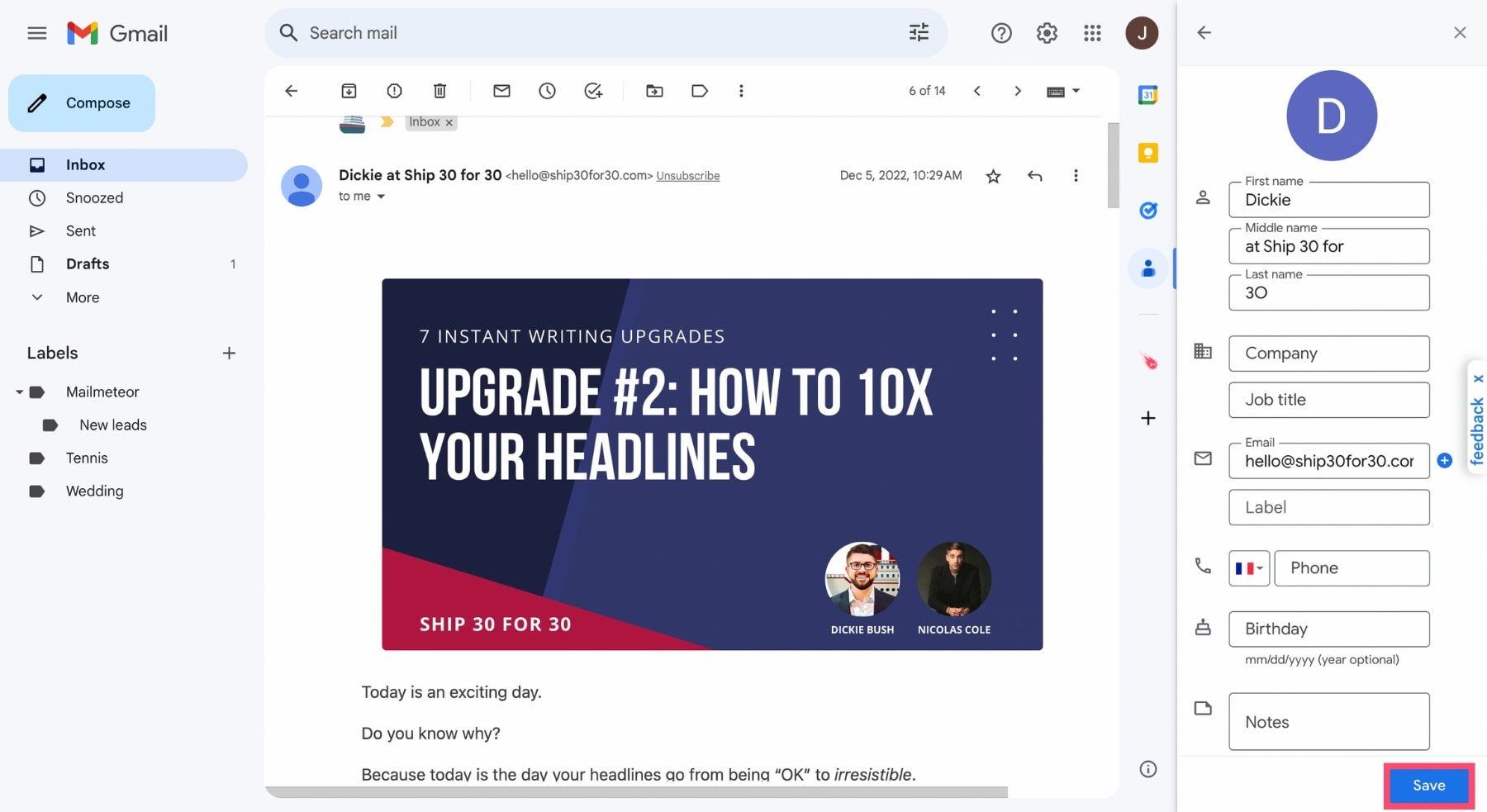
Vpravo se zobrazí boční panel. Odtud můžete aktualizovat nebo přidávat nové informace o svém kontaktu, například:
- Jméno
- Druhé jméno
- Příjmení
- O nás
- Název práce
- oddělení
- Telefonní číslo
- Datum narození
- Poštovní adresa
- webová stránka
Kromě toho můžete ke svému kontaktu přidat štítky. Tímto způsobem budete moci posílat skupinové e-maily přímo ze své schránky Gmail.
Můžete také vytvořit vlastní pole pro přidání dalších informací o kontaktech. Stejně jako jejich oblíbené jídlo. Nebo jaké filmy mají rádi.
Po dokončení úprav souřadnic kontaktu v Gmailu klikněte na tlačítko „Uložit“. Google pak tyto změny synchronizuje na všech vašich zařízeních.
Jak smažu kontakt v Gmailu?
Chcete odstranit kontakt ze svého účtu Gmail? Zde je návod, jak na to ⤵️
Krok 1: Otevřete Kontakty Google.
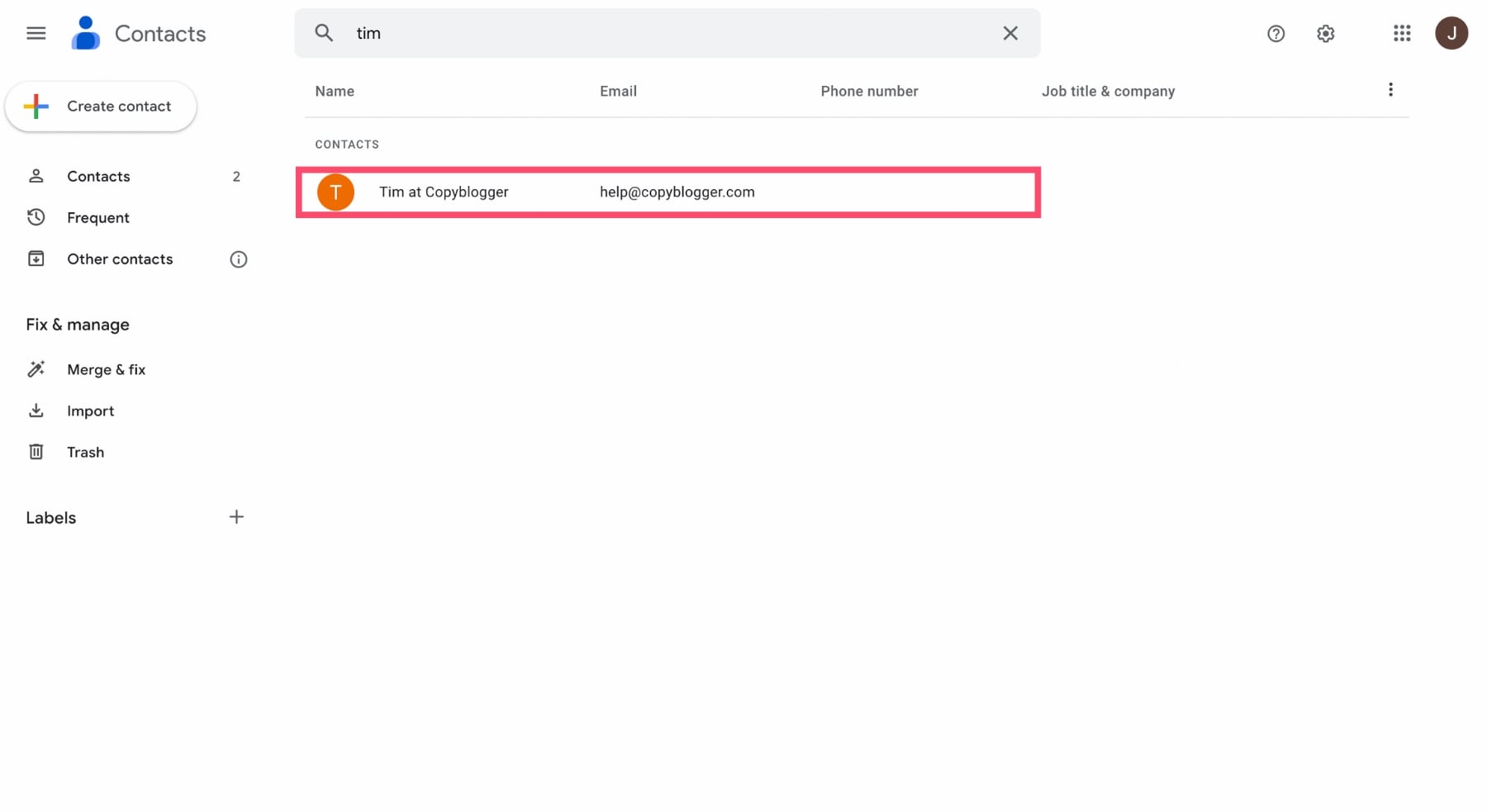
Krok 2: Pomocí vyhledávacího pole vyhledejte svůj kontakt. A kliknutím na jméno kontaktu zobrazíte jeho profilovou stránku.
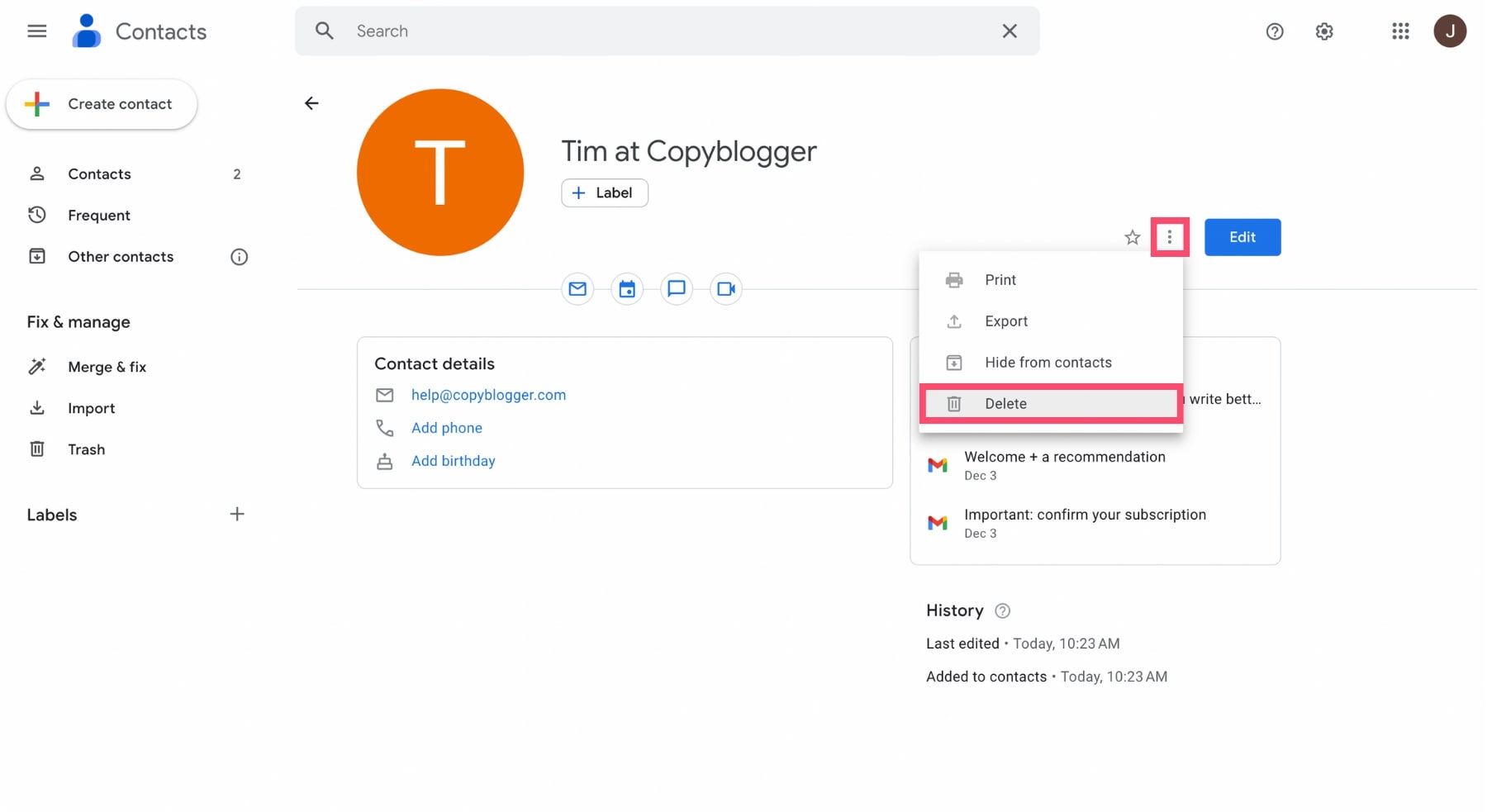
Krok 3: Odtud klikněte na tři svislé tečky. A výběrem „Smazat“ tento kontakt z Gmailu odeberete.
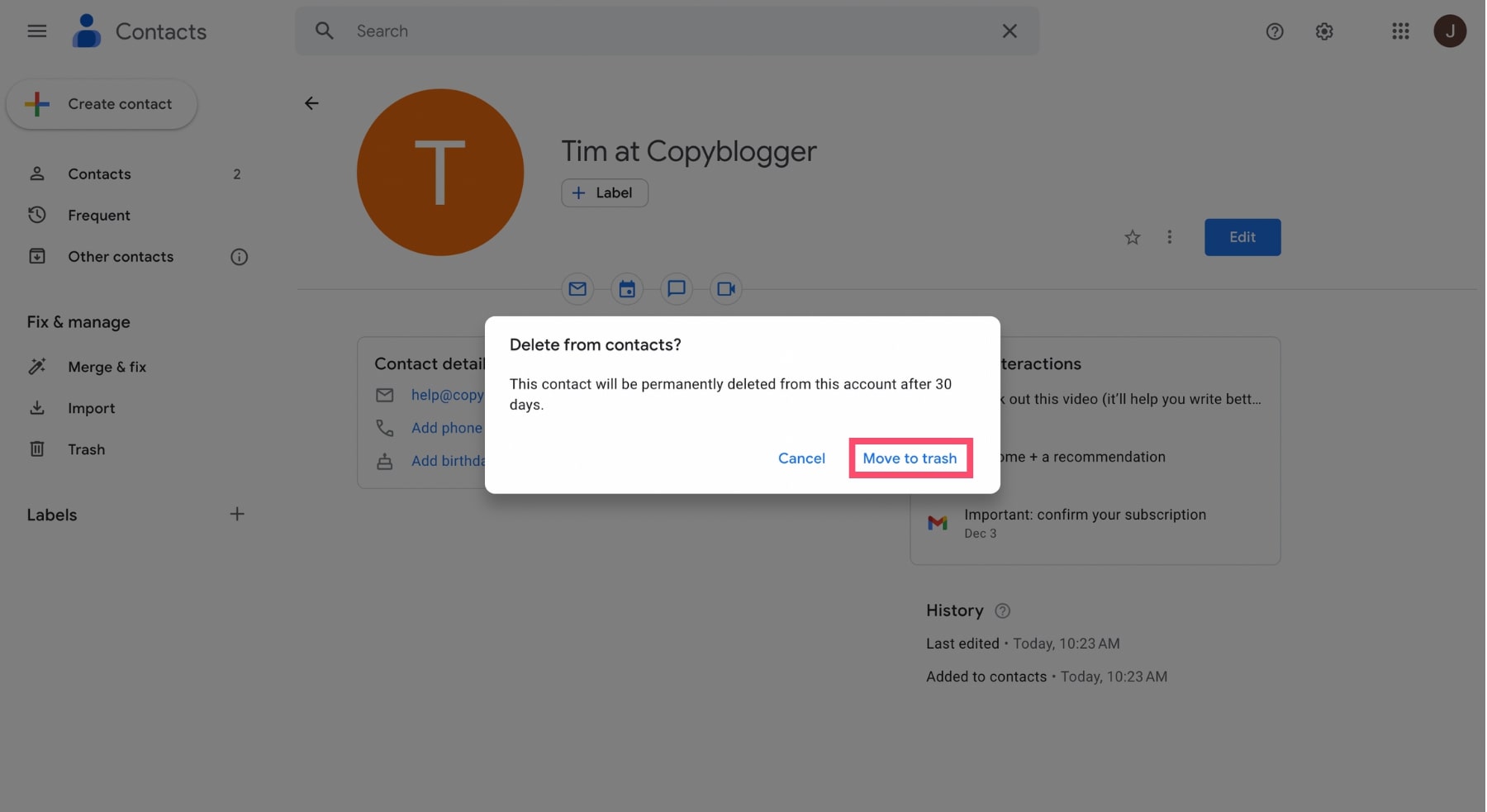
Krok 4: Zobrazí se vyskakovací okno. Kliknutím na „Přesunout do koše“ trvale smažete svůj kontakt z Gmailu.
Tuto příručku napsal Paul Anthonioz, editor obsahu ve společnosti Mailmeteor. Mailmeteor je jednoduchý a na soukromí zaměřený e-mailový software. Důvěřují miliony uživatelů po celém světě a je často považován za nejlepší nástroj pro zasílání newsletterů pomocí Gmailu. Vyzkoušejte nás a dejte nám vědět, co si myslíte!
Vyzkoušejte nejlepší nástroj hromadné korespondence pro Gmail
Sdílejte tento článek
- Jak zvládnout studené e-maily?
- Definitivní průvodce hromadnou korespondencí v Gmailu
- Doporučené postupy pro doručování v Gmailu
Používejte Gmail jako profesionál
Získejte průvodce a tipy o Gmailu, abyste zvýšili svou produktivitu.
Prozkoumejte více od Mailmeteor
Články, příklady, návody a inspirace od našich odborníků na zasílání e-mailů.
Nejjednodušší způsoby opětovného odeslání e-mailu v Gmailu
Potřebujete rychlý způsob, jak znovu odeslat e-mail? Zjistěte, jak znovu odeslat e-mail v Gmailu a jak vám možnost Auto Follow-up v Mailmeteor může pomoci ušetřit čas.
Jak hromadně smazat e-maily v Gmailu
Hromadíte několik stovek e-mailů? Nebo se vám možná vymkla e-mailová schránka a potřebujete vyčistit. Zde je návod, jak hromadně smazat e-maily v Gmailu.
Nastavení Gmail Outlook: Jak synchronizovat Outlook s Gmailem v roce 2023
Chcete přistupovat k Gmailu přímo ze svého účtu Outlook? V tomto rychlém průvodci vám ukážeme, jak změnit nastavení aplikace Gmail Outlook. Abyste si mohli přečíst všechny své zprávy z preferovaného e-mailového klienta.


