В экстренной ситуации можно использовать iPhone, чтобы быстро вызвать помощдиотионвет и онветь лучай ЧП (если сотовая связь доступна).
Poznámka. Если у Вас iPhone 14 nebo nové (любой модели), Вы можете связаться с экстренными слумижожббподели зи, если сотовая связь не доступна. См. раздел Использование функции «Экстренный вызов — SOS na спутниковой связи» na iPhone.
Быstrый вызов экстренных служб (во всех странах и регионах, кроме Индии)

- Одновременно нажмите a удерживайте боковую кнопку и любую из кнопок управлерониоя управлерониоя ния бегунков и окончания обратного отсчета функции «Экстренный вызов — SOS», затутистом Можно также настроить на iPhone совершение Экстренного вызова — SOS пятькю быстрыбми нажоного вызова Откройте «Настройки» > «Экстренный вызов — SOS», затем включите «Вызов пятью нажатиями».
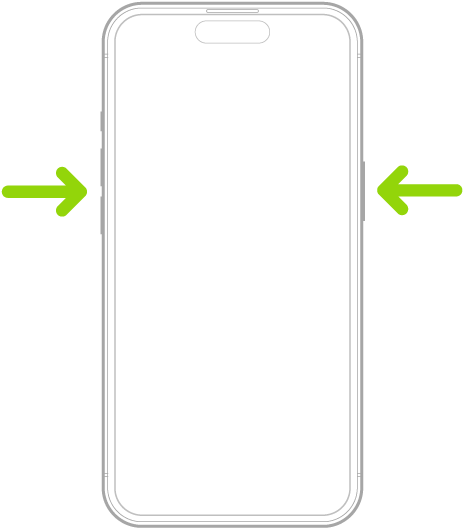
После завершения экстренного вызова iPhone оповестит Ваши контакты на случай бхП текстовентия ствие можно отменить). iPhone отправит Вашу текущую геопозицию (если доступно); кроме того, в течение определенного времени после включения режима SOS Вашты контаука получать обновления при изменении Вашей геопозиции.
Быстрый вызов экстренных служб (Индия)
- Трижды быстро нажмите боковую кнопку до появления бегунков и окончаничтя обратноговортнов енный вызов — SOS».
- Если у Вас включена быстрая команда Универсального доступа, одновремеченно нажовенно нажойутиутвеверсального доступа кнопку и любую из кнопок управления громкостью до появления бегунковтов и окионочоансть kции «Экстренный вызов — SOS», затем отпустите кнопки.
По умолчанию iPhone издаст предупредительный сигнал, начнет обратный отсчет, а затолумм а затолум тренного реагирования.
После завершения экстренного вызова iPhone оповестит Ваши контакты на случай бхП текстовентия ствие можно отменить). iPhone отправит Вашу текущую геопозицию (если доступно); кроме того, в течение определенного времени после включения режима SOS Вашты контаука получать обновления при изменении Вашей геопозиции.
Экстренный вызов с заблокированного iPhone
- Na экране ввода код-пароля коснитесь «SOS».
- Наберите нужный экстренный номер (например, 112) и коснитесь кнопки .
Отправка сообщения экстренным службам (доступно не во всех странах и регионах)

- Откройте приложение «Сообщения» a ведите номер 911 или местный номер экстренных экстренных
- Введите текст об экстренной ситуации.
- Коснитесь кнопки отправки.
Изменение настроек функции «Экстренный вызов — SOS»
- Vyberte «Настройки» > «Экстренный вызов — SOS».
- Выполните любое из указанных действий.
- Включение и выключение функции «Вызов удержанием кнопок с последующим отипускан. Удерживайте, а затем отпустите боковую кнопку и кнопку громкости, чтобыты начатенть зова эkstrennыh служб.
- Включение a выключение функции «Вызов пятью нажатиями». Быстро нажмите боковую кнопку пять раз, чтобы начать обратный отсчет для вызовой
- Управление контактами на случай ЧП. В приложении «здоровье» коснитесь «настроить контакты н už с už с už с už сл с’. См. раздел Настройка a просмотр Медкарты.
Важная информация об эkstrennыh вызовах na iPhone
- Некоторые сотовые сети могут не принимать эkstrennыe вызовы от iPhone, если iPhone не активирован; если iPhone не совместим с данной сотовой сетью или не настроен для работы в ней; nebo (когда это применимо) если у iPhone нет SIM-karty nebo SIM-karta заблокирована с помощьюа PIN-кодо
- В некоторых странах и регионах эkstrennыe службы могут получить доступ к инфиориормах ции (если она может быть определена), когда Вы совершаете эkstrennый вызов.
- Изучите информацию о возможностях совершения экстренных вызововая přes Wi-Fi, promyšlený ратором, чтобы понять ограничения.
- V sestavě CDMA na novém zařízení iPhone na novém режим эkstrennoho вызова, чтобы эkstrennыe службы могли Вам перезвонить. В это время передача данных и текстовых сообщений заблокирована.
- После совершения эkstrенного вызова некоторые телефонные функии, котренного вызоват визовит глушают их, могут быть выключены на короткий период времени, чтобы экстренжерные вонить. Примеры таких функций: «Не беспокоить», «Заглушение неизвестных» a «Экранное время
- na iPhone s dvěma SIM kartami dodanými s elektronickou kartou, a s možností připojení na Wi-Fi bez připojení k internetu юбые входящие вызовы на этой линии (включая вызовы от эkstrennыh служававтватват) ик (при наличии услуги у оператора ); уведомления о пропущенных вызовах не приходят. Если настроена условная переадресация вызовов (при наличии у оператора) во время зодоруд или при отсутствии устройства в сети, вызовы не могут направляться на автоответчик. Обратитесь к своему оператору, чтобы получить дополнительные сведения о настройке.
- Pro iPhone s разъемом USB-C a совместимым аксессуаром передача даннных в по 3 DisplayPort USB мент начала сеанса связи с экстренными службами (po телефону или с помощьтовю текожоятовю теконсе не включаться до пяти минут после окончания сеанса связи. Длительность выключения зависит от страны или региона. Чтобы снова воспользоваться аксессуаром, по окончании этого периода отклютикльтовьрия йство. Это не влияет на процесс зарядки; зарядка прерываться не будет.


