Pokud jste jako většina rodičů, myšlenka předat svému dítěti chytré zařízení je děsivá. I když děti mohou používat chytrá zařízení k učení, zábavě a vyjádření kreativity… existují určitá rizika. Dobrou zprávou pro majitele Samsungu je, že existuje aplikace navržená k vyřešení přesně tohoto problému – a jmenuje se Samsung Kids. Pojďme si tedy promluvit o tom, co je Samsung Kids, proč je užitečný a jak jej můžete využít ke zvýšení digitální bezpečnosti vašeho dítěte.
Co je dětský režim na Samsungu?
Samsung Kids nebo Samsung Kids Mode je vestavěná funkce, která je standardní součástí některých zařízení Samsung. To zahrnuje telefony a tablety Samsung Galaxy nebo zařízení se systémem Pie OS a vyšším. Před předáním zařízení svému dítěti můžete zapnout dětský režim. A pokud má vaše dítě svá vlastní zařízení, můžete na nich povolit dětský režim. Kids Mode je speciální prostředí vhodné pro děti s vlastním uživatelským profilem a rozhraním – podobně jako to, co byste našli na Netflixu nebo YouTube. Zvláště skvělé je, že rodiče mohou v aplikaci nastavit ovládací prvky. To zahrnuje limity času stráveného na zařízení, používání aplikací a další.
Jak nastavit Samsung Kids
- Přejděte na domovskou obrazovku
- Klepněte na ikonu nastavení
- Klepněte na uživatele
- Vyberte přidat uživatele nebo profil
- Vyberte omezený profil
- Vytvořit heslo
- Klepněte na dokončit
Pokud v zařízení ještě není nainstalovaná aplikace Samsung Kids, stáhněte si aplikaci z obchodu Google Play.
Poté nastavte a povolte dětský režim:
- Přejděte na domovskou obrazovku
- Klepněte na aplikace a poté na Dětský režim
- Vytvořte a zadejte čtyřmístný PIN
- Zadejte jméno a datum narození dítěte
- Přijměte prohlášení o vyloučení odpovědnosti
- Přidejte aplikace do Dětského režimu nebo je přidejte později
- Klepněte na dokončit
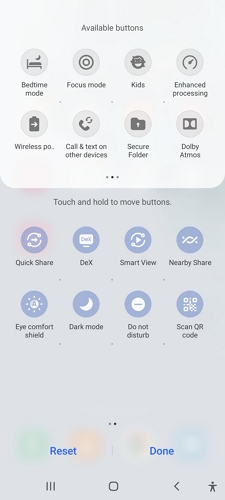
Pokud si přejete, můžete také přidat Dětský režim do rychlých nastavení zařízení.
Aplikace Samsung Kids: Funkce
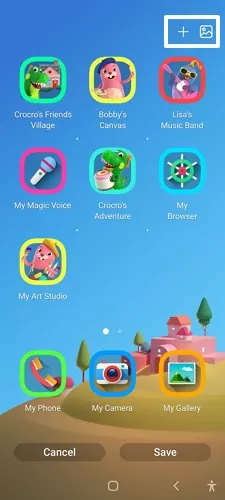
Po nastavení uživatelského profilu a povolení dětského režimu můžete prozkoumat jeho funkce. Zde je rychlý přehled toho, co je v aplikaci k dispozici:
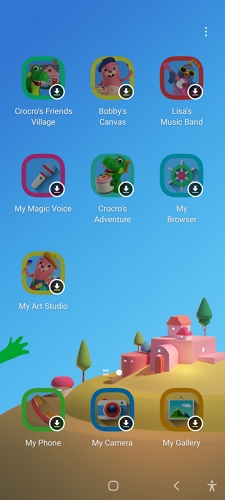
Můj telefon umožňuje dětem volat na schválené kontakty (např. rodiče).
Můj fotoaparát umožňuje dětem bezpečně fotografovat a přidávat na své fotografie nálepky.
Moje galerie je místo, kde si děti mohou ukládat své fotografie, obrázky a kresby.
Můj kouzelný hlas
My Magic Voice má zábavné hlasové efekty a umožňuje dětem hrát si s postavičkami Samsung Kids.
Děti mohou také používat Můj prohlížeč k bezpečnému prozkoumávání internetu.
Děti mohou také používat Samsung Kids k hraní her, tvorbě hudby a dalším zábavným aktivitám, jako jsou:
Crocro’s Friends Village
Děti mohou hrát mini hry s postavičkami Samsung Kids.
Bobbyho plátno
Tato aplikace umožňuje dětem kreslit, malovat, barvit a umělecky se vyjadřovat.
Lisina hudební skupina
Lisa’s Music band umožňuje dětem hrát na různé hudební nástroje.
Crocro’s Adventure
Nechte své dítě naučit se kódovat pomocí zábavných her, které podporují kreativní myšlení.

Samsung Kids App: Samsung Parental Controls
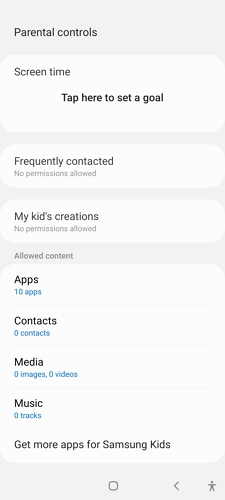
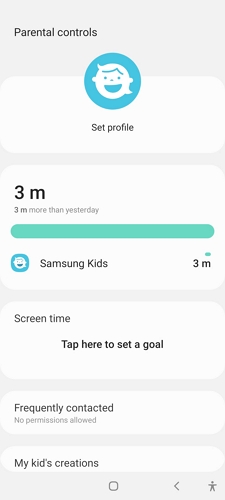
Rodiče mohou také používat aplikaci Samsung Kids, aby převzali kontrolu nad digitální bezpečností svých dětí. Aplikace nabízí širokou škálu možností rodičovské kontroly, včetně:
Limity času na obrazovce:
Rodiče mohou nastavit limity času stráveného na obrazovce a vytvořit plány obrazovky.
Více profilů:
Dětský režim podporuje až šest různých profilů – jeden pro každé dítě, pokud máte větší rodinu.
Zobrazit výtvory:
Můžete si prohlédnout umělecká díla a galerii obrázků svého dítěte.
Rodiče mohou vidět, koho jejich dítě kontaktuje (tato funkce však nemusí být podporována na tabletech).
Kontrola obsahu:
Vaše dítě má přístup pouze k obsahu, který schválíte, včetně aplikací, hudby a kontaktů.
Stažení aplikací:
Rodiče mohou objevovat a stahovat bezplatné i placené aplikace určené pro děti. Můžete také „přetáhnout prstem doprava“ z domovské obrazovky Samsung Kids a získat ještě více obsahu.
Shrnutí: Dětský režim Samsung
Samsung Kids je aplikace pro chytré telefony a tablety Galaxy. Je navržen speciálně pro děti k vytváření a konzumaci obsahu. Zde je stručný přehled toho, co to je a jak to funguje:
- Samsung Kids, také známý jako Kids Mode, je aplikace, která dává dětem jejich vlastní uživatelský profil a rozhraní
- Dětský režim umožňuje tradiční funkce chytrého telefonu (jako jsou aplikace, internetové prohlížeče a fotoaparáty) pro děti
- Rodiče mohou také používat Samsung Kids ke zvýšení digitální bezpečnosti svého dítěte
- Rodičovská kontrola zahrnuje schvalování obsahu, limity času na obrazovce, správu obsahu a další
Zjistěte více o tom, jak se orientovat v digitální bezpečnosti blog MMGuardian . Vždy zveřejňujeme spoustu užitečných průvodců a informací. Nezapomeňte se často kontrolovat, abyste nezmeškali žádné důležité bezpečnostní aktualizace.
- Publikováno: July 4, 2022
Očekávejte, že budete u vytržení, až získáte zcela nové zařízení Samsung Galaxy s OS Android 9 nebo vyšším. Toto zařízení je nabité funkcemi, ale jedna z nich je ideální pro rodiče: Samsung Kids Mode.
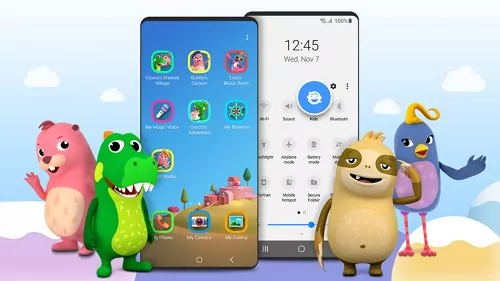
Samsung Kids Mode je vestavěná funkce, která rodičům umožňuje ovládat a přizpůsobovat, jak jejich děti používají jejich telefony. S dětským režimem můžete nastavit časové limity, vybrat, které aplikace a hry mohou vaše děti používat, a dokonce sledovat jejich aktivitu. Tento článek vám ukáže, jak nastavit a používat Samsung Kids Mode.
- Část 1: Co je dětský režim Samsung?
- Část 2: Jak nastavit dětský režim na telefonech Samsung?
- 1. Přidejte Samsung Kids do Rychlého panelu
- 2. Zapněte dětský režim na telefonech Samsung
Co je dětský režim Samsung?
Samsung Kids Mode poskytuje dětem bezpečné a zábavné prostředí pro používání jejich telefonů a tabletů. Je to exkluzivní funkce, která zabaví vaše děti a zároveň zajistí, že nebudou vystaveny nevhodnému obsahu. S dětským režimem mohou rodiče rozhodnout, které aplikace mohou jejich děti používat, a nastavit realistické časové limity, jak dlouho mohou telefon používat.
Jak nastavit dětský režim na telefonech Samsung?
Pokud máte telefon Samsung a chcete své ratolesti zabavit, aniž by omylem telefonovali nebo smazali vaše důležité soubory, můžete nastavit Dětský režim. Zde je rychlý a snadný průvodce nastavením dětského režimu.
Přidejte Samsung Kids do Rychlého panelu
Uživatelé Samsungu s operačním systémem Android 9 nebo vyšším mohou snadno najít Dětský režim v nastavení a přidat jej do seznamu rychlých panelů, aby mohli funkci rychle procházet.
- Přejeďte dolů po oznamovacím panelu.
- Klikněte na možnost Plus a najděte ikonu Dětského režimu.
![hold kids button]()
Zapněte dětský režim na telefonech Samsung
Jakmile do rychlého panelu přidáte Dětský režim, stačí tuto funkci zapnout, než zařízení dáte svým dětem.
- Přejeďte dolů po oznamovacím panelu.
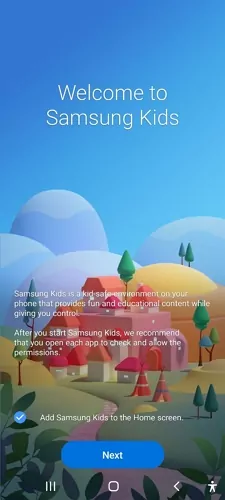
- Klepněte na ikonu Děti a potom klepněte na Start. Pokud chcete přidat Samsung Kids na domovskou obrazovku, můžete klepnout na Další.
![add Samsung Kids to the home scree]()
![choose lock type for Samsung Kids]()
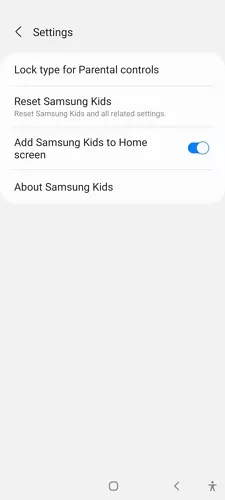
Pomocí zámku Samsung Kids můžete nastavit rodičovskou kontrolu a zobrazit statistiky využití. Navíc nedovolí dětem opustit dětský režim bez vašeho svolení.
Klíčové vlastnosti Samsung Kids
Samsung Kids Mode je vestavěná funkce, kterou můžete na svém zařízení Galaxy nastavit pomocí několika kliknutí. Jakmile jej zapnete, můžete svému dítěti nastavit profil.
- Dětský režim vám umožňuje ovládat aplikace a hry, ke kterým má vaše dítě přístup, jaké webové stránky může navštěvovat a jaké funkce může používat.
- Samsung Kids Mode přichází s řadou zábavných a vzdělávacích her a videí s navigací vhodnou pro děti, které si vaše děti užijí.
![apps on Samsung Kids]()
![parental controls on Samsung Kids]()
Rodičovská kontrola na Samsung Kids
Nastavení ovládacích prvků pro Samsung Kids Mode vám pomůže vytvořit bezpečnější a bezpečnější prostředí pro vaše dítě. Na svém zařízení můžete nastavit časové limity, schvalovat nebo blokovat aplikace a sledovat aktivitu svého dítěte.
Chcete-li získat přístup k rodičovské kontrole přímo z dětského režimu, otevřete aplikaci a postupujte podle pokynů k nastavení účtu. Ujistěte se, že jste do rychlého panelu přidali funkci Samsung Kids Mode, a prohlédněte si následující kroky:
- Krok 1.Zapněte dětský režim z oznamovacího panelu.
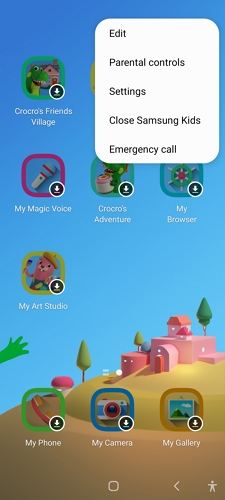
- Krok 2.V hlavním rozhraní pro děti klikněte na tlačítko se třemi tečkami v pravé horní části.
- Krok 3.Jednoduše zvolte „Rodičovská kontrola“ a zadejte svůj aktuální PIN.
![tap on parental controls on Samsung Kids]()
![set up parental controls on Samsung Kids]()
Jakmile to uděláte, můžete upravit nastavení, jako jsou věkové limity, časová omezení a schvalování obsahu, abyste přizpůsobili zážitek svého dítěte se zařízením.
Pomocí režimu Samsung Kids Mode můžete také propojit více zařízení, aby vaše děti měly přístup k obsahu z nich. To znamená, že mohou při změně zařízení pokračovat tam, kde přestali, aniž by ztratili svůj pokrok nebo data.
Jak používat přizpůsobená nastavení v Samsung Kids?
Když dáte svým dětem nový tablet nebo telefon, musíte si stáhnout spoustu aplikací a nastavit všechna nastavení, než jej budou moci používat. Se Samsung Kids to všechno můžete přeskočit a prostě jim předat smartphone se vším, co je již nastaveno tak, jak to mají rádi.
Personalizované nastavení vám umožní vytvořit profil pro každé dítě s jeho oblíbenými aplikacemi, nastaveními a dalšími. Tímto způsobem mohou okamžitě skočit a začít zařízení používat bez vaší pomoci.
![use personalized settings in Samsung Kids]()
1Upravte obrazovku Samsung Kids Screen
Rozhraní Samsung Kids je přizpůsobitelné a můžete přidat různé aplikace, aby bylo pro vaše dítě zábavnější. Rodiče mohou například přidat hru Minecraft, kterou v poslední době hráli. Je také možné odebrat, odinstalovat nebo změnit uspořádání dříve dostupných aplikací.
Krok 1: Zapněte dětský režim Samsung.
Krok 2: Na domovské obrazovce klepněte na Další možnosti vpravo nahoře a nyní klepněte na Upravit domovskou obrazovku.
Krok 3: Ověřte svou identitu pomocí kódu PIN Samsung Kids nebo přihlašovacích údajů na obrazovce uzamčení.
Krok 4: V tomto okně upravte požadovaná nastavení:
- Přidejte aplikaci do Samsung Kids
- Odstraňte aplikaci ze Samsung Kids
- Změna uspořádání aplikací
Krok 5: Klepnutím na Uložit zkontrolujte, zda jsou změny nastaveny. Pokud klepnete na Storno, vaše změny se neuloží.
2Změňte pozadí Samsung Kids
Samsung Kids vám umožňuje změnit barvu pozadí na oblíbenou barvu vašeho dítěte nebo obrázek z vaší galerie.
Krok 1: Zapněte dětský režim Samsung.
Krok 2: Na domovské obrazovce klepněte na Další možnosti vpravo nahoře.
Krok 3: Změňte tapetu a vyberte možnost.
- Použijte fotografii z galerie
- Změňte barvu
3Přizpůsobte si názvy a ikony aplikací
Rodiče si také mohou přizpůsobit názvy a ikony aplikací v dětském režimu na zařízení Samsung Galaxy svého dítěte. To může dětem pomoci lépe identifikovat aplikace, které nejčastěji používají, a učinit je dostupnějšími. Postup přizpůsobení názvu nebo ikony aplikace:
Krok 1: Otevřete aplikaci v dětském režimu a klepněte na ikonu «Více».
Krok 2: Poté klepněte na „Upravit“. Zde můžete upravit název a ikonu aplikace.
Jak vypnout dětský režim na telefonu Samsung?
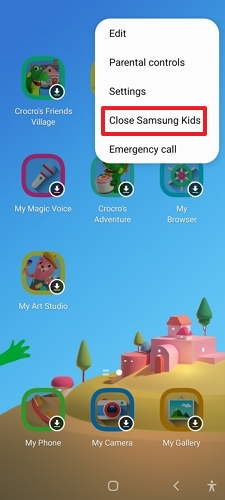
Chcete-li vypnout dětský režim na Samsungu, musíte zadat svůj tajný PIN kód nebo vzor uzamčené obrazovky na základě vašich předchozích preferencí. Jakmile zadáte heslo, aplikace se automaticky zavře. Aplikaci můžete opustit klepnutím na nabídku se třemi svislými tečkami a výběrem možnosti Zavřít Samsung Kids.
![close Samsung Kids]()
Zapomněli jste PIN Samsung Kids?
Pokud zapomenete svůj PIN a nemůžete aplikaci ukončit, měli byste aplikaci Samsung Kids resetovat.
Krok 1: Dlouze stiskněte současně boční tlačítko a tlačítko hlasitosti, dokud se nezobrazí nabídka vypnutí.
Krok 2: Stiskněte ikonu Vypnout, dokud se nezobrazí možnost Nouzový režim. Poté vyberte ikonu nouzového režimu; zařízení se restartuje.
Krok 3: Nyní uvidíte „Nouzový režim“ ve spodní části displeje. Pokud se neobjeví, opakujte proces. Nyní odinstalujte aplikaci Samsung Kids.
Krok 4: Znovu stiskněte klávesu snížení hlasitosti a boční klávesu a poté vyberte možnost Restartovat.
Bonusový nástroj pro správu času dítěte u obrazovky
Rodiče se vždy zajímají o množství času, který jejich děti tráví na zařízeních u obrazovky. Chcete si stanovit limity a hranice, ale nevíte, jak na to? Seznamte se s rodičovskou kontrolou AirDroid! Nabízí plnohodnotné řešení správy času u obrazovky pro rodiče, kteří chtějí převzít kontrolu nad digitálními návyky své rodiny.
![AirDroid Parental Control screen time feature]()
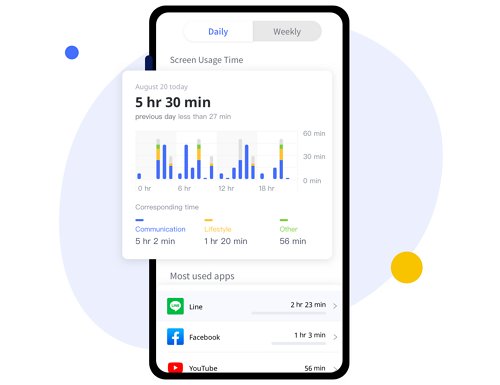
S AirDroid Parental Control můžete snadno nastavit denní limity pro aplikace, blokovat rušivé a nevhodné webové stránky a dokonce naplánovat pro své nejmenší časy „bez obrazovky“. A s našimi nativními a pohodlnými funkcemi vzdálené správy mohou rodiče sledovat a upravovat čas strávený na obrazovce své rodiny.
Nenechte obrazovky řídit život vaší rodiny – převezměte kontrolu pomocí rodičovské kontroly AirDroid již dnes odkudkoli a kdykoli!»