
2019–2023 Ford Mustang 4″ až 8″ Sync 3 s Apple CarPlay a aktualizací Android Auto
Hodnocené 4.86 z 5 na základě 7 hodnocení zákazníků
Popis Záruka kompatibility Doprava a doručení
ÚVOD
Tovární OEM 4″ až 8″ Sync 3 se sadou pro upgrade Apple CarPlay a Android Auto s instalací Plug & Play pro váš Ford Mustang 2019-2023.
Předprogramované na identifikační číslo vašeho vozidla (VIN).
FUNKCE
Standardní funkce jsou k dispozici pro možnosti NAV i NO-NAV.
- 8″ dotykový displej
- Apple CarPlay® Android Auto®
- AM / FM rádio
- Připraveno pro SiriusXM®
- SYNC® Bluetooth
- Siri Eyes zdarma
- Podporuje anglické/francouzské/španělské jazyky
Prémiové funkce jsou dodávány pouze s možností NAV.
- Mapy 3D
- Hlasem aktivovaná GPS navigace
- Vylepšená GPS navigace se zvukovými pokyny krok za krokem
- Body zájmu (POI)
MODELY RÁDI
- SYNC3– 8palcová dotyková obrazovka s Apple CarPlay® Android Auto®
CO JE ZAHRNUTO
- Tovární 8″ rádio
- Tovární náhradní rámeček
- Tovární náhradní modul
- Konverzní postroj
- Montážní konzoly
INSTALACE
Instalace tohoto produktu je založena na stupnici 1-10 a je hodnocena jako 6/10.
Před instalací doporučujeme odpojit záporný pól baterie.
- Nástroj na páčení (lze zakoupit)
- 7mm nástrčná hlavice s momentovým klíčem
- Popis
- Další informace
- Recenze (7)
- Kompatibilita
Popis
Tovární OEM 4″ až 8″ Sync 3 se sadou pro upgrade Apple CarPlay a Android Auto s instalací Plug & Play pro váš Ford Mustang 2019-2023.
Předprogramované na identifikační číslo vašeho vozidla (VIN).
Standardní funkce jsou k dispozici pro možnosti NAV i NO-NAV.
- 8″ dotykový displej
- Apple CarPlay® Android Auto®
- AM / FM rádio
- Připraveno pro SiriusXM®
- SYNC® Bluetooth
- Siri Eyes zdarma
- Podporuje anglické/francouzské/španělské jazyky
Prémiové funkce jsou dodávány pouze s možností NAV.
- Mapy 3D
- Hlasem aktivovaná GPS navigace
- Vylepšená GPS navigace se zvukovými pokyny krok za krokem
- Body zájmu (POI)
Další informace
OBSAHUJE GPS NAVIGACI?
Ne, děkuji – použiji Apple CarPlay/Android Auto, Ano, prosím
7 recenzí pro 2019–2023 Ford Mustang 4″ až 8″ Sync 3 s Apple CarPlay a Android Auto Upgrade
Hodnocené 4 z 5
Belal Chaney – Září 22, 2022
Upgrade rozhodně stojí za to. Moje objednávka byla zpožděna asi týden, ale udrželi mě ve smyčce s ETA, takže to bylo oceněno!
Hodnocené 5 z 5
Polly M – říjen 17, 2022
Hodnocené 5 z 5
omari.benson – listopad 4, 2022
Tento upgrade jsem si opravdu užil, všechny součásti potřebné k instalaci byly součástí balení a instalace proběhla hladce, než jsem očekával.
Hodnocené 5 z 5
gerald_doherty – 9. ledna 2023
Perfektní upgrade
Hodnocené 5 z 5
Justin H – únor 27, 2023
Vlastní kabelový svazek se tak hladce integruje s továrním postrojem Ford a hardwarem Sync 3 a také instalační video a pokyny jsou velmi jasné. Dobrá práce!
Hodnocené 5 z 5
b_bardwell – duben 2, 2023
Tento upgrade je prvotřídní. Každý komponent perfektně pasoval a instalace byla relativně jednoduchá. K tomu vše funguje bezchybně, maximální spokojenost.
Hodnocené 5 z 5
shane.z – duben 25, 2023
I když jsem váhal, zda utratit tolik peněz, na základě kladných recenzí jsem šel dál. Měl jsem nějaké škytavky s instalací, protože obvykle na svém vozidle nepracuji sám, ale zvládl jsem to s pomocí jejich techniky Andrew a zatím vše fungovalo bez problémů.
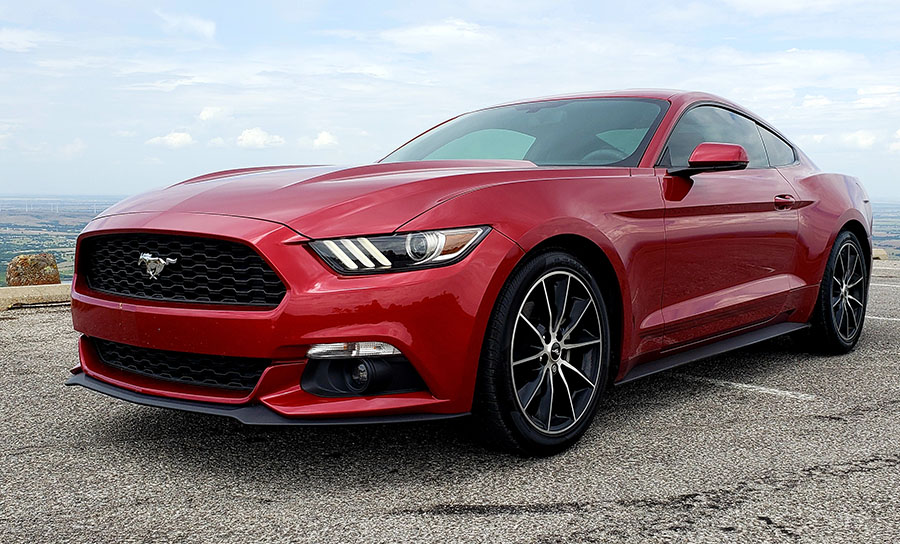
Android Auto je skvělý způsob, jak zůstat ve spojení během jízdy ve vašem Fordu Mustang. Umožňuje vám přistupovat k oblíbeným aplikacím, prohlížet navigační mapy a poslouchat hudbu, aniž byste museli sundat ruce z volantu. Pokud se Android Auto nespustí, když připojíte svůj telefon Android k Mustangu, může to být způsobeno řadou důvodů, které si v tomto článku projdeme.
1. Android Auto není nainstalováno
Pokud chcete ve svém Fordu Mustang používat Android Auto, budete si muset stáhnout a nainstalovat aplikaci z obchodu Google Play do telefonu. Abyste mohli aplikaci používat, musíte mít telefon s Androidem 8.0 (Oreo) a vyšším. Pokud však váš telefon má operační systém Android 10 a vyšší, nemusíte aplikaci stahovat, protože je integrována do operačního systému.
2. Android Auto je zakázáno
Pokud Android Auto nefunguje, jedním z možných důvodů může být to, že tato funkce je buď deaktivována ve vašem telefonu nebo v informačním a zábavním systému vašeho Mustangu.
Povolit přidávání nových aut v Android Auto
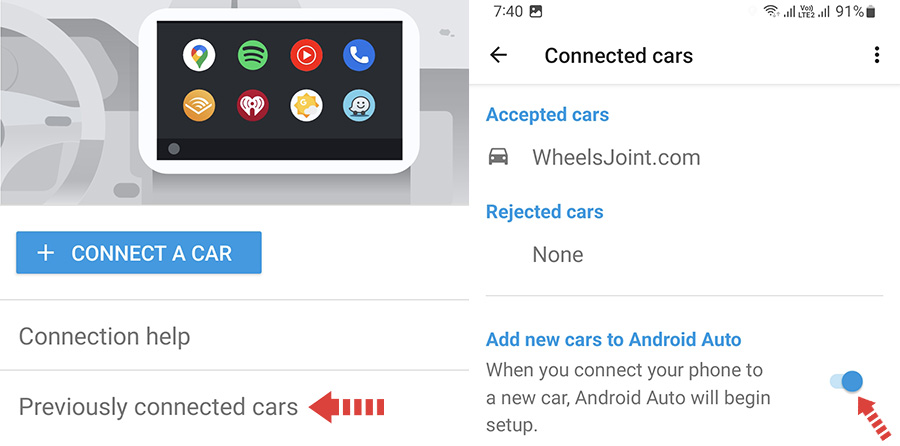
Nejprve otevřete nastavení Android Auto v telefonu a zkontrolujte, zda je povoleno. V telefonech Samsung přejděte do Nastavení > Připojená zařízení > Android Auto > Dříve připojená auta a zapněte posuvné tlačítko vedle možnosti „Přidat nová auta do Android Auto“.
Povolit automatické spouštění
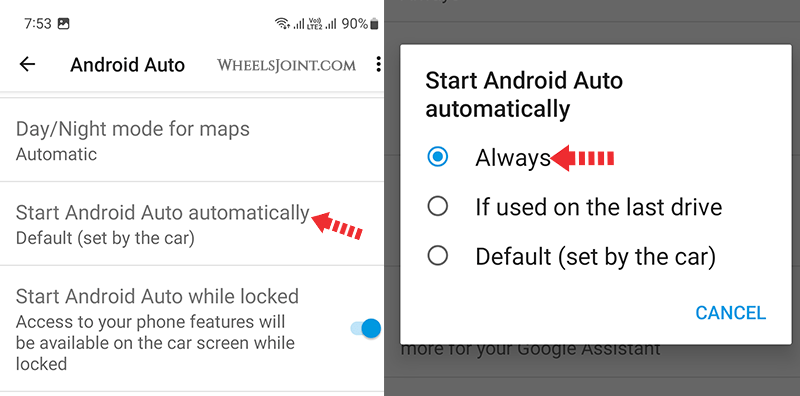
Další věcí, kterou je třeba při odstraňování problémů s Android Auto zkontrolovat, je, zda je aplikace nastavena tak, aby se automaticky spouštěla po připojení kabelu USB. Tuto funkci lze povolit nebo zakázat v nastavení aplikace, a pokud je deaktivována, uživatel musí aplikaci otevřít ručně pokaždé, když je telefon připojen k vozidlu.
Povolit spuštění Android Auto, když je telefon uzamčen
Další věcí, kterou je třeba zkontrolovat, je, zda se aplikace může spustit, když je telefon uzamčen. Ve výchozím nastavení může být Android Auto z bezpečnostních důvodů nastaveno tak, že se nespustí, když je telefon uzamčen. Přejděte do Nastavení Android Auto a zapněte posuvné tlačítko vedle možnosti „Spustit Android Auto při uzamčení“.
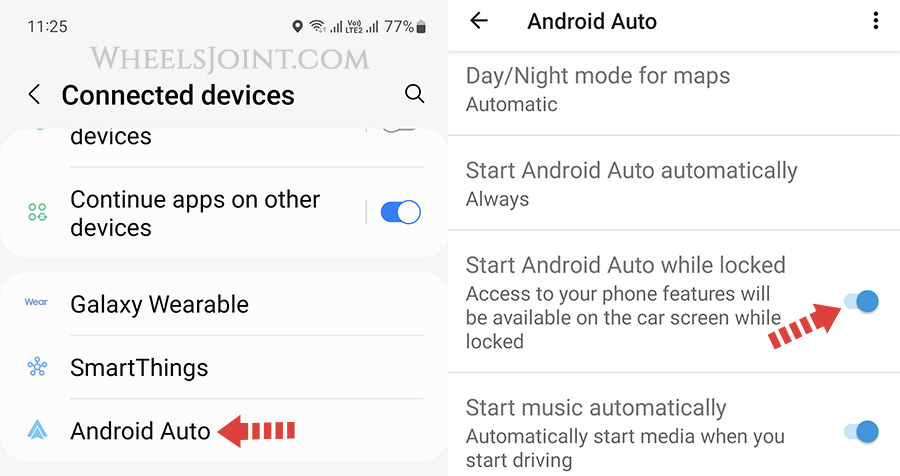
Je důležité mít na paměti, že povolení spuštění Android Auto, když je telefon zamčený, může představovat bezpečnostní riziko, protože může umožnit neoprávněný přístup k datům vašeho telefonu. Před povolením této možnosti proto zvažte své preference a bezpečnostní obavy.
Povolte Android Auto v informačním systému
Android Auto může být ve vašem vozidle zakázáno, ujistěte se, že je povoleno v nastavení informačního systému.
Ručně připojte Android Auto
Pokud se Android Auto v Mustangu nespustí automaticky, když je připojen USB kabel, můžete jej zkusit připojit ručně klepnutím na možnost „CONNECT A CAR“ v nastavení Android Auto.
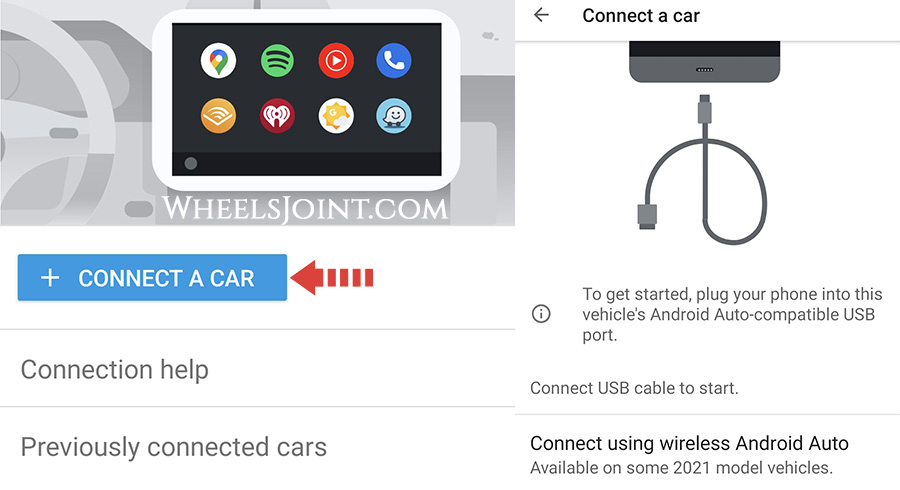
Postupujte podle pokynů na obrazovce a připojte svůj telefon k informačnímu a zábavnímu systému vašeho Mustangu. Po propojení telefonu a auta byste měli být schopni používat Android Auto ve svém vozidle.
3. Špatný datový kabel USB
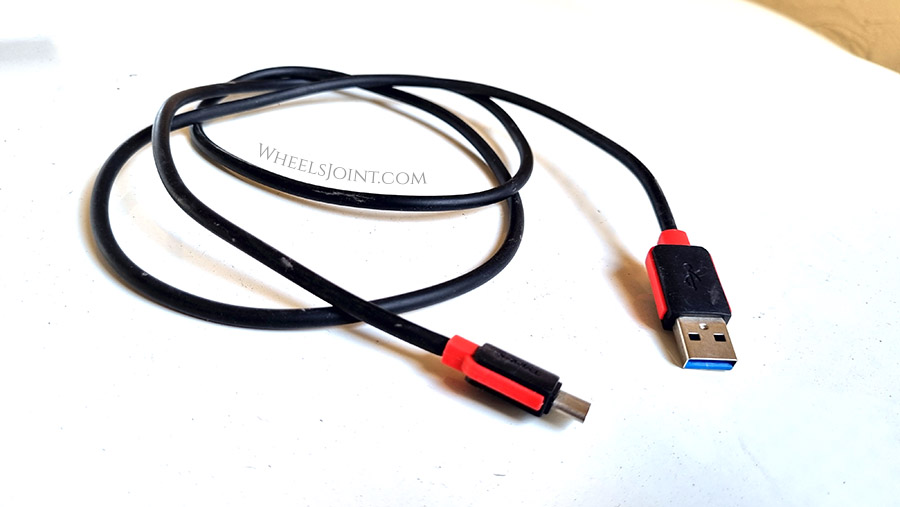
Kvalitní datový kabel je důležitý pro stabilní a konzistentní spojení mezi vaším telefonem a informačním a zábavním systémem vašeho Mustangu. Pokud je datový kabel, který používáte, nízké kvality nebo pokud je kabel poškozený, může dojít k přerušení nebo úplné ztrátě připojení, což znesnadní nebo znemožní používání Android Auto.
Pomalý přenos dat
Kabel nízké kvality nemusí zvládnout přenos dat požadovaný pro Android Auto. To může mít za následek pomalé načítání nebo ukládání do vyrovnávací paměti při pokusu o použití aplikace.
Vždy se doporučuje použít vysoce kvalitní, oficiální nebo OEM datový kabel pro Android Auto, aby bylo zajištěno stabilní a konzistentní připojení.
Žádné dlouhé kabely
Podle společnosti Google by měl být kabel USB pro Android Auto kratší než 3 metr bez použití rozbočovačů USB nebo prodlužovacích kabelů, aby byla zajištěna správná funkčnost. Delší kabely mohou způsobit zhoršení signálu, což vede k problémům s připojením a špatné uživatelské zkušenosti.
4. Připojený port USB není podporován
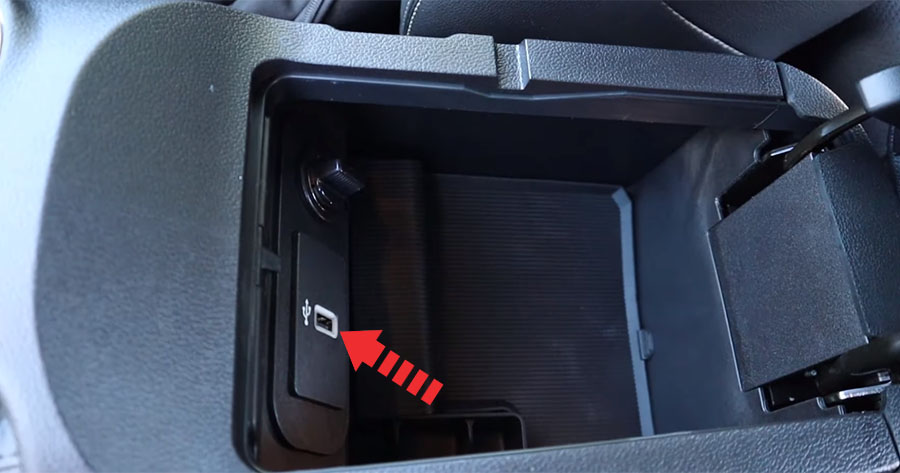
Váš Ford Mustang může mít více portů USB, ale ne všechny podporují datové připojení pro Android Auto. To znamená, že i když můžete nabíjet telefon pomocí libovolného portu USB, ne všechny vám umožní připojit telefon k informačnímu a zábavnímu systému za účelem používání Android Auto. Zkuste zapojit kabel USB do jiných portů USB nebo si v uživatelské příručce zjistěte, který port USB podporuje datové připojení pro Android Auto.
5. Závada softwaru
Resetujte informační a zábavní systém
Pokud máte ve svém Mustangu problémy s Android Auto, může to být způsobeno závadou softwaru v informačním a zábavním systému. V tomto případě je jedním z potenciálních řešení resetování informačního a zábavního systému. Tím se restartuje systém a může pomoci odstranit všechny chyby nebo chyby, které mohou způsobovat problém. Je důležité si uvědomit, že resetování informačního a zábavního systému může vymazat některá nastavení, proto si před provedením resetu přečtěte uživatelskou příručku svého vozidla nebo se poraďte s prodejcem.
Zakázat Bluetooth
Stávající připojení Bluetooth v telefonu může někdy bránit správnému fungování Android Auto v Mustangu. Když je váš telefon připojen k vozidlu přes Bluetooth, nemusí datovému kabelu USB umožnit navázat spojení. Chcete-li tento problém vyřešit, můžete zkusit vypnout Bluetooth v telefonu a poté připojit datový kabel USB.
Vymažte Mustang z telefonu
Pokud máte potíže se zprovozněním Android Auto, jedním z kroků pro odstraňování problémů, které můžete zkusit, je smazání stávajícího profilu připojení vašeho Mustangu z telefonu a opětovné připojení kabelu USB. To může pomoci odstranit jakékoli existující problémy s připojením mezi telefonem a informačním a zábavním systémem. Chcete-li to provést, budete muset v telefonu přejít do nastavení Android Auto v části Připojená zařízení a odstranit svůj Mustang v podnabídce „dříve připojená auta“.
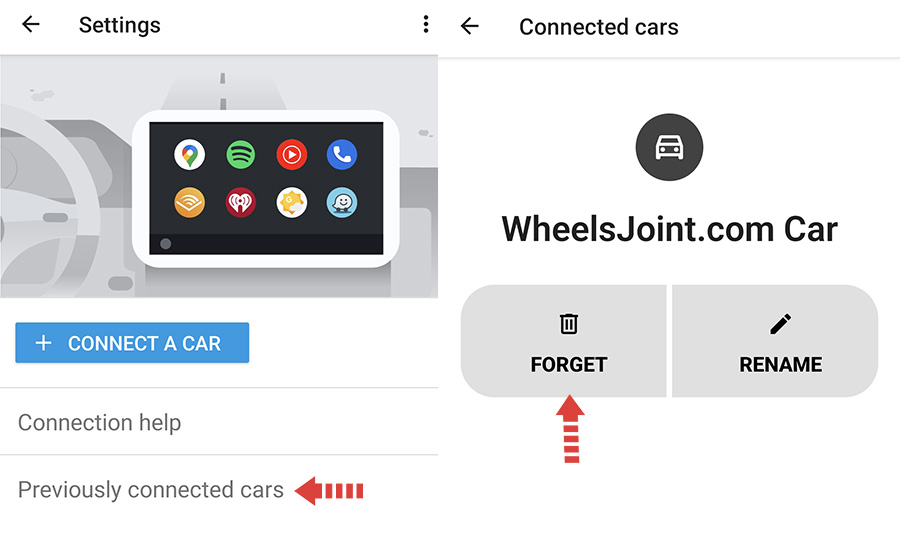
Jakmile odpojíte svůj Mustang z telefonu Android, můžete znovu připojit kabel USB a znovu nastavit připojení. To může pomoci opravit všechny chyby nebo závady, které mohly způsobit počáteční problémy s připojením, a umožnit Android Auto správně fungovat.
6. Aktualizujte software
Je důležité zkontrolovat všechny dostupné aktualizace softwaru pro telefon i informační a zábavní systém vašeho Fordu Mustang. Problém může být způsoben zastaralou verzí softwaru telefonu nebo informačního a zábavního systému, které nemusí být vzájemně kompatibilní.
Udržování aktuálního softwaru zajišťuje nejnovější funkce a bezpečnostní záplaty pro telefon i informační a zábavní systém. To může také pomoci vyřešit případné problémy s kompatibilitou se systémem Android Auto a zajistit bezproblémové používání aplikace.
7. Zkuste jiný telefon Android
Pokud máte potíže se zprovozněním Android Auto ve vašem Mustangu a vyzkoušeli jste všechny ostatní kroky pro odstraňování problémů, zkuste použít jiný telefon Android. Důvodem je, že problém může být způsoben problémem s kompatibilitou mezi telefonem a informačním a zábavním systémem.
8. Android Auto není podporováno
Váš Ford Mustang nebo poprodejní multimediální systém (pokud je ve výbavě) nemusí být kompatibilní se systémem Android Auto. Navštivte oficiální web Android Auto a ověřte, zda je vaše vozidlo podporováno. Vozidla Ford Mustang modelového roku 2017 a novější jsou kompatibilní se systémem Android Auto.
Resetujte aplikaci Android Auto
Pokud Android Auto ve vašem vozidle nefunguje správně, zkuste aplikaci resetovat vymazáním mezipaměti a dat.
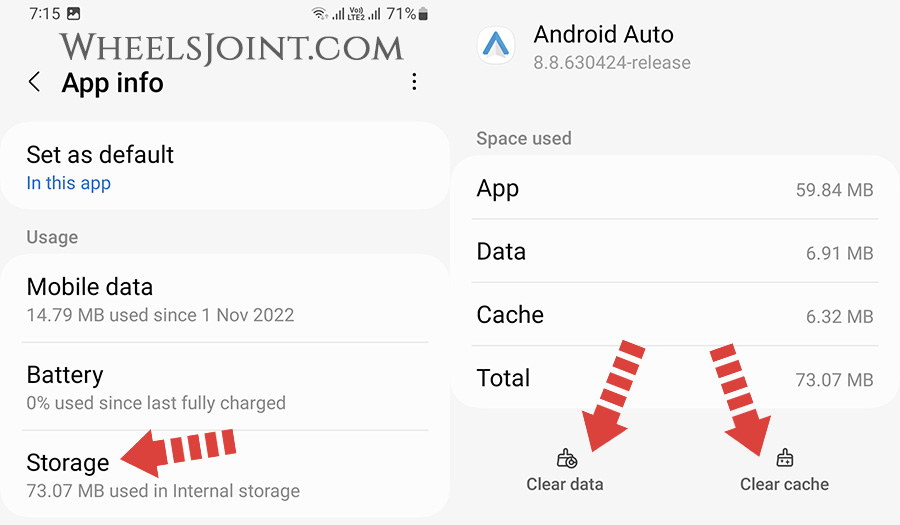
- Otevřete „Nastavení“ v telefonu Android.
- Přejděte dolů a klepněte na „Aplikace“ nebo „Aplikace“.
- Najděte aplikaci Android Auto a klepněte na ni.
- Klepněte na „Úložiště“.
- Klepněte na „Vymazat mezipaměť“ a poté na „Vymazat data“.
Vymazáním mezipaměti a dat odstraníte všechny dočasné soubory a nastavení, které mohou způsobovat problémy s aplikací. Nevymažete tím žádná data uložená v telefonu, jako jsou kontakty nebo hudba.
Často kladené otázky
Funguje Android Auto bez mobilních dat?
Ano, Android Auto může fungovat, pokud nemáte mobilní datový tarif, ale může mít určitá omezení. Bez mobilních dat nebudete moci používat některé aplikace, které vyžadují připojení k internetu, jako jsou navigační aplikace, které potřebují stáhnout mapy nebo streamovací aplikace, které potřebují přístup k internetu pro streamování hudby. Mnoho základních funkcí Android Auto, jako je telefonování, odesílání a přijímání textových zpráv a přehrávání hudby uložené v telefonu, však nevyžaduje připojení k internetu a mělo by fungovat jako obvykle.
Můžete používat offline Mapy Google na Android Auto?
Ano, na Android Auto můžete používat offline Mapy Google. Mapy Google vám umožňují stahovat mapy pro použití offline, což může být užitečné, když nemáte spolehlivé připojení k internetu nebo chcete ušetřit svá mobilní data.
Platí se za Android Auto měsíční poplatek?
Ne, za Android Auto se neplatí žádný měsíční poplatek. Je to bezplatná aplikace vyvinutá společností Google, která vám umožňuje používat určité aplikace v telefonu Android prostřednictvím informačního a zábavního systému vašeho vozidla. Je však důležité si uvědomit, že některé aplikace, které používáte prostřednictvím Android Auto, mohou pro přístup k určitým funkcím nebo obsahu vyžadovat předplatné nebo placený účet. Pokud například používáte aplikaci pro streamování hudby prostřednictvím Android Auto, možná budete muset mít placené předplatné, abyste měli přístup k určitým skladbám nebo seznamům skladeb.


