Obnovení továrního nastavení je povinné pokud plánujete prodat nebo darovat svůj telefon. Je to skvělý způsob, jak zajistit, aby se vaše data nedostala do nesprávných rukou, a zabránit neoprávněnému přístupu. Digitálně můžete svá data zabezpečit CyberGhost VPN ale vždy dbejte na to, aby nikdo neměl fyzický přístup k vašim účtům přes váš iPhone nebo jiná zařízení.
Je tovární reset iPhone stejný jako měkký reset?
Měkký reset není poslední možností, jakou má být tovární reset. Soft reset odkazuje na akt restartování nebo restartování zařízení. Je to běžná a bezpečná praxe se všemi zařízeními a pomáhá instalace aktualizací softwaru a prodloužení životnosti baterie.
Svůj iPhone můžete snadno resetovat ve 3 krocích:
- Stiskněte a podržte tlačítko hlasitosti a boční tlačítko, dokud se nezobrazí upozornění na vypnutí.
- Přetažením posuvníku pro váš iPhone vypněte.
- Chcete-li telefon znovu zapnout, podržte boční tlačítko, dokud neuvidíte logo Apple.
Váš iPhone by se měl během několika sekund znovu spustit.
Tvrdý reset se liší od měkkého resetu a továrního resetu. Hard reset se někdy nazývá vynucený restart a odkazuje na vás restartování telefonu bez ukládání dat nebo ukončení procesů bezpečně na pozadí. Kvůli tomu, tvrdý reset může způsobit ztrátu některých místních dat. Většina aplikací ukládá data do cloudu, takže případná ztráta dat by neměla být nijak dramatická.
V případě, že váš telefon nereaguje, nejlepší věc, kterou můžete udělat, je vynutit jeho restart. Zde je postup:
- Rychle stiskněte tlačítko pro zvýšení hlasitosti
- Rychle stiskněte tlačítko pro snížení hlasitosti
- Stiskněte a přidržte boční tlačítko
- Jakmile uvidíte logo Apple, uvolněte tlačítko
Pokud se potýkáte s přetrvávajícími problémy, jako jsou pády nebo zamrzání, tvrdý reset je pouze dočasným řešením. Možná budete chtít problém vyřešit obnovením továrního nastavení.
Jak obnovit tovární nastavení iPhone?
Před pokusem o obnovení továrního nastavení zvažte zálohování dat, abyste nepřišli o žádné soubory. Na iPhone je to docela snadný úkol.
- Otevřete Nastavení aplikace
- Vyberte svůj účet
- Vybrat iCloud
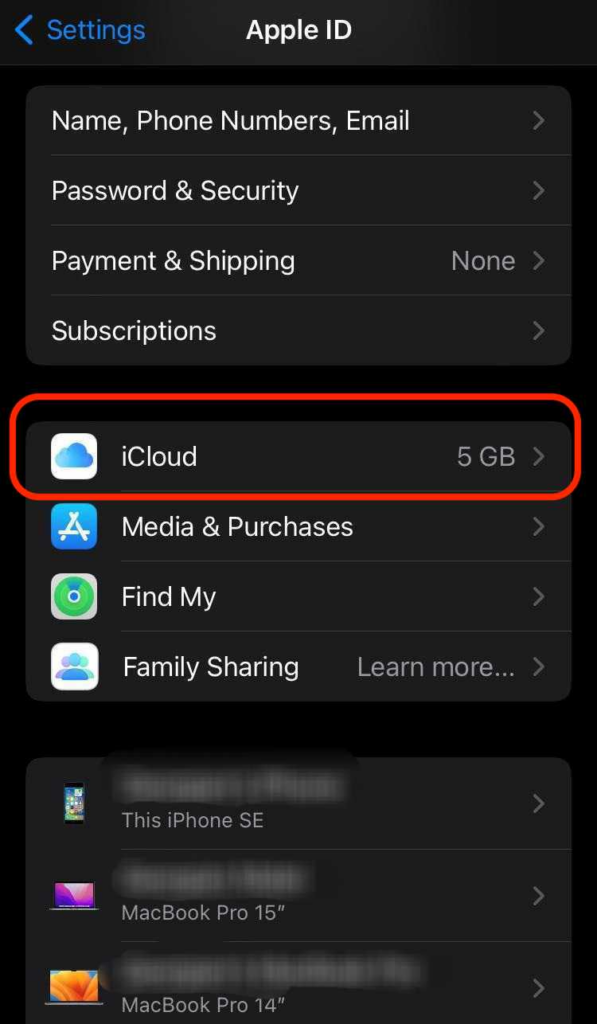
- Přejděte dolů a klepněte na iCloud Backup
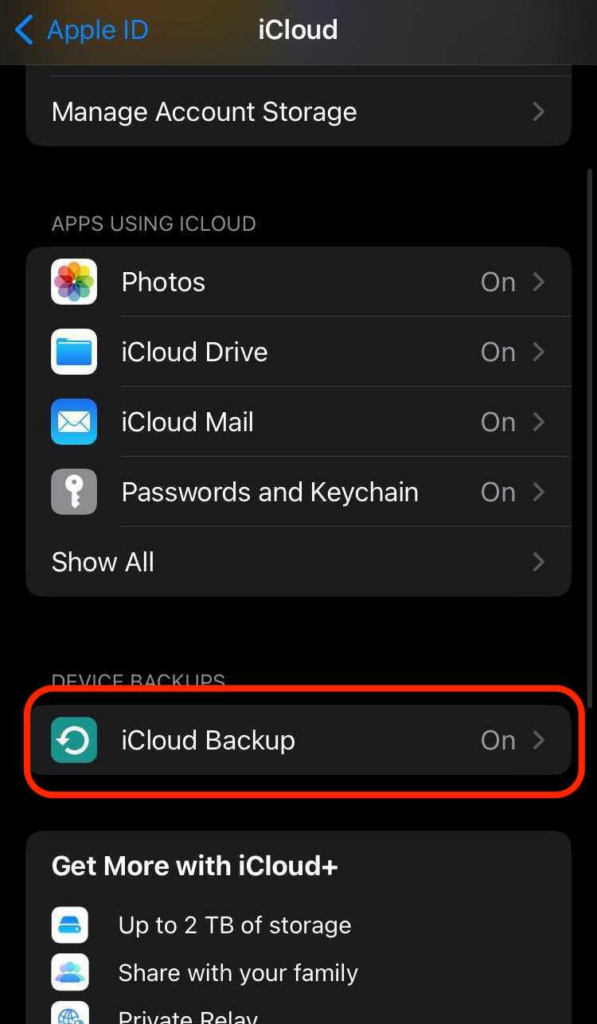
- Ujistěte se, že je zapnutá možnost zálohování iCloud
- Klepněte na Zálohujte nyní pro spuštění ručního zálohování
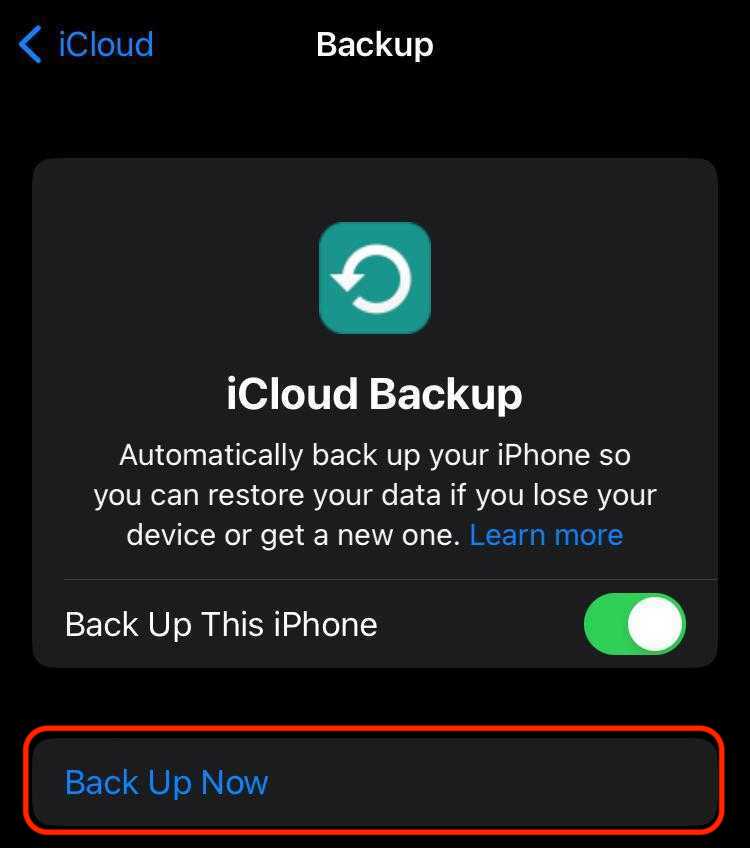
Ujistěte se, že je váš iPhone připojen k síti Wi-Fi, abyste předešli dalším poplatkům za data. Pokud k tomu používáte veřejnou Wi-Fi, připojte se k CyberGhost VPN a nejprve zašifrujte své připojení. Kyberzločinci pravidelně skenují bezplatné Wi-Fi sítě, aby ukradli informace lidí, a vy nechcete, aby se dostali k vašim zálohovaným datům. Nyní jste připraveni obnovit tovární nastavení vašeho iPhone. Pokud váš telefon není starší než 5 let, ano pravděpodobně používáte iOS 16 jako verzi operačního systému. Kroky jsou stejně jednoduché jako zálohování dat – podívejte se.
Jak obnovit tovární nastavení iPhone – verze iOS 16
Apple dodal iPhone XR s iOS 12, iPhone 11 s iOS 13, iPhone 12 s iOS 14 a iPhone 13 s iOS 15. To znamená, že od září 2022 všechny iPhony obdržely aktualizace iOS 16 a nyní by měly používat stejnou verzi OS. .
- Vybrat Přeneste nebo resetujte iPhone
- vybrat Vymazat veškerý obsah a nastavení. Pokud budete vyzváni, zadejte svůj přístupový kód nebo heslo Apple ID.
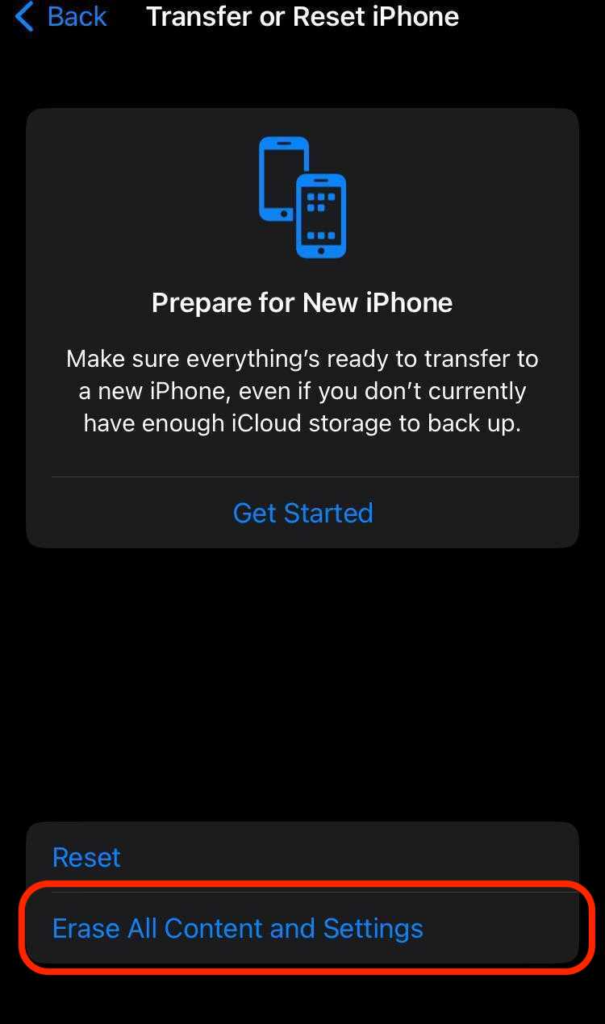
Poznámka: Tyto kroky jsou kompatibilní s iPhone XR, iPhone 11, iPhone 12 a iPhone 13 za předpokladu, že byly aktualizovány na nejnovější verzi operačního systému.
Jak obnovit tovární nastavení vašeho iPhone bez přístupového kódu
Pokud jste zapomněli svůj přístupový kód nebo jste se zablokovali ze svého iPhone, budete potřebovat přístup k počítači, abyste mohli iPhone obnovit. Postačí PC nebo Mac. Pro PC potřebujete alespoň Windows 10, aby byl kompatibilní s iTunes. Budete také potřebovat kabel pro připojení telefonu k počítači.
- Připojte telefon k počítači
- Vypněte telefon
- Přepněte jej do režimu obnovení stisknutím bočního tlačítka nebo tlačítka Domů u starších modelů iPhone.
- Najděte svůj iPhone ve Finderu nebo iTunes
- Klikněte na Obnovit ve vyskakovacím oznámení
- Počkejte, až se proces dokončí
Pokud nemáte Mac nebo zařízení s Windows 10, navštivte autorizovaného poskytovatele služeb Apple, aby vám mohl pomoci.
Resetujte svůj iPhone a zabezpečte svá data
Obnovení továrního nastavení je dobrý způsob, jak řešit přetrvávající problémy se softwarem. Pokud se zdá, že měkké restarty, čistší aplikace a stabilní síť vaše problémy nevyřeší, obnovení továrního nastavení může trvat dlouhou cestu. Malware je na druhou stranu notoricky obtížné se zbavit. Pokud váš antivirus nezabrání škodlivému kódu, aby způsobil zkázu ve vašem zařízení, nejlepší je obnovení továrního nastavení. Dejte si pozor, abyste také nezálohovali malware.
Infekci malwarem můžete zabránit dodržováním dobré kybernetické hygieny. Vytvořte silná a jedinečná hesla a nastavte vícefaktorové ověřování na všech svých účtech. Použití CyberGhost VPN k zašifrování vašeho internetového provozu a zabránění snooperům v ukradení vašich relací prohlížení. Vyhněte se stahování souborů ze stinných webových stránek nebo podezřelých e-mailů. Mějte na paměti phishingové podvody a nikdy neposkytujte své osobní údaje prostřednictvím nezabezpečených kanálů, jako jsou platformy sociálních médií.
Zvýšení zabezpečení online je skvělý způsob, jak prodloužit životnost telefonu a zabránit budoucímu obnovení továrního nastavení.
FAQ
Jak tvrdě resetuji svůj iPhone?
Chcete-li tvrdě resetovat svůj iPhone, budete muset stisknout řadu tlačítek. Začněte tlačítkem pro zvýšení hlasitosti a poté tlačítkem pro snížení hlasitosti. Poté podržte boční tlačítko stisknuté a uvolněte jej, když se objeví logo Apple.
Jak obnovím tovární nastavení svého iPhone bez přístupového kódu?
Nevíte, jak vymazat svůj iPhone, pokud jste zapomněli přístupový kód? K obnovení továrního nastavení iPhonu bez přístupového kódu budete potřebovat počítač jako MacBook nebo PC s iTunes. Po resetování telefon připojte k počítači pomocí kabelu a uveďte jej do režimu obnovení. Poté najděte ikonu svého telefonu ve Finderu nebo iTunes a zvolte ji obnovit. Počkejte na dokončení procesu.
Další podrobnosti najdete v mém podrobném průvodci.
Jak vynutím restart svého iPhone?
Pokud váš iPhone přestal reagovat a nemůžete jej vypnout, budete muset vynutit jeho restart. Zde je návod.
1. Stiskněte tlačítko pro zvýšení hlasitosti
2. Stiskněte tlačítko pro snížení hlasitosti
3. Podržte boční tlačítko
4. Jakmile uvidíte logo Apple, uvolněte boční tlačítko.
Mějte na paměti, že tento proces může způsobit ztrátu některých místních dat, jako jsou dočasné soubory Safari, poznámky nebo průběh mobilní hry. Svůj iPhone můžete zálohovat do cloudu, abyste si uchovali většinu souborů a dat aplikací.
Zlepšuje CyberGhost VPN zabezpečení iPhone?
Absolutně. CyberGhost VPN šifruje veškerý váš internetový provoz a přesměruje jej přes vzdálený server VPN. To přidává vašemu připojení další vrstvu zabezpečení a ztěžuje zachycení vašeho provozu třetími stranami. CyberGhost VPN používá 256bitové šifrování AES, které bezpečnostní experti považují za neprolomitelné s naší současnou technologií. To zabraňuje kybernetickým podvodníkům unést vaše relace prohlížeče a vložit do vašeho zařízení různé druhy malwaru.
Autor Adina Ailoaiei
Bez ohledu na to, zda se jedná o kanály sociálních médií nebo blogy, Adina zůstává v obraze se všemi záležitostmi souvisejícími s bezpečností a jejím cílem je pomáhat ostatním Ghosties chránit jejich soukromí.
Zanechat komentář
Napsat komentář (zrušit odpověď)
Vaše e-mailová adresa nebude zveřejněna. Povinná pole jsou označena*
Produkty
- VPN pro Windows PC
- VPN pro Macbooky, Macy a iMacy
- VPN pro iPhony a iPady
- VPN pro chytré telefony a tablety Android
- VPN pro Google Chrome
- VPN pro Firefox
- VPN pro Fire Stick & TV
- VPN pro Android TV
- VPN pro Linux
- VPN pro Smart TV
- VPN pro ostatní
- VPN Proxy
- VPN pro router
- VPN pro Xbox One / 360
- VPN pro PS4
- VPN pro Apple TV
- VPN pro Samsung TV
- VPN pro Roku
- VPN pro Wii U
Zdroje
- Co je to VPN
- VPN zdarma vs placená VPN
- Centrum ochrany osobních údajů
- Zpráva o průhlednosti
- Nástroje pro ochranu soukromí
- Záruka vrácení peněz
- Nejrychlejší VPN
- Čistič cookies
- Test úniku DNS
Oblíbené
- Skrýt IP
- Netflix VPN
- Servery VPN
- Recenze CyberGhost VPN
- Bezplatná zkušební verze VPN
- Stáhnout nyní
- Streamujte sporty
- Odblokujte webové stránky
- Facebook VPN

Pokud plánujete upgrade na nejnovější iPhone, jako je iPhone 15 nebo iPhone 15 Pro, možná budete muset svůj starý telefon resetovat, než se ho zbavíte nebo jej dáte pryč. Jako uživatelé iPhonů jsme se v průběhu let naučili různé tipy a triky, ale vždy je užitečné prostudovat si základy. Jedním z klíčových aspektů, které by měl každý uživatel iPhone vědět, je, jak resetovat své zařízení. Proces býval u všech modelů stejný, ale od představení iPhonu X, který obsahuje Face ID a nemá tlačítko Domů, došlo k určitým změnám.
- Rozdíl mezi měkkým resetem, vynuceným restartem a továrním resetem
- Jak soft resetovat váš iPhone
- Jak vynutit restart vašeho iPhone
- Vynutit restart pro iPhone 8 a novější
- Vynutit restart pro iPhone 7 a iPhone 7 Plus
- Vynutit restart pro iPhone 6S nebo starší a iPhone SE (2016)
- Co dělat, když restart nefunguje
- Co dělat, když restart pro váš iPhone 8 a novější nefunguje
- Co dělat, když restart u iPhone 7 a iPhone 7 Plus nefunguje
- Co dělat, když restart nefunguje pro iPhone 6S nebo starší a iPhone SE (2016) Zobrazit 5 dalších položek
Obtížnost
Trvání
Co budete potřebovat
Pokud jste upgradovali ze staršího modelu iPhone na jeden z nejnovějších modelů, ale nikdy jste jej nepotřebovali resetovat, možná nevíte, jak proces zahájit.
Vysvětlujeme, jak resetovat váš iPhone, kdy byste jej měli restartovat a jak vynutit restart, když váš telefon nereaguje. Uvádíme také rozdíly mezi restartem, měkkým resetem a továrním resetem.

Rozdíl mezi měkkým resetem, vynuceným restartem a továrním resetem
Restartování iPhonu pomocí softwarové možnosti – měkký reset – nepovede ke ztrátě dat. Totéž platí pro vynucený restart, který vám umožňuje pomocí hardwarových kláves restartovat váš iPhone, když dotyková obrazovka nereaguje nebo se vaše aplikace začnou chovat divně. Obnovení továrního nastavení je úplně jiná bestie. Vrátí váš iPhone do původního stavu, když poprvé vyšel z krabice: Vymaže veškerý obsah, nastavení a osobní informace ze zařízení.
Obnovení továrního nastavení iPhone doporučujeme pouze jako poslední možnost, pokud máte problémy, které nemůžete vyřešit, ale měli byste jej použít také při prodeji nebo obchodování s iPhone, darování příteli nebo v případě, že telefon byl ztracen nebo odcizen. Není to nutně trvalé, protože k obnovení všech dat a nastavení telefonu můžete použít zálohu. Pokud potřebujete provést obnovení továrního nastavení, přečtěte si naši příručku, jak obnovit tovární nastavení iPhone, která také obsahuje rozpis možností obnovení, které naleznete v Nastavení > obecně > resetovat.
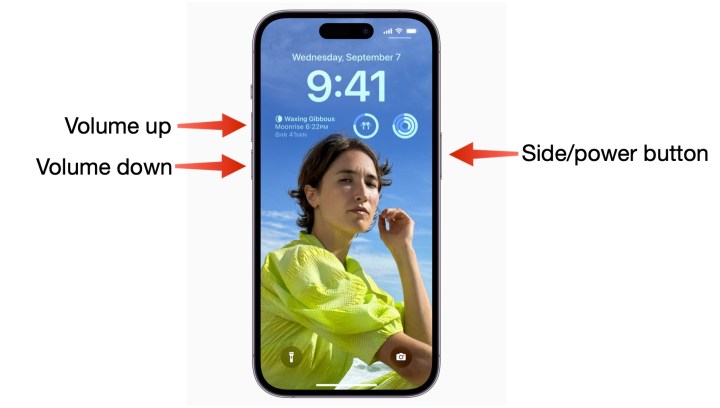
Jak soft resetovat váš iPhone
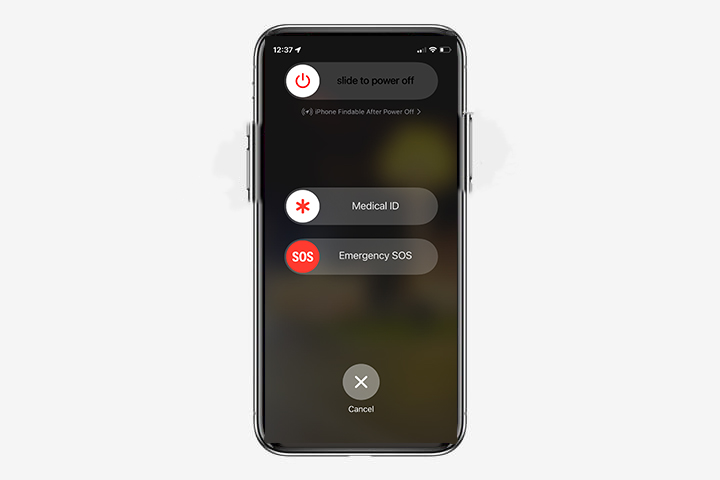
Nejjednodušší způsob, jak soft resetovat váš iPhone, je jeho vypnutí. Tato metoda se často nazývá „měkký reset“, protože na rozdíl od továrního nastavení neztratíte žádná data a nesmaže nic z vašeho telefonu. Zvažte měkký reset, když váš telefon běží pomalu, pokud se aplikace nespustí nebo nefunguje správně, nebo pokud máte menší problém, ale váš iPhone stále reaguje. Apple změnil způsob provádění měkkého resetu na iPhonech řady X, 11, 12,13, 14 a XNUMX, kde měkký reset vyžaduje podržení dvou tlačítek. Jediné, co zde děláte, je vypnutí telefonu.
Krok 1: Stiskněte a přidržte tlačítko Spánek / probuzení a tlačítka Nižší hlasitost knoflík. Na iPhone X a novějších modelech najdete tlačítko spánku/probuzení na pravé straně telefonu.

Krok 2: Položte prst na Slide pro vypnutí posuvníku, který se zobrazí, a poté přejeďte prstem doprava.
- iPhone nedrží nabitý? Jak vyměnit baterii iPhone
- Jak nahrát hovor WhatsApp na Android nebo iOS
- Jedno z mých oblíbených doplňků pro iPhone se právě vrátilo
Krok 3: Jakmile na obrazovce nic není a zčerná, stiskněte a podržte tlačítko Spánek / probuzení tlačítko znovu, dokud se neobjeví logo Apple, abyste jej znovu zapnuli.
Pokud používáte iPhone SE nebo iPhone 8 nebo starší, můžete svůj iPhone vypnout jednoduše podržením tlačítka Spánek / probuzení dokud se nezobrazí posuvník.
Případně, pokud máte nainstalovaný iOS 11 nebo novější, můžete přejít na Nastavení > obecně a přejděte dolů, kde najdete Uzavřít knoflík. Když klepnete Uzavřít, Uvidíte Slide pro vypnutí posuvník. Poté můžete přejít ke kroku 2 výše.

Jak vynutit restart vašeho iPhone
Dalším způsobem, jak resetovat iPhone, je udělat to, co Apple oficiálně nazývá „vynucený restart“. Opět se neztratí žádná důležitá data. Vynucený restart se doporučuje, když váš iPhone zcela nereaguje. Obrazovka vašeho iPhone například zčerná (přestože je zapnutá), obrazovka zamrzne nebo váš iPhone narazí na problém při spouštění. Přesný způsob provedení vynuceného restartu závisí na tom, jaký model iPhone vlastníte.
Vynutit restart pro iPhone 8 a novější
Následující kroky budou fungovat pro řady iPhone 8, iPhone SE (2. generace a novější), iPhone X, iPhone XS, iPhone 11, iPhone 12, iPhone 13 a iPhone 14.
Krok 1: Stiskněte a rychle uvolněte Zvýšit hlasitost .
Krok 2: Stiskněte a rychle uvolněte Snížit hlasitost .
Krok 3: Stiskněte a přidržte tlačítko Spánek / probuzení , dokud neuvidíte logo Apple.
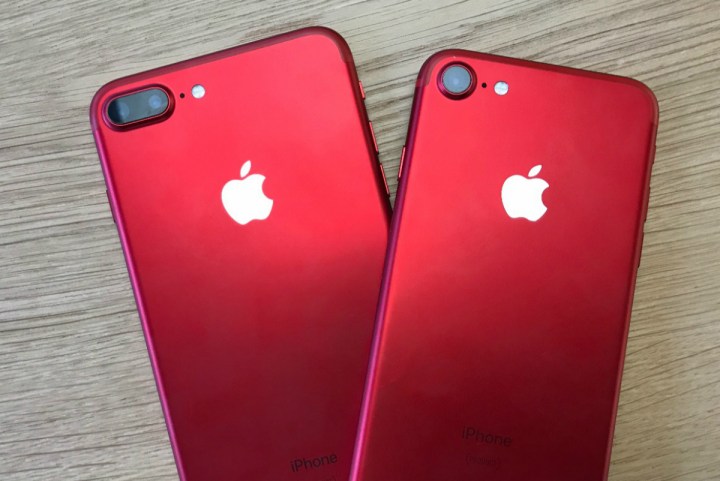
Vynutit restart pro iPhone 7 a iPhone 7 Plus
Stiskněte a přidržte tlačítko Spánek / probuzení a Snížit hlasitost tlačítka, dokud se nezobrazí logo Apple
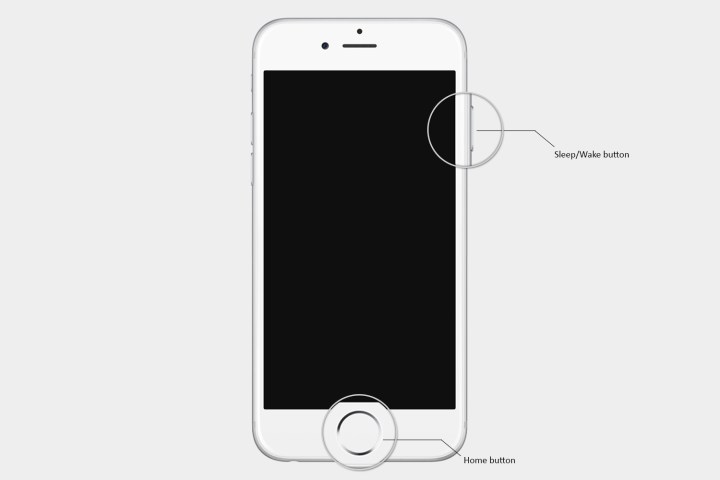
Vynutit restart pro iPhone 6S nebo starší a iPhone SE (2016)
Stiskněte a přidržte tlačítko Spánek / probuzení a Domů tlačítka dohromady, dokud se nezobrazí logo Apple.
Co dělat, když restart nefunguje
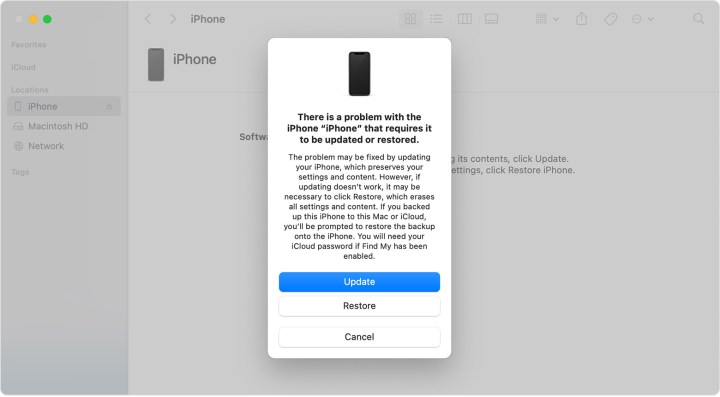
Pokud váš telefon nereaguje nebo selže, můžete zkusit vstoupit do režimu obnovení, který by vám měl umožnit aktualizaci nebo obnovení telefonu. Pokud se však nemůžete dostat přes logo Apple nebo pokud váš telefon prostě nereaguje, existuje další možnost.
I když to může být vaše jediná možnost uložení telefonu, tento postup odstraní vše, co jste v telefonu dříve měli. Doufejme, že jste postupovali podle našeho průvodce, jak zálohovat svůj iPhone, abyste mohli po vymazání iPhone obnovit svá data. Zde je návod, jak vstoupit do režimu obnovení.

Co dělat, když restart pro váš iPhone 8 a novější nefunguje
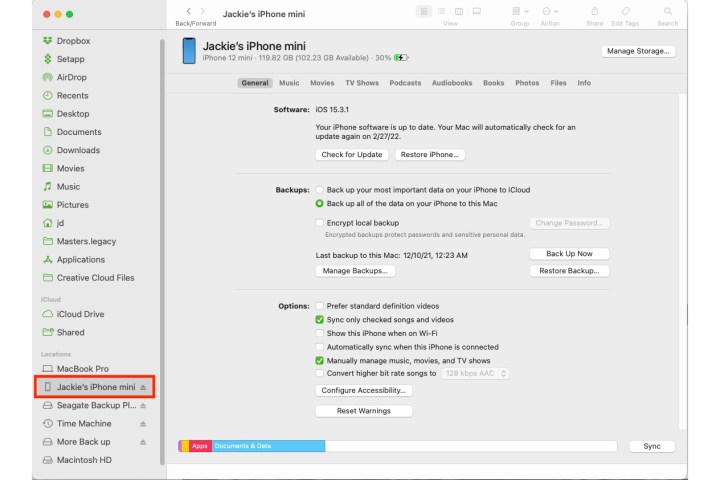
Krok 1: Připojte svůj iPhone k počítači a otevřete iTunes. Pokud používáte Mac s macOS Catalina nebo novějším, otevřete okno Finder.
Krok 2: Stiskněte a rychle uvolněte Zvýšit hlasitost .
Krok 3: Stiskněte a rychle uvolněte Snížit hlasitost .
Krok 4: Stiskněte a přidržte tlačítko Spánek / probuzení dokud se nezobrazí obrazovka režimu obnovení.
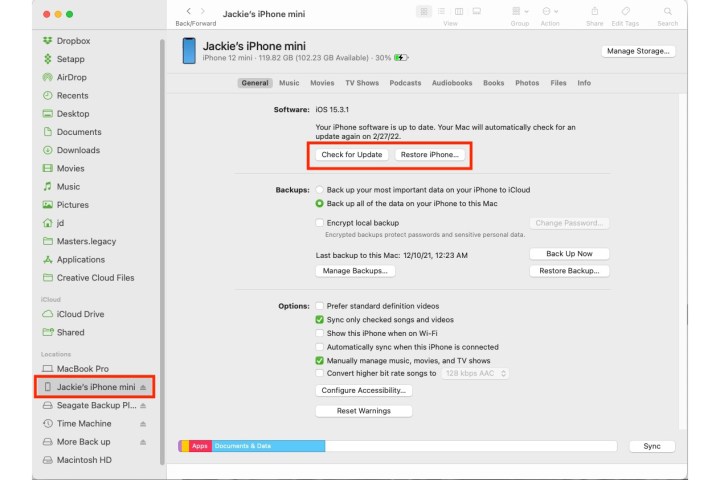
Krok 5: V iTunes nebo Finder na vašem počítači vyberte aktualizaci nebo obnovení zařízení, abyste mohli začít resetovat iPhone.
Co dělat, když restart u iPhone 7 a iPhone 7 Plus nefunguje
Krok 1: Připojte svůj iPhone k počítači a otevřete iTunes. Pokud používáte Mac s macOS Catalina nebo novějším, otevřete okno Finder.
Krok 2: Stiskněte a podržte tlačítko Spánek / probuzení a tlačítka Snížit hlasitost stiskněte současně, dokud se nezobrazí obrazovka režimu obnovení.
Krok 3: V iTunes nebo Finder na vašem počítači zvolte možnost Aktualizace or Obnovit zařízení a začněte resetovat váš iPhone.
Co dělat, když restart nefunguje pro iPhone 6S nebo starší a iPhone SE (2016)
Krok 1: Připojte svůj iPhone k počítači a otevřete iTunes. Pokud používáte Mac s macOS Catalina nebo novějším, otevřete okno Finder.
Krok 2: Stiskněte Spánek / probuzení tlačítko + Domů současně, dokud se nezobrazí obrazovka režimu obnovení.
Krok 3: V iTunes nebo Finder na vašem počítači zvolte možnost Aktualizace or Obnovit zařízení a začněte resetovat váš iPhone.
Jak můžete vidět, existují různé způsoby, jak restartovat váš iPhone, pokud máte problémy nebo jej jen chcete občas restartovat. I když se proces změnil v závislosti na modelu iPhone, který máte, je to stále relativně jednoduché. Zde jsme pro vás nastínili různé metody, ale vždy nejprve vyzkoušejte měkký reset nebo vynucený restart – metoda aktualizace/obnovy je v podstatě tehdy, když vše ostatní selže.
Poznámka redakce: Tento článek byl zkontrolován 14. září 2023 a společnost DT potvrdila, že uvedené kroky a informace zůstávají přesné.
Doporučení redaktorů
- Používání iPhonu 15 mi ukázalo něco, co telefony Android dělají špatně
- Na CES 2024 jsem použil jedno z nejlepších příslušenství pro iPhone za poslední roky
- Jak hrát YouTube na pozadí na iPhone a Android
- Zde je důkaz, že iPhone přežije pád z letadla ve výšce 16,000 XNUMX stop
- 5 nejlepších Bluetooth trackerů pro rok 2024


