Možná jste si všimli možnosti Smart View na panelu Rychlá nastavení vašeho telefonu a jistě vás zajímá, co je to Smart View na vašem telefonu. No, přistáli jste na správném místě. Tento výukový program vysvětluje význam funkce Samsung Smart View a jak ji používat k připojení k televizoru.
Smart View můžete použít z Quick Panel, aplikace Samsung Gallery nebo SmartThings. Pomocí funkce Smart View můžete dokonce změnit poměr stran obsahu na televizoru nebo vysílání z televizoru do telefonu. Začněme základy.
Co je Smart View na telefonech Samsung
Smart View je funkce v telefonech Samsung Galaxy, která vám umožňuje zrcadlit telefon na větší obrazovku, jako je chytrá televize prostřednictvím bezdrátového připojení. Zrcadlení telefonu znamená, že vše, co je viditelné na obrazovce vašeho telefonu, se zobrazí na televizoru. Pokud přepínáte mezi obrazovkami, otevíráte různé aplikace, přejdete do nastavení atd., vše se zobrazí na větší obrazovce.

Tato technologie se nazývá zrcadlení, protože kopíruje přesně to, co je na vašem telefonu, a promítá to na televizní obrazovku. Ještě důležitější je, že funkce Smart View vám také umožňuje streamovat obsah z podporovaných televizorů na obrazovku vašeho telefonu.
Dříve byla aplikace Smart View k dispozici jako samostatná aplikace, kterou jste si museli stáhnout do svého mobilu nebo počítače, ale nyní ji nemusíte stahovat, protože je zapečená v telefonu Samsung. Najdete jej na panelu Rychlé nastavení nebo Nastavení.
Jak Smart View funguje
Pokud chcete telefon připojit k televizi, můžete to udělat buď zrcadlením celého telefonu, nebo pomocí funkce odesílání. Funkce zrcadlení má na různých zařízeních různé názvy. Jedním z běžných názvů je screen mirror. Tato funkce zrcadlení obrazovky se nazývá Smart View na zařízeních Galaxy a AirPlay na iPhonech.
Aby funkce Smart View fungovala, musí být váš telefon Samsung Galaxy a televizor připojeny ke stejné síti Wi-Fi. Funkce Smart View bude fungovat s chytrými televizory Samsung, ale podporuje také televizory jiných značek, jako je LG, Sony atd., za předpokladu, že podporují bezdrátovou technologii Miracast.
Na druhou stranu vám funkce odesílání umožňuje přenášet pouze obsah z konkrétní aplikace na větší obrazovku. Nezrcadlí celou obrazovku. Aplikaci v telefonu můžete minimalizovat a dělat jiné věci, zatímco se obsah nadále přehrává na televizoru.
Smart View nebo funkci casting lze použít k prohlížení obrázků, přehrávání videí z aplikací jako YouTube, Netflix a Samsung Internet, prohlížení souborů, přehrávání PPT a dalších funkcí na větší obrazovce.
Jak používat Smart View na telefonech Samsung Galaxy
Samsung Smart View lze k televizoru připojit několika způsoby.
Metoda 1: Použijte Smart View k zrcadlení telefonu do TV
Krok 1: Ujistěte se, že váš chytrý televizor a telefon nebo tablet Samsung Galaxy jsou připojeny ke stejné síti Wi-Fi.
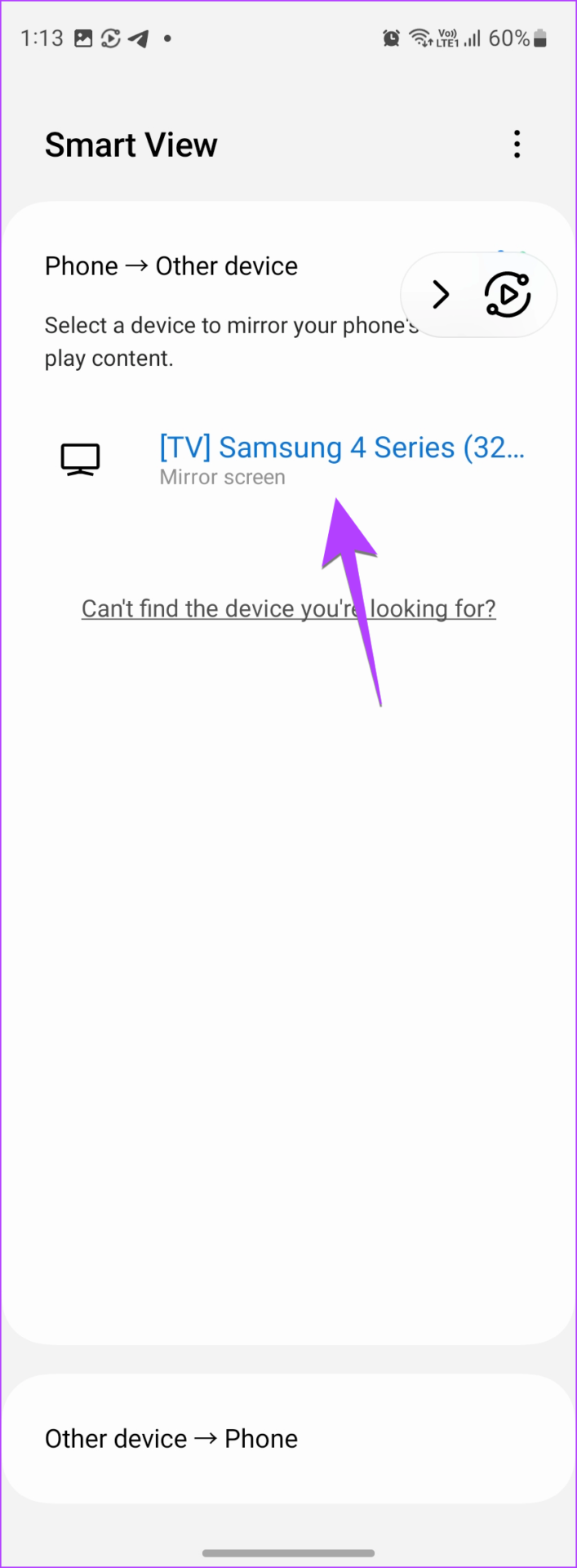
Krok 2: Na telefonu Samsung Galaxy přejeďte dvakrát dolů a otevřete panel Rychlé nastavení. Vyhledejte dlaždici Smart View přejetím prstem doleva na dostupných dlaždicích. Klepnutím na dlaždici Smart View ji otevřete. Případně přejděte do Nastavení telefonu > Připojená zařízení > Smart View.
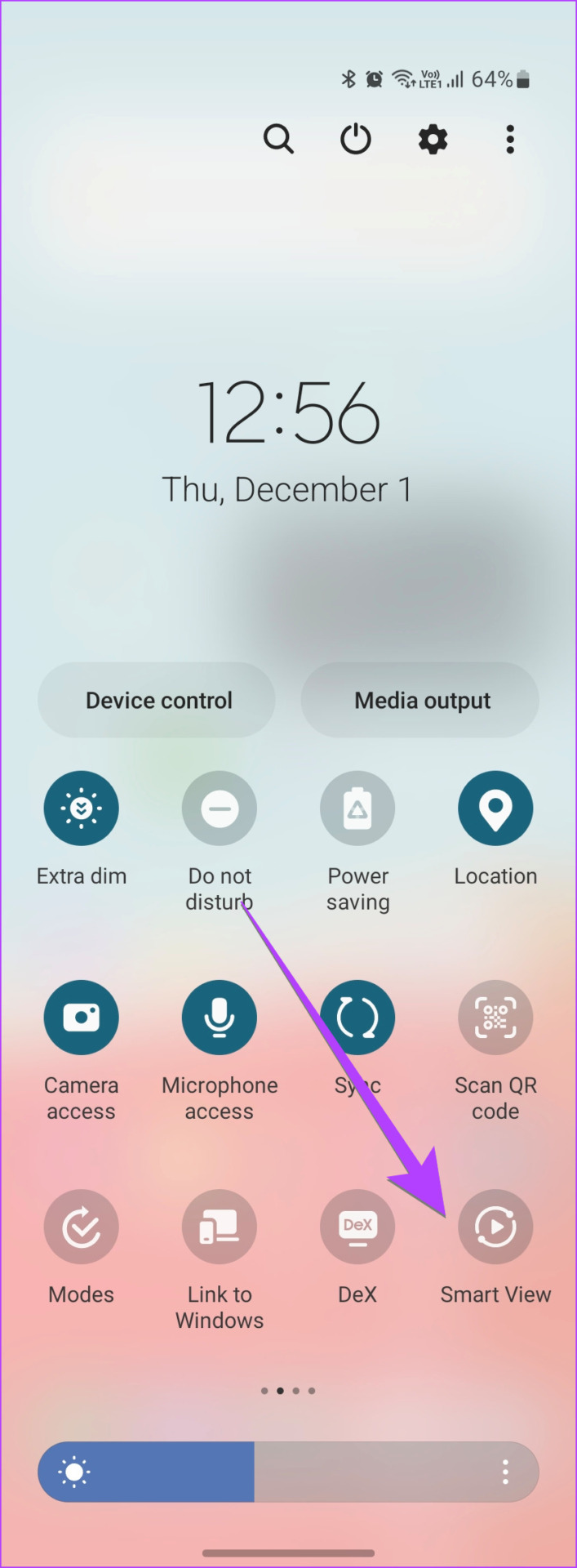
Tip: V případě, že dlaždici Smart View na panelu Rychlé nastavení nenajdete, přejděte na poslední obrazovku Rychlého nastavení a klepněte na tlačítko (+) Přidat. Přetáhněte dlaždici Smart View z horního panelu na spodní panel. Naučte se používat Quick panel na telefonech Samsung Galaxy.
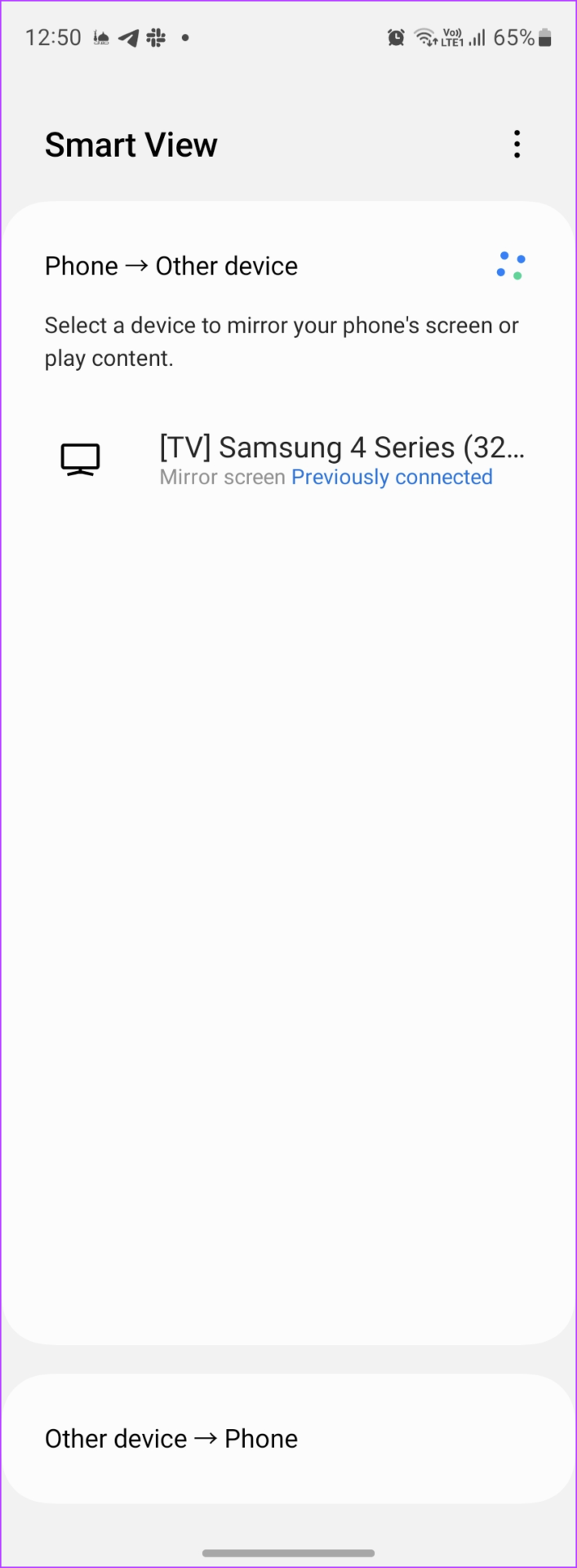
Krok 3: Váš telefon začne vyhledávat podporovaná zařízení v okolí. Jakmile najde vaši televizi, klepněte na její název. Objeví se vyskakovací okno. Klepněte na Start Now. Možná budete muset zadat kód PIN nebo vybrat možnost Povolit na obrazovce televizoru.


A je to. Obrazovka vašeho telefonu se zrcadlí na větší displej a na telefonu uvidíte ikonu Smart View. Nyní, cokoli uděláte na svém telefonu, se zobrazí v televizi.
Poznámka: Pokud používáte napařovací zařízení, jako je Fire Stick, Roku atd., možná budete muset v jeho nastavení povolit funkci Screen mirror.
Metoda 2: Streamujte obrazovku televizoru do telefonu Samsung Galaxy
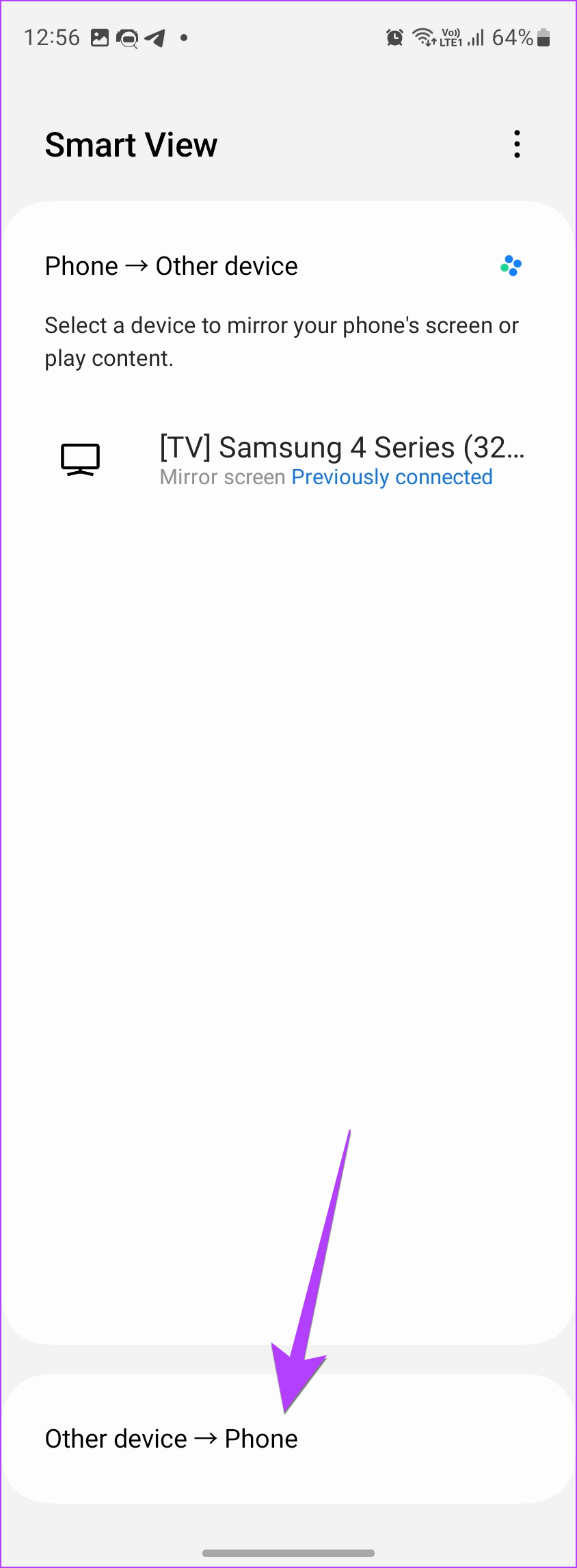
Otevřete Nastavení rychlého panelu a klepněte na Smart View. Poté klepněte na Další zařízení > telefon. Vyberte svůj televizor.
Metoda 3: Prohlížení fotografií na TV pomocí Smart View
Krok 1: Otevřete v telefonu aplikaci Samsung Gallery.
Krok 2: Klepněte na fotografii, kterou chcete zobrazit v televizi.
Krok 3: Jakmile se fotografie otevře, klepněte na ikonu chytrého zobrazení nahoře. Klepnutím na televizor se k němu připojíte.


Fotografie můžete procházet buď pomocí telefonu, nebo pomocí dálkového ovladače televizoru.
Metoda 4: Použijte Smart View s aplikací SmartThings
Samsung nahradil tradiční aplikaci Smart View aplikací SmartThings. Zajímavé je, že tato aplikace funguje jako dálkový ovladač pro vaši televizi a můžete ji také použít k ovládání dalších chytrých domácích gadgetů. Kromě toho vám aplikace také umožňuje zrcadlit telefon do televizoru pomocí zabudované funkce Smart View.
Chcete-li získat přístup ke Smart View a dalším funkcím pro váš televizor z aplikace SmartThings, postupujte takto:
Krok 1: Nainstalujte a otevřete aplikaci SmartThings na telefonu Samsung Galaxy, pokud není předinstalovaná.
Poznámka: Aplikaci SmartThings lze stáhnout na jakýkoli telefon Android i na iPhone.
Krok 2: Klepněte na kartu Zařízení ve spodní části a stiskněte tlačítko (+) Přidat zařízení.
Krok 3: Přejděte dolů a klepněte na TV. Najděte svůj televizor a podle pokynů na obrazovce přidejte televizor do aplikace. Upozorňujeme, že možná budete muset zadat kód PIN nebo vybrat možnost Povolit na televizní obrazovce. Tyto kroky nepřeskakujte.


Krok 4: Po přidání televizoru jej najdete na kartě Zařízení v aplikaci SmartThings. Klepnutím na televizor zobrazíte dostupné funkce, jako je používání dálkového ovladače, spouštění aplikací, zapnutí nebo vypnutí televizoru.
Krok 5: Chcete-li použít funkci Smart View, klepněte na ikonu se třemi tečkami a vyberte možnost Mirror Screen (Smart View). Ve vyskakovacím okně klepněte na Start Now.
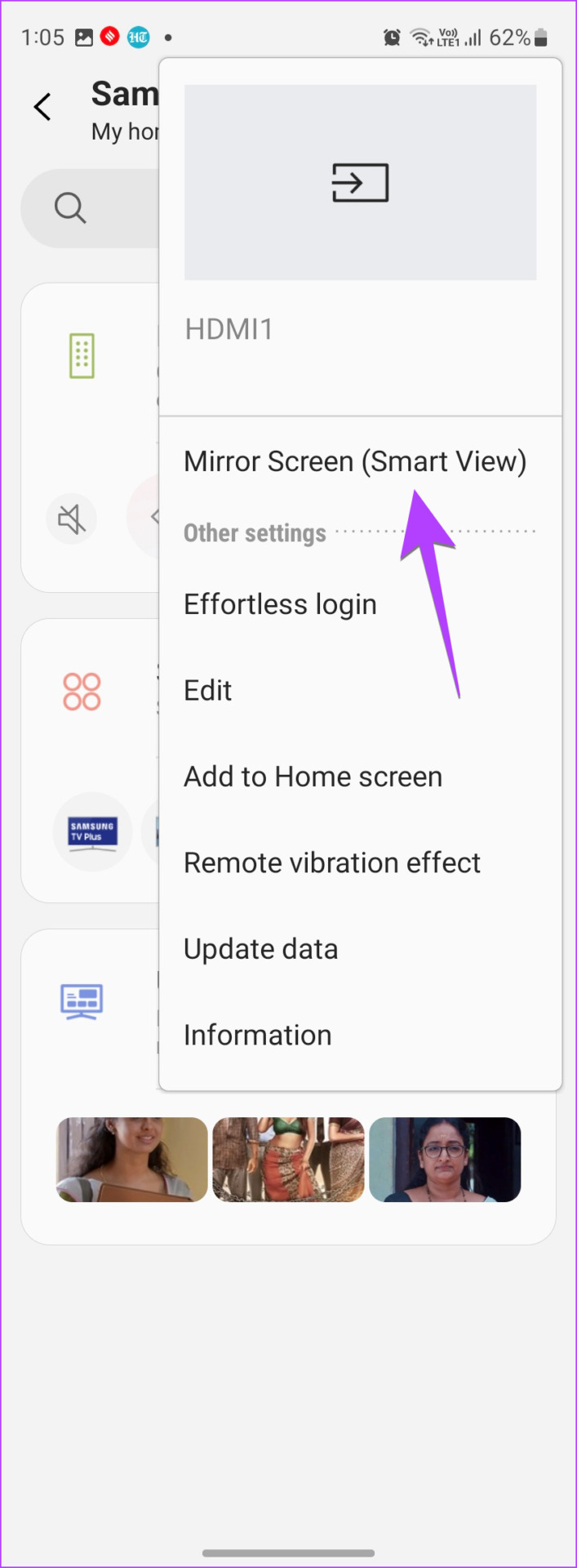
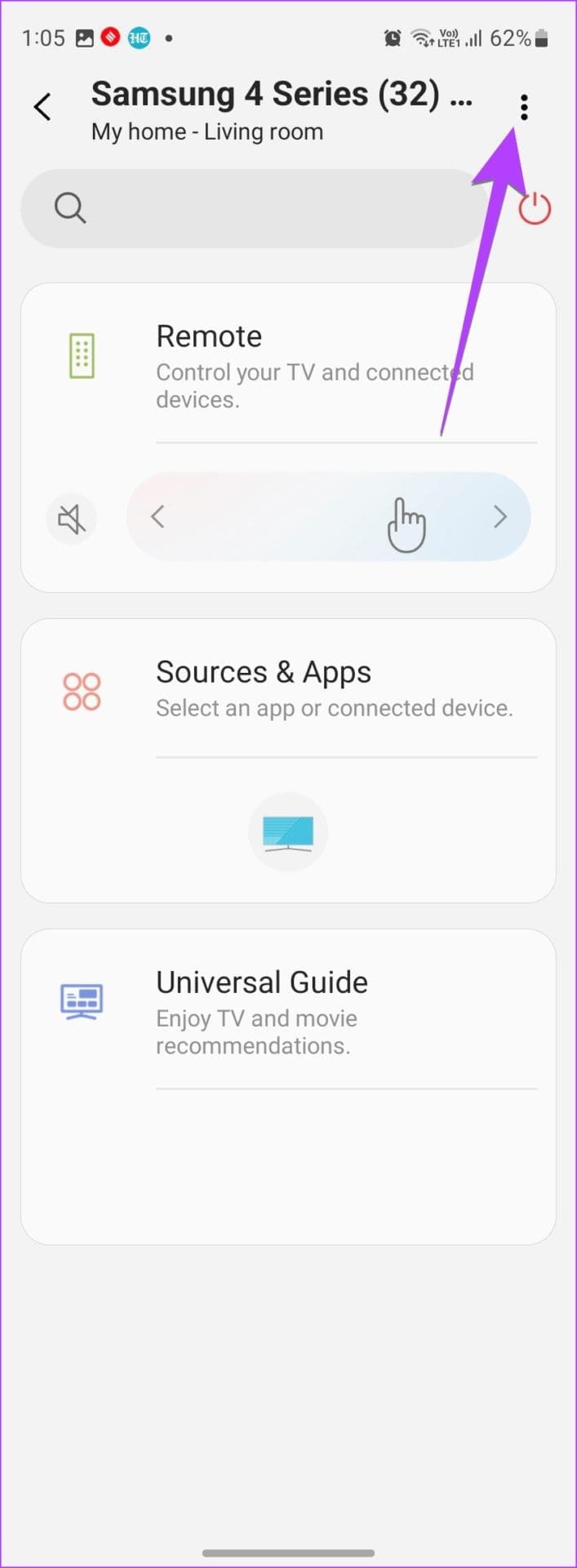
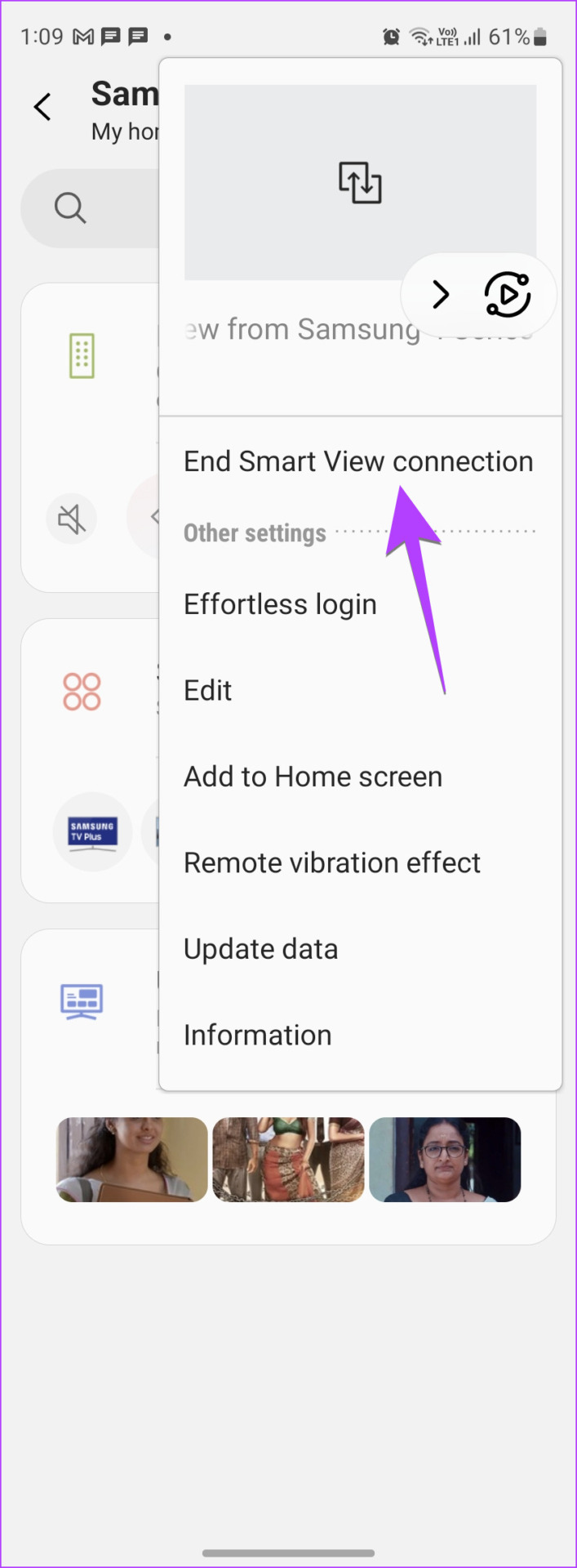
Krok 6: Chcete-li odpojit Smart View, přejděte do televizoru z aplikace SmartThings a klepněte na ikonu se třemi tečkami. Vyberte možnost Ukončit připojení Smart View.
Metoda 5: Odesílání do televizoru z telefonu Samsung Galaxy
Chcete-li do televizoru odesílat pouze obsah aplikace, otevřete požadovanou aplikaci. Uvidíte ikonu Cast. Klepněte na něj a poté vyberte televizor, ke kterému se chcete připojit.
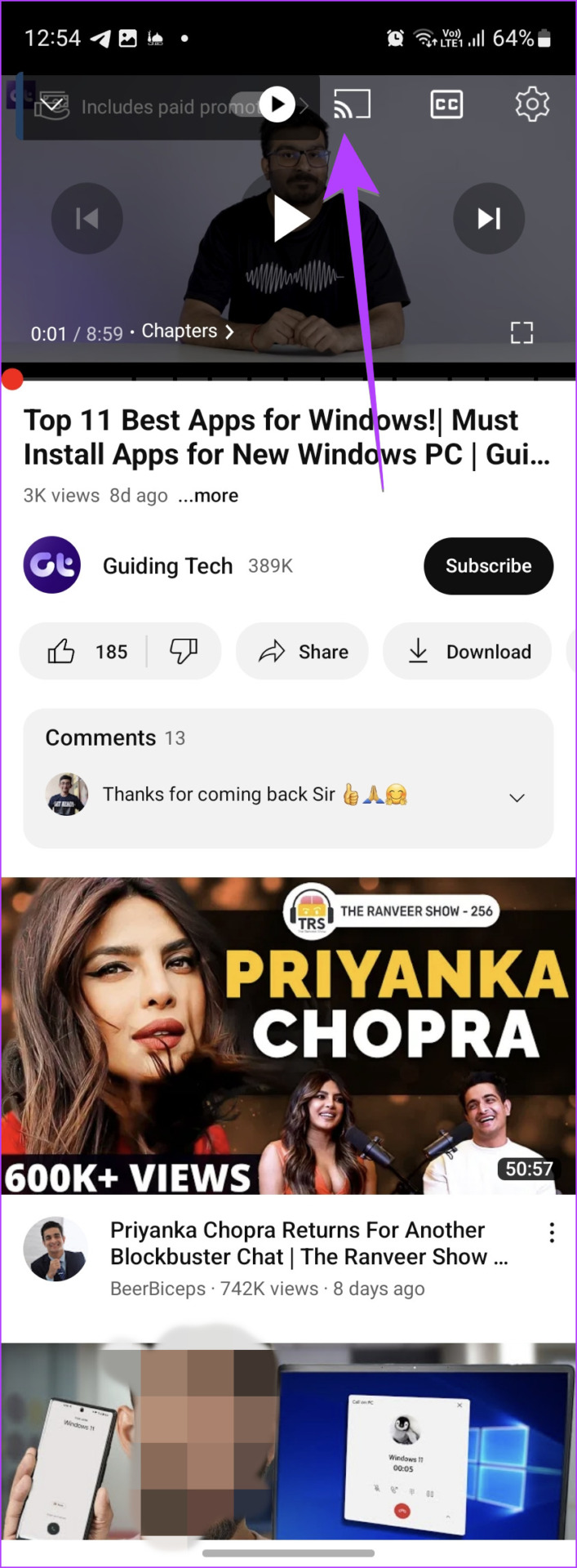

Tip: Přečtěte si, jak opravit, pokud na YouTube chybí tlačítko odesílání.
Jak změnit poměr stran a nastavení oznámení ve Smart View
Když připojíte svůj telefon Samsung Galaxy k televizoru pomocí funkce Smart View, můžete přizpůsobit funkce, jako je poměr stran obrazu na televizoru, možnost zobrazit nebo skrýt oznámení nebo nechat zapnutou obrazovku telefonu.
Krok 1: Připojte svůj telefon Samsung Galaxy k televizoru pomocí funkce Smart View. Poté dlouze stiskněte dlaždici Smart View v Rychlém panelu a otevřete její nastavení.
Krok 2: Klepněte na ikonu se třemi tečkami na obrazovce Smart View a z nabídky vyberte Nastavení.
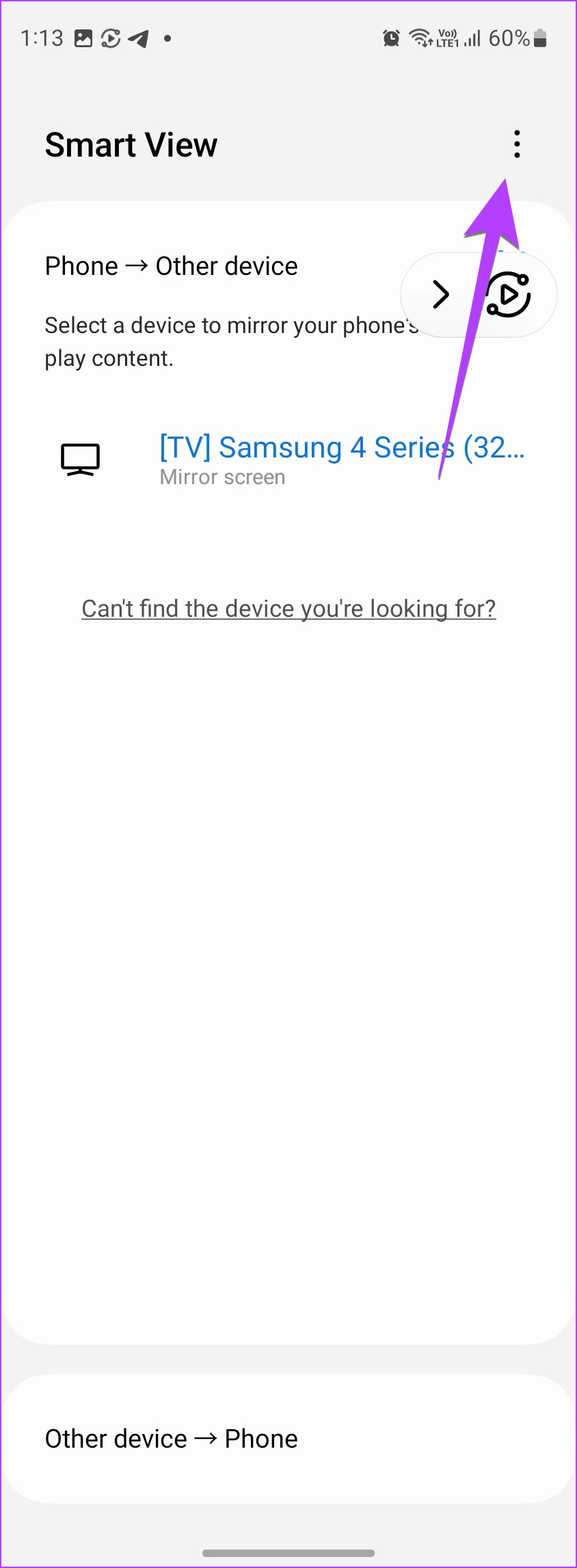

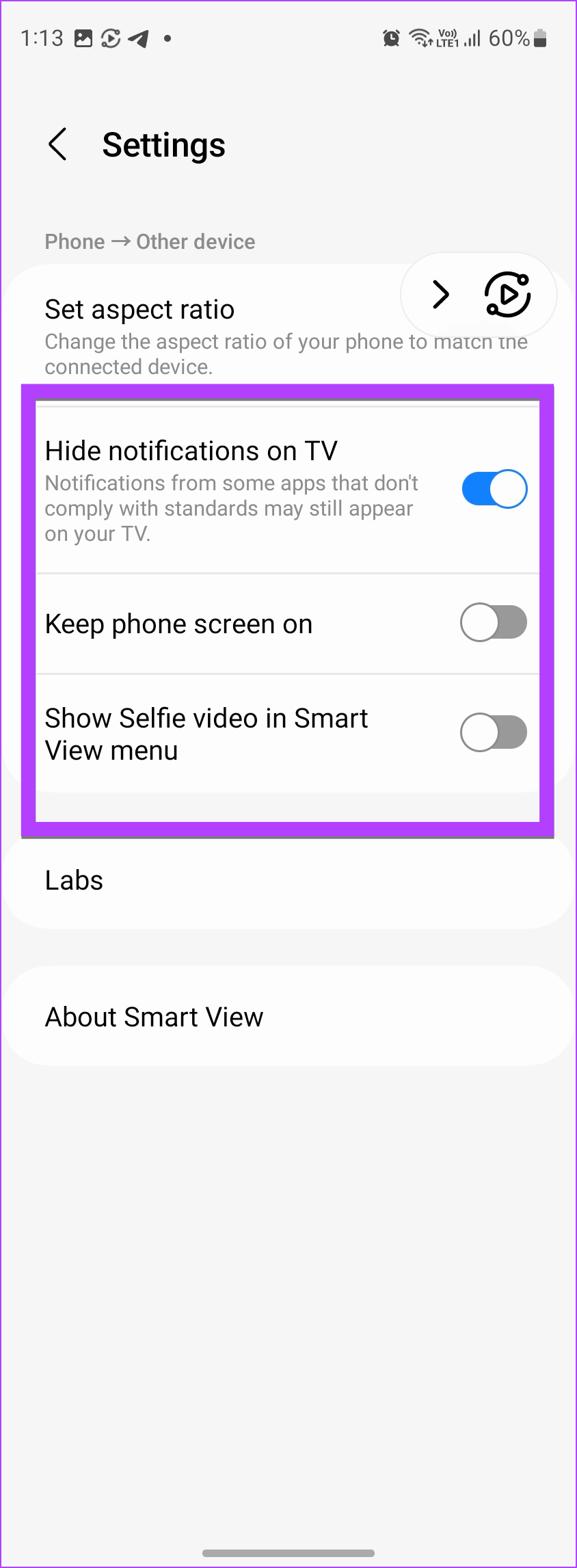
Krok 3: Klepněte na Nastavit poměr stran a vyberte Celá obrazovka na připojených zařízeních. Tím se zvětší velikost obrazu na televizoru.


Tip: Případně klepněte na plovoucí ikonu chytrého zobrazení na obrazovce a klepněte na Změnit poměr stran. Vyberte požadovanou velikost.
Krok 4: Podobně můžete pomocí přepínačů skrýt oznámení na televizi nebo nechat zapnutou obrazovku telefonu.
Jak odpojit Smart View od TV
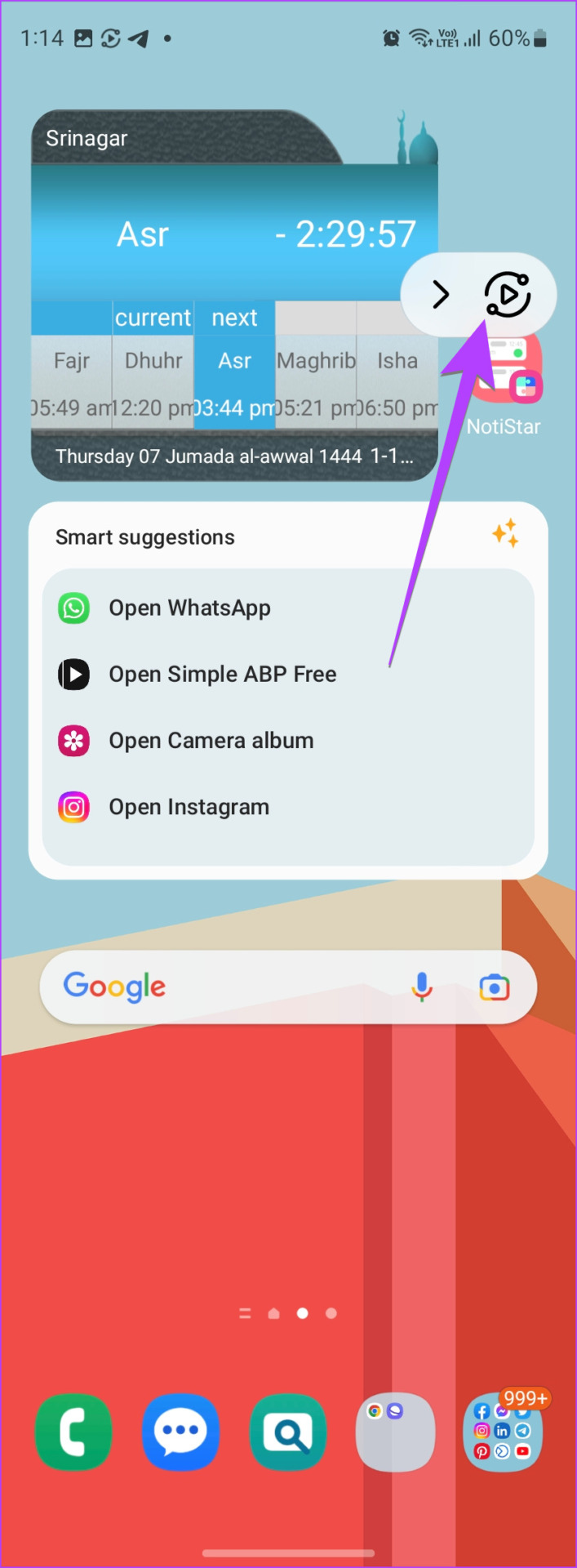
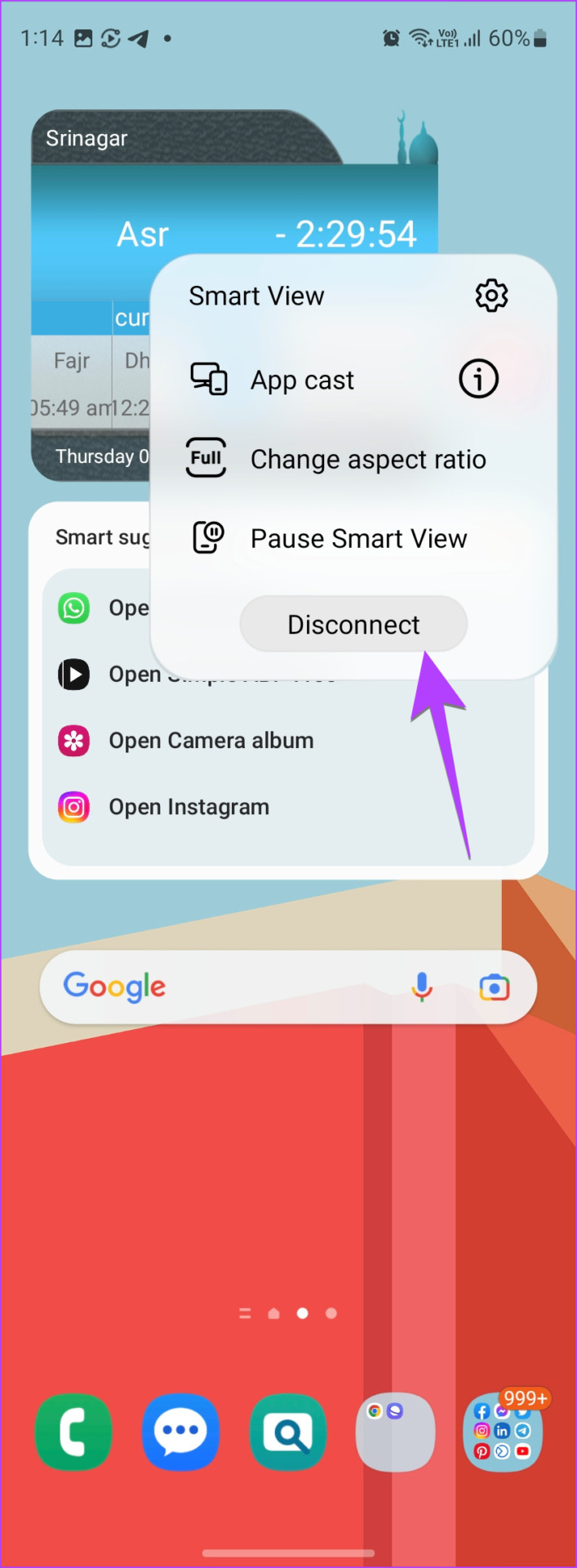
Chcete-li odpojit Smart View od televizoru, klepněte na ikonu Smart View na obrazovce telefonu a stiskněte tlačítko Odpojit. Upozorňujeme, že tato ikona je plovoucí ikona, takže ji můžete přesunout kamkoli na obrazovce.
Můžete také přejít do Nastavení telefonu > Připojená zařízení > Smart View. Poté klepněte na televizor a odpojte jej.

Tip: Klepnutím na dlaždici Smart View na panelu Rychlé nastavení ji vypnete.
Často kladené otázky o Samsung Smart View
1. Jak opravit, že Smart View nefunguje na telefonech Samsung Galaxy?
Pokud funkce Smart View nefunguje, začněte restartováním telefonu i televizoru. Také se ujistěte, že jsou připojeni ke stejné síti Wi-Fi. Měli byste také zkusit zařízení znovu připojit. Tentokrát však nezapomeňte ve vyskakovacím okně, které se zobrazí na televizoru, vybrat možnost Povolit.
2. Jak odesílat do Samsung TV z libovolného telefonu Android?
Otevřete panel Rychlá nastavení v telefonu Android a klepněte na ikonu Cast nebo screencast. Vyberte svůj televizor Samsung a připojte se k němu. Případně otevřete mediální aplikaci a klepnutím na ikonu Cast v ní odešlete do Samsung TV.
Odesílejte telefon Samsung Galaxy do jiných zařízení
Doufám, že jste pochopili význam a fungování Samsung Smart View. Také víte, jak zrcadlit telefon do počítače se systémem Windows 11 nebo zařízení Chromecast.
Naposledy aktualizováno 02. prosince 2022
Výše uvedený článek může obsahovat přidružené odkazy, které pomáhají podporovat Guiding Tech. Nemá to však vliv na naši redakční integritu. Obsah zůstává nezaujatý a autentický.


