
Android Auto je cenově výhodná funkce, která přesahuje konvenční přístup k propojení smartphonů s autem přes Bluetooth. Tato funkce otevírá nové způsoby, jak využívat zařízení v autě za pomoci služeb Google.
I když je tato služba potěšením, pokud Android Auto přestane fungovat, může to být opravdu rychlé bolení hlavy, zvláště pokud cestujete. Nemusíte se však obávat; máme vás pokryto. Níže jsme probrali několik tipů pro odstraňování problémů, abychom problém našli a vyřešili jej během okamžiku.
- Špatné připojení, kabelové nebo bezdrátové.
- Android Auto je nastaveno s více vozidly a nyní se pokouší spárovat s nesprávným.
- Poškozená nebo zastaralá aplikace.
- Auto ani chytrý telefon nejsou kompatibilní se systémem Android Auto.
- Možná jste změnili některá nastavení softwaru, která ovlivňují připojení.
Problém většinou není tak složitý. Vše, co musíte udělat, je provést několik kroků a můžete jít. Níže je uvedeno několik testovaných řešení k vyřešení problému s nefunkčním systémem Android Auto, pomocí kterého vaše Android Auto začne znovu fungovat jako nové.
Tyto tipy pro odstraňování problémů se systémem Android Auto vám pomohou opravit funkci, když nefunguje správně, takže nepřijdete o cenné funkce a možnosti.
Restartujte svůj mobil
Občas nacpeme naše chytré telefony nejnovějšími aplikacemi nebo aktualizacemi pro ty staré, abychom je vyzkoušeli všechny současně. To způsobí, že se smartphone zasekne nebo se jeho procesor spustí. Nejlepší způsob, jak tuto závadu vyřešit, je restartovat zařízení a poté zkusit propojit vozidlo a smartphone přes Andriod Auto.
Na většině zařízení to můžete provést podržením tlačítka tlačítko napájení dokud se neobjeví nabídka. Vybrat Restart pokud je k dispozici; jinak zasáhnout Zavřít a po minutě nebo dvou telefon znovu zapněte.
Ujistěte se, že máte kompatibilní smartphone
Nákup nejnovějších chytrých telefonů se stal normou dne a je nepravděpodobné, že váš nový smartphone nemá Android Auto.
Pokud tedy zkoušíte funkci Android Auto se starým chytrým telefonem, ujistěte se, že používáte alespoň Android verze 6.0 (Marshmallow) nebo novější, aktivní datový tarif a nejnovější verzi aplikace Android Auto.
Pokud chcete aplikaci používat na obrazovce telefonu pro Android 10 nebo vyšší, můžete si do zařízení nainstalovat aplikaci Android Auto pro obrazovky telefonu.

Aktualizujte svůj telefon a aplikaci Android Auto
Pokud používáte Android Auto již nějakou dobu a je to poprvé, co jste narazili na chybu, může to znamenat, že aplikace nebo operační systém potřebuje rychlou aktualizaci. Chcete-li aktualizovat své zařízení, přejděte na Nastavení > Aktualizace softwaru nebo Nastavení > Systém > Upřesnit > Aktualizace systému; odtud stáhněte a nainstalujte všechny dostupné aktualizace.

- Otevřete mobil Nastavení a jdi Aktualizace softwaru.
- Zde klikněte na download knoflík; pokud je k dispozici nějaká aktualizace.
- V rozbalovací nabídce klikněte na pokračovat.
Poté otevřete Obchod Google Play a klepněte na svůj profilový obrázek vpravo nahoře a vyberte Moje aplikace a hry. Poté ze seznamu buď klikněte Aktualizovat vše nebo prostě Android Auto app.
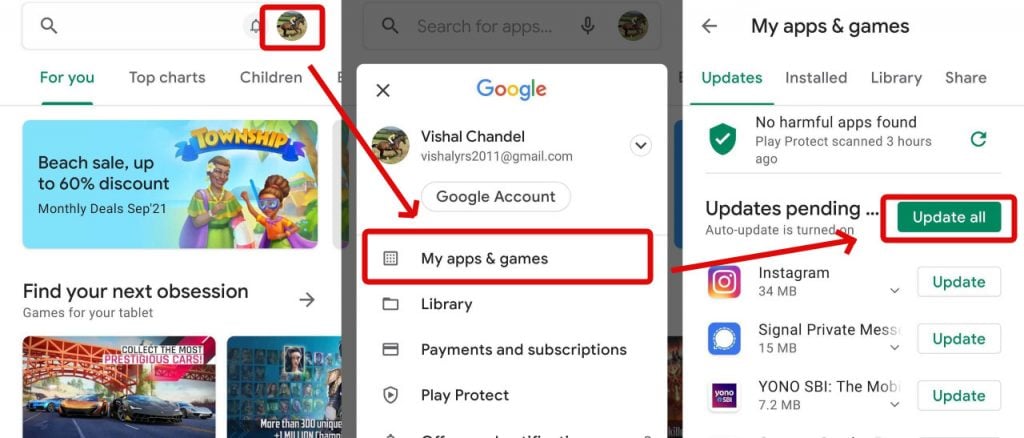
- Otevřete Obchod Google Play a klepněte na profilový obrázek v pravém horním rohu obrazovky.
- Poté klikněte na Moje aplikace a hry.
- Zde buď aktualizujte všechny aplikace kliknutím na Aktualizovat vše nebo pouze aplikaci Android Auto a klepněte na Aktualizace knoflík..
Potvrďte, že vaše auto podporuje Android Auto
Ne všechna auta mají ve svém informačním a zábavním systému nakonfigurován systém Android Auto a pokud informační systém vašeho automobilu nezobrazuje aplikaci Android Auto, je pravděpodobné, že tuto funkci nemáte bez ohledu na port USB ve vozidle.
Stránka Android Auto Compatibility vám pomůže zjistit, zda jsou vaše konkrétní auto a stereo kompatibilní nebo ne. Pokud tomu tak není, můžete si zakoupit externí stereo, které podporuje Android Auto, a nainstalovat jej do vozidla.
Vyměňte kabel USB
Android Auto pokročilo na bezdrátová připojení, ale tethering pomocí kabelu USB se stále používá. Pokud váš smartphone i vozidlo podporují Android Auto, ale objeví se chyba Android Auto nefunguje, pak se doporučuje vyměnit kabel USB, protože je buď nekvalitní, nebo je nějak poškozený.
Zkuste vyměnit kabel USB za jiný, o kterém víte, že je vysoce kvalitní; kabel dodaný s telefonem se obvykle hodí. A také se ujistěte, že kabel podporuje přenos dat a neslouží pouze k nabíjení.
Zkontrolujte nastavení spárovaného vozu
Android Auto můžete spárovat s více auty; to někdy změní párová nastavení aplikace. Je možné, že jste omylem přidali své auto do Seznam odmítnutých aut nebo vypnuto Přidejte do Android Auto nová auta. Přejděte do nastavení aplikace a pro případ odeberte auto ze seznamu odmítnutých.

- Otevřete aplikaci Android Auto a klepněte na tři vodorovné čáry v levém horním rohu obrazovky.
- Pak otevřete Nastavení.
- Nyní klikněte na Dříve připojená auta.
- Zde odstraňte jakékoli uvedené auto pod Odmítnutá auta seznam a ujistěte se, že přepínat kromě Přidejte do Android Auto nová auta je vždy posunuto přesně.
Pokud se stále nemůžete připojit, otevřete aplikaci Android Auto a klepněte na nabídka se třemi tečkami tlačítko vpravo nahoře, stiskněte Zapomeň na všechna auta, a zkuste znovu nastavit Android auto v autě.

- Pokud chcete zapomenout všechna auta na jedničky, klikněte na tři tečkované vodorovně tlačítko v pravém horním rohu obrazovky.
- Klepněte na Zapomeňte na všechna auta.
- Nakonec stiskněte OK pro potvrzení kroku.
Vymažte mezipaměť a úložiště pro aplikaci Android Auto
Pokud nenajdete výše uvedené problémy s připojením, pak se mohly nashromáždit dočasné soubory a narušit vaši aplikaci Android Auto. V tomto případě vám vymazání mezipaměti aplikace Android Auto poskytne jasný obrázek.
Chcete-li to provést, nejprve odpojte mobilní telefon od kabelu USB a poté přejděte na smartphony Nastavení > Aplikace > Android Auto > Úložiště > Vymazat mezipaměť.
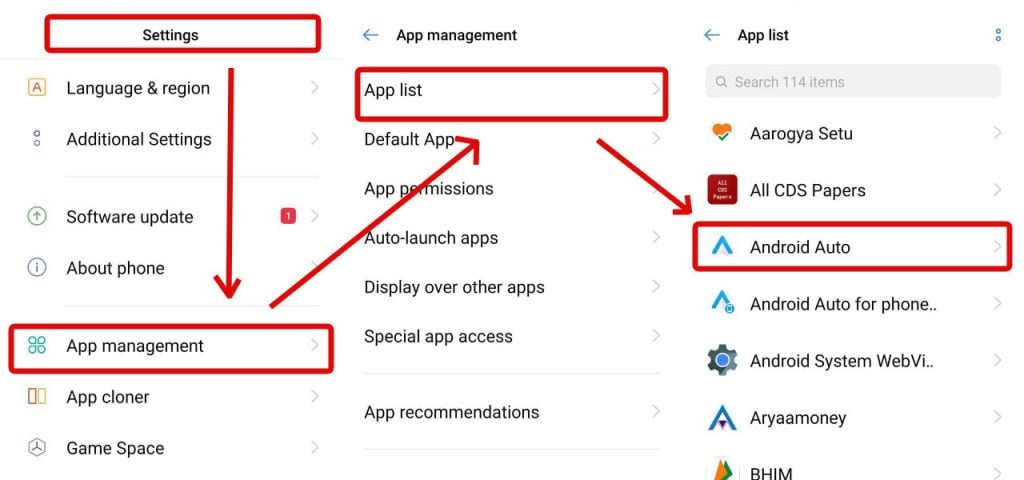
- Otevřete mobil Nastavení; přejděte dolů a klikněte na něj Správa aplikací .
- Klikněte na Seznam aplikací.
- Nyní najděte a klikněte na něj Android-auto tlačítko pro otevření informací o aplikaci.

- Klikněte na Skladování použití.
- Nyní vymažte dočasné soubory klepnutím na Vymazat mezipaměť .
S největší pravděpodobností by vymazání mezipaměti mělo opravit chybu Android Auto nefunguje.
Odstraňte problémy s informačním systémem vašeho vozu
Pokud se Android Auto na displeji vašeho auta nespustí automaticky, možná jste nezvolili přenosový soubor možnost na smartphonu. Pokud se na displeji stále nezobrazuje, měli byste zkontrolovat problémy s hlavní jednotkou vašeho auta. Ujistěte se, že spouštíte aplikaci Android Auto z hlavní nabídky informačního a zábavního systému. Nezapomeňte udržovat software vozidel neustále aktuální.
Pokud nic jiného nefunguje
Pokud vše ostatní selže, neváhejte kontaktovat výrobce nebo svého prodejce, protože pravděpodobně máte vážnější problém s autem nebo telefonem. Je možné, že je něco v nepořádku s vnitřky vašeho auta, což způsobí, že Android Auto nebude fungovat.
Zkuste připojit telefon k jinému vozidlu, které podporuje Android Auto, nebo k autu připojit jiný telefon Android, je-li to možné. To vám pomůže zjistit chybu Android Auto nefunguje.
Vishal Chandel
Čtenář, spisovatel, právník, jezdec na koni. Vishal si myslí, že je vtipný, pokud ho nenapijete; pak je fakt vtipný!


