Nejste si jisti, zda jste si toho všimli, ale otevření aplikace nebo první návštěva webu může chvíli trvat.
Dobře, „chvíle“ může být extrémní, ale těch pár sekund načítání navíc je pro nás důležitých při procházení webu nebo procházení aplikací.
I když, není to náhoda, proč se to děje. Je to hlavně kvůli tomu, že naše zařízení nemají v mezipaměti data pro konkrétní aplikaci nebo web.
Pokud si nejste jisti, co jsou data uložená v mezipaměti, pojďme se na to rychle podívat.
Co jsou data uložená v mezipaměti?
Data uložená v mezipaměti jsou soubory, skripty, obrázky a další multimédia uložená ve vašem zařízení po otevření aplikace nebo první návštěvě webové stránky. Tato data se pak použijí k rychlému shromáždění informací o aplikaci nebo webu při každé další návštěvě, což zkracuje dobu načítání.
Technika ukládání dat do mezipaměti nebo souborů mezipaměti jako historie v telefonu nebo webovém prohlížeči za účelem zlepšení uživatelské zkušenosti při budoucích návštěvách webu nebo aplikace se nazývá mezipaměť.
Bez ohledu na typ aplikace nebo zařízení (jednotky pevného disku, jednotky SSD, tablety, chytré telefony) používané ke konzumaci obsahu nebo výměně informací, všechny obsahují prostor pro ukládání dat v mezipaměti pro rychlý přístup. Firmy používají software pro správu mobilních zařízení (MDM) k optimalizaci funkčnosti a zabezpečení zařízení a zároveň pomáhají chránit podnikovou síť.
Jak fungují data uložená v mezipaměti?
Aby byla data uložená v mezipaměti uložena pro opětovný přístup, musí být v zařízení dostatek paměti nebo úložného prostoru. Z techničtějšího hlediska je mezipaměť velmi vysoko v hierarchii počítačové paměti. Zde je vizuál této hierarchie pro referenci:
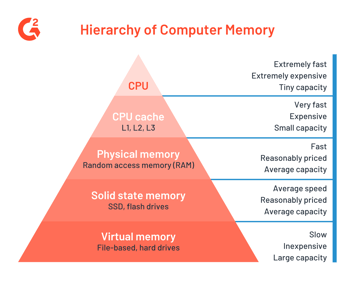
Hned pod registrem CPU – malými stavebními kameny procesoru počítače – je několik úrovní vyrovnávací paměti.
- L1, neboli úroveň 1, je primární úrovní mezipaměti zabudované do mikroprocesorového čipu.
- L2 a L3 nebo úroveň 2 a 3 jsou sekundární mezipaměť, která napájí L1. Je pomalejší než L1 o nanosekundy.
Mezipaměť má extrémně nízkou latenci, což znamená, že k ní lze přistupovat velmi rychle. Můžete to vyzkoušet otevřením nové aplikace nebo návštěvou webové stránky, na které jste nikdy předtím nebyli, pak ji znovu navštívit a porovnat rychlosti.
Poznámka: Vaše podruhé by mělo být znatelně rychlejší.
Na druhé straně nízká latence znamená, že nelze uložit mnoho paměti. To je důvod, proč se do mezipaměti ukládají malé soubory, jako je webový text a obrázky.
Jsou data uložená v mezipaměti důležitá?
Data uložená v mezipaměti nejsou ze své podstaty důležitá, protože jsou považována pouze za „dočasné úložiště“. Existuje však pro zlepšení uživatelské zkušenosti.
Načítání prvků na stránce, jako jsou obrázky, videa a dokonce i text, nějakou dobu trvá. Když jsou tato data uložena do mezipaměti, můžeme aplikaci znovu otevřít nebo stránku znovu navštívit s důvěrou, že to nezabere tolik času.
Mezipaměť také ukládá stavy. Pokud například zavřu aplikaci Twitter a znovu ji otevřu o 10 minut později, budu moci přejít dolů a zobrazit příspěvky, které byly dříve načteny. Bez mezipaměti by se vše muselo znovu načíst. Mezipaměť můžete konkrétně odstranit na určitých webech, ale ostatní ponechat na místě, což může být užitečné zejména v případě, že spravujete více webů.
Mám vymazat mezipaměť?
Pokud tedy data uložená v mezipaměti nejsou tak důležitá, je bezpečné je vymazat? No, to záleží.
Pokud zjistíte, že paměť vašeho mobilního zařízení je vyčerpána z mezipaměti dat, měli byste ji pravděpodobně vymazat. Koneckonců, data uložená v mezipaměti nejsou životně důležitá pro výkon aplikace nebo webu; to jen znamená, že soubory na něm budou muset být znovu načteny.
I když neustálé mazání mezipaměti není trvalým řešením, protože nakonec budete v určitém okamžiku znovu otevírat aplikace a znovu navštěvovat webové stránky. Data budou znovu uložena do mezipaměti a cyklus bude pokračovat.
Pokud vám chybí paměť, zvažte smazání starých textových zpráv, obrázků nebo videosouborů v zařízení. Vyplatí se také podívat se na cloudové úložiště souborů a software pro sdílení, jako je Disk Google nebo Dropbox, pokud si chcete své soubory ponechat. Tyto možnosti obvykle nabízejí volné množství cloudového prostoru.
Jak vymazat data z mezipaměti
Pokud chcete vymazat mezipaměť naplno, postupujte takto v různých operačních systémech:
Vymažte mezipaměť na iPhone
Chcete-li vymazat mezipaměť na zařízeních iOS, postupujte takto:
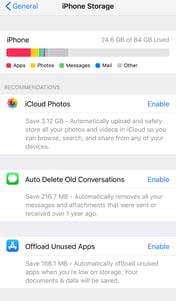
Jít do Nastavení> Obecné> iPhone Skladování.
Odtud máte několik možností. Vaší první možností je vymazat celou mezipaměť aplikací, které téměř nepoužíváte nebo nikdy nepoužíváte. Toto je pod doporučením „Stáhněte nepoužívané aplikace.“ Termín offload je pouze fantazijní fráze iOS pro vymazání mezipaměti.
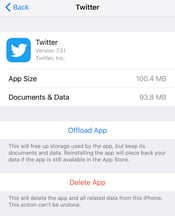
Druhou možností je posunout se dolů a klepnout na jednotlivé aplikace se spoustou dat uložených v mezipaměti na vašem zařízení. Jak to můžeš říct? Apple zobrazí seznam těchto aplikací z nejvyšší využití paměti k Nejnižší.
Jednoduše vyložit jednotlivé aplikace, abyste uvolnili dočasné místo na vašem zařízení.
Tip: Vymazáním mezipaměti jednoduše vymažete dočasné soubory. Nevymaže přihlašovací údaje, stažené soubory ani vlastní nastavení.
Vymažte mezipaměť v systému Android
Mezipaměť zařízení Android můžete vymazat následujícími způsoby.
Vymazat mezipaměť v aplikaci Chrome
- Otevřete Aplikace Google Chrome na telefonu nebo tabletu Android.
- Využít Moře na tři tečky v pravém horním rohu webové stránky.
- Využít Historie a potom klepněte na tlačítko Smazat údaje o prohlížení a nahoře vyberte časové období.
- Vyberte časové období a zaškrtněte políčka vedle “Obrázkové soubory uložené v mezipaměti.”
- Využít Jasné datum k uvolnění mezipaměti prohlížeče v prohlížeči Chrome.
Tip: Soubory uložené v mezipaměti Chrome můžete vymazat, i když jste offline.
Vymazat mezipaměť aplikace
Vezměme si Samsung Galaxy Note 8 jako příklad, abychom pochopili, jak vymazat mezipaměť aplikace ze zařízení Android.
- Otevřete Nastavení v telefonu Android a vyberte Aplikace ze seznamu
- V závislosti na vašich Android verze, můžete získat možnost otevřít nainstalované aplikace, všechny aplikace, povolené, zakázané a další aplikace. Pokud používáte, vyberte Vše Samsung Galaxy Note 8.
- Vyberte příslušnou možnost a přejděte do aplikace, jejíž mezipaměť potřebujete vymazat
- Vyberte aplikaci a klepněte Skladování ze seznamu možností v datech aplikace
- Využít Vymazat mezipaměť pro uvolnění místa na vašem zařízení
Jsou data uložená v mezipaměti důležitá?
Data uložená v mezipaměti nejsou ze své podstaty důležitá, protože jsou považována pouze za „dočasné úložiště“. Existuje však pro zlepšení uživatelské zkušenosti.
Načítání prvků na stránce, jako jsou obrázky, videa a dokonce i text, nějakou dobu trvá. Když jsou tato data uložena do mezipaměti, můžeme aplikaci znovu otevřít nebo stránku znovu navštívit s důvěrou, že to nezabere tolik času.
Mezipaměť také ukládá stavy. Pokud například zavřu aplikaci Twitter a znovu ji otevřu o 10 minut později, budu moci přejít dolů a zobrazit příspěvky, které byly dříve načteny. Bez mezipaměti by se vše muselo znovu načíst.
Ukládání do mezipaměti je navíc klíčovou složkou ekonomického rozsáhlého cloudového hostingu a je životně důležité pro záložní sítě, jako jsou sítě CDN (content delivery network).
Vymažte mezipaměť ve Firefoxu
Vymazat mezipaměť Firefoxu je docela snadné. Postupujte podle těchto pěti kroků:
- Vyberte možnosti kliknutím Menu na stránce Firefoxu.
2. Klepněte na panel Soukromí a zabezpečení.
3. Klepněte na Vymazat data na kartě Soubory cookie a data webu.
4. Odstraňte zaškrtnutí před všemi ostatními možnostmi a zaškrtněte Webový obsah v mezipaměti .
Co se stane po vymazání mezipaměti?
- Některá nastavení na webech budou smazána. Pokud jste byli například přihlášeni, budete se muset přihlásit znovu.
- Pokud v Chromu zapnete synchronizaci, zůstanete přihlášeni k účtu Google, se kterým provádíte synchronizaci, abyste mohli smazat svá data ze všech svých zařízení.
- Některé weby se mohou zdát pomalejší, protože obsah, například obrázky, se musí načíst znovu. ~ Podpora Google
Co dělá vymazání mezipaměti?
Nyní máte docela hluboké znalosti o tom, co jsou data uložená v mezipaměti, kde jsou uložena a jak je důležité, pokud jde o výkon zařízení.
Není špatné občas vymazat data z mezipaměti. Někteří tato data označují jako „nevyžádané soubory“, což znamená, že jen sedí a hromadí se na vašem zařízení. Vymazání mezipaměti pomáhá udržovat věci čisté, ale nespoléhejte na to jako na solidní metodu pro vytvoření nového prostoru.
Nyní, když víte, jak vymazat mezipaměť, abyste zlepšili výkon svého zařízení, zajistěte své zařízení bezpečnější pomocí dvoufaktorového ověřování.
Tento článek byl původně publikován v roce 2019. Byl aktualizován o nové informace.

Zabezpečte svou flotilu mobilních telefonů
Optimalizujte funkčnost a zabezpečení mobilních zařízení ve vašem podniku pomocí nejlepšího softwaru pro správu mobilních zařízení.

Devin je bývalý senior specialista na obsah ve společnosti G2. Před G2 pomáhal rozšiřovat začínající startupy z prosperující chicagské technologické scény. Mimo práci rád sleduje svá milovaná mláďata, hraje baseball a hraje. (on/on/jeho)
Zabezpečte svou flotilu mobilních telefonů
Optimalizujte funkčnost a zabezpečení mobilních zařízení ve vašem podniku pomocí nejlepšího softwaru pro správu mobilních zařízení.
Má váš telefon Android málo místa? Jsou vaše aplikace pomalé? Skrytá mezipaměť Androidu shromažďuje při surfování úlomky internetu. Ale pomocí několika klepnutí můžete vymazat mezipaměť systému Android. Zjistěte, jak udržovat telefon uklizený a jak vymazat mezipaměť Samsung — pak udržujte svůj telefon nebo tablet Android ve skvělé kondici pomocí bezplatné čistící aplikace.
Získejte to pro PC, Mac
Získejte pro Mac, PC
Získejte to pro PC, Mac
Získejte pro Mac, PC

Zkopírujte odkaz na článek
Odkaz zkopírován
Napsal Domenic Molinaro
Publikováno 31. srpna 2022
Jak vymazat mezipaměť v systému Android
Data mezipaměti aplikací v systému Android můžete vymazat vymazáním mezipaměti systému v nastavení systému Android. V prohlížeči Android můžete vymazat mezipaměť v nastavení prohlížeče. Vymazáním mezipaměti aplikace a prohlížeče pomůžete vyřešit problémy se systémem Android, které mohou způsobovat přehřívání telefonu nebo tabletu nebo jeho podivné chování.
Tento článek obsahuje:
Tento článek obsahuje:
Tento článek obsahuje:
Pokud problémy přetrvávají i po vymazání mezipaměti systému a mezipaměti prohlížeče, možná budete muset vyčistit telefon Android jiným způsobem. Pokud problém přetrvává, zkontrolujte a odstraňte všechny viry nebo Android ransomware, které mohou infikovat vaše zařízení. Pokud používáte počítač, podívejte se na našeho kompletního průvodce čištěním a zrychlením počítače. A pokud máte zařízení Apple, zde je návod, jak vymazat mezipaměť Macu a jak zrychlit váš iPhone.
Jak vymazat mezipaměť aplikace v systému Android
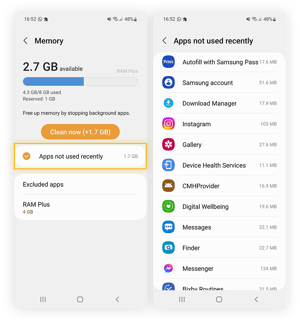
Vymazání mezipaměti telefonu je na Androidu snadné. Dočasné soubory uložené v mezipaměti aplikace jsou skvělým místem, kde začít. Zde je návod, jak vymazat mezipaměť aplikace v systému Android:
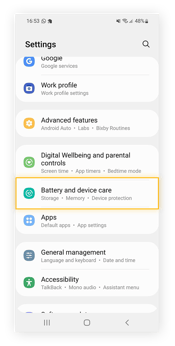
- Otevřená Nastavení na zařízení Android a klepněte na Péče o baterii a zařízení.
![Locating Battery and device care within Android Settings.]()
- Využít Memory následuje Aplikace nedávno nepoužívané.
![Locating Apps not used recently within Android memory settings.]()
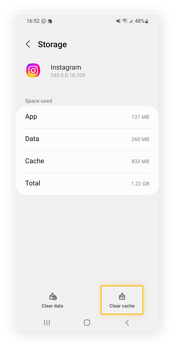
- Vyberte aplikaci ze seznamu. Prohledejte seznam aplikací a vymažte mezipaměť YouTube, mezipaměť Facebooku nebo dokonce mezipaměť Instagramu.
- Po klepnutí na konkrétní aplikaci vyberte Skladování v Informace o aplikaci.
![Accessing app Storage information within App info settings for Android.]()
- Využít Vymazat mezipaměť v dolní části obrazovky.
![Clearing cache for the selected app within Android Settings.]()

Jak vymazat data aplikace v systému Android
Chcete-li v telefonu uvolnit ještě více místa, vymažte také data aplikace. Tím se odstraní všechna uživatelská data uložená v aplikaci, nejen dočasné soubory mezipaměti. Samotná aplikace nebude smazána, ale bude resetována, což znamená, že se budete muset znovu přihlásit a nastavit jakékoli předvolby.
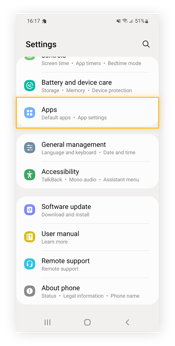
Zde je postup, jak vymazat data aplikací na zařízeních Android:
- Otevřená Nastavení a zvolte aplikace.
![Selecting Apps within device Settings for Android.]()
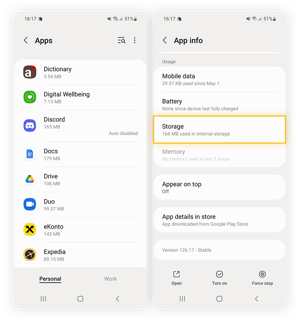
- Klepněte na aplikaci, pro kterou chcete vymazat data aplikace, a vyberte ji Skladování.
![Accessing Storage options within App info for a particular app on Android.]()
- Využít Jasné datum.
![Clearing app data for the selected app on Android.]()
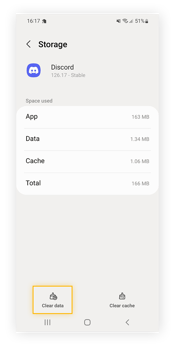
Jak vymazat mezipaměť aplikace Samsung
Vymazání mezipaměti aplikací na telefonech Samsung je rychlé a snadné. Zde je návod, jak vymazat mezipaměť aplikace v telefonu Samsung:
- Otevřená Nastavení a zvolte aplikace.
- Najděte aplikaci, kterou chcete vymazat, vyberte ji a klepněte Skladování.
- Využít Vymazat mezipaměť.
- Pokud chcete smazat všechna data připojená k dané aplikaci, klepněte na Jasné datum a pak OK. Upozorňujeme, že vymazání dat zahrnuje všechny soubory, nastavení nebo informace o účtu, které jste k této aplikaci mohli připojit.
Vymazání mezipaměti aplikace pro Android může pomoci vyřešit problémy s rychlostí a uvolnit úložný prostor. Pokud potřebujete větší úložiště, vymažte mezipaměť aplikací, které zabírají nejvíce místa. Vymazání mezipaměti aplikace každých pár měsíců pomůže zefektivnit váš telefon a zabránit jeho přeplnění.
Vymazáním mezipaměti se také můžete zbavit nebezpečných aplikací, které spotřebovávaly vaše mobilní data. Buďte opatrní, kterým aplikacím udělujete oprávnění, a pokud máte neustále nedostatek dat, prohlédněte si našeho průvodce snížením využití mobilních dat.
Co se stane, když vymažete data mezipaměti na Facebooku, Instagramu nebo YouTube? Vymazáním mezipaměti v aplikacích sociálních médií se zbavíte dočasných souborů, jako jsou oblíbené fotografie nebo napůl zhlédnutá videa. Pokud tedy nepotřebujete odkazovat na tato data, je v pořádku je smazat.
Důležité údaje o vašem účtu jsou uloženy v cloudu. Po vymazání mezipaměti pro konkrétní aplikaci se však budete muset znovu přihlásit. Než tedy vymažete mezipaměť svých oblíbených aplikací, ujistěte se, že znáte své uživatelské jméno a heslo – nebo vytvořte nové, silné heslo kliknutím na odkaz pro obnovení hesla.
Pokud vás zajímá, co má Google na vás, přečtěte si, jak Google používá vaše data a jak si je stáhnout, pokud je chcete prozkoumat, zjistit, co Google ukládá, nebo si jen ponechat zálohu.
Jak vymazat mezipaměť prohlížeče Chrome v systému Android
Pokud Chrome používáte v telefonu nebo tabletu Android, vymazání mezipaměti Chrome by mělo urychlit prohlížení a poskytnout vám více místa. Postup by měl být stejný, pokud používáte telefon Samsung nebo jakékoli jiné zařízení Android.
Zde je návod, jak vymazat mezipaměť Chrome v systému Android:
- Otevřená chróm.
- Klepněte na tři svislé tečky v pravém horním rohu.
![Highlighting the three vertical dots representing Chrome]()
- Otevřená Historie.
![Highlighting the History option under Google Chrome]()
- Využít Smazat údaje o prohlížení…
![Highlighting]()
- Zaškrtněte Ukládané snímky a soubory box. Pokud chcete smazat soubory cookie nebo vymazat historii vyhledávání a prohlížení, zaškrtněte také tato políčka.
![Highlighting the ticked box for]()
- Vpravo nahoře vyberte časový rozsah. Vybrat Všechny časové aby Android vymazal veškerou mezipaměť z Chromu. Poté klepněte Jasné datum.
![Clearing cache on Android for a certain time range.]()
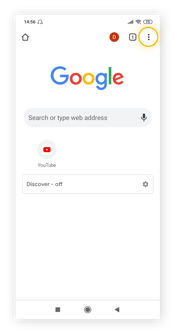
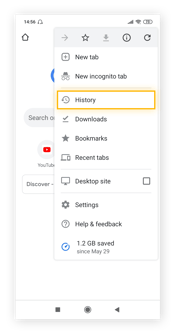

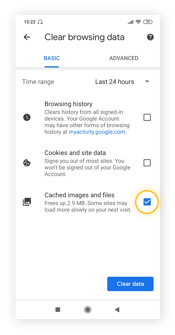
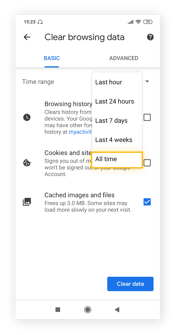
Takto vymažete mezipaměť Chrome v systému Android. Vymazání mezipaměti Chrome je stejné na PC i na mobilu, takže k vymazání mezipaměti Chrome na počítači použijte stejný postup.
Pokud používáte anonymní režim Chrome, Android po ukončení relace automaticky vymaže mezipaměť Chrome. Pokud ale chcete uchovat svou internetovou historii skrytou před obchodníky nebo dokonce kyberzločinci, použijte bezpečný a soukromý prohlížeč.
Pokud chcete svou aktivitu utajit před zvědavou rodinou nebo přáteli, skryjte své aplikace pro Android do zabezpečených složek. Své procházení si můžete dále přizpůsobit blokováním nebo povolením vyskakovacích reklam.
Pravidelné mazání mezipaměti Androidu je dobrá hygiena prohlížení. Kromě toho, že váš prohlížeč udržuje úhledný a uklizený, je čištění také bezpečnější tím, že se citlivé informace nebudou poflakovat příliš dlouho.
Aplikace pro zasílání zpráv také ukládají osobní informace, takže používejte ty nejlepší aplikace pro ochranu soukromí pro Android, aby byly vaše soukromé konverzace soukromé a abyste zabránili falšování telefonu.
Vymazat mezipaměť pro sociální média (Facebook a Instagram)
Při vymazávání mezipaměti telefonu si můžete všimnout, že aplikace sociálních médií jsou jedním z hlavních viníků hromadění dočasných souborů, které zaplavují vaše úložiště. Vymazání mezipaměti v aplikacích sociálních médií pro Android je stejně rychlé a snadné jako u jiných aplikací.
Zde je návod, jak najít odstranění dat z mezipaměti pro YouTube, Facebook, Instagram a další aplikace sociálních médií:
- Jít do Nastavení a zvolte aplikace pro zobrazení seznamu nainstalovaných aplikací.
- vybrat Youtube vymazat mezipaměť YouTube, Facebook vymazat mezipaměť Facebooku, popř Instagram vymazat mezipaměť Instagramu. Poté klepněte Skladování.
- Využít Vymazat mezipaměť.
Co jsou skryté soubory mezipaměti?
Skrytá mezipaměť systému Android ukládá obrázky, soubory a další skripty z aplikací a webů, které často navštěvujete, takže tyto soubory nemusíte stahovat znovu při každé návštěvě. To pomáhá aplikacím a webům načítat se rychleji, ale časem se mohou hromadit data z mezipaměti a ucpat vaše zařízení.
Skrytá mezipaměť systému Android je jako nošení extra váhy, díky které bude váš telefon nebo tablet pracovat tvrději. Vymazání mezipaměti může pomoci prodloužit životnost baterie vašeho zařízení Android.
Jak vymazat skrytou mezipaměť aplikací v systému Android
Chcete-li vymazat skrytou mezipaměť systému Android, postupujte podle stejného jednoduchého postupu pro smazání mezipaměti aplikací pro konkrétní aplikace třetích stran. Tím se vyčistí všechna data uložená v mezipaměti pro tuto konkrétní aplikaci, skrytá nebo jiná.
Zde je návod, jak vyčistit skrytou mezipaměť v systému Android:
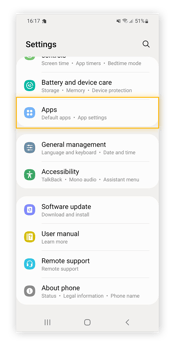
- Otevřete zařízení Nastavenía vyberte aplikace.
![Selecting Apps within device Settings for Android.]()
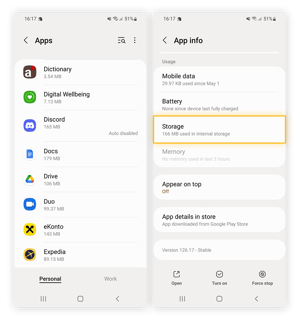
- Najděte aplikaci, pro kterou chcete vymazat data aplikace, klepněte na ni a vyberte Skladování.
![Accessing Storage options within App info for a particular app on Android.]()
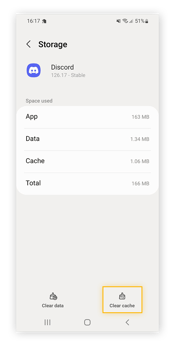
- Využít Vymazat mezipaměť smažete všechna data uložená v mezipaměti pro vybranou aplikaci.
![Clearing app cache for the selected app on Android.]()
- Chcete-li pokračovat ve vymazávání skryté mezipaměti aplikací, opakujte postup pro ostatní aplikace.
Co se stane, když vymažete mezipaměť?
Když vymažete mezipaměť, uložená data jakékoli aplikace nebo prohlížeče, které vymažete, budou vymazána. To znamená, že aplikace a webové stránky budou načítat soubory (fotografie, videa atd.) z internetu, nikoli je získávat z telefonu. Zůstanou důležité podrobnosti související se základními funkcemi aplikace nebo webu, jako jsou vaše nastavení, kontakty nebo zprávy.
Stejně jako při úklidu šatníku, i když se zbavíte nevyžádaných souborů, získáte více prostoru pro věci, které skutečně potřebujete. Může uvolnit více místa pro RAM a také zabránit lovcům dat ve sledování vašeho smartphonu.
Jak často byste měli vymazat mezipaměť v telefonu Android?
Mezipaměť telefonu Android byste měli vymazat každých několik měsíců. Vymažte data aplikací pro aplikace Android, které se chovají nepravidelně, například se nenačítají správně nebo se neočekávaně zavírají. A vymažte mezipaměť Chrome, když je Chrome pomalejší než obvykle.
Vymažte mezipaměť snadno pomocí AVG Cleaner
Mezipaměť systému Android a další zbytky dat se mohou rychle hromadit. Bohužel v novějších verzích Androidu nemůžete vymazat celou mezipaměť najednou. Můžete si však nainstalovat bezplatnou čistící aplikaci, která automaticky udrží mezipaměť čistou.
AVG Cleaner je lehká optimalizační aplikace, která najde nepotřebné aplikace, baterie a vesmírné prasata a rychle a snadno je odstraní. Rozšiřte paměť RAM, vyčistěte úložiště a ukliďte zásuvku na fotografie jedním tahem. Získejte špičkový výkon zdarma ještě dnes s AVG Cleaner.


