Při spuštění počítače provedou samočinný test při zapnutí, běžně označovaný jako POST. Pokud se při spouštění objeví problémy, můžete je obvykle diagnostikovat pomocí chybových kódů zobrazených na obrazovce. Pokud se však na obrazovce nic nezobrazí, počítač může pomocí zvuků (tj. zvukových kódů) sdělit, co je špatně. Mnoho z těchto chyb naznačuje hardwarové problémy, které by měl opravit servisní technik. Některé chyby se však dají snadno opravit. Například chyby ovladače klávesnice často znamenají, že vaše klávesnice není zapojena.
Následují zvukové kódy pro některé běžné značky systému BIOS pro počítače. Informace o zvukových kódech nebo spouštěcích tónech Macu najdete v tématu Tóny spouštění počítače Mac v podpoře Apple.
Poznámka:
Mnoho BIOSů bude mít různé zvukové kódy, i když se zdá, že jsou od stejného výrobce. Je to proto, že výrobci základních desek přeprogramují kódy tak, aby odrážely jejich vlastní přizpůsobení. Aktualizované kódy můžete často najít na webových stránkách výrobce základní desky, ale můžete najít případy, kdy výrobce změny jednoduše nezdokumentuje.
Další informace o zvukových signálech a chybových kódech naleznete v části ComputerHope.com Computer POST a zvukové kódy.
Cena
Systémy Award BIOS obvykle používají více chyb obrazovky než zvukových kódů.
Pro Award BIOSy vyráběné Phoenix Technologies si všimněte následujícího na stránce Phoenix Technologies AwardBIOS Error Messages:
«Jediný zvukový kód AwardBIOS označuje, že došlo k chybě videa a BIOS nemůže inicializovat obrazovku videa, aby zobrazil další informace. Tento zvukový kód se skládá z jednoho dlouhého pípnutí následovaného dvěma krátkými pípnutími. Jakákoli jiná pípnutí jsou pravděpodobně problémy s pamětí RAM (Random Access Memory).»
Systémy Award BIOS nevyráběné pod Phoenix Technologies používají následující zvukové signály; tyto informace jsou ze stránky BIOS Central Award BIOS Beep Codes:
Chyba grafického adaptéru: Špatná nebo nesprávně usazená grafická karta
Chyba paměti: Špatná nebo nesprávně usazená RAM
Chybná video RAM nebo grafická karta chybí
CPU: Nesprávně usazené nebo vadné CPU
AMI (americké megatrendy)
Níže uvedené informace pocházejí ze stránky BIOS Central AMI BIOS Beep Codes.
Selhání paritního obvodu v prvních 64 kB paměti RAM: Pravděpodobně selhal špatný IC RAM nebo možná jeden z testů hardwaru
Selhání paměti v prvních 64 KB RAM: Pravděpodobně špatný RAM IC
Selhání systémového časovače: Špatný IC hodin nebo špatná RAM v první bance paměti
Selhání procesoru: Selhal procesor.
Chyba brány A20 řadiče klávesnice: Selhal řadič klávesnice. Kvůli integraci do základní desky je obvykle nutné vyměnit základní desku.
Chyba výjimky virtuálního režimu: CPU vygeneroval chybu výjimky; špatný procesor nebo základní deska
Paměť displeje Selhání testu čtení/zápisu: Špatná grafická karta
Selhání kontrolního součtu ROM BIOS: BIOS je vadný
CMOS vypnutí Chyba čtení/zápisu
Chyba mezipaměti: Konkrétně mezipaměť L2 je špatná.
Selhání videosystému: Chyba v BIOSu grafické karty nebo selhal horizontální návrat
Selhání konvenční/rozšířené paměti: RAM je špatná
Test Display/Retrace selhal: Video adaptér je vadný nebo chybí
ASTBIOS
Následující informace jsou ze stránky BIOS Central AST BIOS Beep Codes.
Selhání testu registru CPU: Selhal CPU.
Selhání vyrovnávací paměti řadiče klávesnice: Selhal řadič klávesnice.
Selhání resetu řadiče klávesnice: Selhal řadič klávesnice nebo jsou vadné obvody základní desky.
Selhání komunikace klávesnice: Špatný ovladač klávesnice nebo klávesnice
Selhání vstupu klávesnice: IC řadiče klávesnice selhal.
Selhání čipové sady systémové desky: Čipová sada na základní desce selhala. Vyměňte základní desku.
Chyba kontrolního součtu BIOS ROM: BIOS ROM selhal. Pokud je to možné, vyměňte BIOS na základní desce.
Selhání testu systémového časovače: IC systémových hodin selhal.
Selhání ASIC: Selhal obvod základní desky. Vyměňte základní desku.
Selhání registru vypnutí CMOS RAM: Selhaly hodiny reálného času/CMOS IC. Vyměňte CMOS nebo základní desku.
Selhání řadiče DMA 0: IC řadiče DMA pro kanál 0 selhal. Pokud je to možné, vyměňte IC.
Selhání řadiče DMA 1: IC řadiče DMA pro kanál 1 selhal. Pokud je to možné, vyměňte IC.
Selhání vertikálního návratu videa: Pravděpodobně selhal grafický adaptér. Vyměňte grafický adaptér.
Selhání testu videopaměti: Selhala paměť grafického adaptéru. Vyměňte grafický adaptér.
Selhání grafického adaptéru: Selhal grafický adaptér. Vyměňte grafický adaptér.
Selhání paměti 64 KB: Došlo k selhání v základní paměti 64 KB. Pokud je to možné, vyměňte IC RAM.
Nelze načíst vektory přerušení: Systém BIOS nemohl načíst vektory přerušení do paměti.
Nelze inicializovat video: Toto je problém s videem. Nejprve vyměňte grafický adaptér. Pokud problém přetrvává, vyměňte základní desku.
Selhání video paměti: Došlo k poruše video paměti. Nejprve vyměňte grafický adaptér. Pokud problém přetrvává, vyměňte základní desku.
Compaq
Následující informace jsou ze stránky BIOS Central Compaq BIOS Beep Codes.
Žádná chyba: Systém se spouští správně.
Chyba kontrolního součtu BIOS ROM: Obsah BIOS ROM neodpovídá očekávanému obsahu. Pokud je to možné, znovu načtěte BIOS z PAQ.
Obecná chyba: Nejsou k dispozici žádné podrobnosti o tom, co tento kód znamená
Chyba videa: Zkontrolujte grafický adaptér a ujistěte se, že je správně usazen. Pokud je to možné, vyměňte grafický adaptér.
7 pípnutí (1 dlouhé, 1 krátké, 1 dlouhé, 1 krátké, pauza, 1 dlouhé, 1 krátké, 1 krátké)
Video AGP: Grafická karta AGP je vadná. Znovu vložte kartu nebo ji rovnou vyměňte. Toto pípnutí se týká systémů Compaq Deskpro.
Chyba paměti: Špatná RAM; vyměnit a otestovat
Špatná RAM: Znovu usaďte RAM a poté znovu otestujte; vyměňte RAM, pokud porucha přetrvává.
Fénix
Následující informace platí pro Phoenix BIOS Q3.07 nebo 4.x. Tyto informace pocházejí ze sekce zvukových kódů Phoenix BIOS na stránce ComputerHope.com Computer POST a zvukové kódy.
Pomlčky označují pauzy mezi pípnutími.
Inicializujte registry čipové sady s počátečními hodnotami POST.
Inicializujte mezipaměť na počáteční hodnoty POST.
Načtěte alternativní registry s počátečními hodnotami POST.
Inicializujte ovladač klávesnice.
Inicializace řadiče DMA 8237
Resetujte programovatelný řadič přerušení.
Testovací ovladač klávesnice 8742.
Nastavte segment ES pro registraci na 4 GB.
Otestujte řádky základní adresy 512 kB.
Nakonfigurujte pokročilé registry čipové sady.
Načtěte alternativní registry s hodnotami CMOS.
Inicializujte správce pro PCI Options ROM.
Zkontrolujte konfiguraci videa proti CMOS.
Inicializujte sběrnici PCI a zařízení.
Inicializujte všechny grafické adaptéry v systému.
Otestujte neočekávaná přerušení.
Na displeji se zobrazí zpráva «Stiskněte F2 pro vstup do SETUP».
Otestujte RAM mezi 512 a 640 kB.
Otestujte řádky adresy rozšířené paměti.
Nakonfigurujte pokročilé registry mezipaměti.
Povolit externí mezipaměť a mezipaměť CPU.
Zobrazit nejednorázové segmenty.
Zkontrolujte chyby konfigurace.
Nastavte vektory hardwarových přerušení.
Zjistěte a nainstalujte externí porty RS232.
Zjistěte a nainstalujte externí paralelní porty.
Znovu inicializujte integrované I/O porty.
Inicializujte rozšířenou datovou oblast BIOS.
Inicializujte řadič pevného disku.
Inicializujte řadič pevného disku místní sběrnice.
Vymažte obrovský registr segmentů ES.
POST dokončen; připravit se na spuštění operačního systému.
Vymazat tabulku globálních deskriptorů.
Kontrola virů a připomenutí zálohování.
Inicializujte řadič přerušení.
IBM Desktop
Žádné napájení, uvolněná rozšiřující karta (ISA, PCI nebo AGP), zkrat nebo nesprávně uzemněná základní deska
Problém s videem/zobrazením; grafická karta je nesprávně usazena nebo je vadná
Na monitoru se zobrazí chyba POST
Problém s kartou klávesnice 3270
Problém s grafickým adaptérem (MDA, CGA)
Problém s napájecím zdrojem nebo systémovou deskou
Problém s napájecím zdrojem nebo systémovou deskou
IBM ThinkPad
Problém s konektorem LCD, porucha měniče podsvícení LCD, porucha grafického adaptéru nebo porucha sestavy LCD
1 pípnutí se zprávou „Nelze získat přístup ke zdroji spouštění“
Selhání spouštěcího zařízení nebo špatná základní deska
Selhání systémové desky, grafického adaptéru nebo sestavy LCD
Přečtěte si chybovou zprávu na displeji
Mylex
Chyba grafického adaptéru: Video adaptér není usazený nebo je vadný
Chyba řadiče klávesnice: Špatný IC řadiče klávesnice
Chyba klávesnice: Špatná může být samotná klávesnice nebo IC řadiče na základní desce
Chyba PIC 0: IC programovatelného řadiče přerušení je špatný
Chyba registru stránky DMA: IC řadiče DMA je špatný
Chyba řadiče DMA 0: IC řadiče DMA pro kanál 0 selhal
Chyba řadiče DMA 1: IC řadiče DMA pro kanál 1 selhal
Chyba baterie CMOS RAM: Vybitá baterie CMOS; lze obvykle vyměnit
Chyba kontrolního součtu CMOS RAM: CMOS RAM selhala
Chyba kontrolního součtu BIOS ROM: BIOS RAM selhal
Quadtel BIOS
Následující informace jsou ze stránky BIOS Central Quadtel BIOS Beep Codes.
Normální spouštění: Systém se spouští normálně.
Chyba CMOS IC: CMOS RAM je vadná. Pokud je to možné, vyměňte IC.
Selhání videa: Video adaptér je vadný. Pokud je to možné, znovu usaďte grafický adaptér nebo jej vyměňte.
Chyba periferního řadiče: Jeden nebo více periferních řadičů systému je vadných. Vyměňte ovladače a znovu otestujte.
Toto je dokument afzy ve znalostní bázi.
Naposledy upraveno dne 2021-09-21 15:49:49 .
Pokud slyšíte divně při pokusu o spuštění počítače se systémem Windows se ozve pípnutí, možná 3 pípnutí, pak vám tento příspěvek pomůže. Někteří uživatelé hlásí, že se jejich počítač z nějakého důvodu nemůže zapnout, a zároveň při každém pokusu o zapnutí počítače několikrát nebo nepřetržitě pípá. To může být nepříjemné, ale pokud máme pravdu, nebude to jednoduchá softwarová oprava.
Je pravděpodobné, že váš problém nemá nic společného s Windows 11/10, ale s hardwarem uvnitř vašeho systému. Vidíte, počítač je navržen tak, aby vydával slyšitelné chybové zvuky, kdykoli určitý hardware nefunguje správně.
Počítač se systémem Windows vydává při pokusu o zapnutí pípání

Pokud uslyšíte a jediné pípnutí, pak vaše GPU pravděpodobně dělá problémy. Pokud slyšíte dvě pípnutí, pak to znamená, že vaše RAM nefunguje tak, jak by měla. Tři pípnutí které se opakují po pauze při zapnutí počítače, indikují problém se systémovou pamětí. Pokud je však váš počítač nepřetržité pípání, pak to jednoduše znamená, že je ovlivněn procesor. Podrobnosti naleznete v tomto seznamu zvukových kódů.
Opravte nepřetržité pípání při spuštění v počítači se systémem Windows
Pokud váš notebook nebo stolní počítač se systémem Windows při spuštění stále pípá, budete muset k vyřešení problému provést následující kroky:
1] Zkontrolujte RAM
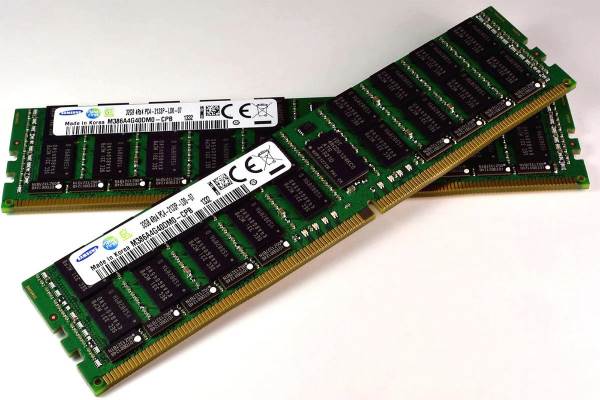
První věc, kterou zde budete muset udělat, je zkontrolovat RAM. Vytáhněte šroubováky a zakopejte do počítače, poté vyhledejte sloty RAM, abyste se ujistili, že jsou pevně připojeny. Pravidelný pohyb kolem počítače může způsobit uvolnění určitých součástí.
V nejhorším případě je paměť RAM pravděpodobně rozbitá a zde budete muset koupit novou. Nyní můžete buď jít online, nebo ještě lépe, jít do nejbližšího obchodu s počítači a rychle získat tuto součást do rukou, místo abyste čekali na online doručení.
2] Zkontrolujte grafickou kartu
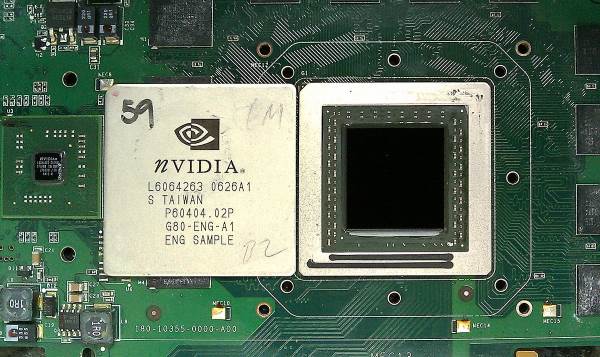
Není snadné vyjmout nebo vyměnit grafickou kartu v přenosném počítači; proto se více zaměřujeme na různé stolní počítače. Prach je problémem pro všechny počítače, zejména stolní počítače, protože jsou obrovské se spoustou otevřených ploch.
Majitelé stolních počítačů musí pravidelně odstraňovat určité součásti, jako je grafická karta, a dobře ji vyčistit. To pomáhá prodloužit životnost vašeho počítače a vyhnout se chybám při spouštění.
Pokud je grafická karta rozbitá, musíte si stejně jako RAM pořídit novou. V závislosti na kartě, kterou si přejete, možná budete muset sáhnout hluboko a utratit spoustu peněz.
3] Zkontrolujte procesor
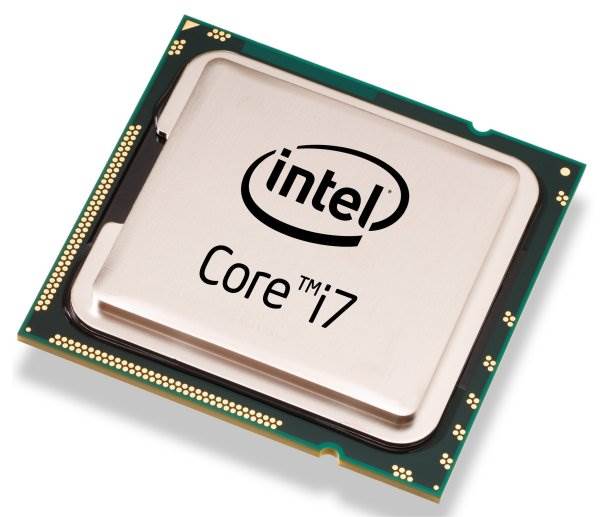
Procesor je mozkem každého počítače; pokud to tedy přestane fungovat, tak je vše ostatní k ničemu. Pokračujte a zkontrolujte součást, abyste zjistili, zda je pevně zaseknutá, a také zkontrolujte, zda je třeba ji očistit od prachu nebo jiných nečistot.
Pokud nic nefunguje, možná budete muset svůj systém předat osobě na opravu hardwaru.
Oprava náhodného pípání ve Windows 11
Pokud váš počítač se systémem Windows stále náhodně zvoní nebo pípá, aktualizujte ovladače zařízení, vypněte Auto Accent Color, deaktivujte prezentaci na pozadí, odpojte externí periferie, deaktivujte klávesy filtru nebo vyřešte problém v Clean Boot.


