Sedět ve svém autě frustrovaný nefunkčním Apple CarPlay může být skutečným bolehlavem. Ale nebojte se. V tomto článku vám poskytneme snadné kroky k vyřešení nejčastějších problémů s CarPlay. Najdete zde odpověď na otázku «Proč můj Apple CarPlay nefunguje?» a dokonce se naučte, jak zlepšit zážitek z poslechu hudby v autě.
Co je to CarPlay?
Používání telefonu za jízdy je ve většině zemí ze zřejmých bezpečnostních důvodů v rozporu se zákonem, a proto Apple vytvořil CarPlay, který dokáže přesměrovat aplikace a média do informačního a zábavního systému vašeho auta, což usnadňuje přístup k aplikacím bez použití rukou.
CarPlay, který byl poprvé představen v iOS 7, v průběhu let přežil řadu upgradů. Dnes nabízí nejbezpečnější způsob, jak získat trasu během jízdy, a to díky integraci s aplikacemi, jako jsou Apple Maps a Google Maps. Další aplikace, jako je Apple Music a Spotify, také usnadňují poslech a ovládání přehrávání hudby, podcastů a audioknih.
Poslouchejte kvalitní zprávy na cestách
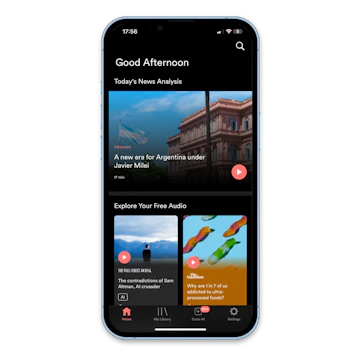
Získejte přizpůsobený zpravodajský obsah přímo do svých reproduktorů pomocí aplikace Curio, která připravuje a vypráví zprávy. Pořiďte si aplikaci na Setapp a užijte si aktuální informace bez použití rukou!
Testováno na bezpečnost
Jak opravit, že CarPlay nefunguje
Nyní, když znáte možné důvody, proč Apple CarPlay nefunguje, pojďme se podívat, co s tím můžete dělat.
Ujistěte se, že je povoleno CarPlay
Postup je následující:
- Na iPhonu otevřete aplikaci Nastavení > Obecné.
- Klepněte na CarPlay.
- Vyberte si svůj vůz z AVAILABLE CARS nebo stiskněte a podržte tlačítko hlasového ovládání na volantu vašeho vozu a zahajte proces nastavení a spárujte svůj vůz s telefonem.
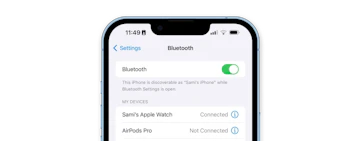
Ujistěte se, že je povoleno Bluetooth
Dalším možným důvodem, proč se CarPlay nepřipojuje, je vaše Bluetooth. Pravděpodobně je to jen vypnuté. Postup zapnutí:
- Na iPhonu otevřete Nastavení > Bluetooth.
- Zapněte přepínač.
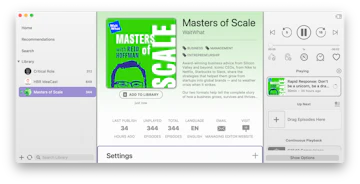
Užitečným tipem pro vylepšení vašeho CarPlay je prozkoumání nových aplikací, které vám zpříjemní chvíle na cestách. Pokud jste nadšenci podcastů, podívejte se na aplikaci Mimir. S jeho pomocí můžete bez námahy poslouchat své oblíbené podcasty během každodenního dojíždění nebo dlouhé jízdy.
Mimir se dívá na podcasty, které se vám líbí, a vytváří přizpůsobená doporučení na základě vašich zájmů. Prozkoumávejte denní seznamy určené jen pro vás a objevujte nový obsah pomocí Mimirova robustního vyhledávání – můžete vyhledávat podcasty podle názvu, žánru, tématu a dalších.
✕ Odstraňte banner aplikace
Povolte CarPlay, když je telefon uzamčen
Stalo se vám někdy, že zpočátku vše fungovalo dobře, ale pak najednou a nečekaně přestalo CarPlay po chvíli fungovat? Pokud ano, zdá se, že se funkce může vypnout, když je váš iPhone uzamčen.
Chcete-li to opravit, postupujte podle následujících kroků:
- Na iPhonu otevřete Nastavení > Face ID a heslo nebo Touch ID a heslo (v závislosti na modelu vašeho iPhonu). Budete muset posunout dolů /
- Po zobrazení výzvy zadejte svůj přístupový kód.
- Přejděte dolů a vyhledejte Příslušenství nebo Příslušenství USB.
- Klepnutím na něj povolíte.
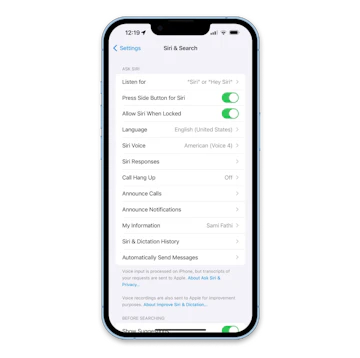
Zkontrolujte nastavení Siri
Aby CarPlay fungovala, musí být také zapnutá Siri, protože se během jízdy většinou ovládá hlasovými příkazy. Problém s nefunkčním CarPlay můžete rychle vyřešit pomocí následujících kroků:
- Na iPhonu otevřete Nastavení.
- Klepněte na Siri a hledat.
- Povolte tyto možnosti: Poslouchat Hey Siri, Stiskněte boční tlačítko pro Siri a Povolit Siri při uzamčení.
Zkontrolujte kabel USB
V autech s kabelovým CarPlay je vždy důležitým krokem při odstraňování problémů s nefunkčním CarPlay kontrola kabelu USB, zda není poškozený nebo nekompatibilní. Zde je několik věcí, které je třeba zkontrolovat na kabelu USB:
- Ujistěte se, že pro svůj iPhone používáte certifikovaný kabel Apple, protože kabely třetích stran mohou způsobovat problémy s vaším iPhonem a CarPlay.
- Ujistěte se, že na kabelu nejsou žádné fyzické řezy nebo poškození. Jakékoli takové poškození by mohlo omezit výkon kabelu, a proto způsobit poruchu CarPlay.
- Zkontrolujte, zda je kabel pevně připojen k USB portu vašeho auta a k vašemu iPhone.
Pokračujte v hledání řešení problémů na Macu?
Získejte pečlivě vytvořené tipy a triky (stejně jako ten, který čtete) přímo do vaší schránky. Přihlaste se k odběru hned, zapněte svůj pracovní postup každý týden!
Gratulujeme, jste ve hře! Stužky jsou zavázané, razítka nalepena a Setapp newsletter je na cestě.
Zkuste restartovat iPhone
Někdy stačí restartování vašeho iPhone odstranit všechny softwarové chyby nebo závady, které brání Apple CarPlay v práci. Postup:
Pro modely iPhone bez tlačítka Home (iPhone X, 11, 12, 13 nebo novější):
- Stiskněte a podržte tlačítko pro zvýšení hlasitosti a vypínač a počkejte, až se objeví posuvník Vypnout.
- Přetáhněte posuvník a vypněte iPhone.
- Počkejte 30–45 sekund a poté stiskněte a podržte tlačítko napájení, dokud se nezobrazí logo Apple.
Pro modely iPhone s tlačítkem Home (iPhone 6, 7, 8 nebo SE (2. nebo 3. generace):
- Stiskněte a podržte boční tlačítko, dokud se nezobrazí posuvník Power Off.
- Přetáhněte posuvník a vypněte iPhone.
- Počkejte 30–45 sekund a poté stiskněte a podržte boční tlačítko, dokud se nezobrazí logo Apple.
Restartujte CarPlay z auta
Chcete-li se pokusit vyřešit problémy s Apple CarPlay, možná budete muset přímo restartovat CarPlay a/nebo informační a zábavní systém vašeho vozu. Přesné kroky se budou lišit v závislosti na výrobci, modelu a roku vašeho vozu, zde je však několik obecných kroků, které můžete provést:
- V informačním a zábavním systému vašeho vozu přejděte na panel nastavení nebo do aplikace.
- V aplikaci nebo panelu nastavení vyhledejte Nastavení systému nebo ekvivalent.
- V nabídce vyhledejte nastavení CarPlay. V závislosti na modelu vašeho auta to může být označeno jako Smartphone, Connectivity nebo CarPlay.
- Najděte možnost restartování nebo restartování.
Informační a zábavní systém vašeho vozu s CarPlay se poté restartuje.
Tip: Jednou z nejoblíbenějších věcí, které lidé během jízdy v autě dělají, je poslouchání rádia a hudby. V moderní době však chcete mít možnost naslouchat a získat informace o nejnovějších titulcích, které vás zajímají. To je místo, kde přichází Curio.
- Jak zkontrolovat poplatky Apple na mém účtu
- Jak vzdáleně přistupovat k Macu
- Oprava Mac Bluetooth nefunguje
- Jak vypnout AirPlay na iPhone, iPad, Mac, Apple TV
S více než 50 publikacemi, od The Washington Post a Bloomberg Businessweek po další, Curio usnadňuje poslech nejnovějších titulků s krásným vyprávěním. Zatímco většina publikací má individuální předplatné pro čtení celých článků, Setapp zahrnuje Curio s přístupem ke všem příběhům s jediným předplatným. Navíc získáte více než 240 Mac, iOS a webových aplikací pro téměř jakýkoli úkol.
Znovu nastavte připojení CarPlay
Přesné kroky k nastavení nového připojení CarPlay se budou lišit v závislosti na výrobci, modelu a roku vašeho vozu, nicméně zde jsou některé obecné pokyny:
Bezdrátové připojení CarPlay:
- Pokud je váš vůz vybaven bezdrátovým CarPlay, otevřete Nastavení.
- Klepněte na Obecné.
- Klepněte na CarPlay.
- Vyberte si svůj vůz z uvedených možností.
- Klepněte na Zapomenout toto auto.
Tím se resetuje spojení mezi vaším iPhonem a autem, což vám umožní znovu nastavit CarPlay.
Chcete-li nastavit připojení, postupujte takto:
- Na volantu auta stiskněte a na několik sekund podržte tlačítko hlasových příkazů.
- Na vašem iPhone se ujistěte, že je Wi-Fi povoleno v Nastavení a Wi-Fi.
- V Nastavení přejděte na Obecné a poté klepněte na CarPlay.
- Vyberte svůj vůz z uvedených možností a postupujte podle pokynů na obrazovce.
Kabelové připojení CarPlay:
- Pokud je váš vůz vybaven kabelovým připojením CarPlay, otevřete Nastavení.
- Klepněte na Obecné.
- Klepněte na CarPlay.
- Vyberte si svůj vůz z uvedených možností.
- Klepněte na Zapomenout toto auto.
- Poté odpojte USB kabel od vašeho iPhone.
Tím se resetuje spojení mezi vaším iPhonem a autem, což vám umožní znovu nastavit CarPlay.
Chcete-li znovu nastavit připojení, postupujte takto:
- Znovu připojte svůj iPhone ke kabelu USB připojenému k autu.
- Postupujte podle pokynů na obrazovce.
Vypněte omezený režim USB
Omezený režim USB je funkce systému iOS, která chrání uživatelská data před hackery pomocí zařízení USB. Tento režim po určité době interně deaktivuje datové připojení USB. Pokud máte na svém iPhonu tuto funkci povolenou, zabrání stabilnímu připojení a budete se divit: „Proč můj CarPlay nefunguje?“
Zde je návod, jak vypnout omezený režim USB, pokud Apple CarPlay po připojení nefunguje:
- Na iPhonu otevřete Nastavení > Face ID a heslo nebo Touch ID a heslo (v závislosti na modelu vašeho iPhonu).
- Po zobrazení výzvy zadejte svůj přístupový kód.
- Přejděte dolů a vyhledejte Příslušenství nebo Příslušenství USB.
- Zapněte přepínač. To vám umožní připojit příslušenství, když je váš iPhone uzamčen.
aktualizace iOS
Dalším skvělým způsobem, jak vyřešit mnoho softwarových problémů, je nainstalovat nejnovější aktualizaci iOS. Vývojáři neustále pracují na opravě chyb v systému. Pokud tedy čelíte problému, že se váš telefon nabíjí, ale CarPlay nefunguje, může se jednat o problém se softwarem, který byl v nejnovější verzi opraven.
Zde je návod, jak zajistit, aby byl váš iPhone aktuální:
- Na iPhonu otevřete aplikaci Nastavení > Obecné.
- Klepněte na Aktualizace softwaru.
- Pokud je pro vaše zařízení k dispozici aktualizace, klepněte na Stáhnout a nainstalovat nebo Instalovat a postupujte podle pokynů na obrazovce.
- Váš iPhone poté stáhne a nainstaluje aktualizaci, která může zahrnovat restartování zařízení při aktualizaci.
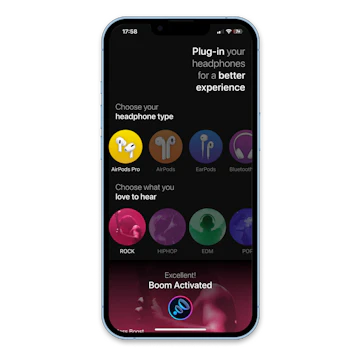
Tip: Vestavěný hudební ekvalizér na iPhonu a iPadu je slušný, ale nemusí uspokojit audiofily, kteří mají pro svou hudbu specifické preference. Proto vám doporučujeme vyzkoušet Boom 3D, aplikaci pro ekvalizér a hudební přehrávač. Boom je navržen a naprogramován tak, aby poskytoval pohlcující zážitek z poslechu hudby. Ať už chcete, aby to bylo basové nebo vokální, aplikace si se vším poradí. Boom 3D pro iPhone také podporuje CarPlay, což vám umožňuje přistupovat k vaší hudbě prostřednictvím informačního a zábavního systému kompatibilního s CarPlay, když je váš telefon připojen. To znamená, že si můžete vychutnat svůj personalizovaný zvukový zážitek na cestách, což je nutností pro každého milovníka hudby.
CarPlay na vašem iPhone nefunguje? Teď už víte proč
CarPlay je skvělá funkce zvyšující bezpečnost vašeho auta, ale někdy problémy s připojením mohou ubírat výhody. Naštěstí nyní víte, jak tento problém vyřešit a vrátit se pohodlně na cestu.
I když je CarPlay výkonný hned po vybalení, existují způsoby, jak jej vylepšit. S aplikacemi jako Mimir, Curio a Boom 3D můžete během jízdy získat nejnovější zprávy a poslech hudby. Všechny tři si můžete zdarma vyzkoušet s jediným předplatným Setapp, platformy s více než 240 vynikajícími Mac, iOS a webovými aplikacemi, které vám pomohou zvýšit výkon vašeho i vašeho zařízení na všech úrovních. Vyzkoušejte všechny aplikace Setapp ještě dnes a přesvědčte se sami!
FAQ
Jak resetuji CarPlay v autě?
U kabelových připojení CarPlay resetujte CarPlay podle následujících kroků:
- S iPhone zapojeným do auta přejděte do Nastavení.
- Klepněte na Obecné.
- Klepněte na CarPlay.
- Vyberte své auto.
- Klepněte na Zapomenout toto auto.
- Odpojte svůj iPhone.
U bezdrátových připojení CarPlay resetujte CarPlay podle následujících kroků:
- Otevřete Nastavení.
- Klepněte na Obecné.
- Klepněte na CarPlay.
- Vyberte si svůj vůz z uvedených možností.
- Klepněte na Zapomenout toto auto.
Mohu používat Apple CarPlay bez USB?
Záleží na vašem autě. Některé novější modely aut podporují CarPlay bezdrátově, zatímco některá starší vozidla podporují CarPlay pouze prostřednictvím kabelového připojení USB. Ověřte si u výrobce vozu a v příručce, zda váš vůz podporuje bezdrátové CarPlay nebo ne.
Proč můj Apple CarPlay nefunguje, ale telefon se nabíjí?
Nabíjení vašeho iPhonu jednoduše indikuje, že se zařízení nabíjí z baterie vašeho auta a nemusí to nutně znamenat, že by CarPlay mělo fungovat.
Musí můj telefon zůstat připojený k Apple CarPlay?
Pokud vaše auto mělo kabelové připojení CarPlay, pak ano. Odpojením iPhonu od auta se deaktivuje CarPlay, protože ke komunikaci mezi iPhonem a autem a vyvoláním CarPlay je vyžadováno připojení.
Mohu používat Apple CarPlay bez USB?
Záleží na vašem autě. Některé novější modely aut podporují CarPlay bezdrátově, zatímco některá starší vozidla podporují CarPlay pouze prostřednictvím kabelového připojení USB. Ověřte si u výrobce vozu a v příručce, zda váš vůz podporuje bezdrátové CarPlay nebo ne.
Jak aktualizuji Apple CarPlay?
CarPlay je součástí iOS, a proto přijímá aktualizace jako součást aktualizací iOS. Neexistuje žádný způsob, jak aktualizovat CarPlay nezávisle. Abyste se ujistili, že používáte nejnovější verzi iOS, přejděte do Nastavení, Obecné a klepněte na Aktualizace softwaru. Pokud je k dispozici aktualizace, nainstalujte a stáhněte si ji podle pokynů na obrazovce.
Funguje CarPlay přes Bluetooth?
To zcela závisí na vašem voze a modelu. Novější vozidla podporují bezdrátová připojení CarPlay, která se spoléhají na Wi-Fi a připojení Bluetooth. Jiná vozidla používají k používání CarPlay kabelové připojení USB mezi vaším iPhonem a systémem auta.
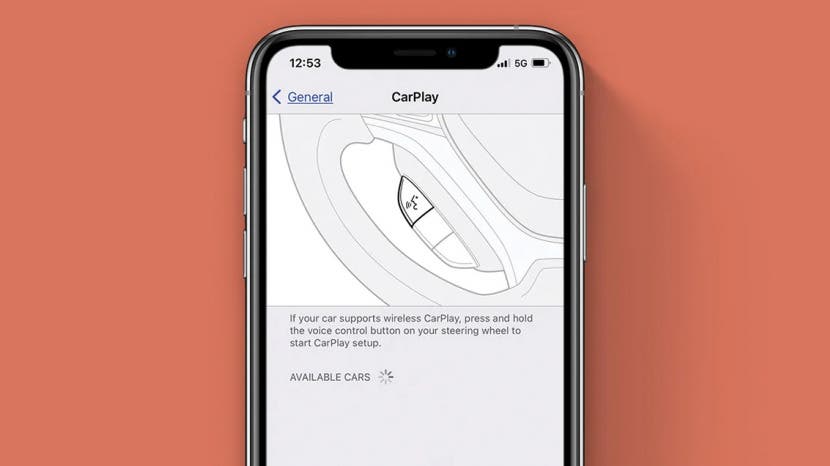
Co dělat, když CarPlay nefunguje? Bez ohledu na to, zda se CarPlay nepřipojuje nebo má černou obrazovku, aplikace se neotevřou, zvuk nebude fungovat nebo se váš iPhone nabíjí, ale CarPlay nefunguje, zde je návod, jak vyřešit problémy s CarPlay.
Proč Apple CarPlay přestal fungovat a jak vyřešit problémy s CarPlay
Když Apple CarPlay funguje, synchronizuje iPhone uživatele s vestavěným displejem kompatibilního auta, aby mohl provádět všechny druhy funkcí. Můžete odesílat a přijímat hovory a zprávy, získávat trasy, poslouchat hudbu a mnoho dalšího. Co se ale stane, když CarPlay nefunguje? Zde je osm způsobů, jak vyřešit problémy s CarPlay a zprovoznit CarPlay ještě dnes. Podívejte se na náš bezplatný Tip dne, kde najdete další výukové programy CarPlay.
Skočit do:
- Proč můj Apple CarPlay nefunguje? Základní problémy
- Ujistěte se, že jste CarPlay nastavili správně
- Ujistěte se, že CarPlay a omezení neblokují CarPlay
- Zkontrolujte připojení Bluetooth
- Resetujte Apple CarPlay
Proč můj Apple CarPlay nefunguje? Základní problémy
Než se pustíme do složitějších oprav vašich problémů s CarPlay, proberme některé základní věci, které můžete udělat, aby CarPlay znovu fungoval.
Objevte skryté funkce svého iPhone
Získejte každodenní tip (se snímky obrazovky a jasnými pokyny), abyste svůj iPhone zvládli za pouhou minutu denně.
- Ověřte si u společnosti Apple, zda je CarPlay ve vaší oblasti podporováno.
- Ujistěte se, že vaše auto podporuje také CarPlay. Pokud vaše auto není na seznamu Apple, ověřte si to u výrobce.
Ujistěte se, že jste CarPlay nastavili správně
Pojďme si projít, jak nastavit Apple CarPlay, abyste se ujistili, že vám neuniknou žádné kroky. Zde je návod, jak nastavit CarPlay pro modely s připojením přes USB:
- Nastartujte auto a ujistěte se, že je na iPhonu, který chcete spárovat, povolena Siri. Pokud si tím nejste jisti, zde je návod, jak aktivovat Siri.
- Po aktivaci Siri na vašem iPhone připojte svůj iPhone k autu pomocí USB kabelu do USB portu v autě. Pokud vaše auto podporuje bezdrátové Apple CarPlay, budete se i tak muset poprvé připojit přes USB, ale budete vyzváni k provedení kroků pro použití bezdrátového CarPlay pro budoucí disky.
Některá novější auta podporují pouze bezdrátové CarPlay. Zde je návod, jak nastavit CarPlay pro bezdrátové modely:
Ujistěte se, že je vaše autorádio v režimu Bluetooth nebo bezdrátovém režimu. Poté stiskněte a podržte tlačítko Hlasové ovládání na volantu. Na vašem iPhone:
- Otevřete Nastavení aplikace, klepněte na tlačítko Wi-Fi a ujistěte se Wi-Fi je zapnut.
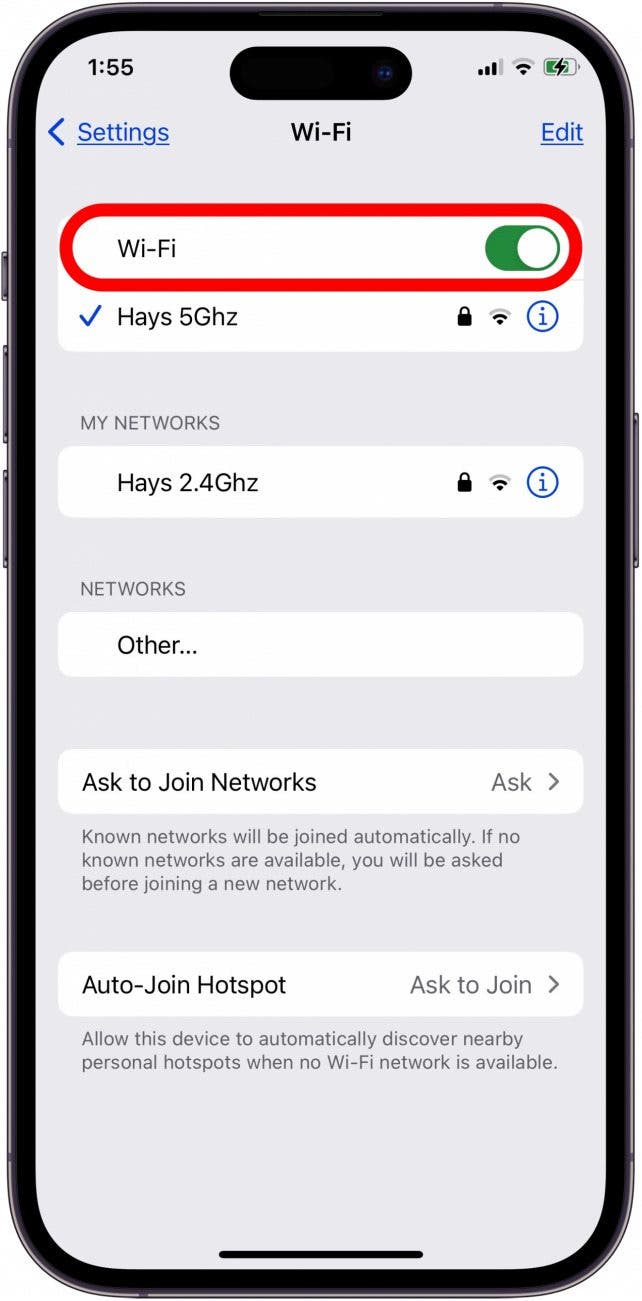
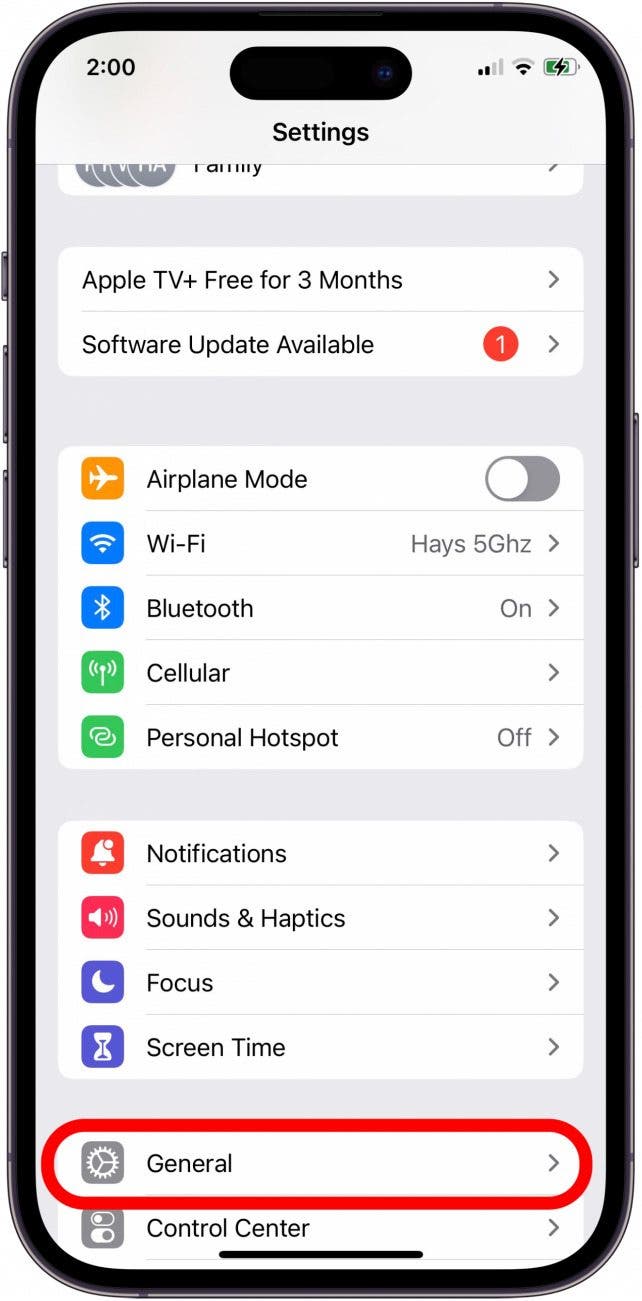
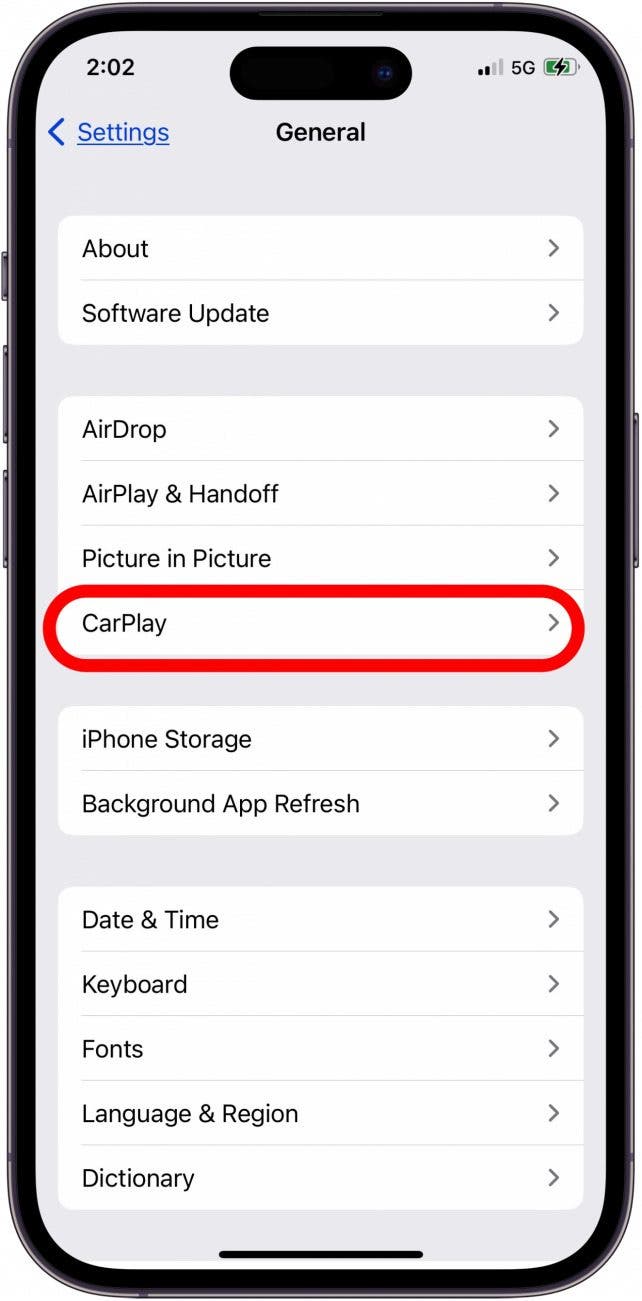
Pokud se CarPlay nepřipojí, podívejte se do uživatelské příručky k vozidlu, kde najdete jiné nebo další kroky. U mého auta, Priusu z roku 2015, jsem musel poprvé nastavit CarPlay pomocí Lightning kabelu, poté projít nabídku Audio, abych našel nastavení Bluetooth a odtud spároval.
Ujistěte se, že omezení neblokují CarPlay
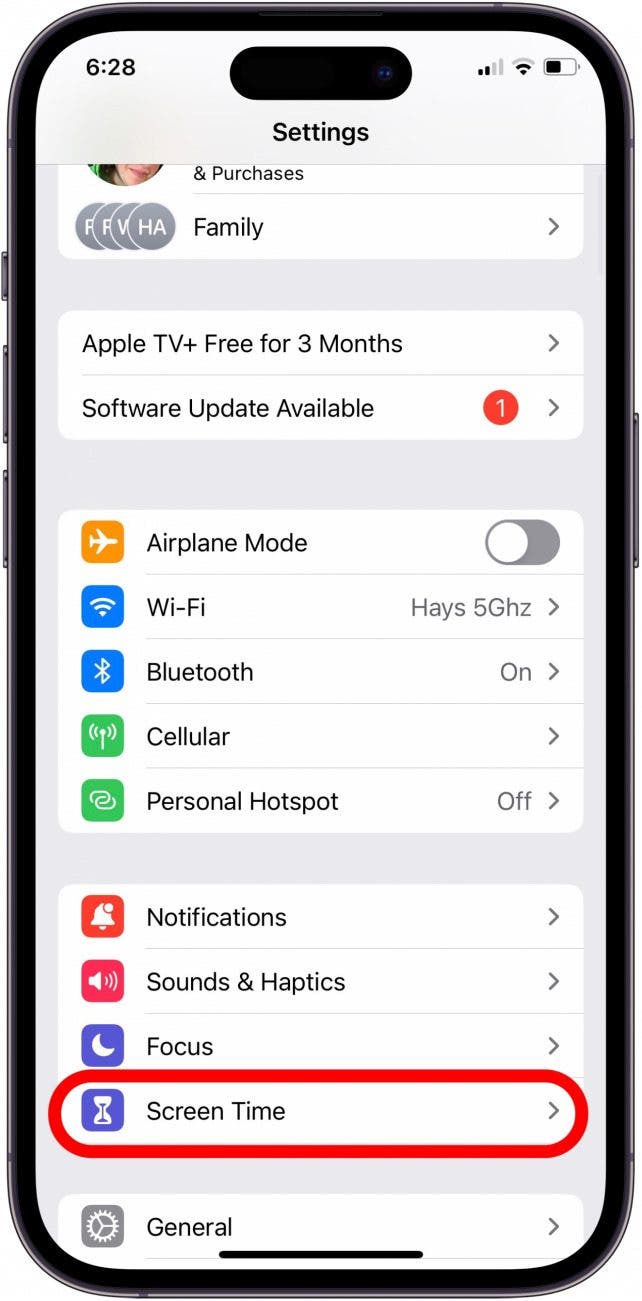
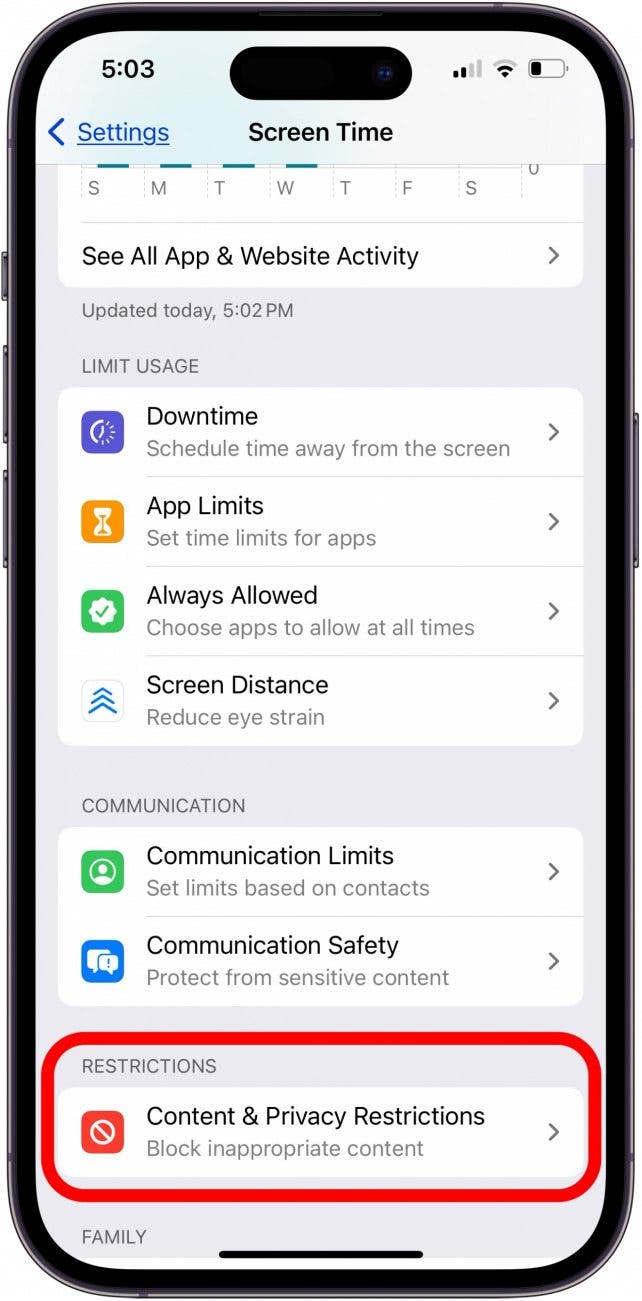
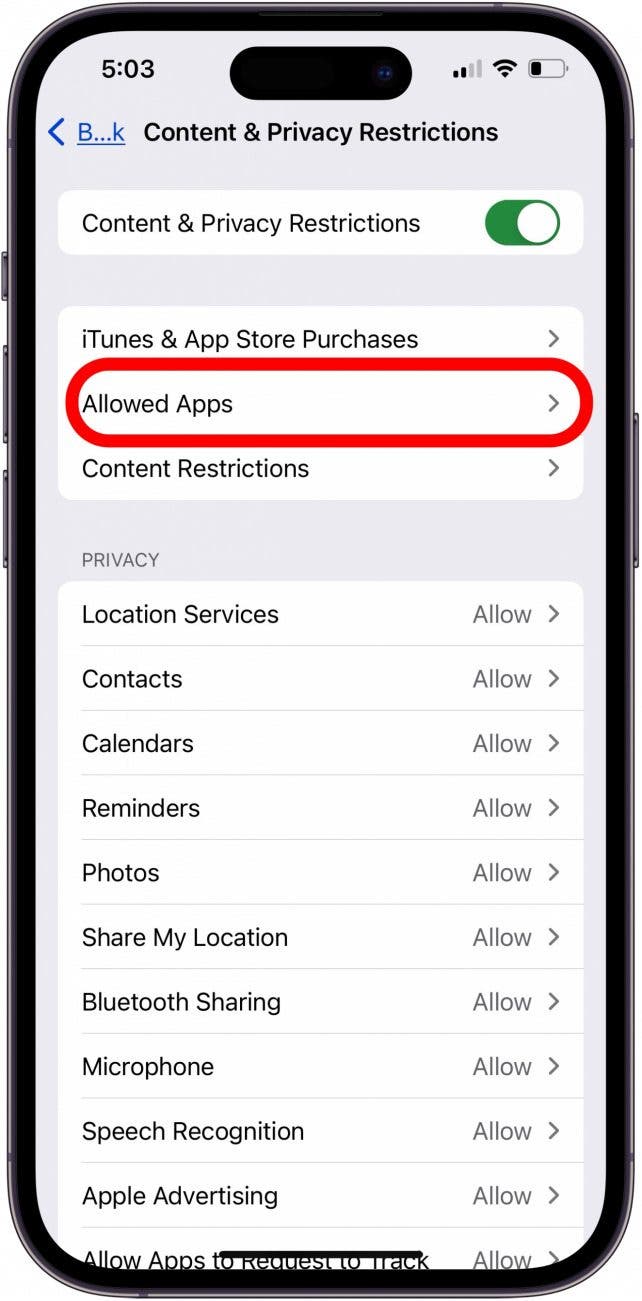
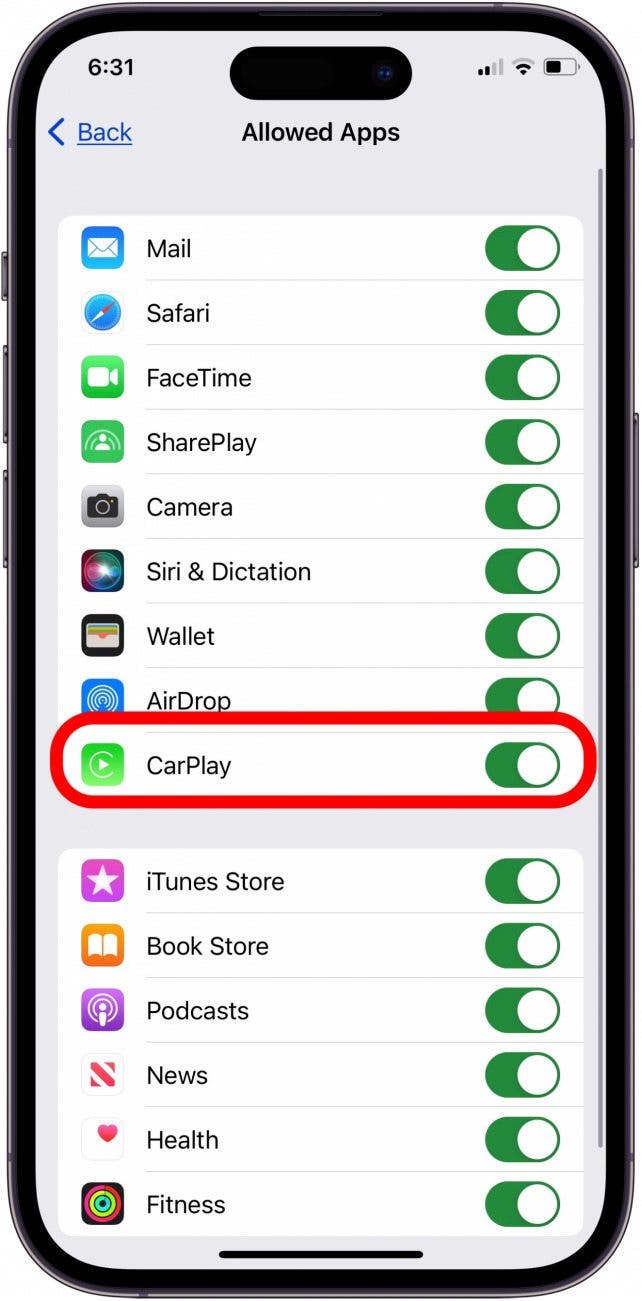
Pokud se váš telefon nabíjí, ale CarPlay nefunguje, je možné, že CarPlay je omezený. Abyste se ujistili, že váš obsah a omezení ochrany soukromí neblokují CarPlay:
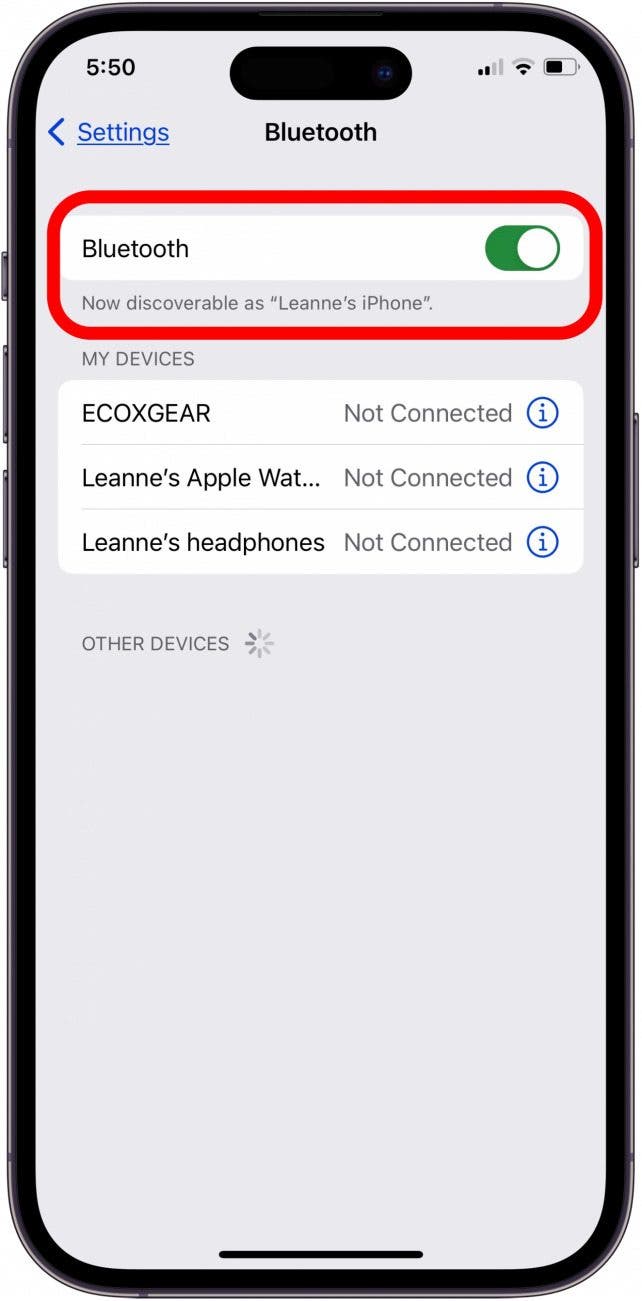
Zkontrolujte připojení Bluetooth
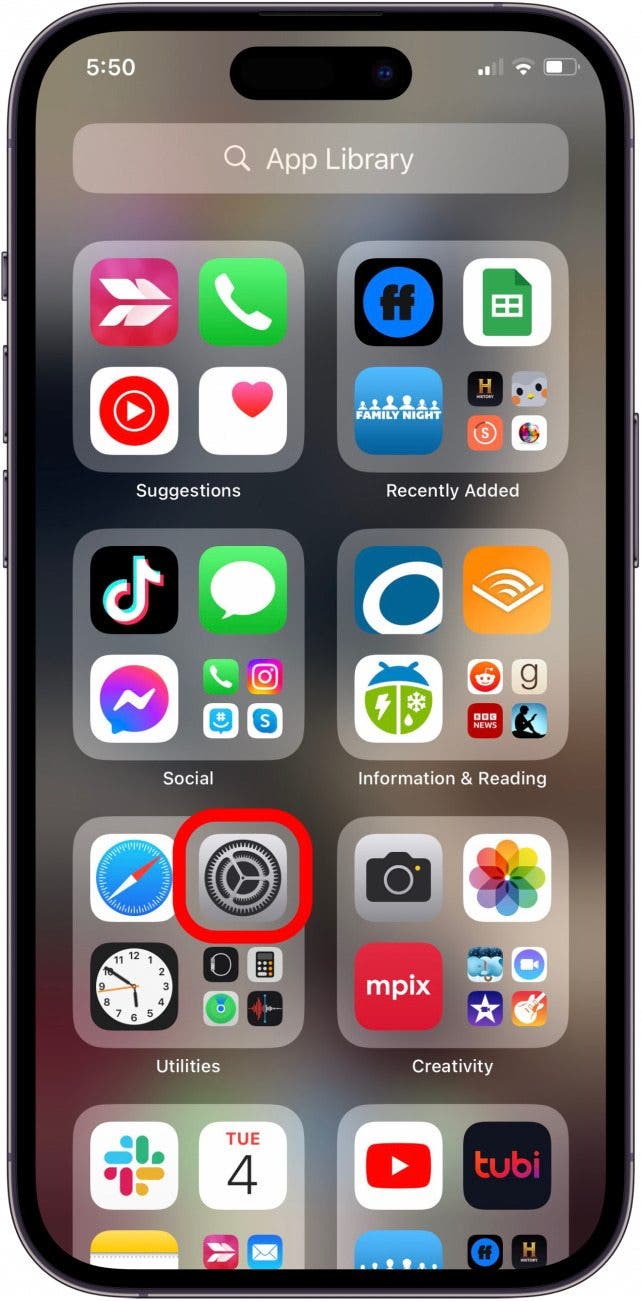
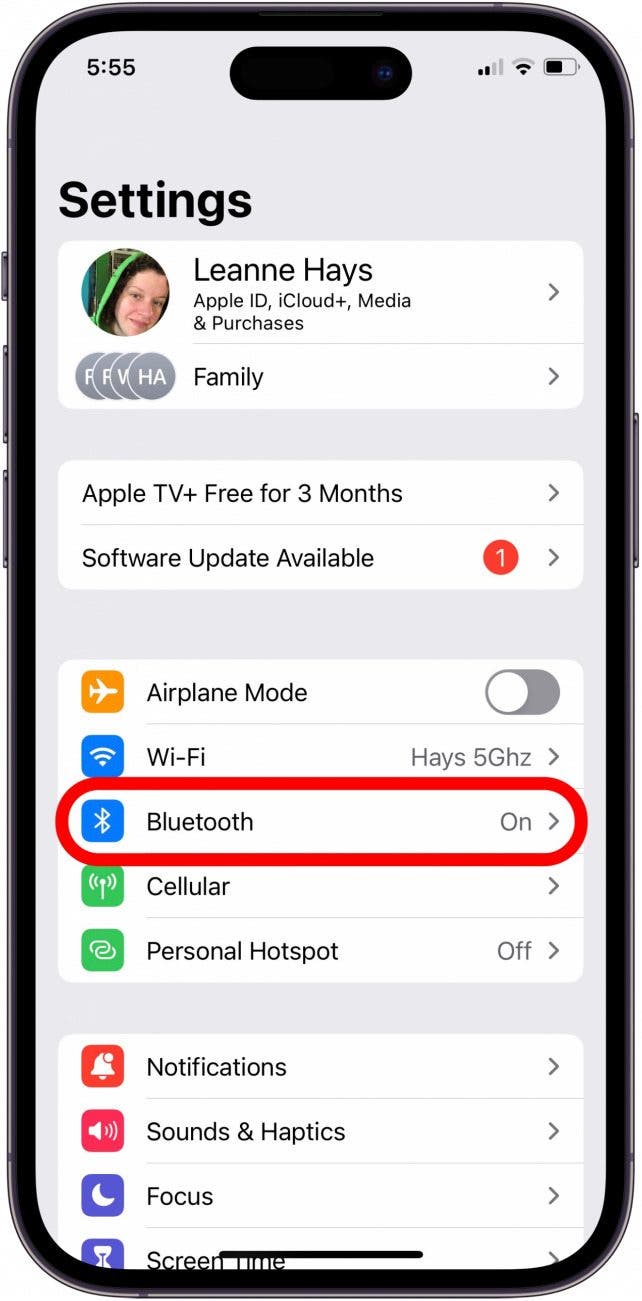
Pokud vaše vozidlo podporuje bezdrátové CarPlay, zkontrolujte připojení Bluetooth a ujistěte se, že je zapnuté. Udělat toto:
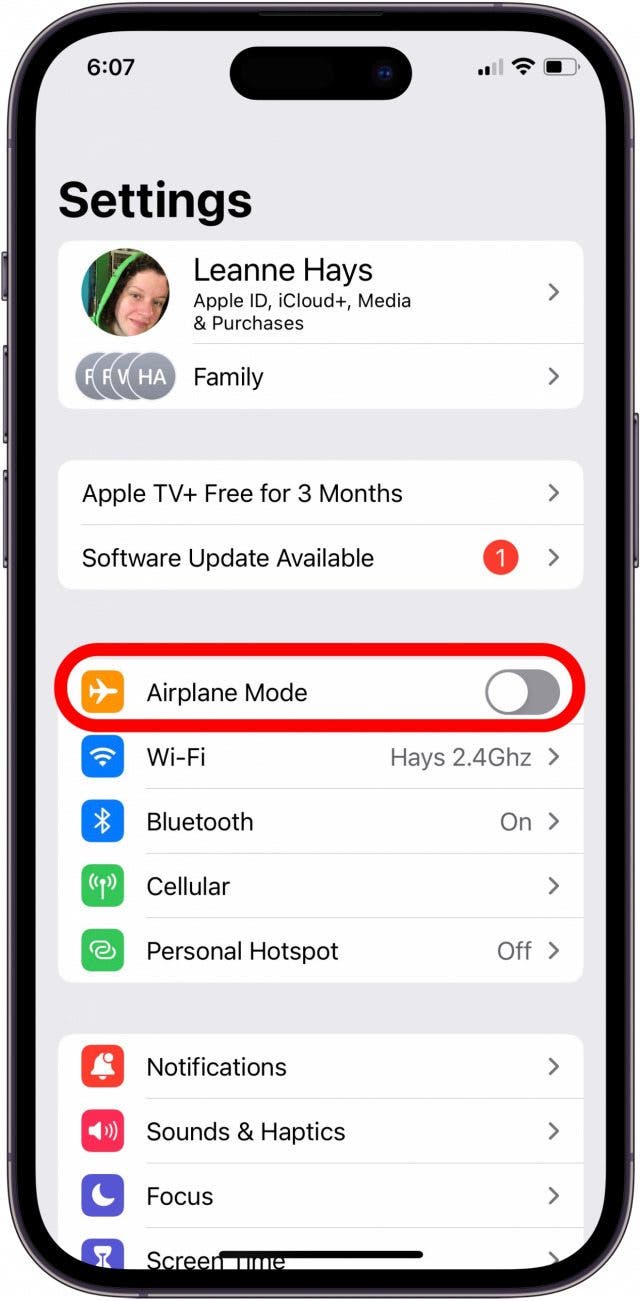
Ujistěte se, že je režim Letadlo vypnutý
Pokud se CarPlay nepřipojuje, je možné, že je zapnutý režim AirPlane. Abyste se ujistili, že tomu tak není:
- Otevřete Nastavení aplikace a podívejte se na Režim Letadlo přepínat.
- If Režim Letadlo je zapnuto, vypněte jej.
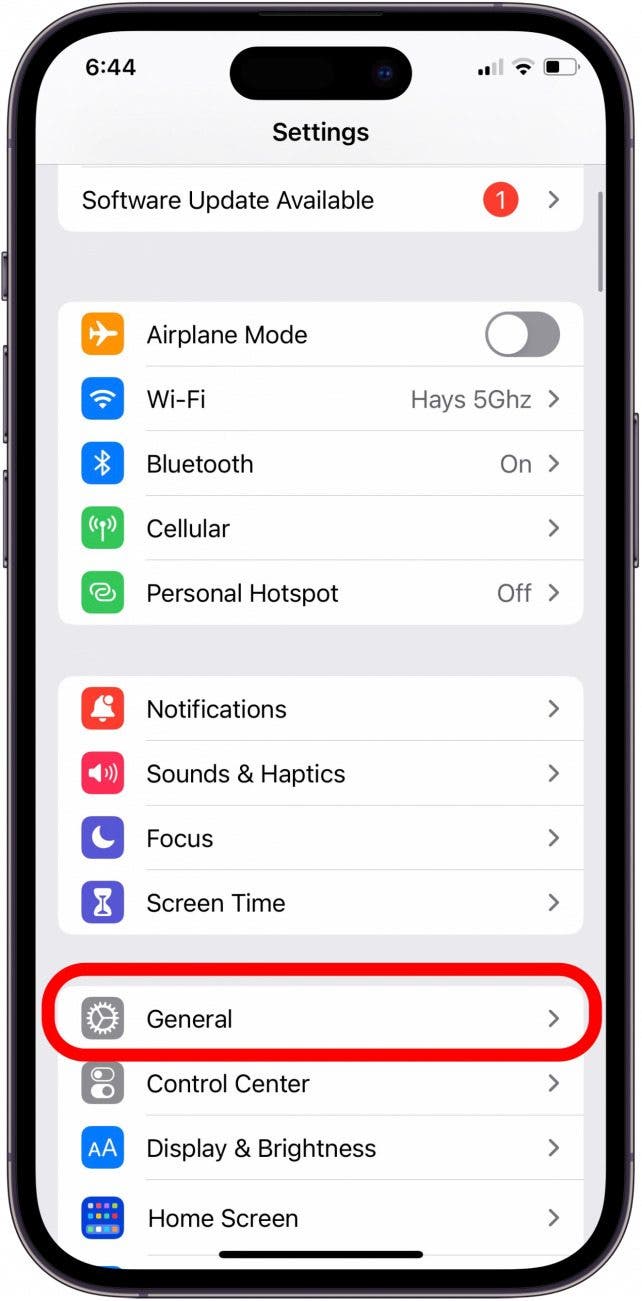
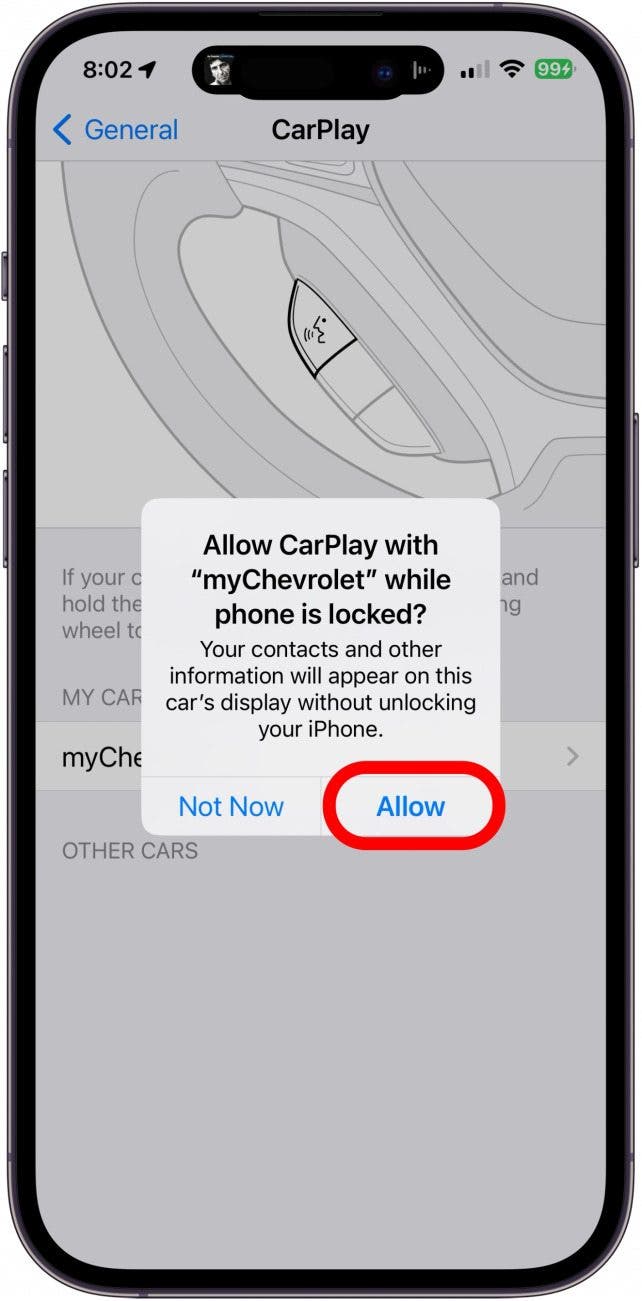
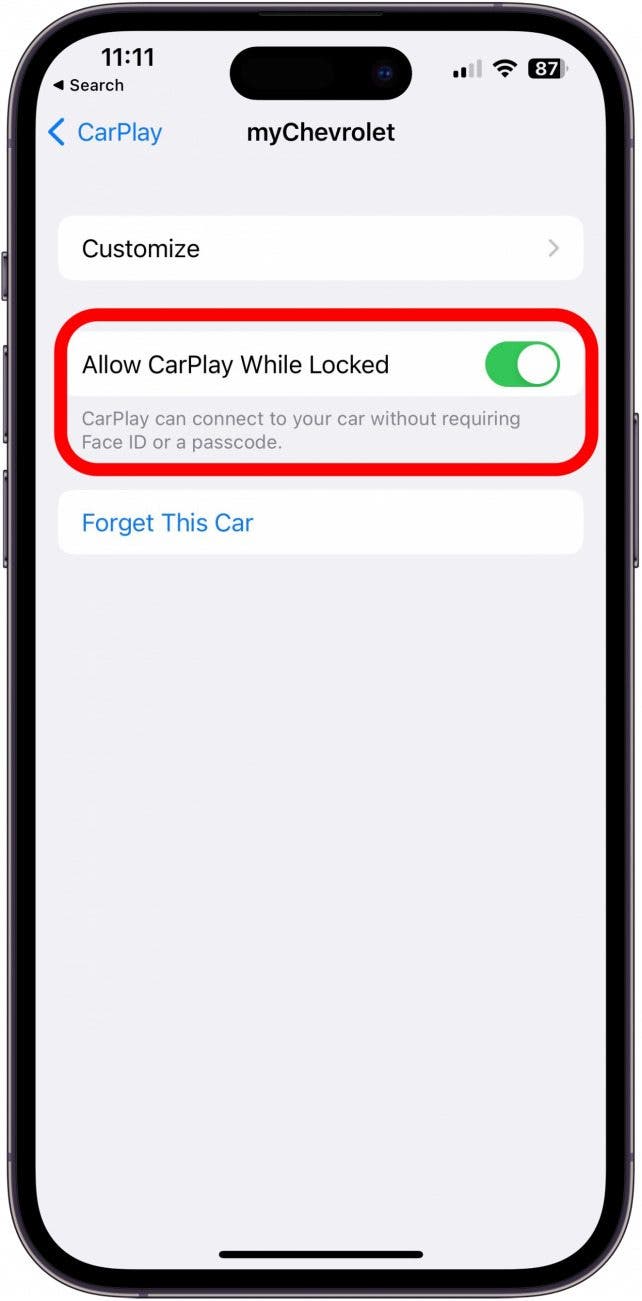
Povolte CarPlay z obrazovky uzamčení
Musíte se také ujistit, že CarPlay je povoleno na zamykací obrazovce vašeho iPhone. Udělat toto:

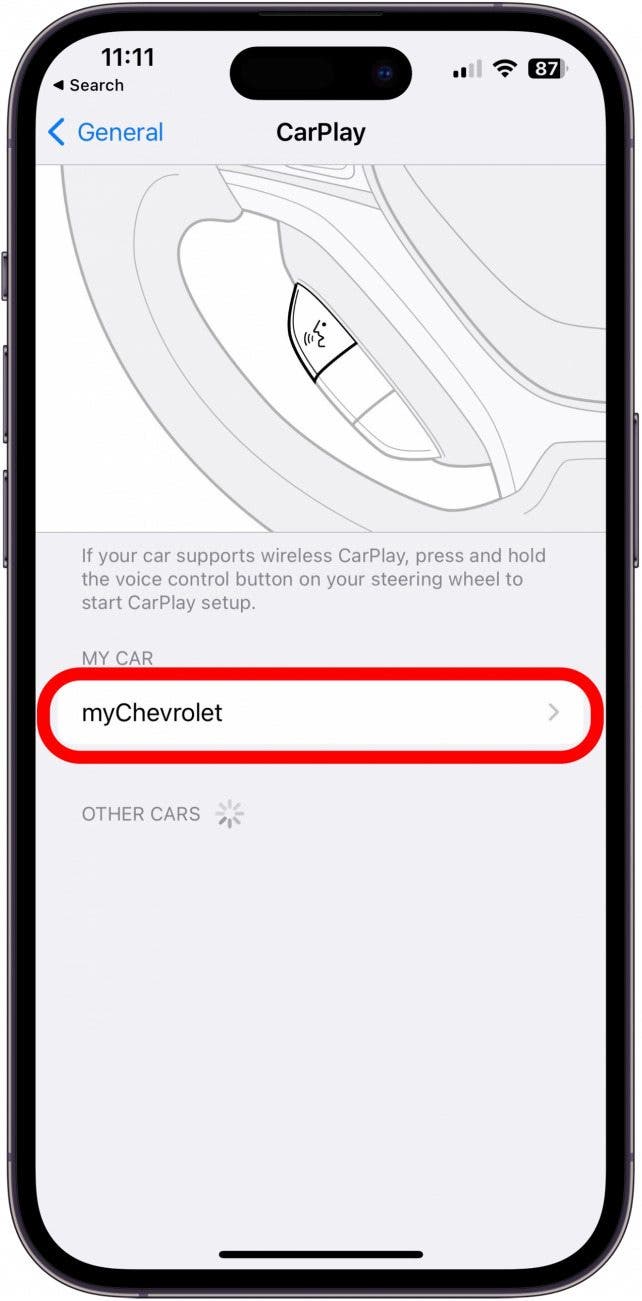
Resetujte Apple CarPlay
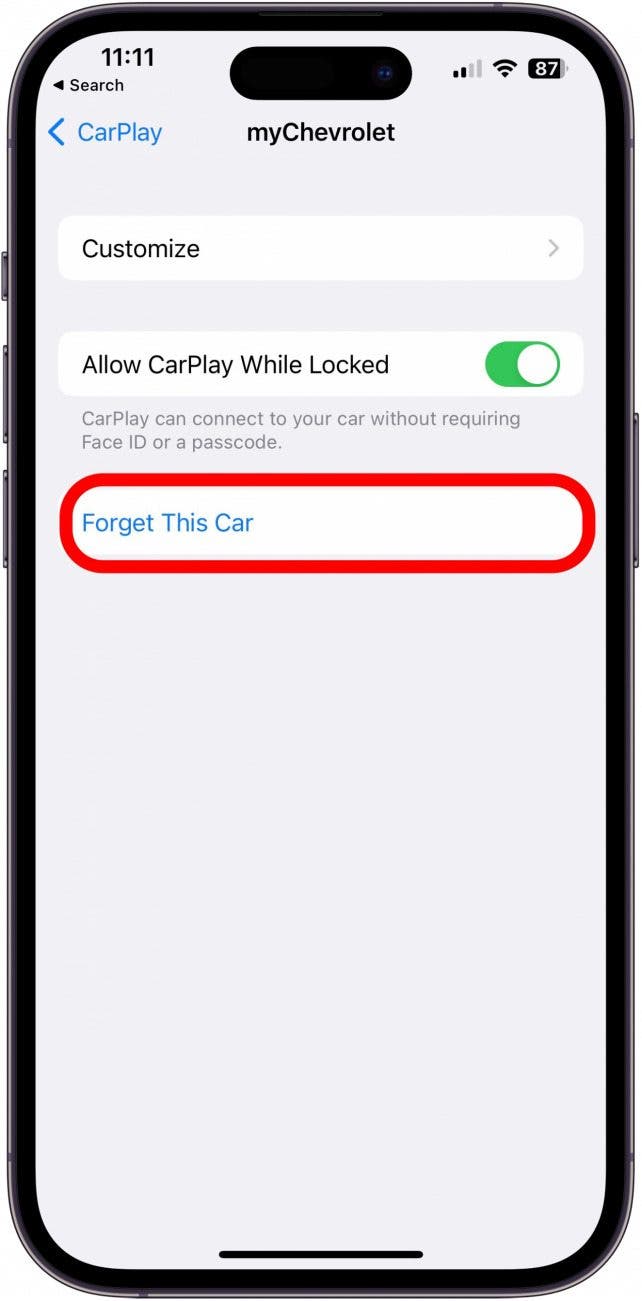
Pokud vaše připojení CarPlay nefunguje správně, zde je návod, jak resetovat CarPlay a pokusit se o lepší připojení.
FAQ
- Proč moje CarPlay nefunguje? Váš iPhone může potřebovat aktualizaci softwaru nebo můžete mít nastavení iPhone, která omezují přístup vašeho auta k aplikaci Apple CarPlay. Možná budete také muset resetovat CarPlay, abyste vyřešili závady, které brání vašemu zařízení v připojení k vašemu autu.
- Proč Apple CarPlay nefunguje, ale můj telefon se nabíjí?
Pokud se telefon nabíjí, ale Apple CarPlay nefunguje, možná máte povolená omezení, která CarPlay blokují. Chcete-li to zkontrolovat, otevřete aplikaci Nastavení iPhone, klepněte na Čas u obrazovky a vyberte Omezení obsahu a soukromí. Pokud jsou zapnutá omezení obsahu a soukromí, klepněte na Povolené aplikace a ujistěte se, že je povoleno CarPlay. - Proč CarPlay stále nefunguje? Chcete-li zajistit aktualizaci firmwaru, kontaktujte svého prodejce nebo výrobce automobilu. Pokud to CarPlay nevyřeší, požádejte o spuštění diagnostiky a provedení oprav. Pokud se z diagnostiky nic neukáže, kontaktujte podporu Apple a zjistěte, zda je problém s vaším iPhonem.
Doufejme, že vám jeden nebo více z těchto kroků pomohl opravit CarPlay. Pokud vám tento článek pomohl, přečtěte si článek Najděte své zaparkované auto na iPhonu s Apple Maps a Jak používat Mapy Google, abyste se vyhnuli dálnicím.
Ovládněte svůj iPhone za minutu denně: Zaregistrujte se zde a získejte bezplatný tip dne přímo do vaší schránky.
Top Nabídky
Autor Podrobnosti

Autor Podrobnosti
Leanne Haysová
Leanne Hays má více než tucet let zkušeností s psaním online publikací. Jako Feature Writer pro iPhone Life je autorkou stovek návodů, článků o novinkách Apple a recenzí zařízení a také komplexního průvodce aplikacemi Photos. Leanne vystudovala vzdělání a vědu a miluje odstraňování problémů a opravy. Díky této kombinaci se dokonale hodí jako manažerka naší služby Zeptejte se experta, která pomáhá zasvěcencům iPhone Life Insider s hardwarovými a softwarovými problémy Apple.
V době mimo pracovní dobu je Leanne matkou dvou dětí, hospodyní, fanatičkou audioknih, hudebnicí a nadšencem do učení.


