
Counter-Strike 2 je ve svém nastavení stejně flexibilní jako CS:GO. Ve skutečnosti není žádný velký rozdíl v procesu používání vývojářské konzole. Příkazy CS2 HUD vám pomohou změnit nastavení různých prvků na obrazovce, včetně head-up displeje. Uvádíme je v tomto článku.
Zvládnutí konzolových příkazů je jistě dobrá věc, protože máte mnoho možností, jak si vše ve hře upravit pro své pohodlí a soustředit se na to, na čem záleží nejvíce — na samotný herní proces. Přirozeně hlavní účel příkazů HUD v CS2 silně dodržuje tento princip. Heads-up displej by měl být pro hráče informativní, ale neměl by rušit jeho pozornost.
Přesto je mnoho příkazů konzole ještě praktičtějších a ovlivňují hratelnost – jako zahřívání na konci v CS2. Máme různé články o takových příkazech zde, na blogu DMarket. Proč je nezkontrolovat?
Co je CS2 HUD?
Tento termín znamená head-up displeja v podstatě je to sada ikon, měřidel a dalších prvků herního rozhraní, které vidíte na obrazovce během procesu hraní. V Counter-Strike 2 se výchozí HUD skládá z:
- ikony hráčů pro dva týmy
- počítadlo času
- skóre zápasu
- radar (mini mapa)
- informace o vaší zbrani
- informace o kulkách
- zdraví
- brnění
- atd.
To vše se nazývá HUD. Hra vám umožňuje měnit různá nastavení pro vylepšení vašeho herního rozhraní.
Na rozdíl od rádiových příkazů je vše, co děláte s HUD, výhradně pro vaši osobní zkušenost. Na týmovou hru to nemá vliv.
Jak změnit HUD v CS2
Nejjednodušší způsob, jak upravit prvky HUD, je použít nastavení hry.
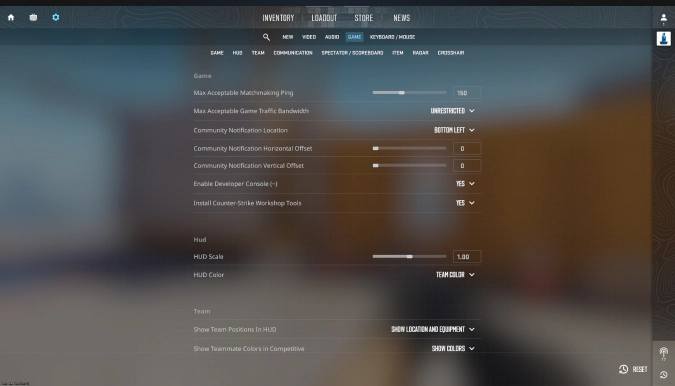
- Přejděte na „Nastavení“ a otevřete kartu „Hra“.
- Změňte „HUD Scale“, obecnou velikost všech prvků HUD — z 0.9 na 1.1 (přičemž 1.0 je výchozí)
- Změňte „Barvu HUD“. Hra nabízí poměrně dost možností pro týmové barvy, takže vybírejte z rozbalovací nabídky.
- „Zobrazit pozice týmu v HUD“ vám umožňuje vidět pozici a vybavení spoluhráčů. Je to nastavení ve skupině Team.
- Ve skupině Komunikace můžete „Povolit animované avatary“ a „Skrýt obrázky avatarů“. To také přímo souvisí s HUD.
- Skupina Radar obsahuje možnost „Radar HUD size“ se stupnicí od 0.8 do 1.3 (přičemž 1.0 je výchozí).
Je dobré důkladně prozkoumat nastavení hry CS2, abyste zde poznali své možnosti. Nemusíte vždy používat příkazy konzoly, protože mohou existovat jednodušší metody.
Ale ano, konzolové příkazy jsou dalším způsobem, jak změnit nastavení HUD. Můžete si vybrat jakýkoli přístup v závislosti na vašich preferencích.
Hra nabízí několik možností i přes menu. A rozhodně to neomezuje žádná nastavení pro hráče, bez ohledu na to, zda mají v CS2 hlavní postavení. Přesto může být taková možnost opravdu užitečná pro jiné aspekty, jako jsou dobré kapky. Znáte všechny výhody hlavního postavení? Náš článek poskytuje podrobné vysvětlení, takže se na to podívejte.
CS2 HUD příkazy
Pokud výchozí nabídka nastavení není váš styl, můžete v CS2 použít různé příkazy HUD.
Musí být přidány do vývojářské konzole. Aktivujte tuto možnost stisknutím ~ během zápasu. Ujistěte se, že je konzole povolena v nastavení hry.
Je lepší provádět všechny změny CS2 HUD v bezpečném prostředí tréninku s roboty. Je to jeden z režimů, které doporučujeme v našich tipech pro zaneprázdněné hráče, když máte omezený čas na zábavu s CS2. A také je to dobré místo pro experimentování se všemi druhy nastavení.
Zde je seznam příkazů CS2 HUD a krátký popis toho, co ve hře dělají. Rozdělili jsme je do přehledných kategorií.
Upozorňujeme, že jsme přidali pouze příkazy HUD pro CS2, protože ne všechny příkazy CS:GO fungují v prostředí tohoto nového herního enginu.
Barva CS2 HUD
- cl_hud_color 0-10 — hodnoty odpovídají následujícím barvám: 1 – bílá; 2 – světle modrá; 3 – tmavě modrá; 4 – fialová; 5 – červená; 6 – oranžová; 7 – žlutá; 8 – zelená; 9 – akva; 10 – růžová; 11 – tmavě žlutá. Chcete-li obnovit výchozí barvu CS2 HUD, použijte 0.
Měřítko CS2 HUD
- hud_scaling 0.9 — 1.1 — pro změnu velikosti všech prvků HUD. 1 je výchozí.
Radar (mini mapa)
- cl_drawhud_force_radar -1 / 0 / 1 — radar je na obrazovce pouze tehdy, když je HUD zapnutý (0); vždy, i když je HUD vypnutý (1); nebo nikdy (-1).
- cl_hud_radar_scale 0.8 — 1.3 — změní měřítko radaru. Výchozí velikost je 1.
- cl_radar_always_centered 0 / 1 — pro vycentrování radaru kolem vás použijte hodnotu 1.
- cl_radar_icon_scale_min 0.4 – 1 — pro změnu velikosti vašeho bodu na minimapě. Výchozí hodnota je 0.6.
- cl_radar_rotate 0/1 — s hodnotou 1 se radar otáčí s vámi a je to výchozí nastavení. Pro zrušení této funkce použijte 0.
- cl_radar_scale 0.25 – 1 — tento příkaz se týká přibližování prvků na minimapě.
- cl_radar_square_with_scoreboard 0 / 1 — s hodnotou 0 se mini mapa stane čtvercovou, když otevřete výsledkovou tabuli. Hodnota 1 vrátí výchozí kulatý tvar.
- cl_teammate_colors_show 0 / 1 — použijte hodnotu 1, abyste viděli různé barvy bodů vašich spoluhráčů na radaru a výsledkové tabuli během soutěžních zápasů.
Počítadlo FPS, latence atd.
- cl_showfps 0/1 — s hodnotou 1 se v levém horním rohu obrazovky zobrazí počet snímků za sekundu. Hodnota 0 tento čítač odstraní.
- net_graph 0/1 — povolení (0) nebo zakázání (1) rozšířených informací o FPS, latenci a dalších statistikách.
- net_graphproportionalfont 0 — 1 — pro změnu velikosti informací net_graph.
Více informací naleznete v našem vyhrazeném článku o FPS v Counter-Strike (je relevantní pro CS2 i CS:GO).
Odpůrci
- cl_teamid_overhead_maxdist 3000 — pro nastavení maximální vzdálenosti, ve které uvidíte ikony nad hlavami protivníků. 3000 je výchozí hodnota.
- hud_showtargetid 0 / 1 — hodnota 0 deaktivuje informativní červený text nad protivníky, když umístíte kurzor na jejich figurky. Hodnota 1 povolí text.
Týmové kolegy
- cl_drawhud_force_teamid_overhead -1 / 0 / 1 — tento příkaz vám umožní vidět informace o vašich spoluhráčích, pouze když je HUD zapnutý (0); vždy, i když je HUD vypnutý (1); nebo nikdy (-1).
- + cl_show_team_equipment — jména a vybavení vašich spoluhráčů jsou vždy zobrazeny nad jejich hlavami. -cl_show_team_equipment tuto možnost odstraní.
Oznámení o smrti
- cl_drawhud_force_deathnotices -1 / 0 / 1 — zobrazit informace o zabitých hráčích. Hodnota 0 je výchozí, takže oznámení o smrti se objeví pouze v případě, že je HUD zapnutý. S hodnotou 1 je killfeed povolen, i když je HUD vypnutý. -1 tyto informace zcela odstraní.
Obecné příkazy CS2 HUD
- cl_drawhud 0/1 — je to příkaz k odstranění všech prvků HUD (0) a jejich aktivaci (1).
- hidehud 0 / -1 — tento příkaz dělá to samé jako předchozí, takže skryje a povolí všechny prvky HUD. Ale hodnoty jsou zde mírně odlišné; použijte -1 ke skrytí HUD.
- gameui_activate / gameui_hide — zobrazení a skrytí nabídky pozastavení. Je to docela neobvyklý způsob, jak to udělat, ale zahrnuli jsme jej do příkazů CS2 HUD, abychom ukázali různé dostupné možnosti.
Pro diváky
- cl_spec_swapplayersides 1 — pro změnu strany, kde se na obrazovce zobrazují jména hráčů a týmů. Hodnota 0 vrátí výchozí stranu.
- mapoverview_icon_scale 1 — změna měřítka ikon na přehledové mapě. 1 je výchozí hodnota.
Pokud chcete zvrátit účinek příkazů CS2 HUD, můžete resetovat nastavení v menu hry. Změny, které jste provedli, budou zrušeny a hra se vrátí do výchozího nastavení, včetně nastavení pro HUD. Pokud chcete vědět, jak se zbavit HUD v CS2, přečtěte si náš článek.
Counter-Strike 2 se zdá být tak skvělou aktualizací pro CS:GO a my v DMarket doufáme, že si tuto zkušenost užijete. Tímto článkem o příkazech CS2 HUD vám chceme pomoci dosáhnout ještě větších úspěchů a užít si ještě více zábavy.
A určitě musíme zmínit důležitost vašeho cool vzhledu v zápasech. Zjistěte více o vzhledech CS2, protože tyto položky vám nastaví náladu a zvýrazní váš stav ve hře. Pro nákup nebo prodej CS2 skinů jste již na správném místě — DMarket je nejlepší tržiště herních předmětů!
Obchodujte na cestách – nainstalujte si mobilní aplikaci DMarket z Google Play nebo App Store. Nenechte si ujít skvělé ceny a jedinečné skiny. Nejlepší trh CS2, Dota 2, Rust a TF2 je vždy po ruce!


Pro mnoho dalších užitečných průvodců CS2 nás sledujte na Facebooku a Twitteru.
Eugene Bozhenko je nadšený hráč a profesionální herní novinář se 14 lety zkušeností s psaním. Od roku 2007 je členem Ukrajinského národního svazu novinářů. Eugene má zkušenosti s psaním o kultuře, sportu, moderních technologiích a politice, ale hraní zůstává jeho dlouhodobým oblíbeným tématem.


