Máte problém se synchronizací kontaktů Apple Watch? Nevíte jak to opravit? Přečtěte si tento článek a získejte nejlepší řešení, jak snadno opravit, že Apple Watch nesynchronizují kontakty.
Joy Taylor Poslední aktualizace: květen. 26, 2021
Problémy a tipy Apple Watch
Běžné problémy s Apple Watch
- Aktivita Apple Watch nefunguje
- Apple Watch nepočítají kroky
- Problémy s párováním Apple Watch
- Apple Watch se nezapnou
- Apple Watch uvízly na logu Apple
- Kontakty Apple Watch se nesynchronizují
- Apple Watch se nenabíjejí
- Aktualizace Apple Watch se zasekla
- Dotykový displej nefunguje
- Apple Watch se neaktualizují
- Apple Watch se neustále restartují
- Apple Watch nevibrují
- Apple Watch Černá obrazovka smrti
Tipy pro Apple Watch
- Nejlepší alternativy Apple Watch
- Aktualizujte Apple Watch
- Odemkněte zamčené Apple Watch
- Odstraňte zámek aktivace
- Resetujte Apple Watch bez Apple ID
- Obejít aktivační zámek Apple Watch
Apple hodinky jsou jedním z nejznámějších a nejpokročilejších nositelných gadgetů, které jsou na trhu dostupné. I když jsou trochu drahé, všichni víme, co nám hodinky Apple poskytují za jejich statnou cenu. Není pochyb o tom, že Apple Watch jsou jedním z nejbezpečnějších, snadno ovladatelných a skvělých futuristických gadgetů na světě.
Ačkoli mají mnoho pokročilých funkcí, někdy lidé hlásili, že jejich Apple Watch nesynchronizují kontakty. Jedná se o technický problém, který vyžaduje pevné ruce k jeho vyřešení. Pokud jste jedním z lidí, kteří nevědí, jak vyřešit problém se synchronizací kontaktů Apple Watch, musíte si přečíst tento článek. Poskytli jsme některé z nejúčinnějších oprav tohoto problému, takže zůstaňte naladěni až do konce.
Jak mohou Apple Watch nesynchronizovat kontakty
Neexistují žádné konkrétní důvody, proč Apple Watch správně nesynchronizují kontakty. Mnoho uživatelů čelilo tomuto problému a stal se běžným problémem.
V zásadě někdy nejsou Apple Watch a váš iPhone správně propojeny. Nebo po špatné aktualizaci softwaru se váš iPhone i Apple Watch nechovají přátelsky. Také se může vyskytnout nějaký druh virového nebo malwarového útoku, problém s hardwarem atd., který může způsobit problémy se synchronizací kontaktů Apple Watch. Pokud tedy čelíte tomuto problému, můžete postupovat podle zde uvedených řešení.
Restartujte iPhone a Apple Watch
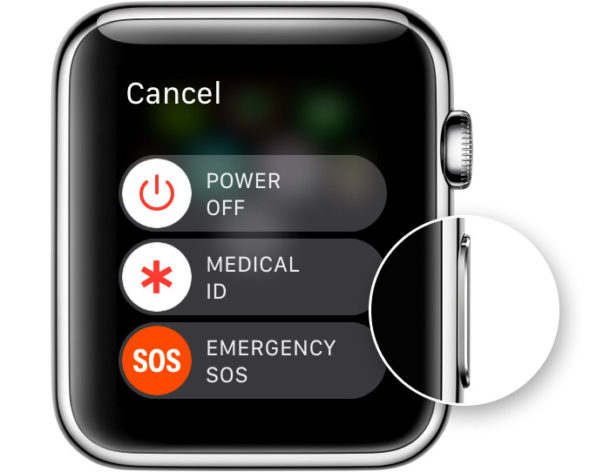
Restartování iPhonu a Apple Watch by byla první metoda, kterou můžete vyzkoušet. Pro restart stačí stisknout a podržet boční tlačítko, dokud se na obrazovce neobjeví tlačítko napájení. Poté posunutím vypínače vypněte zařízení. Když jsou obě zařízení vypnuta, můžete je znovu zapnout a zkontrolovat, zda problém existuje nebo ne.
Přidejte kód země do kontaktů
Mnoho uživatelů vyřešilo problém se synchronizací kontaktů na Apple Watch jednoduchým přidáním kódu země k telefonnímu číslu jejich kontaktů. Toto je také další snadná oprava a zde je návod, jak to udělat.
Krok 1: Nejprve musíte vybrat kontakt, který potřebujete upravit.
Krok 2: Poté můžete klepnout na možnost Upravit v pravém horním rohu.
Krok 3: Nyní stačí klepnout na telefonní číslo (čísla) a přidat k nim kód země.
Krok 4: Po dokončení přidávání kódů zemí klepněte na Hotovo pro uložení změn.
Zkontrolujte připojení mezi iPhone a Apple Watch
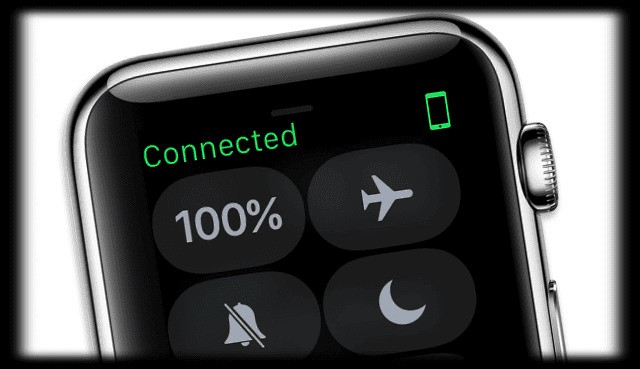
Pokud dojde k problému s připojením nebo signál není silný, způsobí to samozřejmě problémy včetně nesynchronizace kontaktů hodinek Apple. Chcete-li zkontrolovat, zda je spojení mezi oběma zařízeními v pořádku, přejeďte prstem po obrazovce Apple Watch a zkontrolujte, zda je ikona telefonu zelená nebo ne.
Také se musíte ujistit, že je v iPhone zapnutá možnost Wi-Fi a Bluetooth a vypnutý režim v letadle. Pokud ne, pak je to důvod, proč čelíte problému.
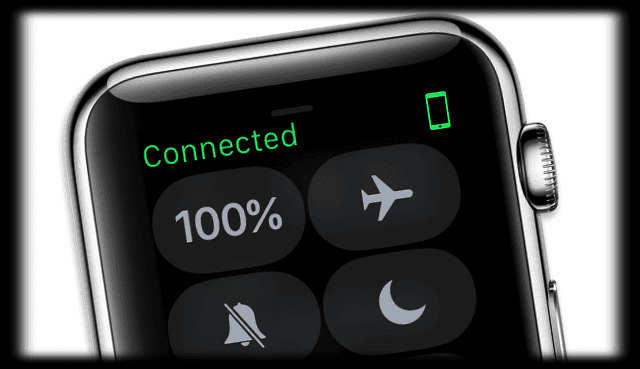
Apple Watch nesynchronizují kontakty
Odstraňte všechny chybějící nebo problematické kontakty
Pokud jste importovali kontakty do iPhone hromadnou akcí z jiného zdroje a našli jste nějaké podivné kontakty se symboly v jejich jménech, musíte je odstranit, což by mohlo pomoci vyřešit problém s hodinkami Apple, které nesynchronizují kontakty.
Protože se vám nepodařilo úspěšně importovat tyto kontakty, často způsobují problémy s Apple Watch. Tyto chybějící nebo problematické kontakty musíte odstranit prostřednictvím aplikace Kontakty na připojeném iPhonu.
Krok 1: Přejděte do nabídky Kontakty a vyberte chybějící nebo problematické kontakty.
Krok 2: Poté musíte klepnout na možnost Upravit v pravém horním rohu a přejděte úplně dolů na obrazovku a klepněte na Odstranit kontakt.
Krok 3: Po klepnutí na toto a potvrzení, že chcete tento kontakt smazat. To je vše, co musíte udělat.
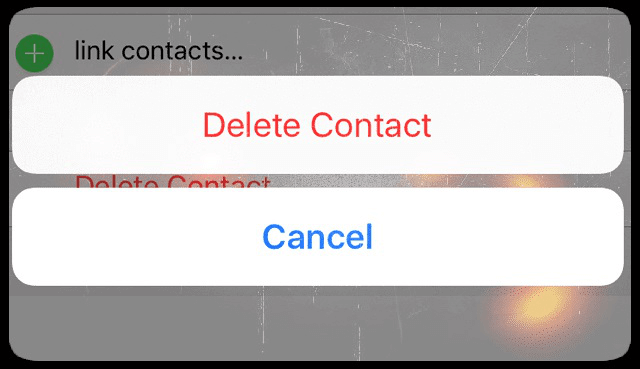
Odstraňte všechny chybějící nebo problematické kontakty
Zkontrolujte účet iCloud
Ve skutečnosti se tento konkrétní problém často vyskytuje mezi více zařízeními iOS, jako jsou iPhone, iPad a Apple Watch.
Když používáte mnoho různých zařízení iOS, musíte se ujistit, že se vaše kontakty synchronizují se všemi zařízeními přes iCloud. Tím zajistíte všechna data a ke všem kontaktům z iCloudu budete mít přístup, kdykoli budete chtít.
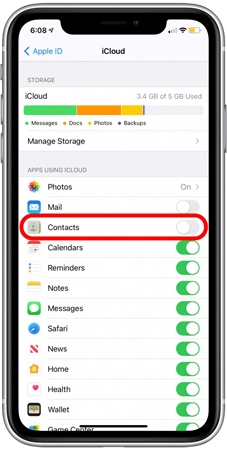
Krok 1: Nejprve musíte přejít do nabídky Nastavení a vybrat Profil Apple ID.
Krok 2: Dále vyberte iCloud a ujistěte se, že možnost Kontakty je zapnutá. Pokud ne, zapněte jej.
Znovu synchronizujte kontakty s Apple Watch
Pokud pro vás všechna předchozí řešení nefungovala, můžete zkusit znovu synchronizovat kontakty s Apple Watch. Bude to trochu brzda, ale doufám, že toto řešení vyřeší problém se synchronizací kontaktů Apple Watch. Tato akce vymaže veškerý obsah z vašich hodinek, který obsahuje vaše kontakty a záznamy v kalendáři, a poté znovu synchronizuje data z vašeho iPhone.
Krok 1: Nejprve musíte na svém iPhone spustit aplikaci Watch.
Krok 2: Poté musíte přejít na možnost Moje hodinky.
Krok 3: Nyní musíte klepnout na možnost Obecné a vybrat Obnovit.
Krok 4: Nakonec klepněte na tlačítko Reset Sync Data.
Proces může trvat několik minut vašeho času, takže musíte být trpěliví. Po dokončení opětovné synchronizace zkontrolujte, zda se kontakty synchronizují a zda problém existuje nebo ne.
Zrušte spárování Watch and Repair
Doufejme, že se problém nebude týkat této možnosti. Pokud však problém stále přetrvává a nemáte přístup ke kontaktům na hodinkách Apple, pak poslední možností je zrušit spárování s iPhone a poté je znovu spárovat. Před zrušením spárování zařízení je uchovávána záloha, takže si s tím nedělejte starosti.
Krok 1: Nejprve musíte mít svůj iPhone a hodinky blízko sebe, abyste mohli mít spolehlivé připojení. Poté na svém iPhonu spusťte aplikaci Watch.
Krok 2: Nyní přejděte na kartu Moje hodinky a nahoře musíte otevřít Moje hodinky. Nyní klepněte na ikonu i. Poté klepněte na možnost Zrušit spárování Apple Watch.
Krok 3: Musíte potvrdit, že chcete provést tuto akci, a zadejte Apple ID a heslo.
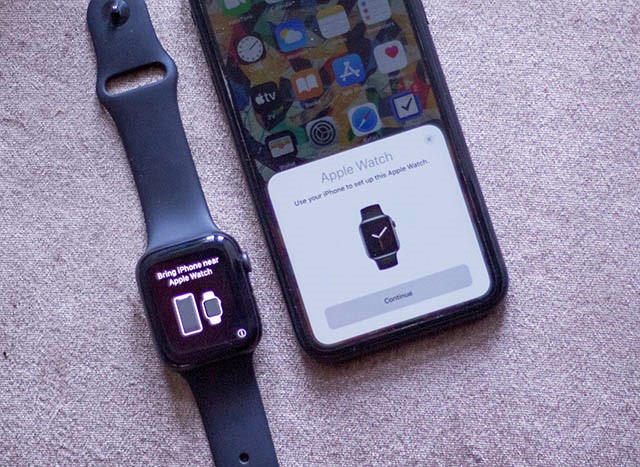
Krok 4: Nyní můžete hodinky znovu spárovat spuštěním aplikace. Také musíte nejprve spustit hodinky stisknutím bočního tlačítka.
Krok 5: Dále musíte klepnout na Spustit párování.
Nyní je potřeba uvést telefon na animaci na hodinkách a když hodinky rozpozná, potvrdí vám úspěšnou synchronizaci. Nakonec můžete obnovit nastavení. Po dokončení obnovy pouze zkontrolujte, zda jsou kontakty úspěšně synchronizovány nebo ne.
Zrušit spárování bez iPhone
Pokud nemáte svůj iPhone po ruce, můžete vymazat veškerý obsah a nastavení na Apple Watch, čímž se automaticky zruší spárování.
Krok 1: Nejprve musíte na Apple Watch klepnout na možnost Nastavení a poté přejít na Obecné.
Krok 2: Nyní klepněte na Resetovat a poté vyberte Vymazat veškerý obsah a nastavení.
Tím se zcela resetují vaše Apple Watch do továrního nastavení.
Skvělý tip, pokud se váš iPhone iPad iPod dostane do potíží
AnyFix -iOS System Recovery, profesionální nástroj pro odstraňování problémů pro uživatele iPhone iPad iPod Apple TV, dokáže opravit více než 130 systémových problémů iOS a více než 200 problémů s iTunes. To znamená, že můžete vyřešit nejběžnější problémy, ke kterým dochází na vašem iOS zařízení. Pokud tedy narazíte na nějaké problémy, můžete to zkusit a co nejdříve uvést své iOS zařízení zpět do normálu.
* 100% čisté a bezpečné
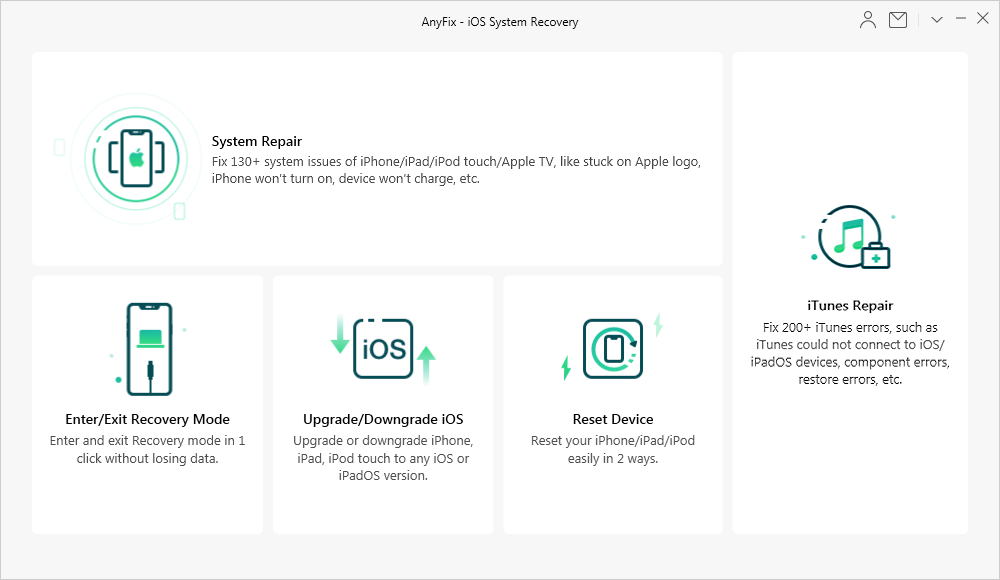
AnyFix – iOS System Recovery a iTunes Repair
Proč investovat do čističky vzduchu?
Po přečtení tohoto článku nyní víte, jak snadno vyřešit problém se synchronizací kontaktů Apple Watch. S pomocí všech těchto řešení se můžete označit za odborníka na řešení tohoto. Nepropadejte panice, pokud máte problém se synchronizací kontaktů Apple Watch, a podle tohoto článku jej okamžitě vyřešte. Také nám dejte vědět v sekci komentářů, co si myslíte o řešeních a zda je problém vyřešen nebo ne.
Joy Taylorová
Člen týmu iMobie a také fanoušek Apple rád pomáhá více uživatelům řešit různé typy problémů souvisejících s iOS a Androidem.
Apple Watch jsou velmi oblíbeným produktem společnosti Apple a mnoho lidí se rozhodlo nosit Apple Watch z různých důvodů. S těmito hodinkami se snadno manipuluje a jsou zcela bezpečné. Někteří lidé si však stěžují na Kontakty Apple Watch se nesynchronizují problém. I když to není problém, který způsobí poškození Apple Watch, zničí každodenní používání. Tento problém může nastat kvůli technickým závadám, ale je to frustrující. V tomto příspěvku probereme, jak se tohoto problému zbavit.
- Část 1: Proč se kontakty Apple Watch nesynchronizují?
- Část 2: 5 běžných metod, jak opravit, že se kontakty na Apple Watch nesynchronizují
- Metoda 1. Restartujte Apple Watch a iPhone
- Metoda 2. Zkontrolujte nastavení synchronizace kontaktů iCloud
- Metoda 3. Zkontrolujte spojení mezi iPhonem a Apple Watch
- Metoda 4. Znovu synchronizujte kontakty s Apple Watch
- Metoda 5. Zrušte spárování a znovu spárujte iPhone a Apple Watch
Část 1: Proč se kontakty Apple Watch nesynchronizují?
Zde je seznam důvodů, které mohou způsobit problém se synchronizací Apple Watch.
1. Vaše Apple Watch a iPhone nejsou připojeny ke stejné síti.
2. Softwarové závady
3. Nenainstalovali jste novou verzi softwaru na Apple Watch a iPhone.
4. Kontakty na iCloudu nepovolíte.Část 2: 5 běžných metod, jak opravit, že se kontakty na Apple Watch nesynchronizují
Metoda 1. Restartujte Apple Watch a iPhone
Pokud se potýkáte s problémem, že se kontakty Apple Watch nesynchronizují, budete muset zkusit restartovat Apple Watch a iPhone. Měkký restart vám může pomoci vyřešit mnoho problémů a také neexistují žádné odlišné scénáře.
Podle níže uvedeného průvodce můžete restartovat iPhone i Apple Watch.
1. Restartujte iPhone
Krok 1: Po stisknutí a přidržení Hlasitost tlačítko, budete muset kliknout a podržet Strana dokud neuvidíte posuvník Vypnout.
Krok 2: Posuňte posuvník na pravou stranu a vypněte zařízení. Dále budete muset stisknout a podržet stejný iPhone Strana dokud se vám nezobrazí logo Apple. Nyní se váš iPhone znovu spustí.2. Restartujte Apple Watch
Krok 1: Po stisknutí Apple Watch Strana tlačítko, budete muset držet, dokud se nezobrazí posuvník Vypnout.
Krok 2: Vypněte Apple Watch přetažením posuvníku na pravou stranu. Dále budete muset Apple Watch znovu zapnout klepnutím a podržením bočního tlačítka.![restart apple watch]()
Metoda 2. Zkontrolujte nastavení synchronizace kontaktů iCloud
V současné době se problém, kterému čelíte, vyskytuje mezi více zařízeními iOS, včetně Apple Watch, iPad a iPhone. Proto se musíte ujistit, že vaše zařízení jsou aktuálně synchronizována s Kontakty přes iCloud.
Pokud je synchronizace kontaktů deaktivována v nastavení iCloud, může to způsobit mnoho závažných problémů a nesynchronizace kontaktů na Apple Watch je jedním z nejčastějších problémů, se kterými se kdy setkáte.
Zde je návod, jak zkontrolovat nastavení synchronizace iCloud.
Krok 1: Spusťte nastavení iPhone a potom klepněte na obecně ikona. Dále budete muset přejít do svého profilu Apple ID.
Krok 2: Budete muset vybrat iCloud a zjistit, zda Kontakty volba je zapnutá. Pokud ne, budete jej muset bez prodlení zapnout. Pokud je však povoleno, budete muset přejít na další řešení.![check icloud contact syncing settings]()
Metoda 3. Zkontrolujte spojení mezi iPhonem a Apple Watch
Další věc, která může způsobit, že se Kontakty na Apple Watch nesynchronizují, je spojení mezi Apple Watch a iPhonem. Připojení může být Bluetooth nebo připojení k internetu.
Nejprve se musíte ujistit, že Apple Watch a iPhone byly připojeny ke stejnému internetovému připojení, protože nebudete moci udržovat jejich vazbu, pokud máte tendenci používat samostatná internetová připojení na obou zařízeních. Kromě toho se také musíte ujistit, že je na obou zařízeních zapnuto Bluetooth a že je vypnutý režim Letadlo.
Pokud však zjistíte, že se vaše připojení Wi-Fi chová špatně a že v důsledku toho způsobuje problém, kterému čelíte, budete muset restartovat směrovač a poté zjistit, jak to jde. Pokud Bluetooth a připojení k internetu fungují dobře, neměli byste čelit žádným problémům. Pokud se situace nezlepší, budete muset přejít na další metodu.
![check the connection between iphone and apple watch]()
Metoda 4. Znovu synchronizujte kontakty s Apple Watch
Navzdory vyzkoušení výše uvedené věci, pokud stále bojujete se stejným problémem, možná budete muset znovu synchronizovat své kontakty s Apple Watch. I když vás tento proces může frustrovat, budete muset podniknout extrémní kroky, aby pro vás byly věci lepší. Tento proces navíc vymaže obsah kontaktů kalendáře z Apple Watch.
Zde je návod, jak znovu synchronizovat kontakty s Apple Watch.
Krok 1: Za prvé, vaším jediným úkolem je spustit aplikaci Apple Watch na vašem iPhone.
Krok 2: Budete muset pouze přejít na Moje hodinky možnost v této fázi.
Krok 3: Po stisknutí vyberte Reset obecně ikona.
Krok 4: Budete muset zasáhnout pouze Resetujte data synchronizace ikonu tlačítka. Tento proces bude trvat několik minut, než dokončíte svou práci. Po dokončení tohoto procesu budete moci kontakty znovu synchronizovat.Metoda 5. Zrušte spárování a znovu spárujte iPhone a Apple Watch
Pokud se zdá, že nic nefunguje, nezbylo vám nic jiného, než zkusit zrušit spárování Apple Watch a poté je znovu spárovat. O data se nemusíte starat, protože tento proces nezpůsobuje žádnou ztrátu dat.
Spárování Apple Watch můžete zrušit podle níže uvedeného průvodce.
Krok 1: Vaším úkolem je udržovat Apple Watch i iPhone blízko, aby si mezi sebou užívaly spolehlivé spojení. Dále budete muset na svém iPhonu otevřít aplikaci Watch.
Krok 2: Klepněte na tlačítko i ikonu po spuštění Moje hodinky možnost karty. Budete muset zasáhnout Zrušte službu Apple Watch ikona.
Krok 3: Pro potvrzení této akce budete muset zadat své Apple ID a heslo.
Krok 4: Budete muset znovu spustit aplikaci Watch a začít mačkat boční tlačítko. Dále budete muset Home ikona párování. Nyní iPhone rozpozná vaše hodinky a uvidí, zda Kontakty Apple Watch se nesynchronizují je vyřešen.![unpair apple watch]()
Část 3: Použijte TunesKit iOS System Recovery k vyřešení jakéhokoli problému se systémem iOS
Není k dispozici lepší software než TunesKit iOS System Recovery, který vám pomůže bojovat se zařízením iOS. Je to neuvěřitelný nástroj třetí strany, který dokáže bez námahy vyřešit více než 150 problémů se systémem iOS, jako je iPhone zaseknutý v bootovací smyčce, iPhone zaseknutý v logu Apple, pád iPhone atd. Navíc nebudete muset cítit utrpení ztrácí důležitost. Místo toho vám standardní režim opravy TunesKit iOS System Recovery umožňuje opravit jakékoli chyby iOS bez ztráty dat.
To nejlepší z TunesKit iOS System Recovery
- Dodává se s intuitivním a uživatelsky přívětivým rozhraním
- Pomůže vám opravit více než 150 problémů se systémem iOS v několika krocích
- Nabízí 100% úspěšnost
- Nezpůsobí ztrátu dat a obsahu
- Podporuje iPhone, iPad, iPod, AppleTV
Vyzkoušejte zdarma 600,000 XNUMX+ stažení
Vyzkoušejte zdarma 600,000 XNUMX+ staženíJak obnovit iPhone pomocí TunesKit iOS System Recovery?
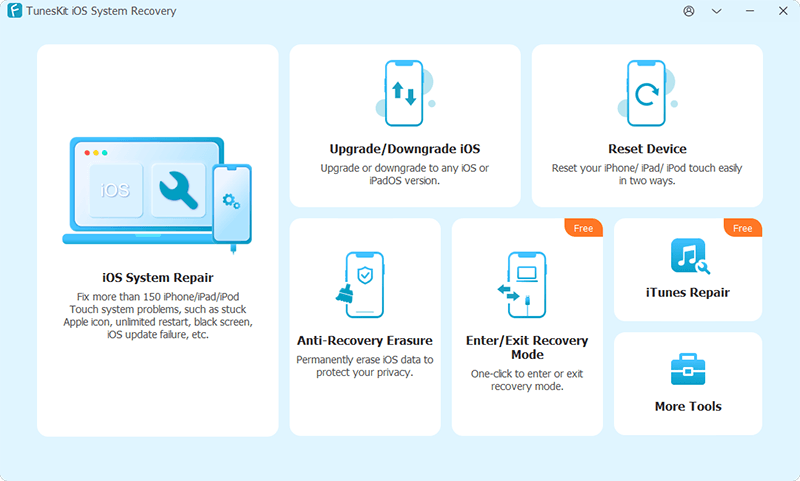
Krok 1 Spusťte TunesKit iOS System Recovery
Po instalaci softwaru budete muset spustit nástroj TunesKit iOS System Recovery.
![connect iphone to PC]()
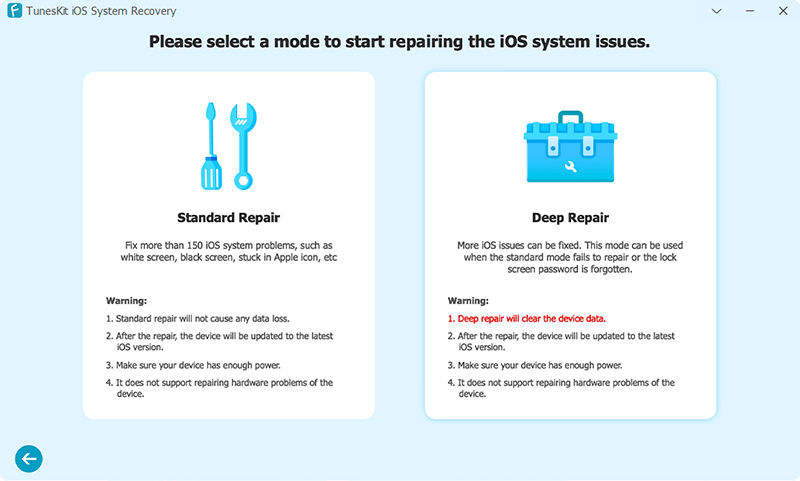
Krok 2 Vyberte režim standardní opravy
Budete muset navštívit hlavní rozhraní nástroje TunesKit iOS System Recovery a stisknout tlačítko Standardní režim opravy ikona.
![select standard mode]()
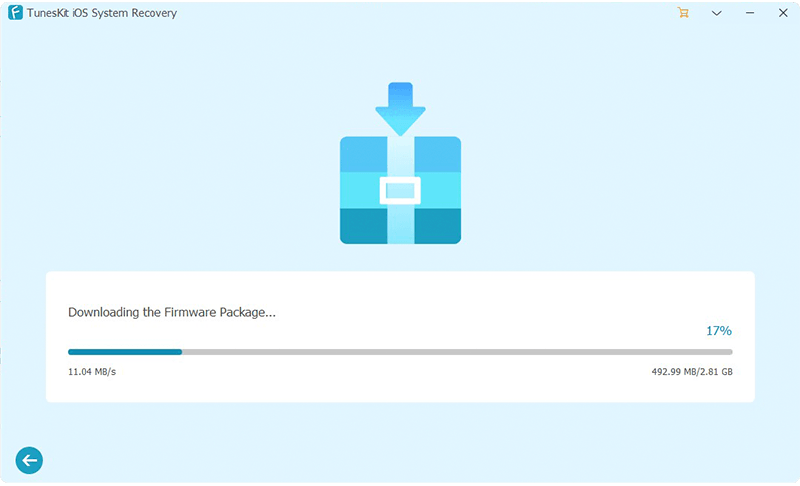
Krok 3 Stáhněte si balíček firmwaru
V této fázi je váš úkol docela jednoduchý, protože si budete muset do svého zařízení stáhnout pouze výhodný balíček firmwaru klepnutím Ke stažení.
![download firmware package]()
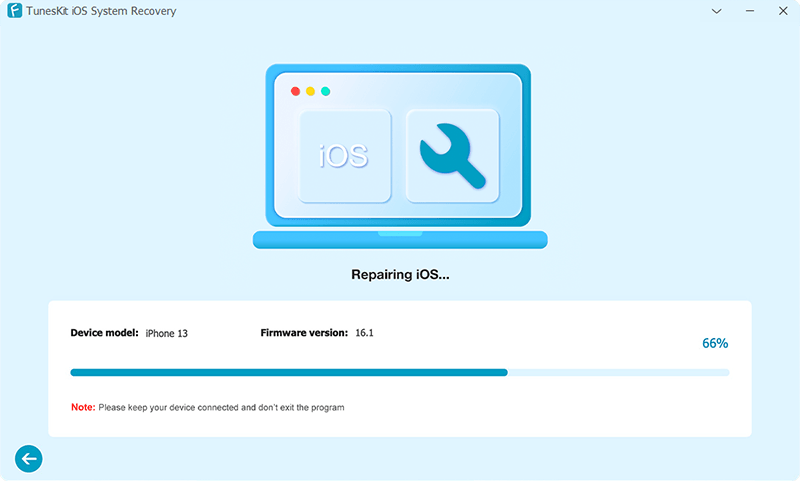
Krok 4 Opravte problémy se systémem iOS
Začněte opravovat zařízení po zasažení Začněte opravovat zařízení po zasažení Opravit hned ikona.
![fix various ios issues]()
Proč investovat do čističky vzduchu?
Tento článek by měl být dostatečně dobrý, aby vám pomohl opravit problém Kontakty Apple Watch se nesynchronizují problém, protože jsme prozkoumali některá spolehlivá řešení. Všechny možnosti, které zde najdete, určitě stojí za vyzkoušení.
Navíc, pokud narazíte na jakýkoli problém s vaším iPhone, musíte přejít na TunesKit iOS System Recovery. Je to bezchybný software, který vám pomůže vyřešit jakýkoli problém se systémem iOS rychleji, než si myslíte.
Brian Davis se zabývá technologií a zábavou již více než 10 let. Miluje techniku ve všech jejích podobách.