
Systém Apple carplay intègre votre iPhone au cœur même du système d’infodivertissement de votre voiture. Si votre véhicule prend en charge CarPlay, vous n’avez pas à vous soucier de la complexité de l’apprentissage d’un nouveau système d’exploitation souvent redondant pour naviguer ou écouter de la musique ; à la místo, une zjednodušená verze systému iOS apparaît sur la console centrale. A ce jour, c’est le moyen plus sûr et beaucoup le plus adapté à la conduite. Dans le cas où l’Apple CarPlay není semblerait pas fonctionner, voici huit solutions courantes vous permettant une remise à niveau du système Carplay ne fonctionne pas.
Ujistěte se, že CarPlay je aktivní na iPhonu.
Toout d’abord, jistota, že CarPlay je korekce nakonfigurována pro váš iPhone. Que vous l’utilisiez pour la première fois ou la 100ième fois, la fonction peut être désactivee de manière nepozorný.
- Spusťte aplikaci Nastavení.
- Klepněte na Obecné.
- Appuyez na CarPlay.
- Trouvez votre voiture dans la section Mes voitures. Si vous ne le voyez pas, maintenez enfoncé le bouton de hlasový příkaz sur le volant de la voiture pour démarrer la configuration et coupler la voiture avec votre teléphone.

- Ano twinning réussit, verifiez s’il n’est pas désactive dans Screen Time. Appuyez deux fois sur la flèche de retour sur la page principale des paramètres, puis appuyez sur Temps d’écran.
- Si le temps d’écran est active, appuyez sur Contenu et Confidentialité. Appuyez ensuite sur Applications autorisées and surez-vous que CarPlay est active en faisant glisser le bouton Vers la droite, pour qu’il apparaisse en couleur verte.

Activer CarPlay lorsque votre teléphone est verrouillé
Aktivace CarPlay lorsque l’écran de votre smartphone est Zamčené est un autre paramètre important pour garantir que CarPlay fonctionne comme prévu.
- Spusťte aplikaci Nastavení.
- Stiskněte obecný.
- Appuyez na CarPlay.
- Touchez votre voiture dans la liste des voitures connectées.
- Assurez-vous que CarPlay je autorisé lorsque le verrouillage est active en faisant glisser le commutateur vers la droite.

Assurez-vous que Siri soit active
Pour que CarPlay fonctionne, Siri doit également être active. Dans l’application Paramètres, appuyez sur Siri et recherche a surez-vous que l’une des suivantes est Activée en faisant glisser le bouton vers la droite :
Appuyez na bočním panelu Siri (na iPhone avec ID tváře).
Appuyez sur Accueil pour Siri (sur les autres modèles d’iPhone).
Redémarrez votre iPhone
Údržba que vous vous êtes assuré que tous les paramètres of base sont correction configurés, a CarPlay ne fonctionne toujours pas, essayez de restartujte svůj iPhone. Cela nettoie les données corrompues, les applications en zhroucení et autres débris numériques. De nombreux problèmes inhabituels peuvent être résolus en quelques minutes seulement.
Vérifiez votre kabel USB lightning
Relativement peu de véhicules navrhovatel systémů CarPlay bez souboru. Ce n’est pas nouveau, mais la grande majorité des modèles vous obligent à brancher votre iPhone à votre voiture à l’aide d’un câble USB blesk. Tout d’abord, surez-vous que votre teléphone est branché.
Hlasujte pro iPhone na speciálním portu USB. En cas de doute, déplacez le cable versus unne autre entrée USB and réessayez.
Enfin, verifiez que le Kabel USB je intaktní. Vérifiez s’il y a des signes évidents de dommages et, si possible, remplacez le câble et réessayez.
Znovu připojte Carplay
Bien que cela soit inhabituel, votre connexion CarPlay peut être poškozený. Vous pouvez donc demander à CarPlay d’oublier votre voiture et de vous připojte od nuly.
- Lancez l’application Paramètres et appuyez sur Général.
- Appuyez na CarPlay.
- Touchez votre voiture, puis touchez Oublier cette voiture.

- Nová konfigurace votre vozidlo. Ujistěte se, že se připojujete přes USB (nalijte Apple Carplay přes USB, propojte se s připojením), můžete udržovat hlasový příkaz na volantu a provádět konfiguraci.
Ověřte si hlasování a hlaste Iphone sont à jour
Assurez-vous que votre iPhone et votre voiture exécutent le dernier logiciel. Sur votre iPhone, surez-vous qu’il exécute la dernière version d’iOS and consultez le guide du propriétaire de votre voiture pour savoir komentář vérifier les mises à jour du micrologiciel.
Připojení bez připojení k síti, verifikátoru Bluetooth a Wifi
Si vous êtes posedeur d’une voiture prenant en charge Bezdrátové CarPlay, comme par exemple une BMW, vous devrez effectuer quelques veriifications supplémentaires pour vous surer que votre iPhone est prêt à fonctionner avec CarPlay. Plus podrobné informace, zajištění pro dva systémy Bluetooth a aktivní opravy WiFi, a další aktivní režimy.
- Partager Partager na Facebooku
- Tweeter Tweeter na Twitteru
- Épingler Épingler sur Pinterest
Cet article vous explique comment réparer Apple CarPlay qui ne se připojit k après la dernière mise à jour iOS 14/15.

Blandine Moreauová
• Registrace do: Problémy iPhone • Řešení éprouvées
Apple CarPlay est l’un des moyens les plus intelligences d’acceder à l’iPhone en toute securité and conduisant. Beaucoup de Chooses peuvent être utilisées avec lui la réception de messages et d’appels, l’accès aux applications ou l’écoute de la musique. Nejsnadnější velitel le CarPlay a pohodlné auto využívá velící vokál Siri. Néanmoins, aucun des gadgets électroniques n’est exception de pépins et de problèmes. Sans oublier que l’iOS 15 est le point culminant de ces jours-ci. Il y a beaucoup d’utilisateurs qui viennent d’être inquiétés par le fait que Apple CarPlay s funkcí plus après la mise à joour iOS 15. Nous savons à quel point cela peut être pénible et laborieux. Mais, tu sais quoi? Vous pouvez résoudre vous-même les problèmes de l’iOS 15 CarPlay. Nous vous guiderons à fond avec quelques řešení utiles. Déterrez-les en bas.
- Partie 1: Assurez-vous d’avoir konfigurace Apple CarPlay oprava
- Partie 2: Verifier a Apple CarPlay jsou blokovány
- Partie 3 : 5 roztoků nalijte do opravy Apple CarPlay qui ne fonctionne plus
Partie 1: Assurez-vous d’avoir konfigurace Apple CarPlay oprava
Chybí vám ve verzi iOS 15, problémy s písmem CarPlay, není to tak? Ach, dans une jiste meure, de nouvelles mises à jour peuvent parfois perturber le fonctionnement le fonctionnement normal de votre telephone, se fonctions and ses parameters. Hlavní, nejdůležitější que nous verifiions s nous avons configure l’Apple CarPlay repair. Il est possible que nous n’ayons pas correction connecté le CarPlay qui ne fonctionne pas. V důsledku toho předchází iOS 15 s celou sadou, je nejlepším zajišťovatelem instalace CarPlay. Voici quelques moyens de vous surer d’avoir unne connexion stable and fluide as CarPlay d’Apple.
Zajistěte, aby byly v blízkosti zóny CarPlay a všechny voiture jsou s CarPlay plně kompatibilní.
Essayez de démarrer votre voiture et surez-vous que Siri est active (sinon le CarPlay peut donner des problèmes).
Etablissez la connexion de votre iPhone avec la voiture:
- A l’aide d’un kabel USB d’origine, odbočka l’iPhone přes port USB pro votre voiture. Le port USB je viditelný s ikonou CarPlay nebo ikonou smartphonu.
- Pour une connexion sans fil, il suffit d’appuyer et de maintenir le bouton de commande vocale disponible au volant. Assurez-vous également que la chaîne stéréo est en mode Bluetooth and an fil. Část hlasu pro iPhone, všechny v „Réglages“, s „Général“ a volbou „CarPlay“. Sélectionnez votre voiture ici.
Pour toute autre assist, consultez le manuel pour obtenir de l’aide supplémentaire.
Partie 2: Verifier a Apple CarPlay jsou blokovány
Různá vozidla připojená k CarPlay z různých fasád různých manipulátorů s oblečením. Příkladem může být přívěsek s eseji hlasujících pro iPhone na portu USB, určitá vozidla, která nejsou propojena s funkcí CarPlay. Dans de tels cas, vous devez voir s’il y a des minutes sur votre iPhone. Hlasový komentář vous pouvez le déterminer et le désactiver si nécessaire :
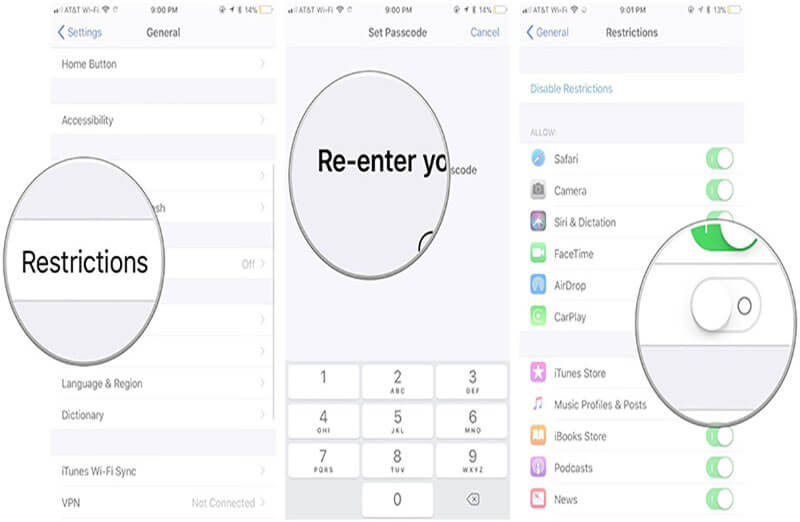
- Lancez «Réglages», recherchez «Temps d’écran» a optez podle «Omezení příbuzní au contenu et à la důvěrné».
- Nalijte předvolené verze, ale vyberte „Général“ a vyberte „Restrictions“ jako entrez le mot de passe.
- Faites défiler l’écran et vérifiez si Carplay est là. (Si oui, éteignez-le).
- Jedinečný hlas pro iOS à la normale, aucune perte de données.
- Fixer divers problème du système iOS bloqué en mode de récupération, logo Apple blanc, écran noir, bloqué sur l’écran de démarrage atd.
- Opravena oprava chyb iPhone a iTunes přichází chyba iTunes 4013, chyba 14, chyba iTunes 9 a plus plus.
- Můžete používat různé modely iPhone (včetně iPhonu 13), iPadu a iPodu touch.
- Kompatibilní s verzí iOS 15.
- Nalijte iPhone 6/6s a předchozí verze:
- Nalijte iPhone 8/8 Plus /X/XS/XS/XR/XS Max:
- Chargez le menu «Opatření» et optez pour l’option “Bluetooth”.
- Aktivní funkce Bluetooth a výběr funkce Bluetooth pro hlasovací voiture. Tapez sur l’icône «i» située à côté du Bluetooth Selection.
- Poté klikněte na tlačítko “Oublier cet appareil” en suivant les invitations à l’écran pour le départage.
- Lancez ‚Réglages‘ à partir du tiroir de l’application ou de l’écran d’accueil.
- Vyberte «Touch ID a kód» nebo funkci «Face ID a kód».
- Si vous y êtes invité, entrez le mot de passe pour continuer.
- Recherchez et sélectionnez la sekce „Autoriser l’accès en mode verrouillé“.
- Optez pro “Příslušenství USB”. Pokud je volitelná možnost vypnutá, znamená to, že je aktivní režim omezení režimu USB.
- Postačuje basculer pro ‘Accessoires USB’ a deaktivační doplněk ‘Mode restreint USB’.
- Navštivte https://ipsw.me/ a najděte si „iPhone“ v části ongletů.
- Optez pro model iPhone.
- Výběr verze iOS 12/iOS 13.1 na rentrogradaci a kliknutí na možnost „Télécharger“.
- Le fichier sera téléchargé. Údržbář, používejte Dr.Fone Reparer pro poctivé zařízení a nástroje IPSW na iPhone.
Partie 3 : 5 Solutions pour réparer Apple CarPlay qui ne se connect to pass

Dr.Fone — Reparation du système
Résoudre les problèmes iPhone sans perte de données.

Dostupné pro: Windows Mac
3981454 personnes l’ont téléchargé
3.1 Redémarrer l’iPhone a systém voiture
Si vous voyez qu’Apple CarPlay ne fonctionne plus sur iPhone mis à jour iOS 15, alors la meilleure façon de le faire est de redémarrer rapidment votre iPhone. Pomozte lépe ovládat činnosti probíhající při hlasování po telefonu, když jste ochotni zasahovat do běžného telefonu. Pour redémarrer les modèles iPhone Souhaités, hlasité étapes à suivre:
Appuyez sur les touche “Bouton d’accueil” et “Bouton d’alimentation” jusqu’à ce que le «logo Apple» ne s’affiche plus à l’écran. Relâchez les boutons et votre appareil démarrera.
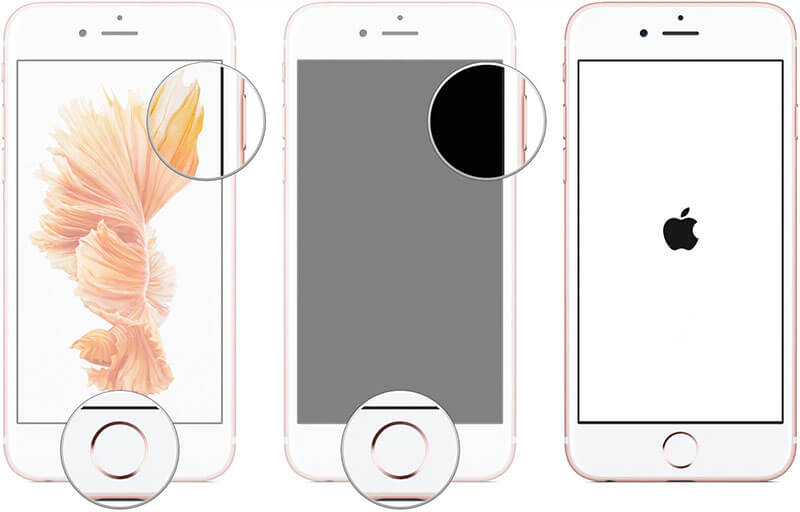
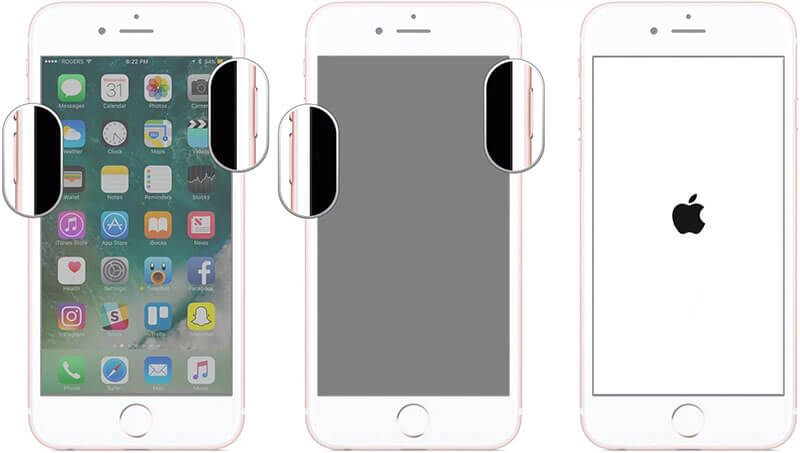
Podržte tlačítka “Bouton d’alimentation” et “Hlasitost -“ jusqu’à ce que le logo Apple s’allume sur votre iPhone. Gardez aux doigts une fois que vous voyez le logo.
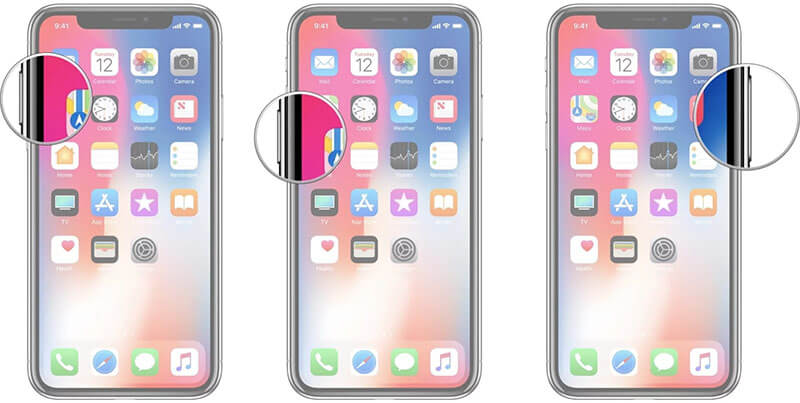
Comme les derniers modèles n’ont pas de boutons d’Home, le redémarrage est très différent des modèles spomínanés ci-dessus. Il d’appuyer sur le bouton «Augmenter le volume» et de le relâcher. Appuyez ensuite sur le bouton “Hlasitost -“ et relâchez-le. Appuyez ensuite sur la touche «Bouton d’alimentation» jusqu’à ce que le logo Apple apparaisse sur l’écran.
Après avoir redémarré votre iPhone, surez-vous de redémarrer le système d’infotainment de votre voiture. Ou vous pouvez l’éteindre et puis l’allumer. Údržba, ověření a hlasování pro iOS 15 CarPlay a přídavek problémů.
3.2 Nový hlas pro iPhone s voiture
Si votre Apple CarPlay ne se connecte toujours pas après le redémarrage, essayer à nouveau de jumeler votre iPhone avec votre voiture n’est jamais une mauvaise idée. Ceci peut être fait en débranchant votre teléphone et la voiture, c’est-à-dire en essayant d’établir la connexion entre le téléphone et l’entretien přes Bluetooth. Proces hlasového komentáře:
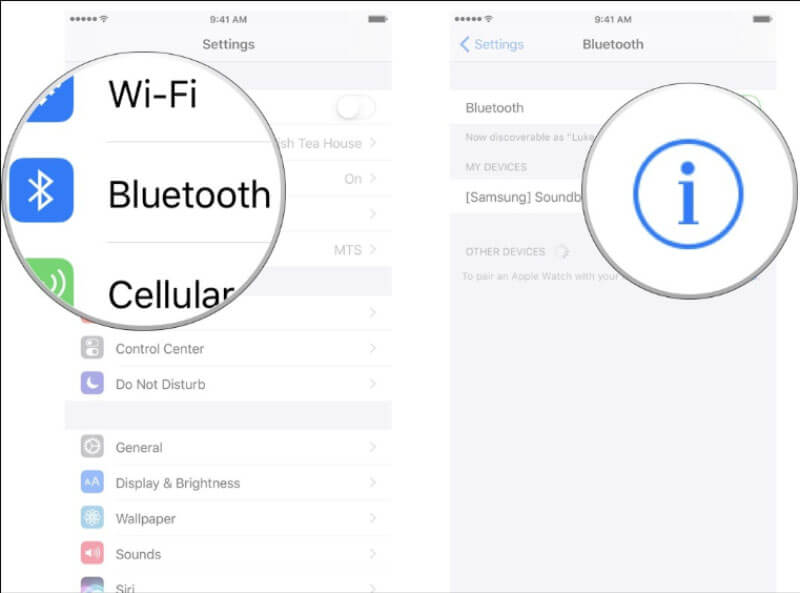
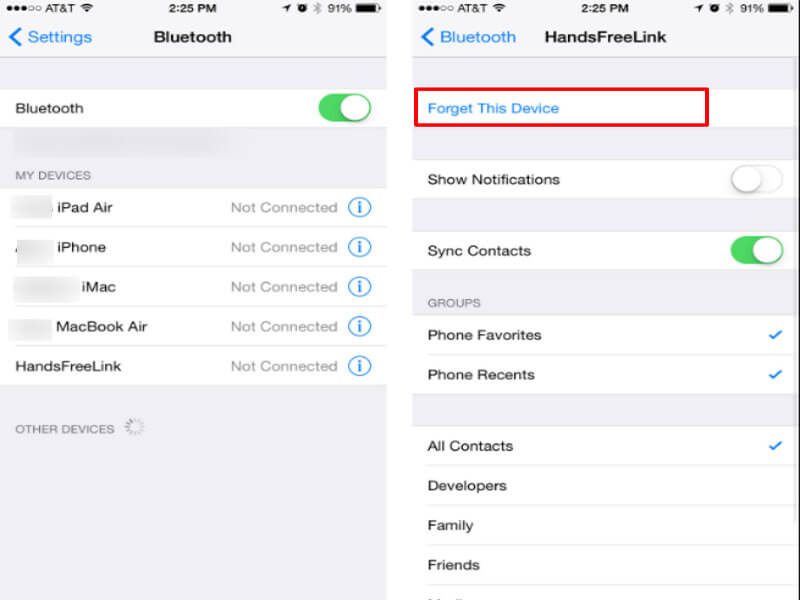
Une fois que vous avez terminé le dépannage, redémarrez simplement le teléphone and réparez le le system de votre voiture as Bluetooth. Voyez à nouveau a Apple CarPlay fungující nebo ne.
3.3 Ověření parametrů omezení pro iPhone
Les raisons possibles pour lesquelles votre Apple CarPlay není připojen k volbě iPhone je povoleno používat omezení aux paramètres. Il s’agit d’un dispositif de sécurité qui barricade toutes les méthodes existantes ou futures et qui désactive la connexion de données USB après une suree période de temps. De cette façon, il peut protéger le mot de passe de l’iPhone qui peut être piraté via des ports lightning. Některé parametry jsou aktivní ve volbách pro iOS 15, problémy s CarPlay nejsou jiné. Suivez les étapes suivantes pour désactiver les paramètres de restrikce sur votre iPhone.
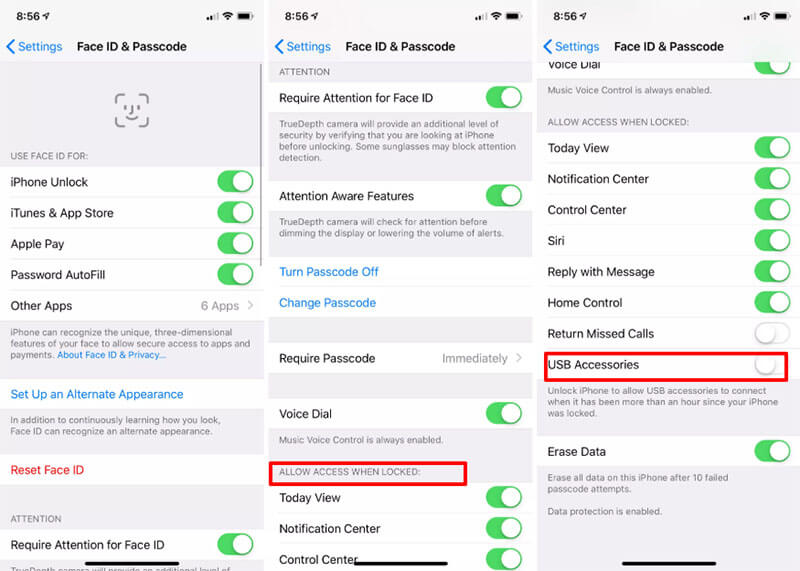
3.4 Vérifiez la compatibilité des câbles si vous les branchez avec un câble.
Un support corrompu ou défectueux peut être un grand coupable and l’un des raisons des problèmes lié à iOS 15 CarPlay. En cas d’échec de connexion, vous devez vérifier si le câble que vous essayez d’établir la connexion n’est pas cassé ou s’il ne présente pas de défauts imputables à des pannes. Assurez-vous également d’utiliser un câble d’origine, c’est-à-dire le câble que vous avez acheté chez Apple ou avec l’appareil lorsque vous l’avez acheté.
3.5 Retrogradez hlasování iPhone versus iOS 13/iOS 4
Lorsque les méthodes ci-dessus ne parvinnent pas à corriger les problèmes Apple CarPlay a que le CarPlay ne fonctionne plus, nous pensons qu’il peut y avoir des problèmes system avec l’iOS 15 qui vous gênent. Dans ce cas, est to preferable declasser declasser votre iPhone à la version of pécédente. Pour déclasser la verze iOS, vous povez prendre l’aide de Dr.Fone — Réparation du système (iOS) and continuer votre travail en paix ! Přenos hlasových komentářů do iOS 13/iOS 14.
Avant d’aller plus loin, il est est extrêmement important d’obtenir le fichier IPSW pour la version iOS à déclasser. Nalijte ça:
Voici les étapes à suivre pour utiliser Dr.Fone – Reparation du système (iOS):
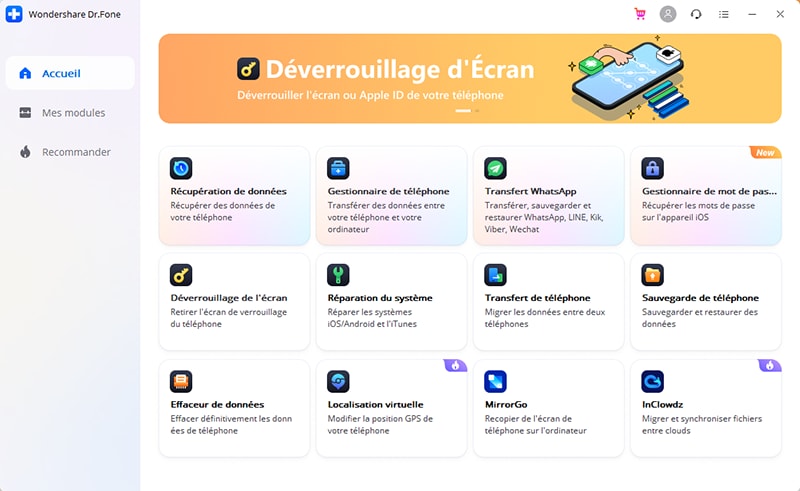
kroku 1 : Lancez Dr.Fone — Systémová oprava (iOS) na PC
Logické nabíjení pro PC/Mac. Instalace a nabíjení. Allez plus loin en tapant sur l’onglet «Reparation du système» pour inverter.
kroku 2 : Établir la connexion
Connectez l’appareil au PC à l’aide d’un câble lightning autentique. Po novém připojení je možné zvolit režim „Standardní režim“ s několika dostupnými režimy.
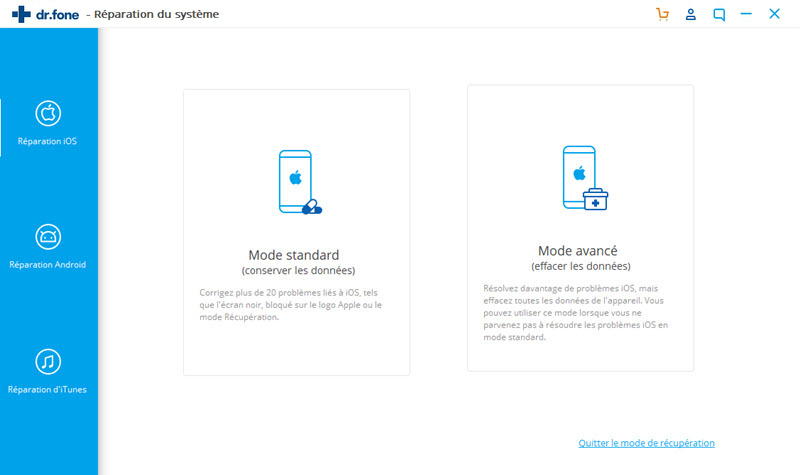
Krok 3: Sélectionner l’iOS přání
L’iPhone se připojuje k programu zrcadlení. Vérifiez l’information et apportez les changes selon vos besoins. Klikněte na tlačítko «Sélectionner» a naplňte nabíječku do IPSW programátoru. Dans la fenêtre du navigateur, recherchez votre fichier IPSW et sélectionnez-le.
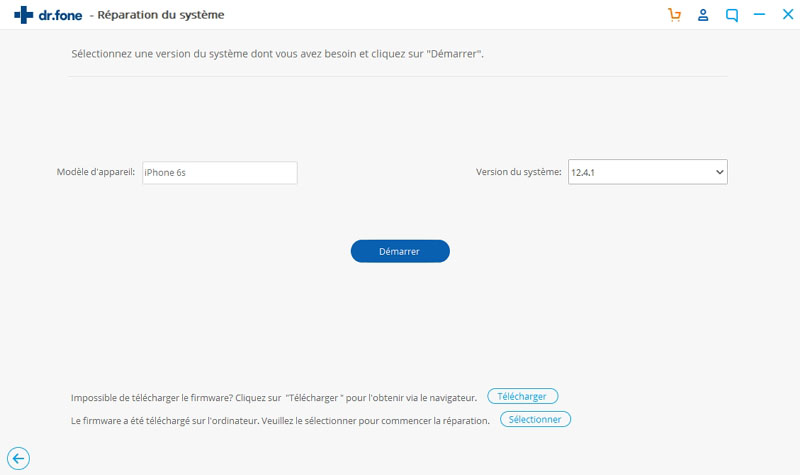
Krok 4: Nabíječka le firmware a koriger!
Program téléchargera le firmware souhaité sur le PC. Klikněte na «Údržbář oprav» comme dernière étape. Et voilà pour vous !
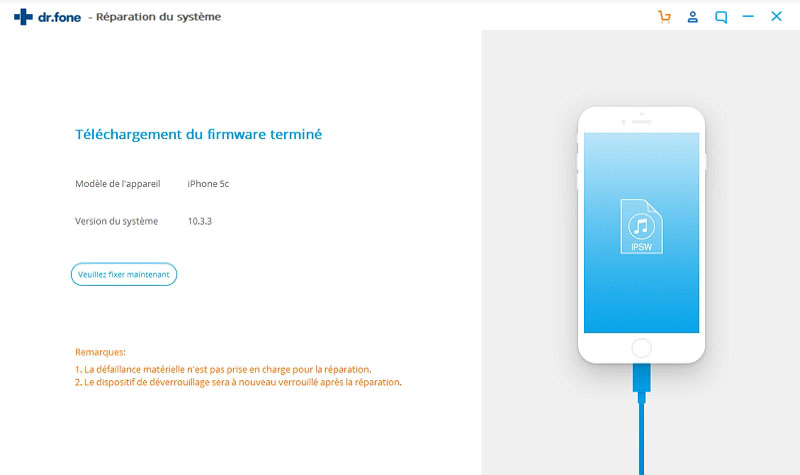
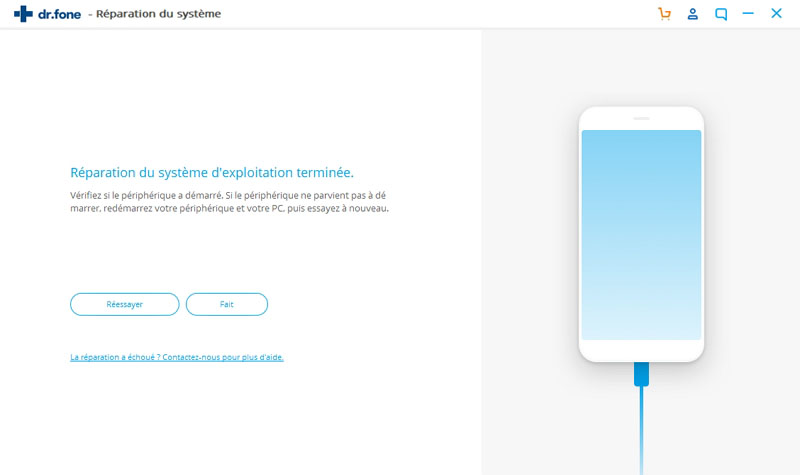
Une fois le firmware teléchargé, cliquez simplement sur «Reparer maintenant» pour réparer l’IPSW. Retrograde telefonu sera údržbář na iOS 12/iOS 13.1.
4,039,074 personnes l’ont téléchargé


