Je to vážná bolest při odstraňování problémů s počítačem, hlavně proto, že je těžké určit, jaký je přesný problém. V tomto příspěvku vám MiniTool Solution nabídne metody pro diagnostiku problémů, které můžete mít s RAM. Můžete také znát 8 špatných příznaků RAM, jak opravit problémy s RAM a některé související informace.
RAM, zkratka pro paměť s náhodným přístupem, je jednou z nejdůležitějších součástí vašeho počítače. RAM je zaměřena na poskytování rychlého přístupu ke čtení a zápisu do úložných zařízení. Obvykle je odolnější než všechny ostatní komponenty v počítači, protože spotřebovává velmi málo energie a nemá pohyblivé části.
I když rychlost, někdy se RAM může pokazit. Vzhledem k jeho významu se jakékoli problémy mohou projevovat podivným a matoucím způsobem najednou. Většina počítačů má více čipů RAM a ne všechny selžou okamžitě, takže je pro vás těžké diagnostikovat problém jako problém s RAM.
Jaké jsou příznaky špatné paměti RAM? Jak zjistit, zda je RAM špatná? Mnoho informací můžete získat z následujících odstavců.
8 Běžné příznaky špatné paměti RAM
Co se stane, když se RAM pokazí? To je první věc, kterou byste měli vědět. Nyní se podívejme na tyto známky špatné paměti RAM níže.
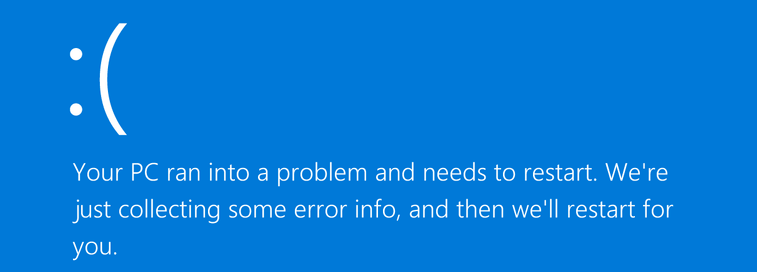
1. Neslavná modrá obrazovka smrti
Pokud se objeví modrá obrazovka a hned poté bliká bílý text, je pravděpodobné, že tento problém způsobuje vaše špatná RAM. To je docela nepříjemné varovné znamení, protože text bliká tak rychle, že nemáte šanci si přečíst chybovou zprávu. Z toho je těžké určit jakýkoli možný chybový kód.
Jak opravit modrou obrazovku smrti a obnovit data po BSOD
V tomto příspěvku se můžete naučit, jak efektivně opravit modrou obrazovku smrti a jak obnovit data po BSOD.
2. Sporadické zamrznutí PC
Vaše klávesnice a myš mohou náhle přestat reagovat. Počítač také zamrzne bez jakéhokoli varování a někdy systém Windows zamrzne na minuty bez ohledu na to, jakou aplikaci používáte. Dokonce i otevření aplikace Word trvá 2 minuty nebo 3–4 minuty otevření aplikace Internet Explorer.
Zde je 5 způsobů, jak opravit nefunkční klávesnici notebooku Windows 10/11
Nefunguje klávesnice Windows 10/11, když používáte notebook? Uklidněte se a tento příspěvek vás provede několika užitečnými metodami, které vám pomohou.
3. Klesající výkon počítače
Když poprvé otevřete počítač, zjistíte, že může fungovat dobře. S postupem dne však zjistíte, že načítání webových stránek trvá dlouho a místní aplikace běží želvím tempem. Výkon počítače se snižuje na nepoužitelný procházení.
Tento jev znamená, že váš počítač má problém s RAM.
Tip: Tento příspěvek – Dvě metody, které vám pomohou otestovat výkon počítače Windows 10/8/7 může být ten, který vás zajímá.
4. Pokus o instalaci nového programu se nezdařil
Při pokusu o instalaci nového programu se operace opakovaně nezdaří. Můžete se setkat s těmito případy, například, že se na obrazovce zobrazí chybový kód bez zjevné příčiny, malý program visí na načítací fázi déle než normálně atd. Pokud přeinstalujete operační systém, objeví se také nějaké podivné chybové zprávy.
Tyto příznaky mohou být způsobeny mnoha důvody, ale základním problémem může být vadná RAM.
5. Náhodný restart
Váš počítač se při provádění úkolu náhodně restartuje. Navíc se počítač prostě občas restartuje. Tento příznak nemusí vždy znamenat problém s RAM. Problém s pevným diskem může také způsobit náhodné restartování.
Pokud se však počítač restartuje téměř okamžitě po inicializaci plochy, může to být špatný příznak RAM.
6. Soubory se poškodí
Můžete si všimnout, že soubory, zejména ty, ke kterým často přistupujete a ukládáte, se zdají být nevysvětlitelně poškozené. Možná je to známka špatné paměti RAM. Dokonce i problémy s RAM se mohou časem zhoršit. Nakonec bude narušena struktura souborů vašeho pevného disku a váš počítač se již nespustí.
Co způsobuje poškození souborů a jak obnovit poškozené soubory
Setkali jste se někdy s poškozením souboru? Tento příspěvek vám řekne, jak obnovit poškozené soubory a zabránit jejich poškození.
7. Chybějící RAM
Operační systém Windows vám může zobrazovat méně paměti RAM, než máte na základní desce ve skutečnosti nainstalované. Obvykle jdete do Ovládací panely> Systém a zabezpečení> Systém zobrazit statistiky počítače, včetně paměti RAM.
Pokud zjistíte, že se velikost paměti RAM neliší, ujistěte se, že čipy RAM jsou správně usazeny na základní desce nebo vyměňte sloty, ve kterých jsou paměti RAM umístěny.
8. Pípnutí počítače
Při spouštění počítače můžete slyšet pípnutí, více pípnutí nebo sekvenci pípnutí. Označují různé problémy a RAM je zahrnuta. V závislosti na různých výrobcích se kódy pípnutí liší.
Podle uživatelů je to téměř problém s RAM, když počítače Dell pípají.
Tip: Někdy zapípá i váš pevný disk. Pokud máte tento problém, přečtěte si tento článek – [VYŘEŠENO] Pípání pevného disku Seagate? Zde je to, co byste měli udělat, abyste získali řešení.
Další příznaky špatné paměti RAM
Kromě těchto příznaků špatné paměti RAM můžete zaznamenat další příznaky vadné paměti RAM:
- Grafická karta se nenačte
- Žádný zvuk
- Váš počítač nerozpoznal RAM
Návrh: Okamžitě zálohujte důležité soubory
Pokud zaznamenáte některé známky špatné paměti RAM uvedené výše, například modrá obrazovka smrti, zamrznutí počítače, náhodné restartování, poškozené soubory nebo pípnutí počítače, důrazně doporučujeme, abyste si okamžitě vytvořili zálohu důležitých souborů, abyste si uchovali svá data. bezpečný. Je to proto, že se věci mohou zhoršit, pokud jsou problémy s počítačem způsobeny problémy s RAM.
Jak můžete zálohovat své důležité soubory ve Windows 10/8/7? Zde stojí za doporučení MiniTool ShadowMaker – bezplatný a profesionální zálohovací software.
Tento program má schopnost zálohovat systém Windows, soubory a složky, disky a diskové oddíly. Také můžete snadno synchronizovat soubory do jiných umístění pro zálohování. Podporováno je také klonování disku. Když se neočekávaně stane počítačová nehoda a způsobí ztrátu dat, můžete provést rychlou obnovu po havárii a získat soubory zpět.
Jeho zkušební verze vám poskytuje všechny funkce ve srovnání s bezplatnou edicí, ale můžete ji zdarma používat pouze do 30 dnů. Chcete-li jej získat, můžete kliknout na následující tlačítko stahování a nainstalovat tento zálohovací software do počítače.
Níže je uvedeno, jak pomocí tohoto softwaru snadno zálohovat soubory nebo složky.
1. Spusťte MiniTool ShadowMaker Trial Edition na počítači se systémem Windows 11/10/8/7.
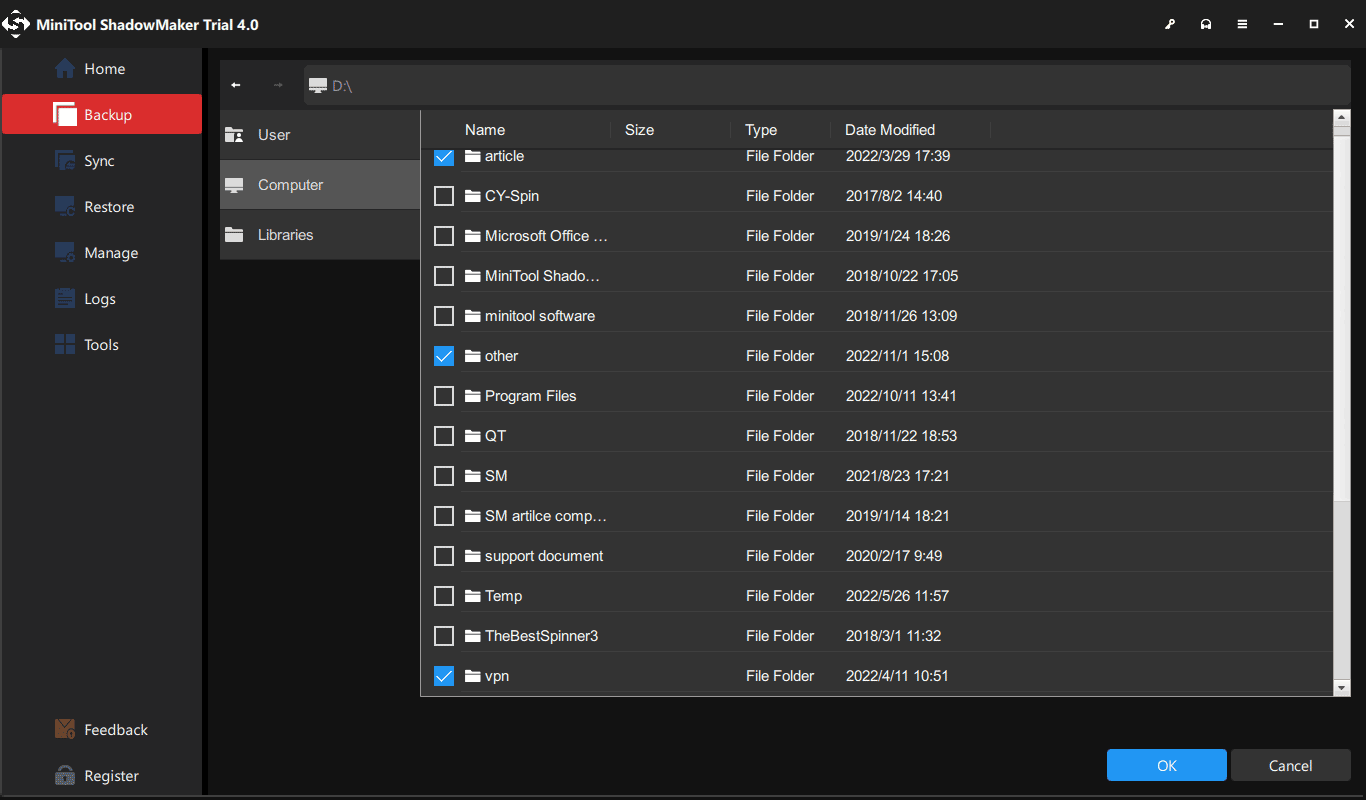
2. Přejít na Zálohování okno a klikněte Zdroj vyberte soubory nebo složky, které potřebujete zálohovat.
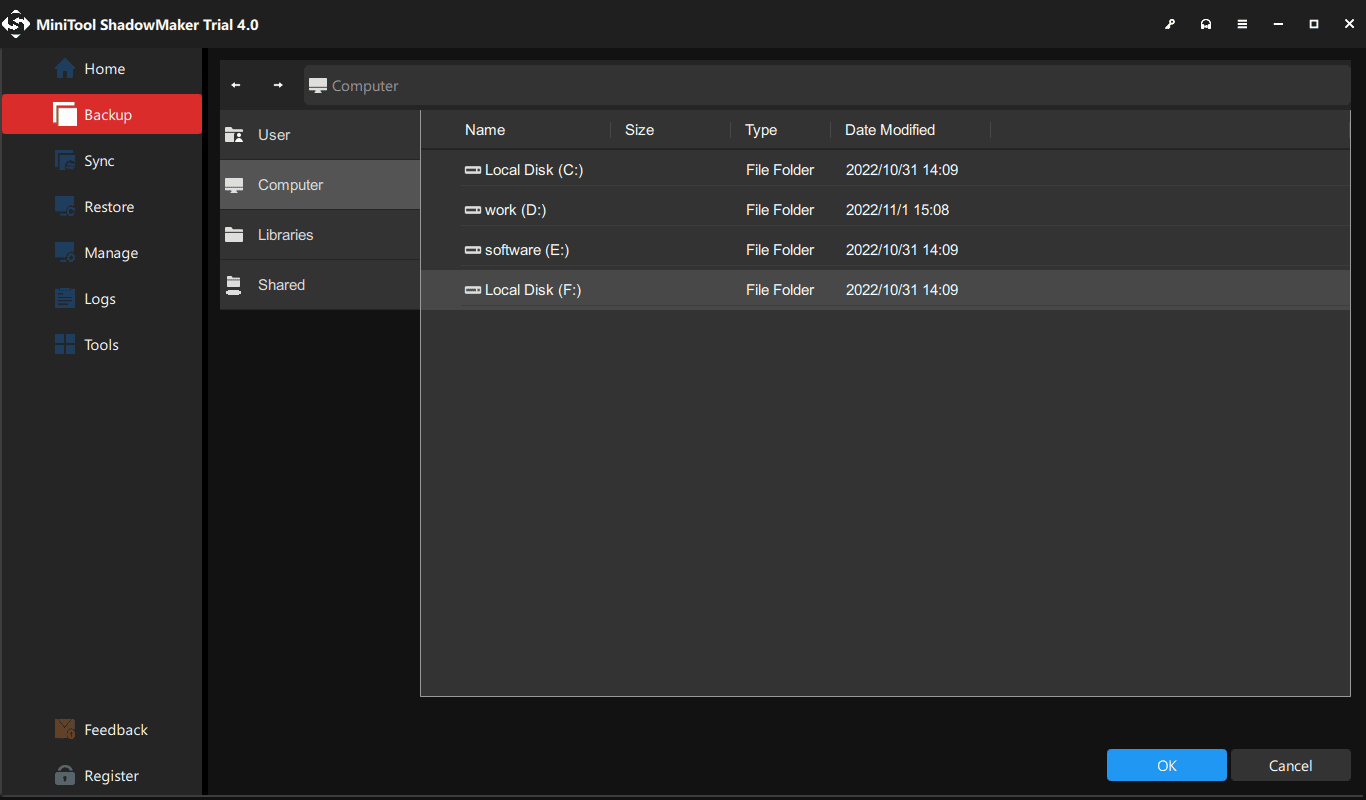
3. cvaknutí Destinace pro výběr cesty k uložení zálohovaných souborů, například USB flash disk, externí pevný disk, SSD, HDD, NAS atd.
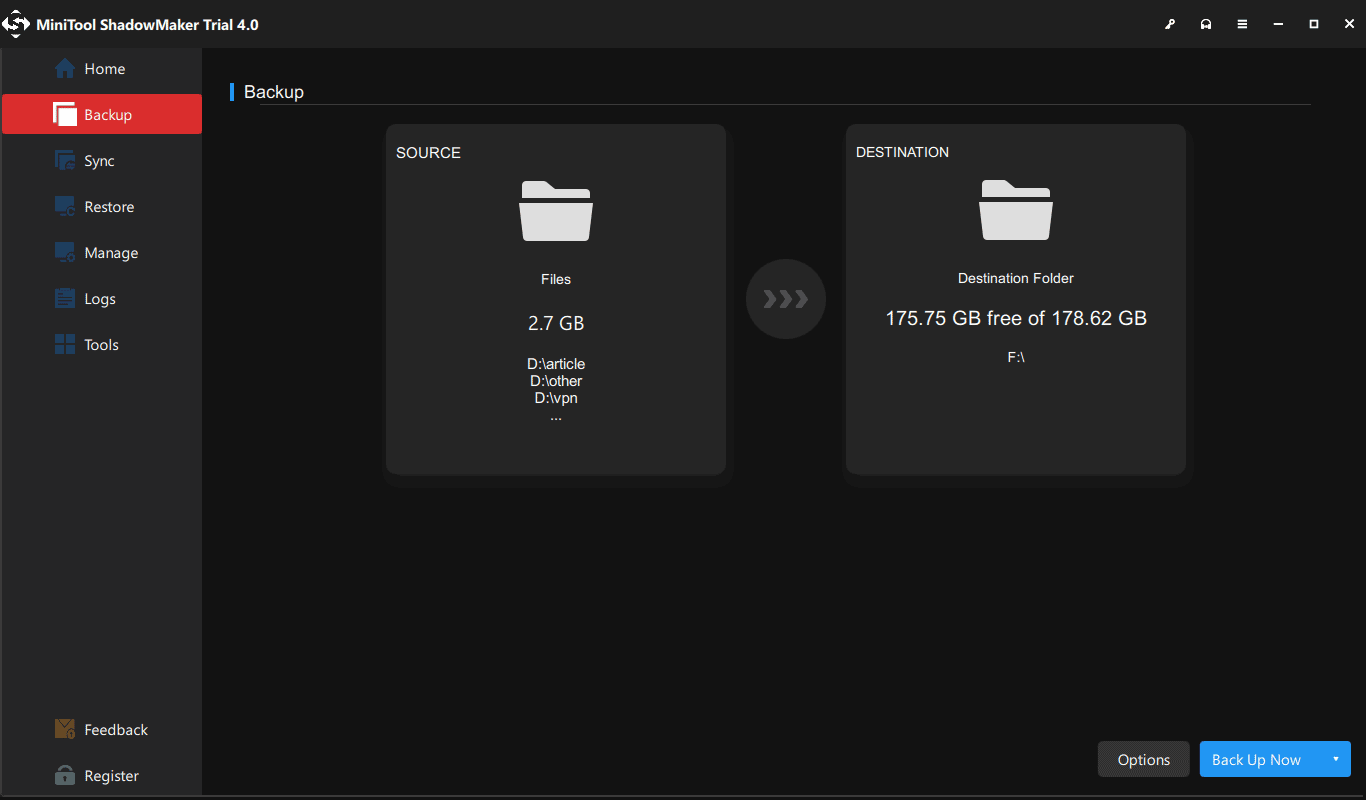
4. Nakonec klikněte na Zálohujte nyní okamžitě provést úlohu zálohování souboru.
Tip: Navíc můžete využít jeho Sync funkce pro synchronizaci složek pro zálohování. Tento příspěvek – Jak synchronizovat složky Windows 10 na externí disk může být ten, který potřebujete.
Jak zjistit, zda je RAM špatná? Diagnostikujte problémy s RAM!
Pokud narazíte na některé ze špatných příznaků paměti RAM, můžete se divit, zda je problém skutečně způsoben RAM. Nyní byste měli diagnostikovat problémy s RAM.
Jak zjistit, zda je RAM špatná? Postupujte podle níže uvedeného návodu.
Nástroj pro diagnostiku paměti systému Windows
Ve Windows je vestavěný nástroj s názvem Windows Memory Diagnostics Tool. Pokud máte podezření na chybu paměti, můžete ji použít ke kontrole.
Tip: Tento příspěvek – 4 způsoby otevření diagnostiky paměti Windows ke kontrole paměti vám poskytuje mnoho informací o tomto nástroji.
- Chcete-li to získat, můžete jít na řídicí panel (zobrazeno pomocí velkých ikon) a klikněte Nástroje pro správu.
- Vybrat Windows Memory Diagnostic.
- V novém okně se nabízejí dvě možnosti. Můžete buď restartovat nyní a zkontrolovat problémy, nebo naplánovat spuštění testu při příštím spuštění systému Windows.
- Pokud zvolíte první možnost, nástroj zahájí diagnostiku během procesu restartování.
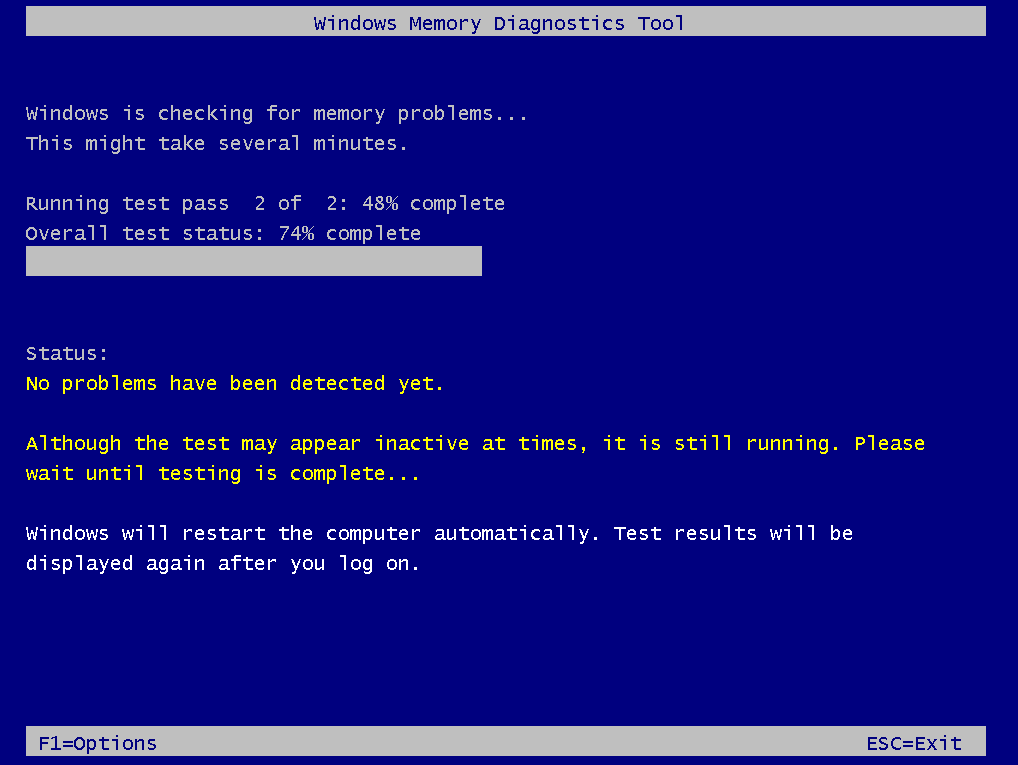
Poznámka: Stisknutím F1 můžete změnit možnost testu – Základní, Standardní nebo Rozšířený.
Proces bude nějakou dobu trvat. Po dokončení testu se systém Windows restartuje a výsledky testu vám budou oznámeny po přihlášení do systému Windows. Pokud jsou nalezeny nějaké chyby, systém Windows vám dá návrh, co byste měli udělat.
Chcete-li zobrazit výsledky kontroly, můžete také provést tyto kroky prostřednictvím Prohlížeč událostí:
- Přejděte do vyhledávacího pole, zadejte eventvwr.exe a spusťte tento příkaz.
- Rozšířit Windows Záznamy, klikněte pravým tlačítkem myši Systém a klepněte na tlačítko Najít.
- Vstup Výsledky MemoryDiagnostics najít to.
- Pokud vidíte alespoň jednu chybu, znamená to, že jeden z modulů RAM může mít problémy a je třeba jej vyměnit.
Memtest86
Kromě toho existuje velmi populární diagnostický nástroj RAM test – Memtest86. Používá jej mnoho uživatelů po celém světě a vždy funguje dobře.
Jak zkontrolovat, zda RAM funguje nebo ne?
Chcete-li jej používat, musíte si jej stáhnout z oficiálních webových stránek. Můžete jej vypálit na disk CD nebo USB flash disk a nakonfigurovat počítač tak, aby se spouštěl ze zařízení. Poté jej můžete použít k provedení hlubokého testu.
Pokud tento nástroj najde nějaké chyby RAM, zobrazí vám výsledek červeně. Pokud se na stejných nebo blízkých adresách objeví chyby, je pravděpodobné, že paměť RAM je vadná. Musíte vyměnit vadnou RAM.
Fyzikální test
Navíc můžete skutečně určit, zda se jedná o fyzický problém s RAM, který způsobuje špatné příznaky RAM. Ideální metodou je vyjmout z počítače jednu paměť RAM po druhé a zjistit, zda problémy s počítačem nezmizí.
Pokud máte dvě tyčinky, jednu vyjměte a restartujte počítač. Pokud stále narážíte na nějaké problémy, vypněte počítač, vraťte jej a vyjměte další. Pokud jste nainstalovali více pamětí RAM, proveďte kontrolu stejným postupem.
Poté, co se přesvědčíte, která RAM způsobuje problémy s počítačem, vyměňte ji za novou. Stačí si zakoupit správný čip RAM pro váš počítač, otevřít počítač a přidat jej do prázdného slotu používaného pro čipy RAM nebo vyjmout starý a vyměnit jej.
Závěrem
Příčiny selhání paměti RAM jsou různé, například měkké chyby (teplo, magnetické rušení, elektrostatický výboj, přepětí atd.), vážné chyby, vadné moduly RAM atd. A problémy s RAM se někdy vyskytnou neočekávaně.
Jaké jsou špatné příznaky RAM? Jak zkontrolovat špatnou RAM? Po přečtení tohoto příspěvku víte spoustu informací. Pokud máte podezření, že RAM je vadná, proveďte odstraňování problémů s RAM, jak je uvedeno výše.
Na druhou stranu, pokud máte nějaké návrhy nebo dotazy, napište e-mail na [email protected] nebo zanechte komentář níže. Odpovíme vám co nejdříve.
O autorovi
Vera je redaktorkou týmu MiniTool od roku 2016 a má více než 7 let zkušeností s psaním v oblasti technických článků. Její články se zaměřují především na správu disků a diskových oddílů, obnovu dat z počítače, konverzi videa a také na zálohování a obnovu počítače, což uživatelům pomáhá řešit některé chyby a problémy při používání jejich počítačů. Ve volném čase ráda nakupuje, hraje hry a čte nějaké články.
RAM neboli paměť s náhodným přístupem je klíčovou součástí vašeho počítače, která ukládá a načítá data pro vaše aplikace a operační systém. Jako každý hardware však může z různých důvodů selhat a ovlivnit výkon a stabilitu vašeho systému. V tomto článku se dozvíte, jaké jsou běžné příznaky a příčiny selhání paměti RAM a jak je diagnostikovat a opravit.
Лучшие эksperty v эtoй статье
Выбираются сообществом на основе 1 вклада. Подробнее
Получите эмблему топ-эксперта сообщества
Вносите свой вклад в коллективные статьи, чтобы получить в профиле признаниесиопанваниесиопанвание зеонанванис зепанвание зеонанванисе зепанвание зеонанванисионе ение. Подробнее
Начать вносить свой вклад
Eblen Macari M
Softwarový inženýr pro iOS
Узнайте, что публикуют другие
1 Příznaky selhání paměti RAM
Jedním z prvních indikátorů, že vaše RAM může selhat, je, když se váš počítač začne chovat nevyzpytatelně nebo náhodně havaruje. Můžete zaznamenat modré obrazovky smrti, zamrznutí, restartování nebo poškození souborů. Můžete si také všimnout, že váš počítač je pomalejší než obvykle nebo že některé aplikace či hry neběží správně nebo vůbec. Tyto příznaky mohou být způsobeny také jinými hardwarovými nebo softwarovými problémy, takže musíte potvrdit, že je na vině vaše RAM.
Vyjádřete svůj názor
Помогите другим, рассказав подробнее (не менее 125 символов) Отмена
Добавить Сохранить
2 Příčiny selhání paměti RAM
Existuje několik faktorů, které mohou přispět k selhání paměti RAM, jako je fyzické poškození, přehřátí, přepětí, výrobní vady nebo nekompatibilní či vadné moduly. K fyzickému poškození může dojít v důsledku nesprávné manipulace, instalace nebo odstranění paměťových modulů RAM nebo v důsledku prachu, vlhkosti nebo statické elektřiny. Přehřátí může být způsobeno nedostatečným chlazením, ventilací nebo prouděním vzduchu ve skříni počítače nebo přetaktováním paměti RAM nad její specifikace. Přepětí může poškodit vaši RAM, pokud je vaše napájení nestabilní nebo nespolehlivé nebo pokud nepoužíváte přepěťovou ochranu. Výrobní vady mohou ovlivnit kvalitu a životnost vaší paměti RAM, zejména pokud kupujete levné nebo padělané produkty. Nekompatibilní nebo vadné moduly mohou způsobit konflikty nebo chyby ve vašem systému, zejména pokud kombinujete různé značky, rychlosti nebo velikosti paměti RAM.
Vyjádřete svůj názor
Помогите другим, рассказав подробнее (не менее 125 символов) Отмена
Добавить Сохранить
3 Diagnostika selhání paměti RAM
Nejlepší způsob, jak diagnostikovat selhání paměti RAM, je použít nástroj pro testování paměti, který dokáže skenovat a detekovat jakékoli chyby nebo závady v modulech RAM. Na internetu je k dispozici několik bezplatných a spolehlivých nástrojů, jako je MemTest86, Windows Memory Diagnostic nebo MemTest64. Tyto nástroje můžete v závislosti na nástroji spouštět ze spouštěcí jednotky USB nebo disku CD nebo z operačního systému. Test byste měli spustit několik hodin nebo přes noc a zkontrolovat výsledky, zda neobsahují nějaké chyby nebo varování. Pokud nějaké najdete, měli byste izolovat a identifikovat vadný modul testováním každé páčky samostatně v různých slotech.
Vyjádřete svůj názor
Помогите другим, рассказав подробнее (не менее 125 символов) Отмена
Добавить Сохранить
4 Oprava selhání paměti RAM
Nejběžnějším a nejefektivnějším řešením selhání paměti RAM je výměna vadného modulu za nový, který je kompatibilní s vaším systémem a dalšími moduly. Měli byste se také ujistit, že jste správně nainstalovali paměť RAM a že dodržujete správná opatření, abyste zabránili poškození nebo statickému výboji. Skříň počítače byste také měli pravidelně čistit a oprašovat a zajistit dostatečné chlazení a ventilaci. Měli byste také používat přepěťovou ochranu a vyvarovat se přetaktování paměti RAM nad její limity. Pokud problémy přetrvávají i po výměně paměti RAM, možná máte jiné problémy s hardwarem nebo softwarem, které je třeba vyřešit.
Vyjádřete svůj názor
Помогите другим, рассказав подробнее (не менее 125 символов) Отмена
Добавить Сохранить
Eblen Macari M
Softwarový inženýr pro iOS
Další běžnou opravou je upravit všechny moduly na stejnou rychlost nebo je dokonce podtaktovat, aby všechny odpovídaly rychlosti (někdy i když to má být automatické, je lepší to natvrdo nastavit v BIOSu.) Samozřejmě, pokud se to stane míchat a sladit. hůlky s jinou rychlostí hodin Zakázat XMP. …См. еще


