Věděli jste, že Microsoft skryl možnost nouzového restartu ve Windows 10 a Windows 11? Zde je místo, kde jej najdete.

Chefredakteur, PCWorld 16. června 2023 7:11 PDT

Obrázek: Lemonsoup14 / Shutterstock.com
Na vašem počítači se systémem Windows 10 nebo Windows 11 nic nefunguje? Zablokuje se aplikace nebo váš počítač nereaguje? Většina lidí sáhne po posvátné klávesové zkratce Ctrl + Alt + Del, která se k oživení zaseknutého počítače používala již od dob DOSu.
Můžete také použít zkratku pro vyvolání správce úloh (i když Ctrl + Shift + Esc je rychlejší). Co asi mnoho lidí nejsou je si však vědoma funkce nouzového restartu, kterou Microsoft ukryl uvnitř obrazovky Ctrl + Alt + Del. Osobně jsem o tom také nevěděl, dokud jsem si nepřečetl tento článek z BetaNews.
Tento článek byl přeložen z němčiny do angličtiny a původně se objevil na pcwelt.de.
Jak aktivovat skrytý nouzový restart Windows
Chcete-li se dostat ke skryté funkci nouzového restartu, nejprve stiskněte Ctrl + Alt + Del na klávesnici. Obvyklé možnosti „zamknout“, „přepnout uživatele“, „odhlásit se“ a „správce úloh“ se zobrazí na celé obrazovce.
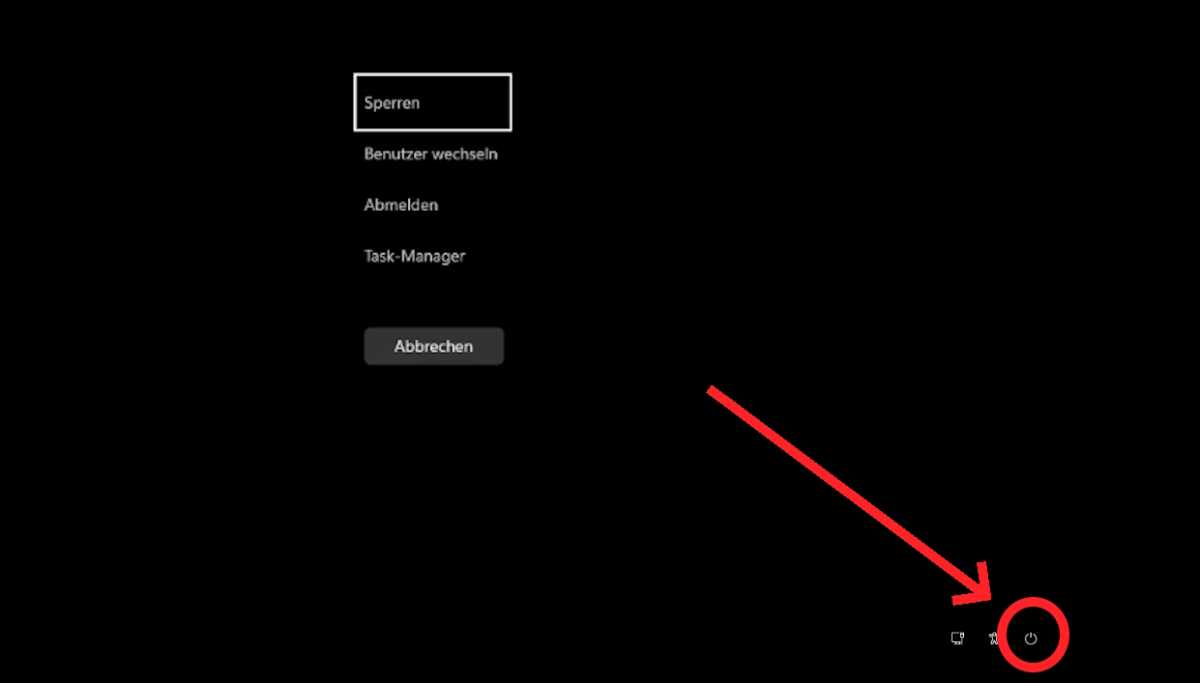
Nic z toho nechceš. Místo toho je vpravo dole vedle tlačítek pro nastavení sítě a funkcí zpřístupnění vypínací tlačítko pro vypnutí nebo restart počítače. Toto tlačítko můžete použít pro přístup ke skryté funkci:
Podržte klávesu Ctrl a klikněte na tlačítko napájení. Nyní je v režimu celé obrazovky systémem Windows zobrazena následující poznámka:
“Klepnutím na OK okamžitě restartujete. Všechna neuložená data budou ztracena.“ To pak končí tímto dramaticky znějícím vzkazem: “Používejte to jen jako poslední možnost.”
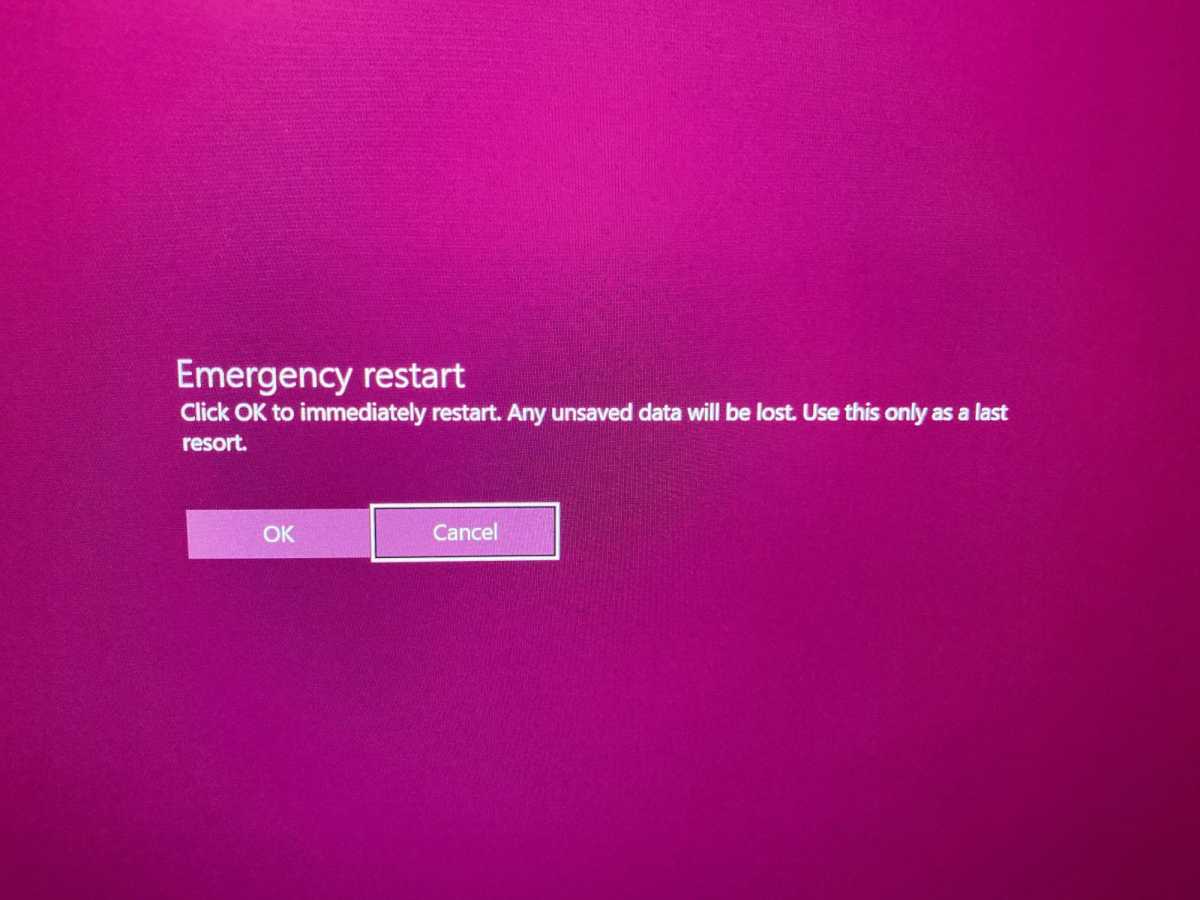
Klikněte na tlačítko „OK“ a stane se očekávané: Počítač se okamžitě restartuje bez dalších dotazů.
Microsoft zřejmě integroval tuto metodu do Windows jako další způsob, jak podrobit počítač teplému startu. V závislosti na důvodu, proč má Windows momentálně problémy, nemusí ostatní možnosti teplého startu Windows fungovat. Než se uchýlíte k poslední možnosti studeného startu (tj. podržením fyzického tlačítka zapnutí/vypnutí na vašem PC nebo krátkým odpojením zařízení od napájení), může skrytý nouzový restart nabídnout východisko.
Mnoho způsobů, jak vypnout Windows
Zatím se mi nepodařilo zjistit, kde Microsoft tuto funkci zdokumentoval, ale je hezké mít další možnost restartu se skrytým nouzovým restartem Windows. Zde je spousta dalších způsobů, jak restartovat Windows:
- Metoda 1: Klikněte na tlačítko Start a poté na tlačítko Napájení
- Metoda 2: Stiskněte „Ctrl + Alt + Del“ a poté klikněte na tlačítko napájení v pravém dolním rohu
- Metoda 3: Na ploše systému Windows stiskněte kombinaci Alt + F4 a poté z rozbalovací nabídky vyberte možnost „Restartovat“.
- Metoda 4: Otevřete příkazový řádek s právy správce, zadejte -shutdown -r -t 00 a stiskněte Enter.
- Metoda 5: Přejděte do prostředí Windows Powershell, zadejte „Restart-Computer“ a stiskněte klávesu Enter.
- Metoda 6: Skrytá možnost nouzového restartu
Pro ještě tajnější lahůdky se určitě podívejte na našeho průvodce 10 obskurními funkcemi systému Windows, které vám udělají dech.


