Když aplikace zabírá celou obrazovku vašeho zařízení, obvykle běží v režimu celé obrazovky. Můžete u aplikace vypnout režim celé obrazovky?
Režim celé obrazovky můžete vypnout pomocí nastavení Aplikace pro celou obrazovku systému Android. Vhodné nastavení můžete najít také v samotné aplikaci. Třetí možností je použití aplikace třetí strany k odstranění režimu celé obrazovky.
- Jak vypnout zobrazení na celou obrazovku v systému Android
- Po aktualizaci systému Android nelze režim celé obrazovky odebrat
- Co je aplikace na celou obrazovku v systému Android?
- Jak zabránit tomu, aby můj displej Android škáloval velikost mé aplikace
- Jak udělat z telefonu poloviční obrazovku
- Lze zrcadlení obrazovky provést na celou obrazovku?
- Jak zobrazím Chrome (Android) v režimu celé obrazovky?
Jak vypnout zobrazení na celou obrazovku v systému Android
Existuje několik způsobů, jak vypnout režim celé obrazovky v systému Android:
- Změna režimu zobrazení v Nastavení
- Chcete-li navigační panel kdykoli zobrazit, použijte navigační panel nebo spouštěcí aplikaci třetí strany.
1. Pomocí nastavení systému Android
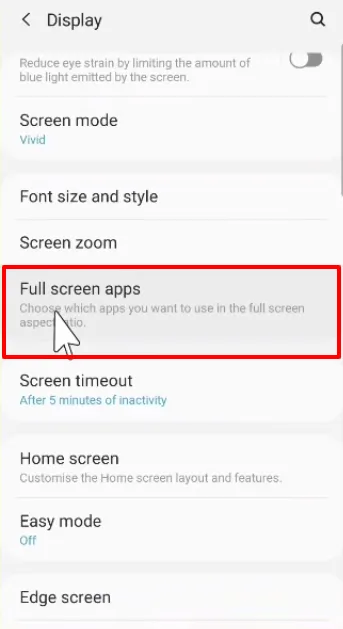
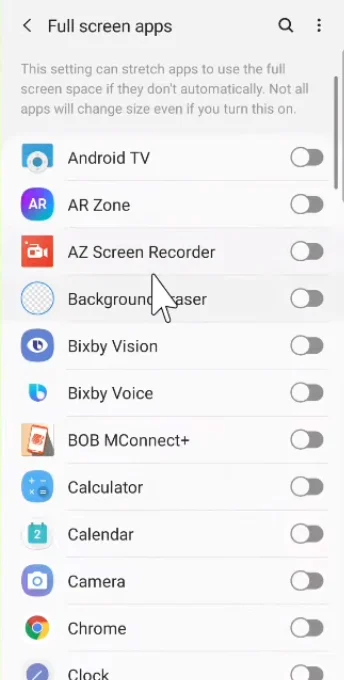
Chcete-li vypnout režim celé obrazovky na Androidu, přejděte do Nastavení > Displej, přejděte dolů a klepněte na Aplikace na celou obrazovku. Poté jednoduše vypněte režim celé obrazovky pro požadovanou aplikaci:
2. Pomocí navigační lišty třetí strany
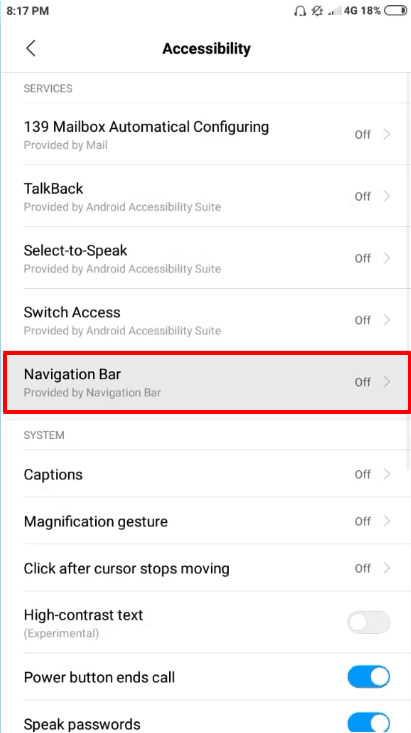
Chcete-li zabránit režimu celé obrazovky a neustále zobrazovat navbar na vašem zařízení, můžete použít aplikaci třetí strany, jako je Navigační panel. Po instalaci aplikace spusťte aplikaci a přejděte do Nastavení > Navigační lišta a udělte požadovaná oprávnění:
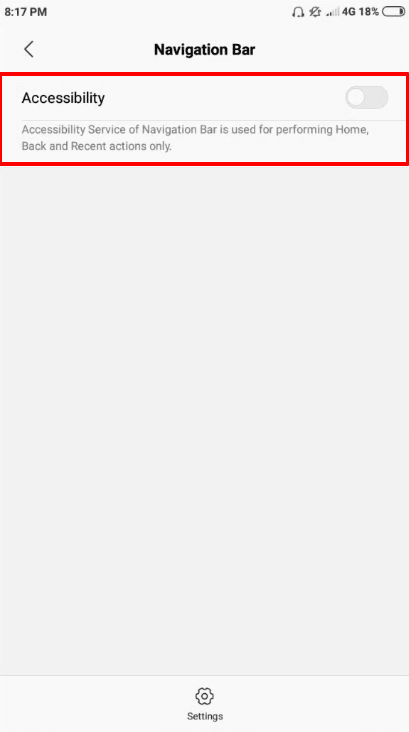
Dále postupujte podle kroků v aplikaci a přizpůsobte navigační panel
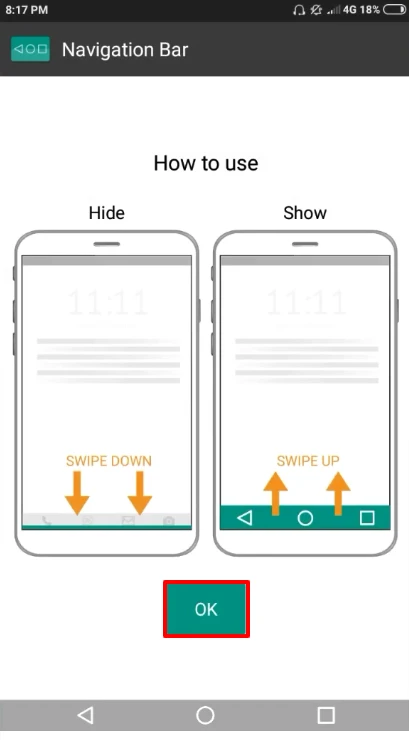
Vaše navigační lišta bude zobrazena trvale, což účinně zabrání režimu celé obrazovky.
Po aktualizaci systému Android nelze režim celé obrazovky odebrat
Aktualizace Androidu 11 způsobuje chybu, která vám brání deaktivovat režim celé obrazovky a používat ovládání gesty.
Neexistuje žádný snadný způsob, jak odstranit režim celé obrazovky po aktualizaci Android 11, protože se jedná o systémovou chybu. Tento problém však můžete vyřešit pomocí spouštěče třetí strany, navigační lišty nebo aplikace na vlastní obrazovce.
1. Pomocí spouštěče třetí strany
Spouštěč třetí strany přepíše konfiguraci systému a umožní vám ukončit režim celé obrazovky. Zde je několik oblíbených spouštěčů třetích stran, které můžete použít:
2. Vymazání mezipaměti spouštěče systému
Spouštěč systému umožňuje zařízení přejít do režimu celé obrazovky nebo z něj. Poskytuje také specifické uživatelské rozhraní (UI) pro obrazovku zařízení. Můžete vymazat mezipaměť, abyste obnovili spouštěč a zbavili se drobných chyb způsobených daty uloženými v mezipaměti. Vymazání mezipaměti pro spouštěč systému:
Přejděte do Nastavení > Aplikace, vyberte „Více“ > „Zobrazit systémové aplikace“. Přejděte dolů a klepněte na ‚System UI‘ nebo ‚System launcher‘. Klepněte na Úložiště > Vymazat mezipaměť.
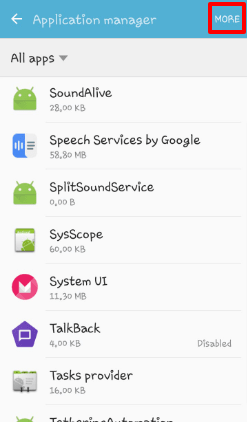
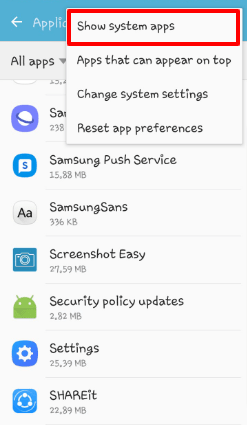
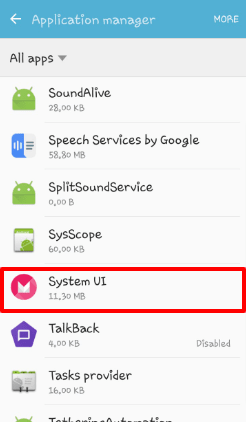
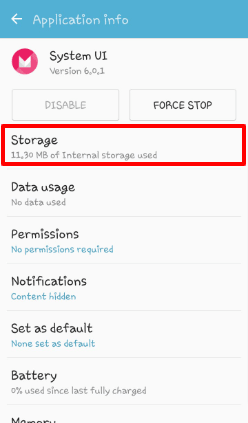
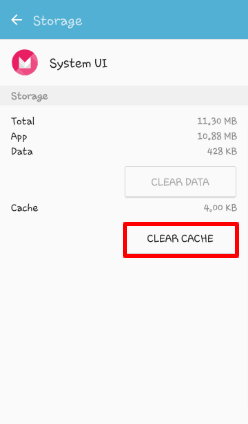
Mezipaměť aplikace System UI bude vymazána.
Co je aplikace na celou obrazovku v systému Android?
Aplikace na celou obrazovku jsou aplikace, které mají oprávnění zabírat celou obrazovku vašeho zařízení a skrýt navigační řádek, stavový řádek a všechna tlačítka, která se normálně zobrazují jako součást systému Android.
Aplikace na celou obrazovku zahrnují hudební přehrávače, 3D hry, televizní aplikace atd. Příklady zahrnují Youtube, Minecraft, PUBG, Snapchat atd.
Jak zabránit tomu, aby můj displej Android škáloval velikost mé aplikace
Škálování aplikace znamená změnu velikosti zobrazení aplikace podle velikosti obrazovky. Displej aplikace se podle potřeby roztáhne nebo přizpůsobí obrazovce. Výška a šířka displeje jsou zmenšeny nebo zvětšeny bez oříznutí nebo roztažení.
Můžete zabránit tomu, aby váš Android měnil velikost zobrazení aplikací, zapnutím režimu výchozí obrazovky aplikace: přejděte do Nastavení > Zobrazení, vyberte kartu „Poměr stran“ a vyberte možnosti „Výchozí nastavení aplikace“.
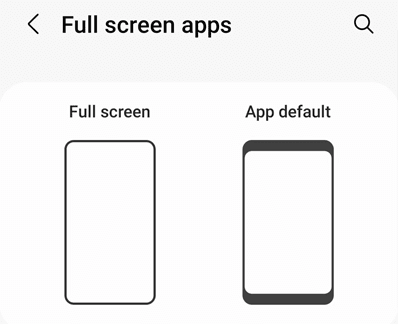
Na některých zařízeních se systémem Android je vypnutí měřítka aplikace mírně odlišné: v Nastavení > Displej přejděte na Vzhled a vyberte ‚Škálování aplikací‘. Vyberte aplikaci, kterou chcete změnit/zrušit měřítko > vyberte poměr stran > OK.
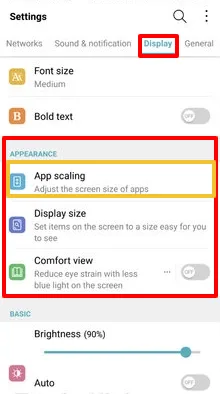
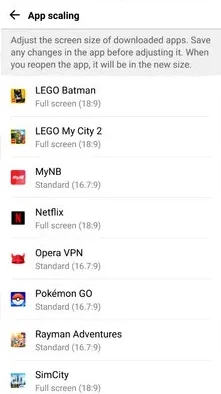
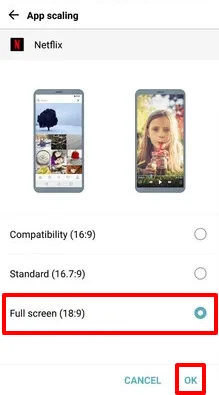
Vaše aplikace se již nebude měnit podle velikosti obrazovky a zůstane pevně nastavena na aktuální velikosti.
Jak udělat z telefonu poloviční obrazovku
Funkce rozdělení obrazovky v systému Android vám umožňuje spouštět dvě různé aplikace současně rozdělením obrazovky na dvě poloviny pomocí přetahovacího oddělovače.
Chcete-li zapnout funkci rozdělení obrazovky, klepněte na tlačítko poslední aplikace ve spodní části obrazovky a vyberte aplikaci, kterou chcete otevřít v rozděleném zobrazení. Stiskněte a podržte ikonu aplikace a poté z vyskakovací nabídky vyberte „Otevřít v rozděleném zobrazení“. Dále vyberte druhou aplikaci, kterou chcete otevřít v rozděleném zobrazení.
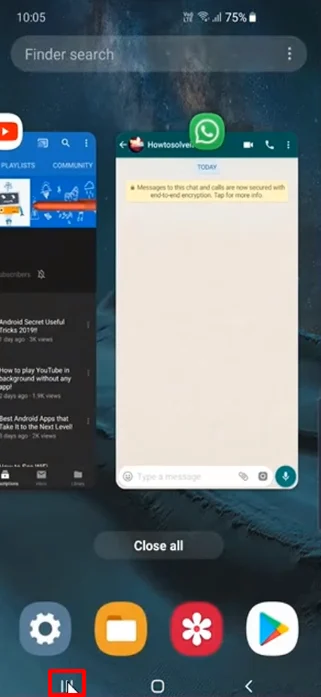
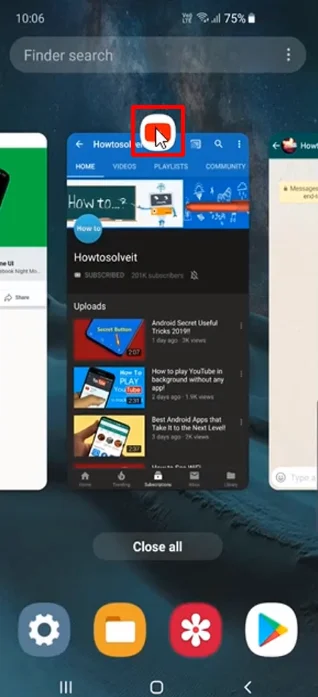
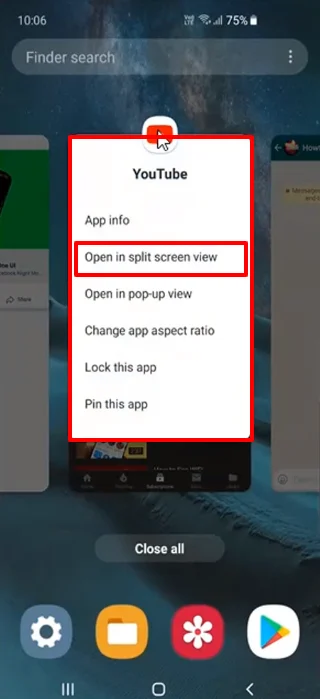
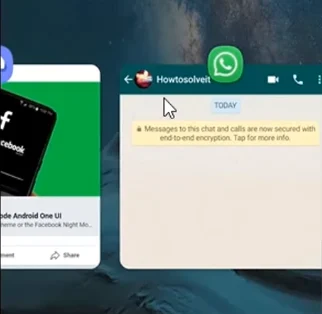
Vaše obrazovka bude rozdělena na polovinu, přičemž každá aplikace běží na jednu polovinu.
Lze zrcadlení obrazovky provést na celou obrazovku?
Můžete vytvořit zrcadlení obrazovky na celou obrazovku pomocí aplikace zrcadlení na vašem zařízení Android. Kompatibilní zrcadlová aplikace přenese vaši celou obrazovku Android na vhodné zařízení bez oříznutí, skrytí nebo deformace.
Před zrcadlením se ujistěte, že je vaše zařízení v režimu celé obrazovky – viz „Jak se zbavím aplikací na celou obrazovku?“ výše.
Některé příklady aplikací třetích stran, které můžete použít k zrcadlení zařízení na celou obrazovku:
- Zrcadlení360
- Screen Mirroring, Cast To TV – Castto
- Screen Mirroring – Miracast pro Android do TV
- Google Home
 |  |  |  |
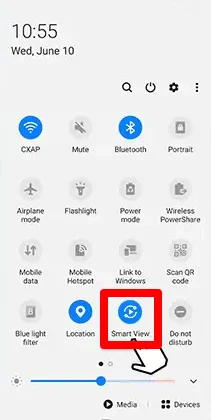
Na zařízení Samsung můžete použít Smart View k zrcadlení zařízení na celou obrazovku: přejeďte dolů po závěrce nebo „Rychlý panel“
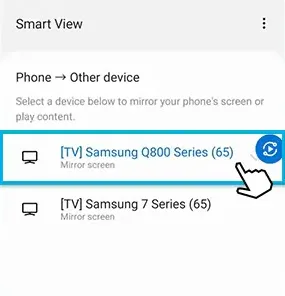
Vyberte zařízení nebo televizi, do které chcete odeslat svůj Android:
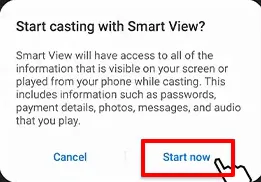
Vaše obrazovka se začne zrcadlit na celé obrazovce na požadované zařízení. Poměr stran ve Smart View můžete také změnit změnou nastavení zrcadlení. Otevřete aplikaci Smart View na svém Androidu, klepněte na tři tečky v pravé horní části obrazovky a vyberte možnost „Nastavení“
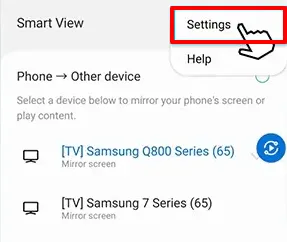
Vyberte „Poměr stran telefonu“ a vyberte požadovanou možnost:
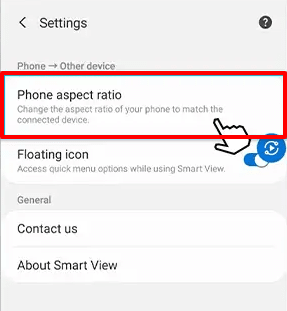
Poměr stran zrcadlení se ve Smart View změní.
Jak zobrazím Chrome (Android) v režimu celé obrazovky?
Neexistuje žádný snadný způsob, jak zobrazit Chrome v režimu celé obrazovky, existují však dvě řešení, která můžete použít.
Jedním z nich je vytvoření zástupce pro web z Chrome, který na domovské obrazovce vytvoří odkaz podobný webové aplikaci. Výsledkem je režim celé obrazovky pro prohlížeč Chrome.
Otevřete prohlížeč Chrome, otevřete požadovaný web, klikněte na tři tečky v horní části obrazovky a zvolte „Přidat na domovskou obrazovku“. Na domovskou obrazovku bude přidán zástupce. Po klepnutí by se měl Chrome otevřít v režimu celé obrazovky.
Dalším způsobem je otevřít Chrome a přejít do Nastavení > Pokročilá nastavení > Nastavení webu a vybrat „Povolit celou obrazovku“. Poté přejděte do nastavení zařízení a vypněte zjednodušený režim. Přejděte na usnadnění > zrušte zaškrtnutí políčka „Zjednodušené zobrazení“. Vaše zařízení by nyní mělo zobrazovat Chrome v režimu celé obrazovky.


