Všestrannost Bluetooth v autech vám umožňuje propojit se s různými zařízeními a užívat si audio nebo vizuální zábavu v různých oblastech.
Řidič může snadno komunikovat a bavit se pomocí možnosti handsfree v autě.
Toto bezdrátové připojení však může někdy selhat kvůli problémům s hardwarem, napájením a softwarem.
Problém můžete rychle vyřešit resetováním připojení, vymazáním mezipaměti z aplikace Bluetooth nebo aktualizací telefonu.
Zde je více informací o příčinách a sedm rychlých řešení pro odpojení Bluetooth ve vašem autě.
Proč se Bluetooth vašeho telefonu v autě stále odpojuje?
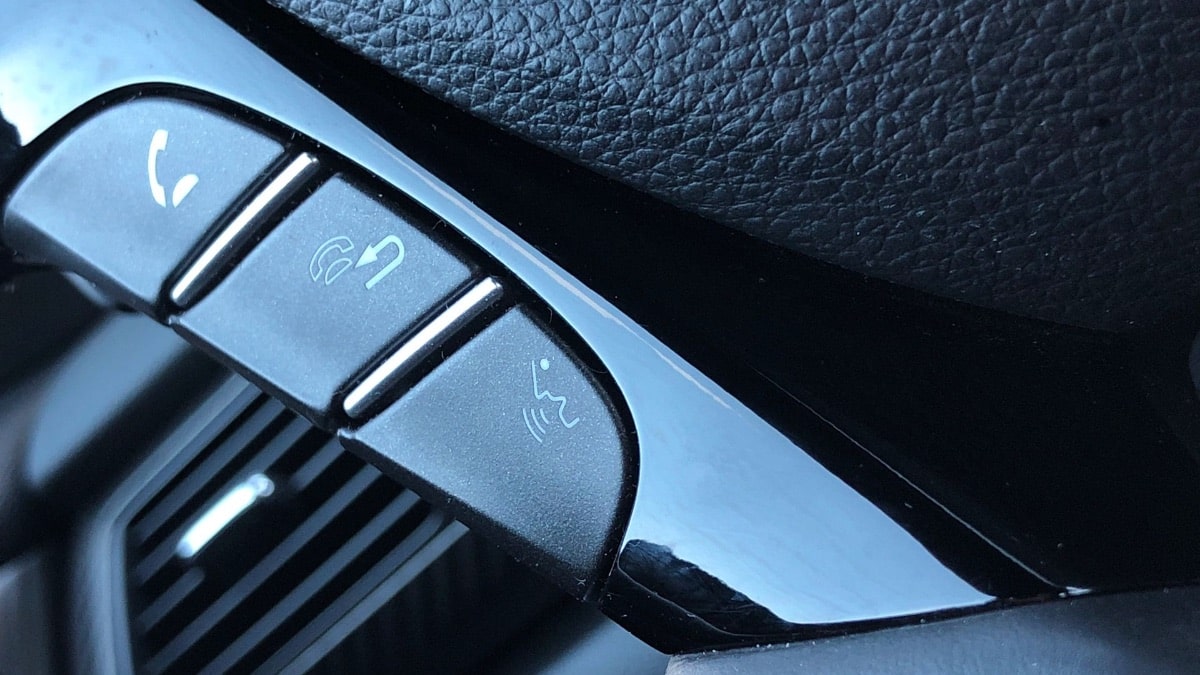
Bluetooth vašeho telefonu se ve vašem vozidle stále odpojuje kvůli jednoduchým problémům s hardwarem, softwarem nebo napájením vašich zařízení.
Než se pustíte do jiných důvodů, musíte být ochotni identifikovat jakékoli viditelné příčiny odpojení.
Zde jsou nejčastější příčiny odpojení Bluetooth ve vašem autě.
Problémy s hardwarem
Interní hardware může mít problém způsobující poruchu Bluetooth. Odborná kontrola vám může pomoci určit skutečnou příčinu selhání.
To by však mělo být mezi posledními možnostmi po vyzkoušení softwarových oprav, které zatím nepřinesly pozitivní výsledky.
Softwarové problémy
Závady nebo chyby softwaru poškozují cesty k souborům a narušují systém, což způsobuje jeho poruchu.
Navíc narušuje normální připojení Bluetooth a hardware, což způsobuje jeho poruchu.
Tento problém můžete rychle vyřešit pomocí resetu nebo restartu, který tyto chyby vymaže a odstraní a obnoví jeho funkčnost.
Můžete počkat, až sdělíte problémy se softwarem. Ale pokud restartujete aplikaci v telefonu a zaznamenáte nějaké změny, možná jste měli softwarovou chybu.
Tyto problémy jsou nejčastější příčinou nefunkčnosti Bluetooth, přesto mají nejjednodušší řešení.
Problémy s napájením
Když má zařízení Bluetooth nedostatečné napájení nebo je váš telefon v letadle nebo v úsporném režimu, funkce Bluetooth bude ohrožena.
Nejprve otestujte napájení zařízení Bluetooth nebo telefonu, abyste zjistili dodávané napětí. Pokud je napětí nižší než doporučené výrobcem, pořiďte si jinou nabíječku nebo zdroj, aby bylo dobře napájeno.
Pokud je váš telefon v úsporném režimu, funkce Bluetooth jsou obvykle zakázány.
Ujistěte se, že jste deaktivovali funkci režimu úspory baterie nebo nabijte telefon, abyste zachovali konektivitu a obnovili jeho spolehlivou funkčnost.
Problémy s připojením aplikace nebo aktualizací
Špatné připojení Bluetooth ovlivňuje používání. Vaše zařízení musí zůstat viditelné po celou dobu připojení, aby nedocházelo k přerušovanému připojení.
Zkontrolujte svou viditelnost a nechte ji bez varování vypnout. Upravte nastavení sítě, abyste předešli podobným událostem.
Neschopnost aktualizovat aplikaci Bluetooth také ohrožuje její správnou funkčnost.
Někdy můžete zjistit, že aktualizace obsahují softwarové chyby ovlivňující připojení Bluetooth.
Zajistěte proto včasnou aktualizaci aplikací a poté sledujte jejich výkon.
Zastaralé ovladače Bluetooth mohou způsobit přerušované připojení Bluetooth. Požádejte odborníka, aby prozkoumal vaše položky, aby zjistil, co potřebujete a zda splňujete normy pro kompatibilitu a konektivitu.
Hledejte duální připojení z jednoho zařízení, které by mohlo způsobit lhostejnost během připojení.
Zařízení Bluetooth nebo aplikace v telefonu se například nemůže připojit k více zařízením současně.
Místo toho odpojí jedno zařízení, aby se přizpůsobilo jinému, takže problém s připojením zapnuto a vypnuto.
Pokud je váš telefon mimo dosah Bluetooth, budete mít problémy s připojením. Ujistěte se, že je váš telefon v dosahu, aby bylo připojení silné a dostupné.
Změny v nastavení telefonu
Změna v nastavení sítě může způsobit její poruchu.
Zkontrolujte všechny změny a obnovte svá nastavení, abyste obnovili jejich funkce.
Zkontrolujte svá párování Bluetooth, abyste zjistili rozdíly nebo úpravy ovlivňující vaše zapojení Bluetooth.
Jak zabráníte náhodnému odpojení vašeho Bluetooth?
Řešení problému s odpojením může být stejně jednoduché jako restartování telefonu nebo kontrola zařízení odborníkem. Podívejte se na některá z těchto rychlých oprav dostupných pro zařízení iPhone a Android.
Opravy iPhone
Pokud máte potíže s odpojením Bluetooth vašeho iPhone v autě, podívejte se na tyto opravy.
1. Restartujte telefon
Restartování telefonu odstraní všechny chyby nebo problémy se softwarem v systému.
Restart systému představuje nejjednodušší řešení, které vymaže paměť telefonu a umožní mu pokusit se znovu navázat spojení s vozem po opětovném zapnutí telefonu.
Chcete-li restartovat iPhone, podržte tlačítka hlasitosti a napájení, dokud neuvidíte posuvník.
Poté přetažením tlačítka Vypnout na posuvníku doprava vypněte.
Nechte jej několik minut působit, než jej zapnete pomocí tlačítka napájení.
Různé modely iPhone vyžadují jiné postupy.
Tyto kroky však uzavírají celkovou strukturu platnou pro restartování zařízení iOS. Chcete-li vynutit restart iPhone:
- Stiskněte tlačítko „Zvýšení hlasitosti“ a uvolněte jej.
- Stiskněte tlačítko „Snížit hlasitost“ a uvolněte jej.
- Proces dokončete podržením tlačítka napájení, dokud na obrazovce neuvidíte logo Apple.
2. Resetujte připojení Bluetooth
Resetováním připojení Bluetooth v telefonu se zastaví odpojení od vozidla.
Resetování připojení Bluetooth z vašeho iPhone je stejně jednoduché jako vypnutí a opětovné zapnutí tlačítka Bluetooth.
Někteří lidé používají možnost režimu v letadle k resetování připojení Bluetooth k telefonu nebo jiným zařízením.
Další možností je znovu spárovat připojení Bluetooth zapomenutím zařízení v nastavení Bluetooth.
Poté znovu navážete připojení prostřednictvím nového požadavku na spárování s oběma zařízeními.
3. Aktualizujte svůj telefon
Zkontrolujte, zda váš iPhone neobsahuje aktualizace nebo upgrady. Přejděte na Nastavení a poté na Obecné a Aktualizace softwaru.
Zařízení shrnuje poruchu vašeho systému a zda potřebujete instalovat aktualizace. Můžete nastavit automatické aktualizace, aby byly vaše ovladače a software aktualizované.
4. Vymažte data a mezipaměť z aplikace Bluetooth
Data nebo mezipaměť z aplikace můžete vymazat vynuceným restartováním iPhonu. Nejprve přejděte do Nastavení a poté do aplikace Bluetooth. Podívejte se na přepínač „i“ a klikněte na něj. Nakonec před restartováním iPhone vyberte možnost „Zapomenout zařízení“, abyste vymazali mezipaměť a data z aplikace.
5. Obnovení továrního nastavení telefonu
Obnovení továrního nastavení by mělo být mezi posledními možnostmi, které zvolíte, protože smaže data vašeho zařízení. Před obnovením továrního nastavení se ujistěte, že jste zálohovali data svého iPhone. Chcete-li obnovit tovární nastavení vašeho iPhone, postupujte takto:
- Přejděte na Nastavení a poté na Obecné
- Vyberte přenos nebo resetujte zařízení
- Zadáním přístupového kódu Apple vymažete data svého zařízení
Tento proces vám umožní spárovat nová zařízení a vyrovnat problémy s připojením.
6. Aktualizujte své ovladače Bluetooth
Pokud vaše ovladače Bluetooth způsobují přerušovaná připojení, zvažte jejich aktualizaci. Většina aktualizací ovladačů pro iPhone je obvykle v aktualizacích iOS.
Pokud váš iPhone není aktuální, zvažte aktualizaci svého iPhone, abyste posílili připojení Bluetooth k vašemu vozidlu a dalším zařízením.
7. Poraďte se s oddělením péče o zákazníky nebo s jinými odborníky
Vaší poslední možností by mělo být zavolat a navštívit tým podpory pro iPhone. Prozkoumají a identifikují jakékoli hardwarové nebo softwarové problémy, aby navrhli funkční řešení.
Opravy Androidu
Androidy mohou vyžadovat jiné postupy než iPhone kvůli rozdílům v jejich manuálech. Pokud máte zařízení Android, zvažte použití těchto oprav.
1. Restartujte telefon
Restartování zařízení Android pomáhá zastavit zbytečná odpojení při párování a používání ve vozidle. Vypněte zařízení Android pomocí tlačítka napájení. Před opětovným zapnutím nechte několik minut působit.
Pokud musíte vynutit restart zařízení Android, stiskněte a podržte současně tlačítko pro snížení hlasitosti a vypínač po dobu deseti až 20 sekund. Při zapínání telefonu by vás měl nasměrovat na obrazovku s logem. Poté zadejte svůj PIN a heslo, což by mělo váš problém vyřešit.
2. Resetujte připojení Bluetooth
Resetování připojení Bluetooth vymaže předchozí problémy s Bluetooth. Pro rychlý restart můžete použít ikonu Bluetooth nebo Letadlo. Alternativně,
V aplikaci nabídky Bluetooth vyberte možnost Zapomenout zařízení. Tyto kroky by měly restartovat připojení. Poté spárujte a znovu připojte zařízení.
3. Aktualizujte svůj telefon
Zkontrolujte všechny aktualizace systému v telefonu.
Neustále vyhledávejte a stahujte aktualizace v telefonu Android a jeho ovladačích, aby bylo vaše připojení dostupné a funkční.
Před aktualizací a po ní sledujte konektivitu a identifikujte možné závady softwaru, které mohou přerušit váš standardní Bluetooth ve vašem vozidle.
Ujistěte se, že vaše aktualizace jdou ruku v ruce s požadavky na kompatibilitu a síť. Neshoda by mohla vykolejit průběh vašeho připojení.
4. Vymažte data a mezipaměť z aplikace Bluetooth
Vymazání dat a mezipaměti z aplikace vám umožní vytvořit nové připojení k vašemu vozidlu a dalším zařízením v autě.
Mezipaměť jsou dočasná data dostupná na základě vašich předchozích úkolů nebo operací. Smazáním této části bude váš program nový a připravený přijímat nová připojení.
Chcete-li vymazat mezipaměť z aplikace Bluetooth, postupujte takto:
- Přejděte do Nastavení a poté Aplikace
- Vyberte Bluetooth, poté klikněte na Vymazat data a po zobrazení výzvy ok
- Restartujte aplikaci Bluetooth a zkontrolujte, zda problém vyřešila
5. Obnovení továrního nastavení telefonu
Obnovení továrního nastavení telefonu Android vymaže data a informace z telefonu. Telefon musíte nastavit z e-mailové adresy. Připojte svůj telefon k zařízením ve vozidle pro aplikaci Bluetooth a zkontrolujte, zda odpojení zmizí.
6. Aktualizujte své ovladače Bluetooth
Ovladače Bluetooth se aktualizují prostřednictvím verzí softwaru. Zkontrolujte, zda váš telefon nemá nějaké nevyřízené aktualizace na kartě nastavení. Poskytne vám rozpis stavu a historie systému.
7. Poraďte se s oddělením péče o zákazníky nebo s jinými odborníky
Vaší poslední možností by mělo být získání pomoci od péče o zákazníky Androidu, abyste mohli dále zkontrolovat jakékoli softwarové nebo hardwarové problémy s telefonem nebo zařízeními v autě.
Mohlo by se jednat o komplexnější problém se základní deskou nebo jinými prvky v systému. Jejich tým chápe, jak mohou situaci efektivně vyřešit.
Proč investovat do čističky vzduchu?
Přerušované připojení je důsledkem problémů s hardwarem, softwarem nebo napájením, které můžete snadno seřadit.
Abyste získali správnou analýzu a rozlišení, musíte rozumět tomu, jak odstraňovat problémy se zařízeními vašeho vozidla a telefonu.
Těchto sedm rychlých oprav pro Android a iPhone vám může pomoci dostat se z jakékoli situace, pokud se vaše Bluetooth náhle odpojí.
Vzhledem k tomu, že konektory pro sluchátka ze smartphonů mizí, spoléháme se na sluchátka a sluchátka Bluetooth, abychom si mohli užívat hudbu a videa. Je to základní část telefonu Android, která vám umožňuje připojit se k různým zařízením. Je však bolestně frustrující, když se Bluetooth v systému Android stále odpojuje. Pokud se s tímtéž setkáváte často, prohlédněte si nejlepší způsoby, jak problém vyřešit.

Připojujete se často k pracovním schůzkám pomocí náhlavní soupravy s telefonem nebo tabletem Android? Pokud ano, spolehněte se na robustní připojení Bluetooth pro bezproblémové sezení se členy vašeho týmu. Kromě toho nikdo nemá rád neustálé přerušení, jako je útržkovité připojení Bluetooth při poslechu hudby nebo sledování nejnovější série Netflix.
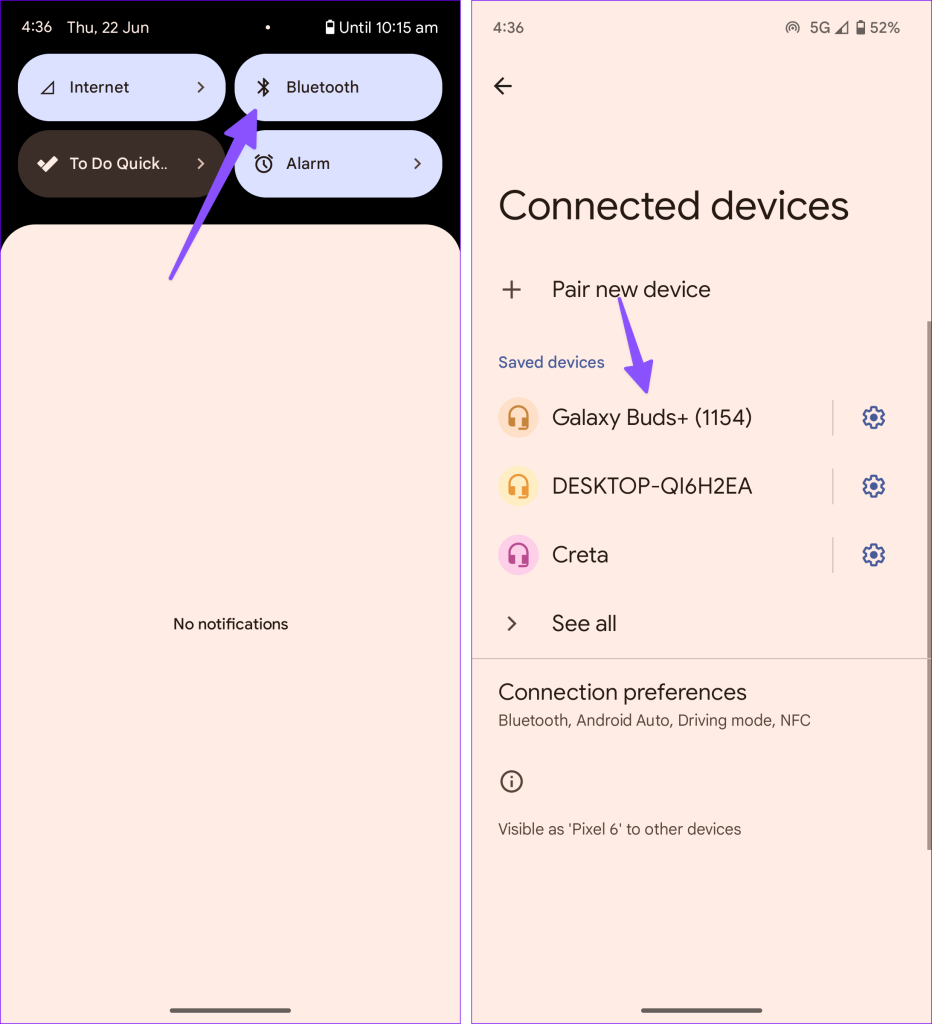
1. Znovu připojte zařízení
Ať už jste zařízení Bluetooth spárovali jednou nebo před dlouhou dobou, je vhodné jej znovu spárovat s telefonem. Zařízení můžete znovu připojit ke smartphonu.
Poznámka: K pořizování snímků obrazovky jsme použili telefon Pixel a rozhraní se může na vašem Androidu lišit.
Krok 1: Přejetím prstem dolů z domovské obrazovky otevřete nabídku rychlého přepínání.
Krok 2: Dlouhým stisknutím přepínače Bluetooth otevřete nabídku Připojená zařízení. Ujistěte se, že je vaše zařízení Bluetooth zapnuté a připojte se k němu.
2. Zkontrolujte baterii zařízení Bluetooth
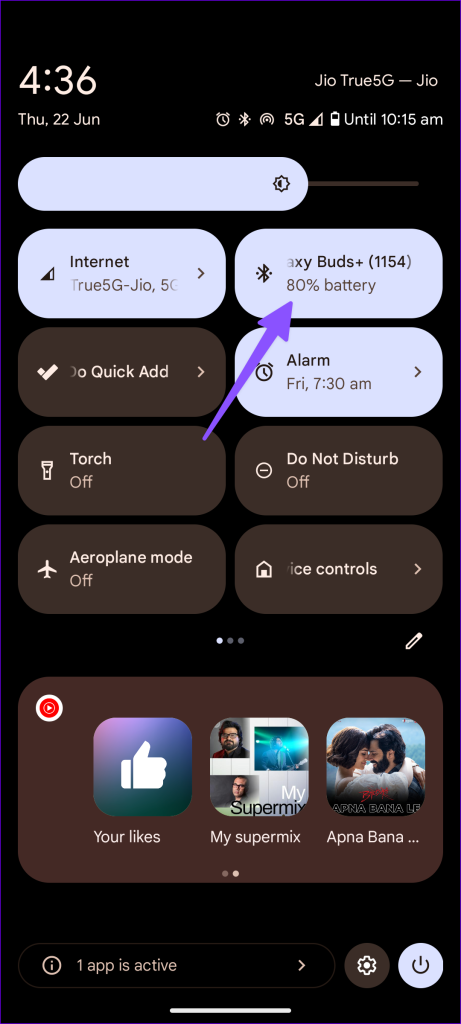
Pokud se baterie vašeho zařízení Bluetooth vybije, váš telefon Android se od něj může často odpojovat. Zařízení Bluetooth můžete připojit k telefonu a zkontrolovat procento baterie z nabídky rychlých přepínání. Pro referenci se můžete podívat na níže uvedený snímek obrazovky.
3. Zkontrolujte Vzdálenost
Mezi telefonem Android a zařízením Bluetooth musíte udržovat blízkou vzdálenost. Pokud jsou mezi nimi fyzické překážky, jako jsou stěny, Bluetooth se bude od telefonu odpojovat.
Pokud držíte telefon Android daleko od zařízení Bluetooth, znamená to, že váš telefon nemusí vůbec najít zařízení v okolí.
4. Zapomeňte a znovu přidejte zařízení
Uložená zařízení Bluetooth můžete z telefonu Android odebrat a znovu je připojit. Je to jeden z účinných způsobů, jak opravit, že Bluetooth v systému Android neustále klesá.
Krok 1: Otevřete Nastavení a vyberte Připojená zařízení.
Krok 2: Klepněte na ikonu ozubeného kola vedle znepokojujícího zařízení a stiskněte Zapomenout.
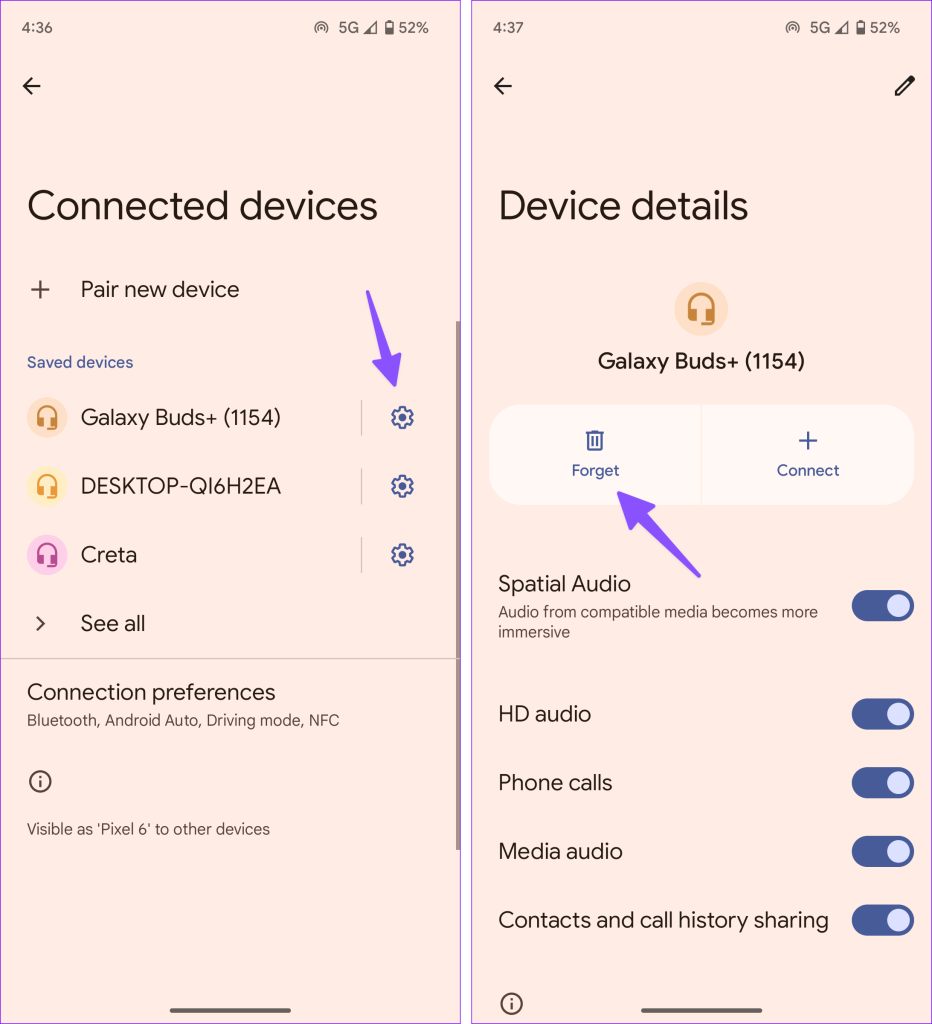
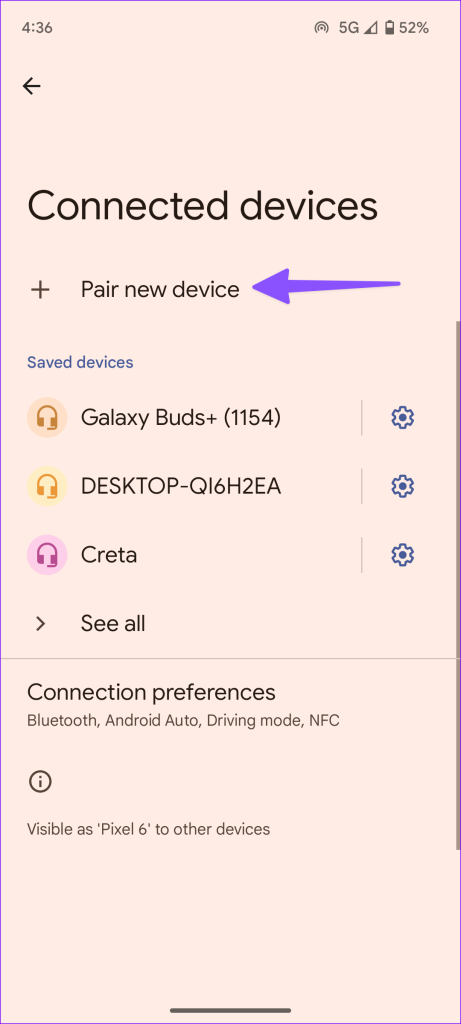
Krok 3: Vraťte se a spárujte stejné zařízení s telefonem.
5. Zkontrolujte své zařízení Bluetooth pomocí jiného telefonu nebo počítače
Pokud vaše zařízení Bluetooth nefunguje správně, odpojí se od vašeho telefonu Android. Můžete jej zkusit připojit k jinému telefonu nebo počítači. Pokud problém přetrvává, je zde hlavním viníkem vaše zařízení Bluetooth. Je čas pořídit si nová sluchátka nebo sluchátka.
6. Povolte neomezené využití baterie pro Bluetooth
Bluetooth vašeho telefonu Android se může odpojit, když je aktivní režim spořiče baterie. Budete muset vypnout úsporný režim a zkusit to znovu.
Krok 1: Rozbalte nabídku rychlých přepínání přejetím prstem dolů z domovské obrazovky.
Krok 2: Vypněte režim úspory baterie.
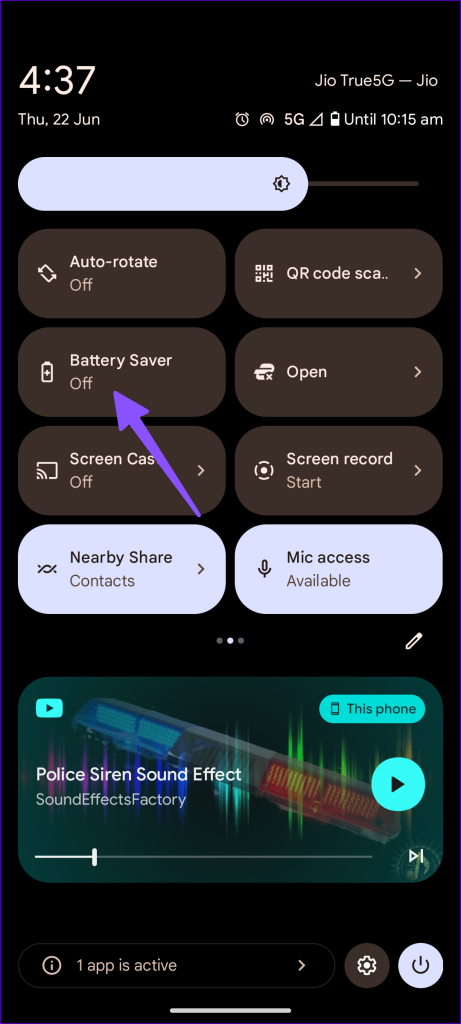
Máte také možnost poskytnout neomezené využití baterie funkci Bluetooth na vašem telefonu Android. Zde je návod.
Krok 1: Otevřete Nastavení a vyberte Aplikace.
Krok 2: Klepněte na Zobrazit všechny aplikace.
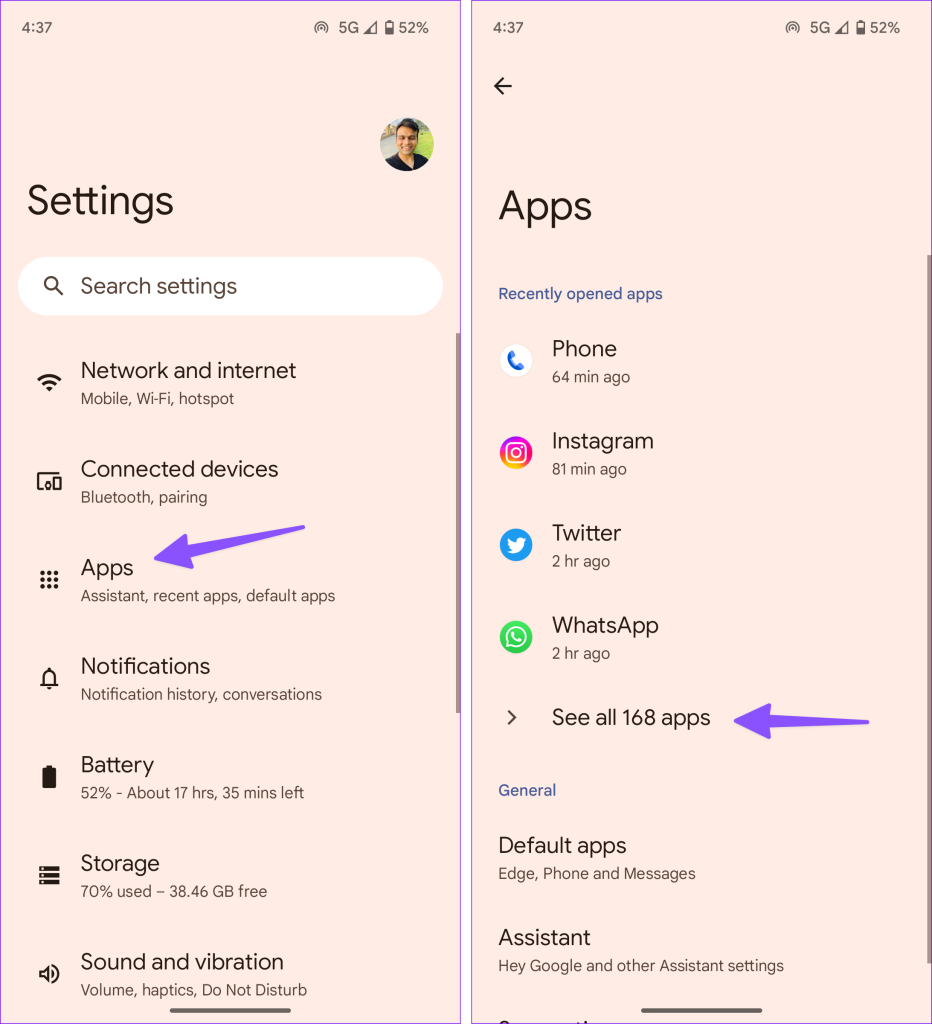
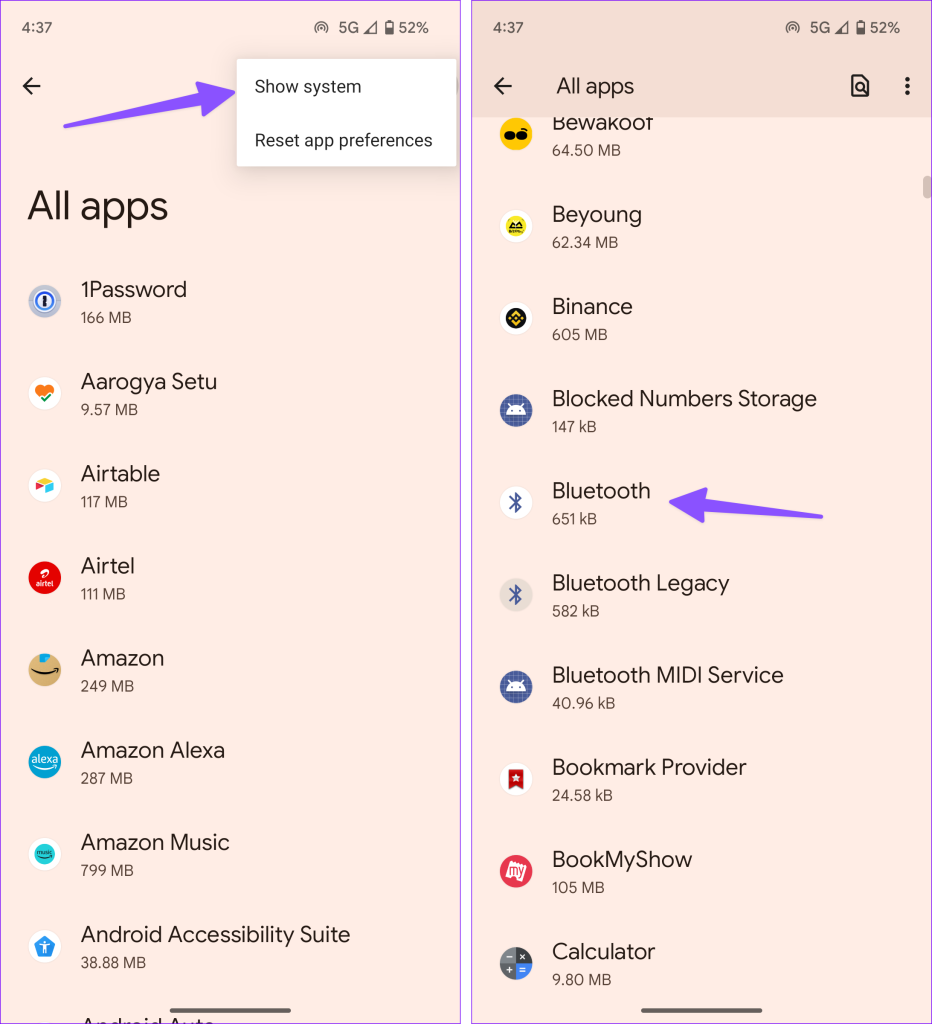
Krok 3: Klepněte na nabídku se třemi tečkami v pravém horním rohu a vyberte Zobrazit systém.
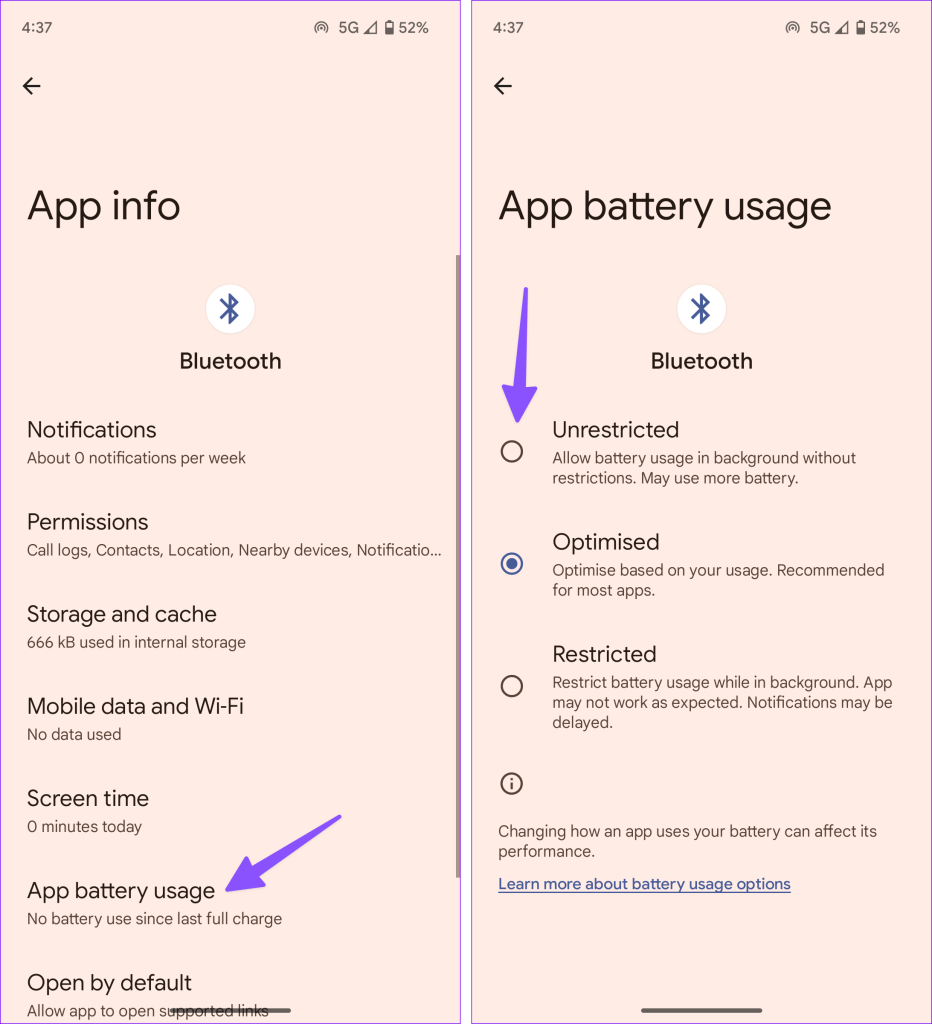
Krok 4: Přejděte na Bluetooth a klepněte na Využití baterie aplikací.
Krok 5: Klepněte na přepínač vedle možnosti Bez omezení a můžete začít.
7. Obnovte nastavení sítě
Resetováním nastavení sítě smažete předvolby Wi-Fi, Mobilní data a Bluetooth v telefonu Android.
Krok 1: Otevřete Nastavení a přejděte na Systém.
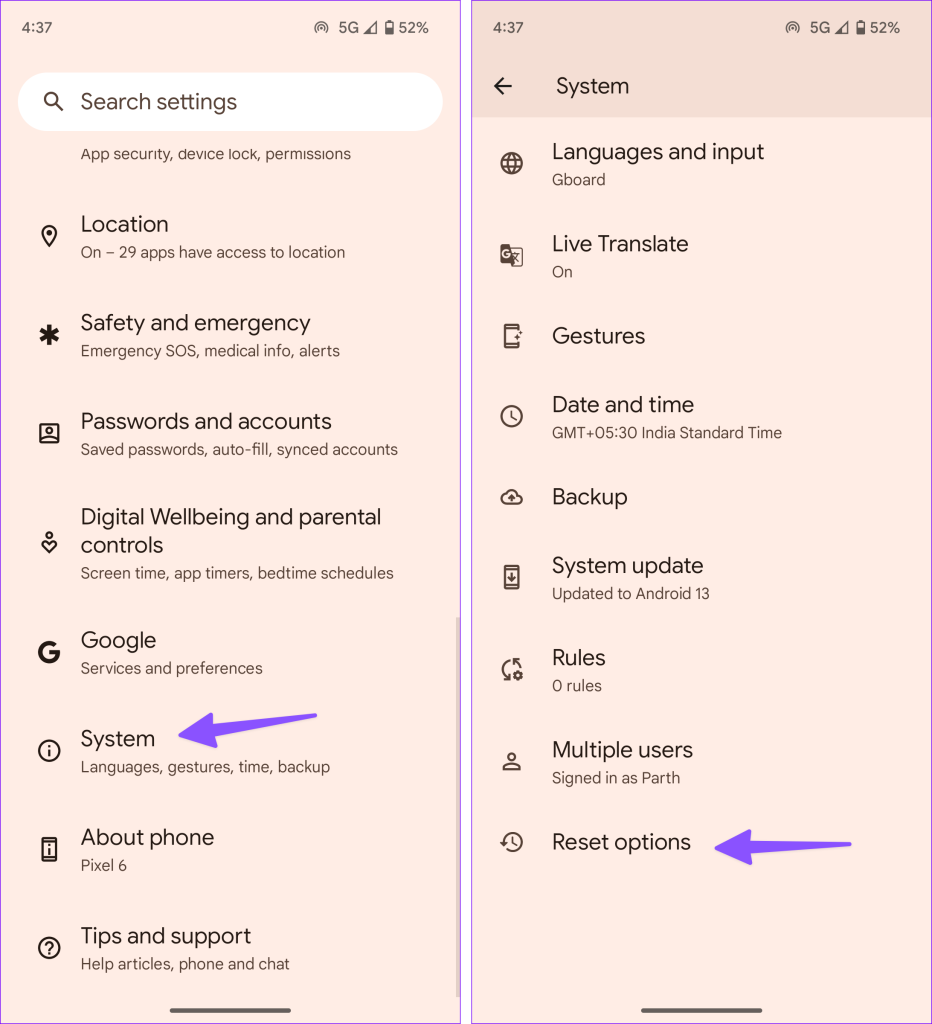
Krok 2: Klepněte na Obnovit možnosti a vyberte Obnovit Wi-Fi, mobil a Bluetooth.

Potvrďte totéž z následující nabídky.
8. Obnovte všechna nastavení
Stále se Bluetooth na vašem telefonu Android náhodně odpojuje? Samsung také umožňuje resetovat všechna nastavení. Pokud máte telefon Samsung Galaxy, pomocí níže uvedených kroků resetujte všechna nastavení.
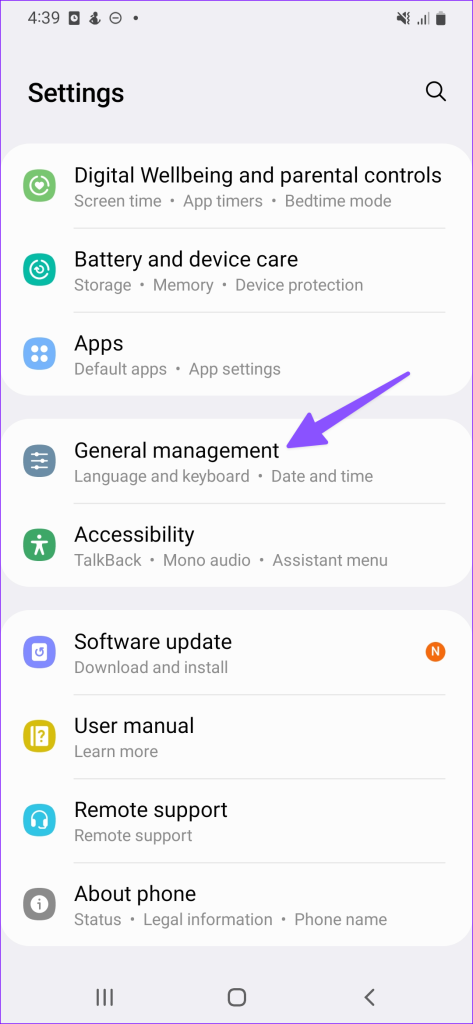
Krok 1: Spusťte Nastavení a přejděte na Obecná správa.
Krok 2: Vyberte Obnovit a klepněte na Obnovit všechna nastavení.
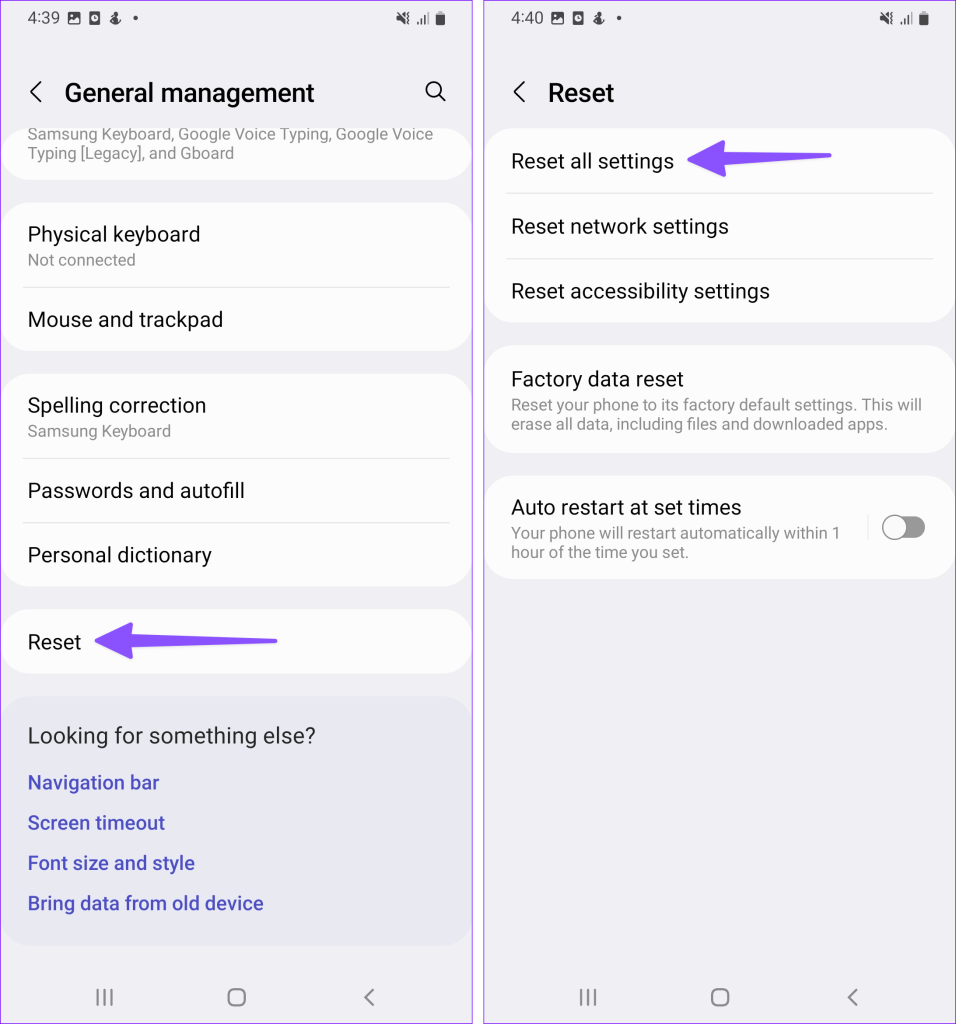
Přečtěte si důsledky resetování všech nastavení a zkuste to znovu.
9. Odpojte ostatní zařízení Bluetooth
Máte k telefonu Android připojeno několik zařízení? Může rušit vaše primární zařízení. Doporučujeme odpojit nepodstatná zařízení od telefonu.
10. Aktualizujte software Android
Bluetooth se stále odpojuje v systému Android může být způsobeno zastaralým systémovým softwarem. Do telefonu musíte nainstalovat nejnovější aktualizaci systému.
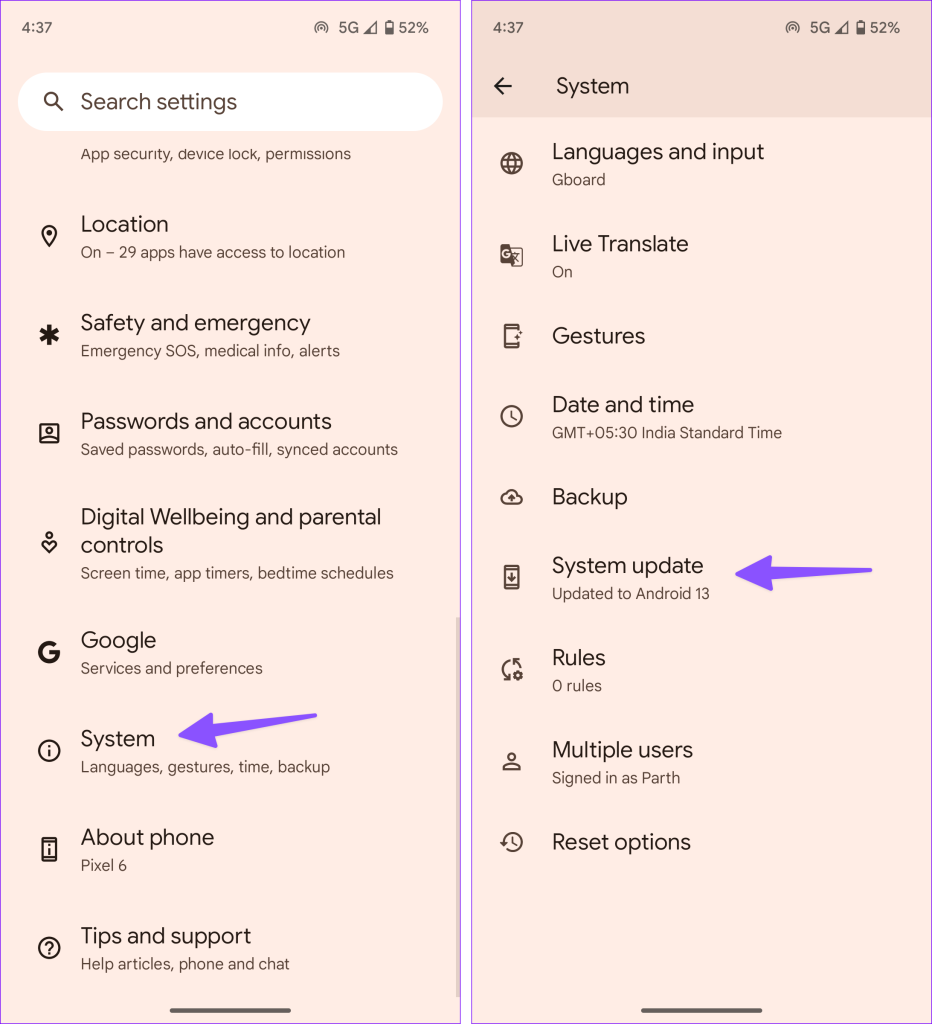
Krok 1: Otevřete Nastavení a přejděte na Systém.
Krok 2: Vyberte Aktualizace systému a nainstalujte do telefonu nejnovější opravu.
Užijte si bezproblémové připojení Bluetooth
Mnoho uživatelů si také stěžuje na vybíjení baterie Bluetooth na svých telefonech Android. Pokud se vám to stane, použijte k vyřešení problému našeho specializovaného průvodce. Obnovili jste ve svém telefonu skálopevné připojení Bluetooth?
Naposledy aktualizováno 22. června 2023
Výše uvedený článek může obsahovat přidružené odkazy, které pomáhají podporovat Guiding Tech. Nemá to však vliv na naši redakční integritu. Obsah zůstává nezaujatý a autentický.


