V poslední době moje Apple Watch nezobrazovaly oznámení a spoléhám se hlavně na to, že hodinky vyhledávají důležitá oznámení, pak bych otevřel telefon. Ale nějak se po chvíli přestaly zobrazovat notifikace. Vibrace jsem cítil pouze na svém zápěstí, kde nosím Apple Watch, ale oznámení se nezobrazují. Připadá mi nepohodlné vytahovat telefon pokaždé, když se objeví oznámení.
Zkusil jsem to, co mi řekli ostatní; vypnutí detekce zápěstí a další šťouchání s Apple Watch, ale opět to stále nefungovalo. Pokusil jsem se tedy vymazat všechna data na svých Apple Watch a pokusil jsem se znovu spárovat.
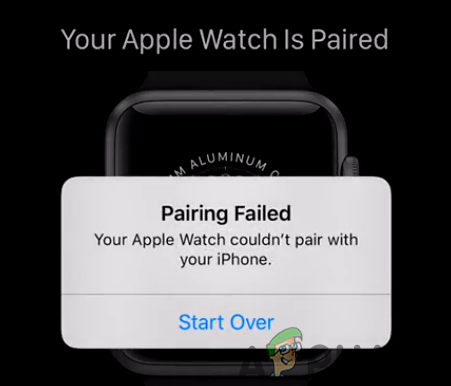
Je smutné, že pokaždé, když jsem se pokusil spárovat s Apple Watch, můj telefon stále říká Párování se nezdařilo a pak Vaše Apple Watch se nepodařilo spárovat s vaším iPhonem. Stává se to, i když jsem se pokusil obnovit data nebo nastavit své Apple Watch jako nové hodinky.
co mám teď dělat? Zkoušel jsem hodinky spárovat více než 5krát a stále to nefunguje.
Zobrazit více Méně
Apple Watch Series 2, watchOS 4
Publikováno 17. března 2018 7:58
Me too (3187) Me too Me too (3187) Me too Odpovědět
Otázka označená jako Nejlepší odpověď

Uživatelská úroveň: Specialista komunity
Publikováno 19. března 2018 2:04
Děkujeme, že jste se obrátili na komunity podpory Apple.
Chápu, že se vaše Apple Watch stále nedaří spárovat s vaším iPhonem. rád pomohu.
Doporučuji vyzkoušet přesné kroky v tomto článku podpory: Pokud vaše Apple Watch nejsou připojeny nebo spárovány s vaším iPhonem, konkrétně:
Zkontrolujte připojení Apple Watch
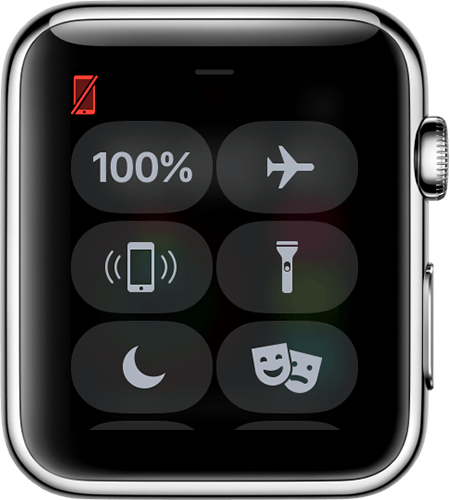
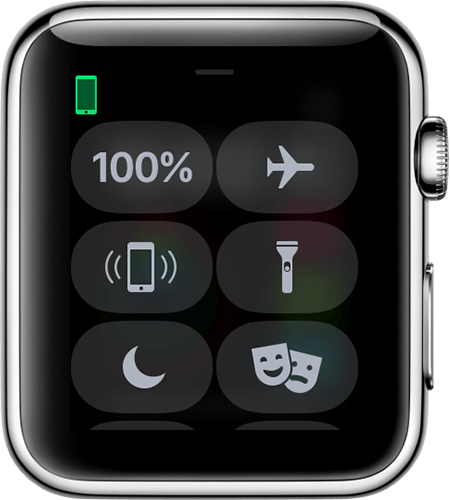
Pokud na Apple Watch nedostáváte oznámení, zprávy nebo hovory, je možné, že Apple Watch a iPhone nejsou propojeny. Když se vaše zařízení odpojí nebo se zobrazí na ciferníku. Své připojení můžete také zkontrolovat v Ovládacím centru. Když se Apple Watch znovu připojí, zobrazí se .
Pokud potřebujete pomoc, vyzkoušejte níže uvedené kroky. Po každém kroku zkontrolujte, zda se vaše zařízení mohou připojit.
Zkuste znovu propojit Apple Watch a iPhone
- Udržujte své Apple Watch a spárovaný iPhone blízko u sebe, abyste měli jistotu, že jsou v dosahu.
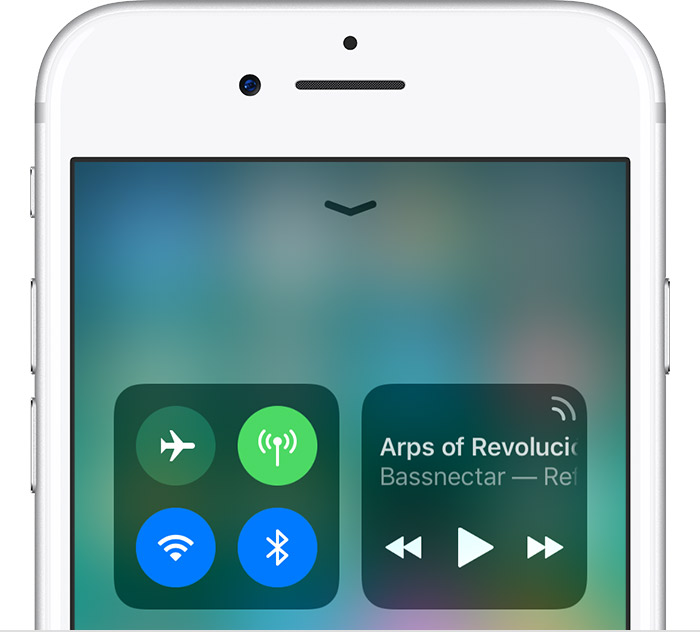
- Na iPhonu se ujistěte, že je vypnutý režim Letadlo a že jsou zapnuté Wi-Fi a Bluetooth. Chcete-li to zkontrolovat, přejeďte prstem nahoru a otevřete Ovládací centrum.
- Pokud na ciferníku vidíte, je zapnutý režim Letadlo. Přejetím nahoru otevřete Ovládací centrum a poté vypněte režim Letadlo.
- Restartujte Apple Watch a iPhone.
Zrušte spárování zařízení a poté je znovu spárujte
Pokud se vaše Apple Watch stále nemohou připojit, zrušte spárování zařízení a poté je znovu spárujte:
- Na Apple Watch klepněte na Nastavení > Obecné > Obnovit > Vymazat veškerý obsah a nastavení.
- Na iPhonu otevřete aplikaci Apple Watch, klepněte na kartu Moje hodinky a potom klepněte na hodinky v horní části obrazovky. Klepněte na vedle hodinek, u kterých chcete zrušit spárování, a potom klepněte na Zrušit spárování Apple Watch. Dalším klepnutím potvrďte.
- Znovu spárujte své Apple Watch a iPhone.

Pokud budete potřebovat pomoc i poté, budete chtít kontaktovat podporu Apple.
Dejte mi vědět, pokud máte nějaké dotazy.
Pozdravy.
Zobrazit více Méně
Podobné otázky
Apple Watch se při sejmutí ze zápěstí neodpojují Dobrý den, mám Apple Watch S3 již asi 3 roky a líbí se mi. Momentálně používám nejnovější aktualizaci 7.3.2. Myslím si však, že od aktualizace na WatchOS 6, kdy hodinky sundám ze zápěstí, budou nadále dostávat upozornění. To je nepříjemné, protože moje hodinky budou i nadále upozorňovat, pokud dostanu SMS nebo telefonní číslo, a můj telefon zůstane tichý. Měl jsem chvíle, kdy moje hodinky byly tiché/vibrovaly, a nevěděl jsem, že dostávám několik telefonních hovorů a textových zpráv, protože Apple Watch zachycovaly všechny zprávy a můj telefon nevydával pípnutí. „Detekce zápěstí“ je zapnutá, takže se uzamkne, když ji vyjmu. Ale stále dostává oznámení. Má někdo jiný tento problém a máte nějaké nápady, jak to opravit?
Moje nové Apple Watch se nespárují s mým iPhone Koupil jsem si Apple Watch a nespárují se s mým telefonem. Začne se párovat – a jakmile to bude hotové, začne se párování rušit. Zkusil jsem to spárovat i s telefonem mého syna, jen abych zúžil problém, a na jeho telefonu to dělá to samé, takže se domnívám, že je problém se samotnými hodinkami. Potřebuji si domluvit schůzku v Apple [Re-Titled by Moderator]
Moje Apple Watch se nespárují, protože jsem dostal 12max. Zkoušel jsem opravit a nic se neděje. Potřebuji podporu Moje hodinky se nespárují s mým novým telefonem. Zprávy a zprávy WhatsApp se na mých hodinkách nezobrazují.
Možná se vám nepodaří spárovat Apple Watch s iPhonem kvůli zastaralému nebo poškozenému OS hodinek nebo iPhonu. Dotčený uživatel narazí na chybu, když se poprvé pokusí spárovat své hodinky a iPhone.
Problém se údajně vyskytuje u všech modelů Apple Watch a iPhone. Někteří uživatelé čelili problému po aktualizaci operačního systému Apple Watch nebo iPhone, zatímco u jiných se začal vyskytovat po výměně obrazovky hodinek.
Než budete pokračovat v procesu odstraňování problémů a spárovat Apple Watch s iPhonem, ujistěte se, že OS vašich Apple Watch a iOS verze vašeho telefonu je kompatibilní. Navíc se o to snažte ručně spárovat vaše hodinky s telefonem. Také se ujistěte, že existuje žádné bezdrátové / Bluetooth rušení v blízkosti hodinek nebo iPhonu.
Řešení 1: Restartujte hodinky a iPhone
Problémem může být dočasná závada v komunikačních/aplikačních modulech zařízení. To lze vymazat restartováním Apple Watch a iPhone.
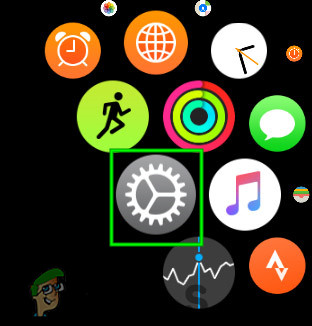
- Na Apple Watch spusťte Obrazovka aplikací a klepněte na Nastavení.
![]()
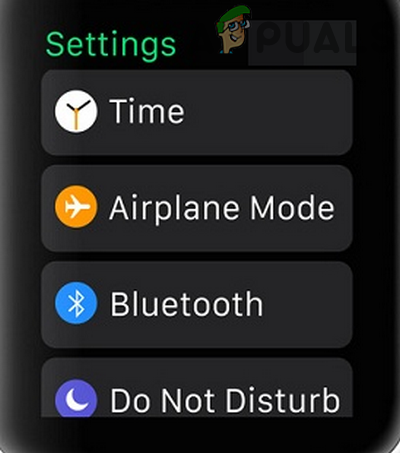
- Nyní klepněte na Režim V letadle a pak umožnit režim Letadlo přepnutím jeho přepínače do polohy vypnuto.
![]()
- Pak zakázat Režim Letadlo a zkontrolujte, zda je problém s párováním vyřešen.
- Pokud ne, povolte režim Letadlo a vypněte také Bluetooth na vašem iPhone.
- Teď vypnutí váš telefon a pak znovu váš Apple Watch.
- Předtím několik minut počkejte zapnutí zařízení a deaktivaci režimů Letadlo. Nyní zkontrolujte, zda je problém vyřešen.
- Pokud tomu tak není, připojit vaše hodinky a Wi-Fi síť (pokud je na mobilní síti) a poté zkontrolujte, zda ji můžete spárovat s iPhone.
Řešení 2: Zkuste spárovat zařízení bez přihlášení do AppStore
Je známo, že přihlášení k Apple AppStore způsobuje problémy při párování zařízení. V tomto případě může spárování zařízení bez AppStore obejít všechny potenciální chyby a vyřešit problém s připojením.
- Home spárování zařízení pomocí fotoaparátu v blízkosti Apple Watch.
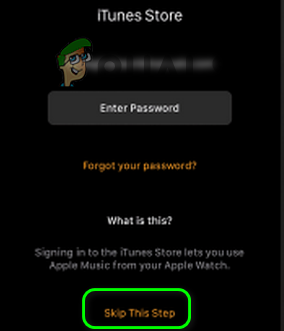
- Když je o to požádáno zadejte heslo obchodu iTunes, klepněte na přeskočit tlačítko (v dolní části obrazovky).
- Poté na vašem iPhone vstoupit druhý související funkce jako Siri atd.
- Teď, počkat pro dokončení procesu párování a zkontrolujte, zda párování mezi zařízeními funguje správně.
Řešení 3: Odeberte hodinky ze zařízení iCloud
Existuje chyba, která uživateli neumožňuje spárovat iPhone s Apple Watch, pokud jsou hodinky již v zařízeních iCloud uživatele. Totéž by mohlo být důvodem současného problému s parením. V této souvislosti může problém vyřešit odstranění hodinek ze zařízení iCloud a následné spárování zařízení.
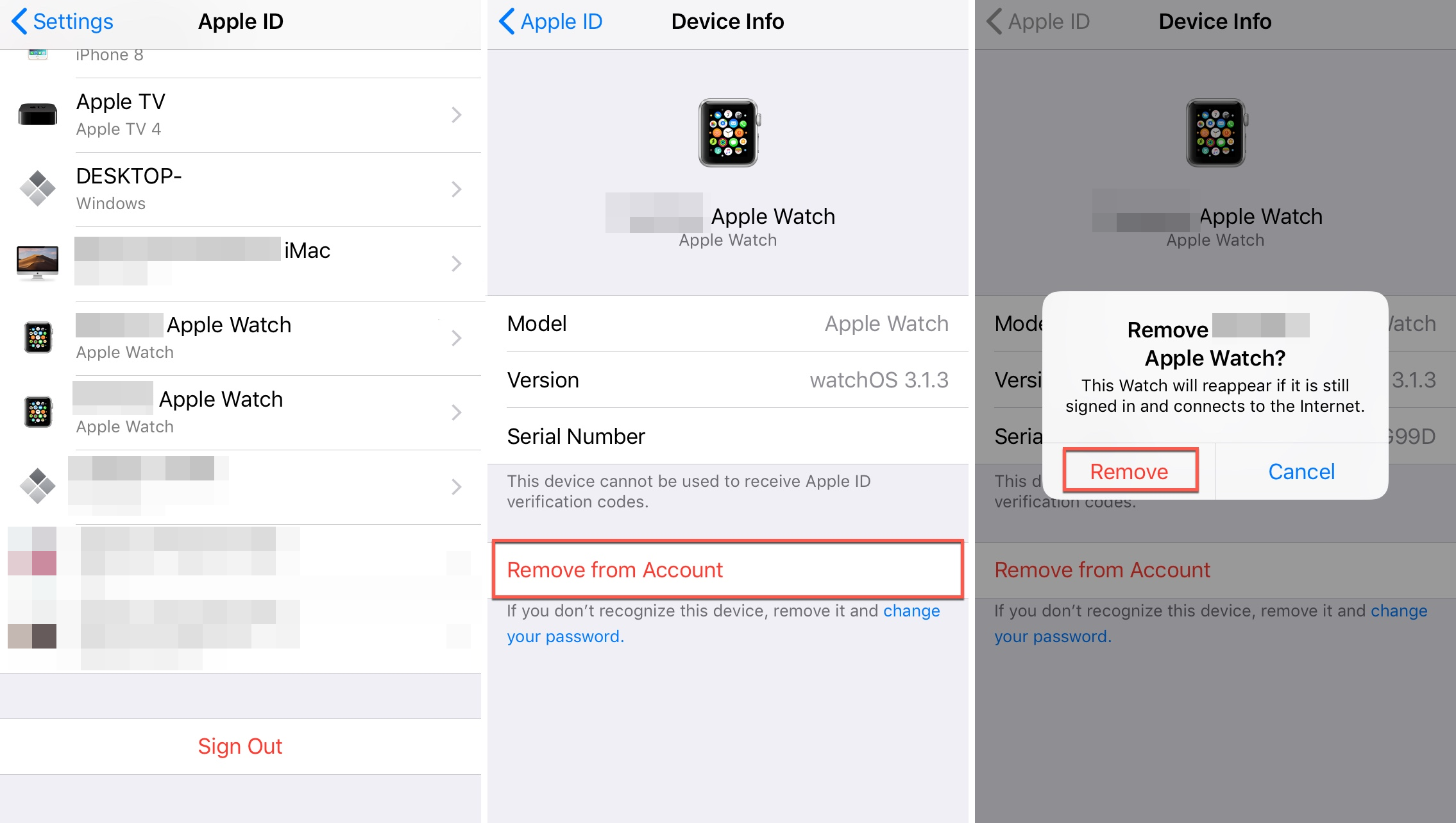
- zahájit Nastavení vašeho iPhone a poté klepněte na svůj uživatelské jméno.
- Poté přejděte dolů a v sekci Zařízení Apple, klepněte na problematické hodinky.
- Nyní klepněte na Odstranit z účtu a poté potvrďte odebrání hodinek z účtu.
- Poté zkontrolujte, zda je problém s párováním vyřešen.
Řešení 4: Zakažte iMessages
iMessages je dobrá služba Apple, ale má známou historii vytváření problémů s párováním pro Apple Watch. Stejný by mohl být důvod současného problému s párováním. V tomto scénáři může problém vyřešit deaktivace iMessages a následné spárování zařízení.
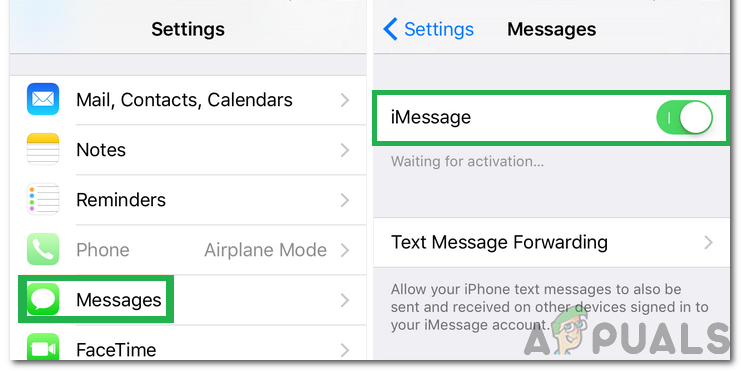
- zahájit Nastavení telefonu a poté klepněte na Zprávy.
- Teď zakázat iMessage přepnutím jeho vypínače do polohy vypnuto.
- Poté zkontrolujte, zda spárování mezi zařízeními funguje správně.
Řešení 5: Resetujte síťová nastavení vašeho iPhone na výchozí
S diskutovanou chybou se můžete setkat také v případě, že síťová nastavení vašeho telefonu jsou nesprávně nakonfigurována/poškozena. Zde může problém vyřešit reset síťových nastavení na výchozí hodnoty. Tento krok resetuje mobilní nastavení, nastavení Wi-Fi, nastavení VPN a APN
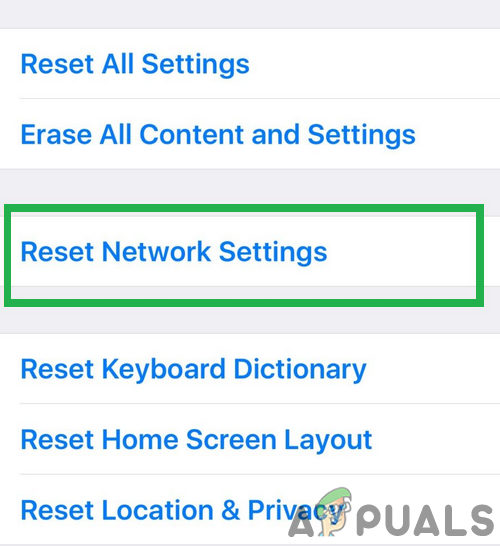
- Otevřená Nastavení telefonu a klepněte na obecně.
- Nyní klepněte na resetovat a poté klepněte na možnost Obnovit nastavení sítě.
- Poté zkuste zařízení spárovat a zkontrolujte, zda je problém s párováním vyřešen.
Řešení 6: Zapomeňte na zařízení Bluetooth a restartujte Bluetooth
Problém s párováním může být důsledkem dočasné závady softwarových/komunikačních modulů technologie Bluetooth. V této souvislosti může problém vyřešit zapomenutí všech zařízení Bluetooth v nastavení telefonu a opětovné povolení Bluetooth vašeho iPhone.
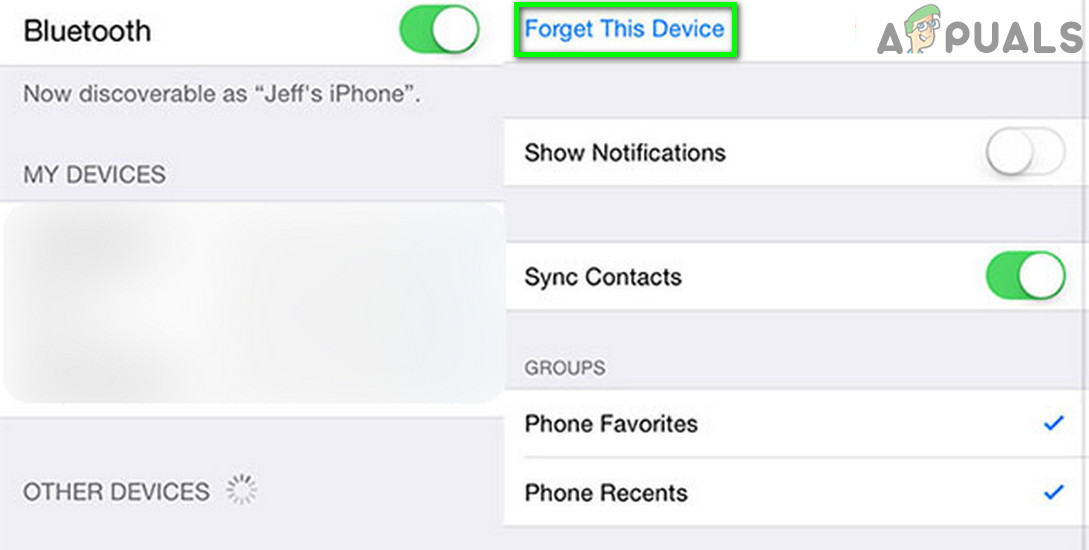
- zahájit Nastavení vašeho iPhone a klepněte na Bluetooth.
- Nyní klepněte na „i“ vedle jména vašeho Apple Watch.
- Potom klepněte na tlačítko Zapomeňte na toto zařízení a po zobrazení výzvy k potvrzení zapomenutí zařízení.
![]()
- Teď opakovat proces pro všechna spárovaná zařízení Bluetooth (pokud je to možné jinak).
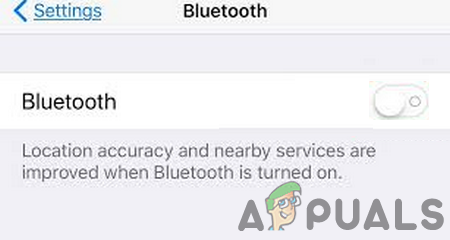
- Pak zakázat Bluetooth vašeho telefonu a restartujte telefon.
![]()
- Po restartu umožnit Bluetooth vašeho telefonu a zkontrolujte, zda je problém s párováním vyřešen.
- Pokud ne, tak opakovat výše uvedené kroky a poté obnovte síťová nastavení vašeho telefonu (jak je popsáno v řešení 5).
- Poté zkuste spárovat telefon s hodinkami a zkontrolujte, zda je problém s párováním vyřešen.
Řešení 7: Odstraňte profil Beta z iPhone
Apple uvolňuje veřejnou beta verzi beta testerům, aby identifikovali chyby v iOS před spuštěním stabilní verze iOS. S chybou se můžete setkat, pokud jste beta tester systému iOS (nejspíše problém způsobuje chyba). V této souvislosti může problém vyřešit odstranění beta profilu iOS.
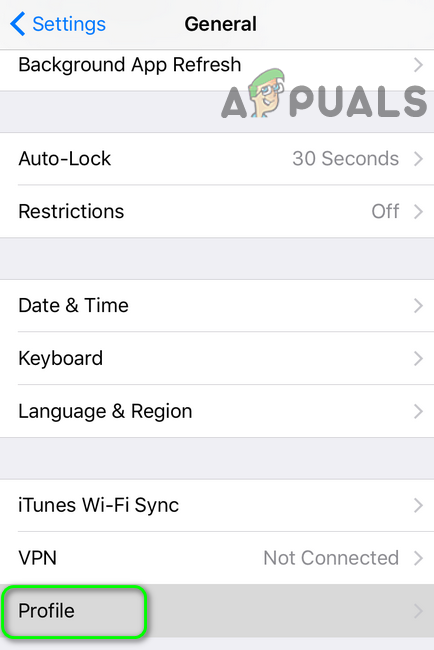
- zahájit Nastavení vašeho iPhone a poté klepněte na obecně.
- Potom klepněte na tlačítko Změna hesla.
![]()
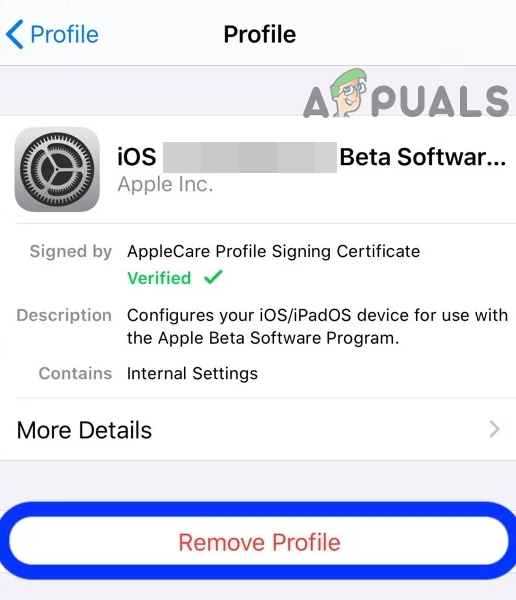
- Nyní klepněte na beta profil a potom klepněte na tlačítko odebrat profil.
![]()
- Poté zkuste spárovat svůj iPhone s hodinkami a zkontrolujte, zda je problém s párováním vyřešen.
Řešení 8: Aktualizujte iOS
Apple aktualizuje iOS, aby zlepšil výkon opravou známých chyb a přidáním nových funkcí. Je možné, že se vám nepodaří spárovat Apple Watch s iPhonem, pokud je iOS vašeho telefonu zastaralý. V tomto scénáři může problém vyřešit aktualizace systému iOS vašeho telefonu na nejnovější verzi, protože nebudou žádné problémy s kompatibilitou. Než budete pokračovat, ujistěte se, že vaše hodinky budou kompatibilní s aktualizovaným OS vašeho iPhone.
- Vytvořte zálohu telefonu.
- Put Your telefon při nabíjení a připojit k Wi-Fi síť. Můžete použít datový tarif, ale zkontrolujte velikost stahování.
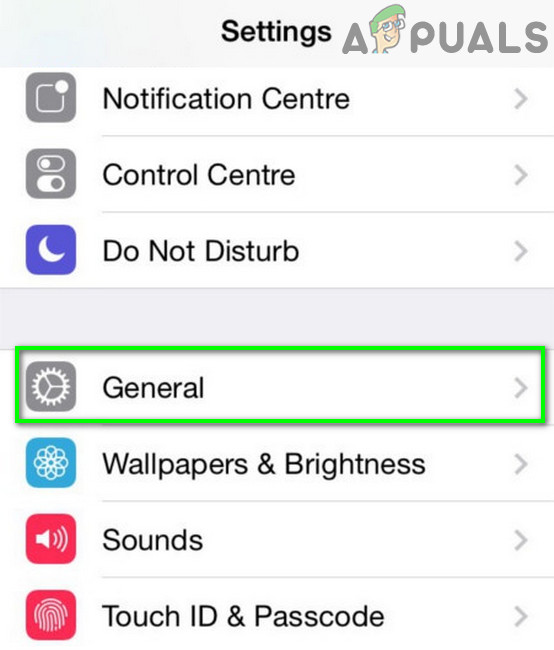
- zahájit Nastavení telefonu a poté otevřete obecně.
![]()
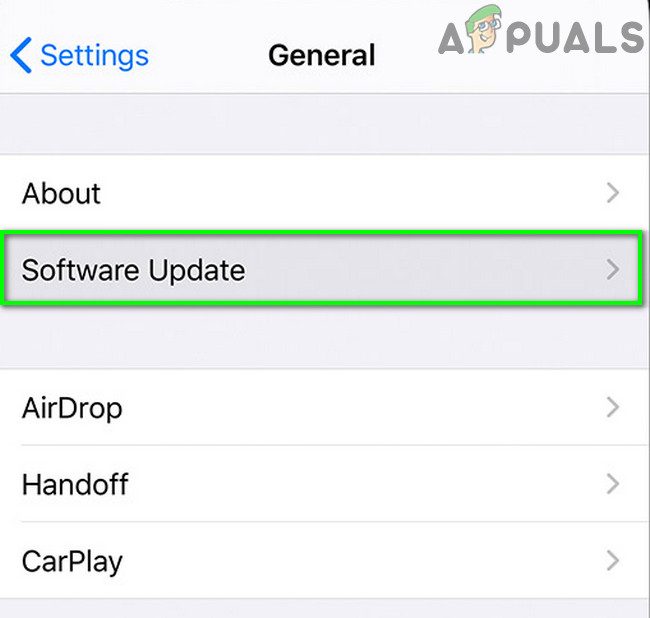
- Nyní klepněte na Aktualizace softwaru a instalovat aktualizaci (pokud je k dispozici).
![]()
- Poté zkontrolujte, zda můžete svá zařízení spárovat.
Pokud ne, můžeme to zkusit povolení beta verze (pokud nechcete využívat beta služeb, můžete tuto část přeskočit). Otevřete stránku programu Apple Beta ve webovém prohlížeči a přihlásit se pomocí vašeho Apple ID. Postupujte opatrně, protože se stáváte beta testerem OS a OS může být pro některé uživatele nestabilní/chybný.
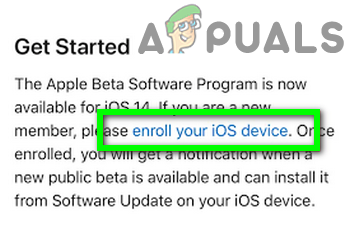
- Pak klikněte na Zaregistrujte své zařízení iOS a postupujte podle pokynů k registraci zařízení.
- Nyní na svém iPhonu otevřete stránku profilu Apple Beta a poté stáhněte/instalovat ο konfigurační profil.
- Počkejte po dobu 5 minut a poté opakujte kroky 3 až 4 aktualizujte software svého telefonu na nejnovější beta verzi.
- Nyní se pokuste spárovat Apple Watch a váš iPhone a zkontrolujte, zda se zařízení spárují dobře.
Řešení 9: Aktualizujte WatchOS vašeho Apple Watch
Operační systém vašich Apple Watch se neustále aktualizuje, aby se zlepšil výkon. S diskutovanou chybou se můžete setkat, pokud je operační systém vašich hodinek zastaralý, a proto má problémy s připojením k nejnovějšímu systému iOS ve vašem iPhone. V takovém případě může problém vyřešit aktualizace operačního systému hodinek na nejnovější verzi. Než budete pokračovat, podívejte se na kompatibilní zařízení a ujistěte se, že váš telefon bude podporovat aktualizovaný OS hodinek.
- Aktualizace iOS vašeho telefonu (jak je popsáno v řešení 8).
- Nasaďte si hodinky nabíjení (proces aktualizace začněte, až budou hodinky min 50% účtováno).
- Teď připojit váš telefon k síti Wi-Fi.
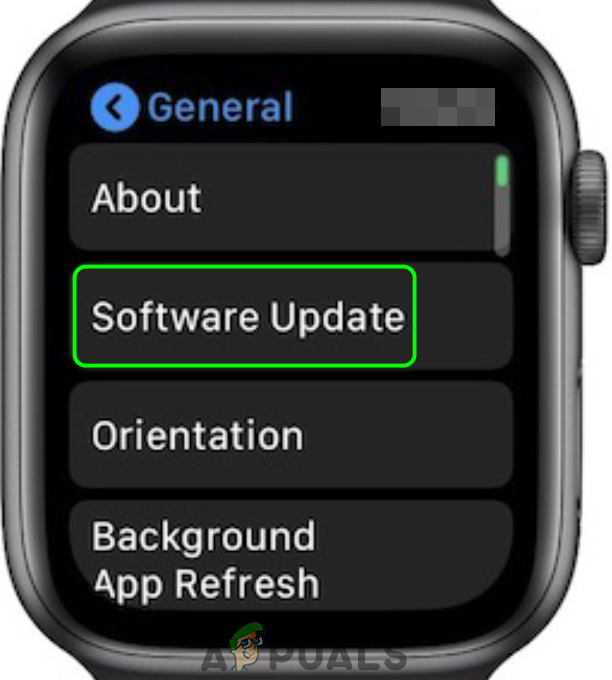
- Pak otevřete Nastavení vašeho Apple Watch a klepněte na možnost obecně.
- Nyní klepněte na Aktualizace softwaru a pak instalovat aktualizaci (pokud je k dispozici aktualizace operačního systému).
- Po aktualizaci operačního systému hodinek zkontrolujte, zda se hodinky mohou spárovat s telefonem.
- Pokud ne, zkuste aktualizovat operační systém hodinek na beta a poté zkontrolujte, zda je problém s párováním vyřešen.
- Pokud nemůžete aktualizovat WatchOS pomocí vašeho iPhone, zkuste to s iPhonem vaší rodiny/přítele, abyste se ujistili, že verze softwaru není problém.
Řešení 10: Resetujte operační systém Apple Watch na výchozí tovární nastavení
K této chybě může dojít také v případě, že je operační systém hodinek poškozený nebo chybí moduly, které nelze opravit. V takovém případě může problém vyřešit reset operačního systému Apple Watch na výchozí tovární nastavení. Můžete přijít o nesynchronizovaná data.
- Zrušit párování vaše hodinky a iPhone. Výstup aplikaci Apple Watch v telefonu.
- Otevřená Nastavení z vašeho Apple Watch a klepněte na možnost obecně. Pokud vaše hodinky nejsou v provozuschopném stavu, možná budete muset tvrdý reset hodinek.
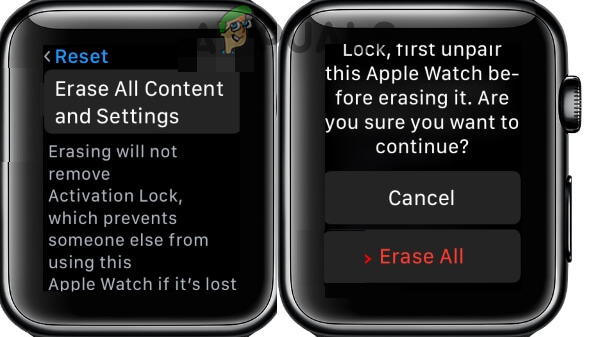
- Nyní klepněte na resetovat a potom klepněte na tlačítko Vymazat veškerý obsah a nastavení (možná si budete muset ponechat nebo odebrat svůj mobilní tarif).
- Potom klepněte na tlačítko Smazat vše potvrdit.
![]()
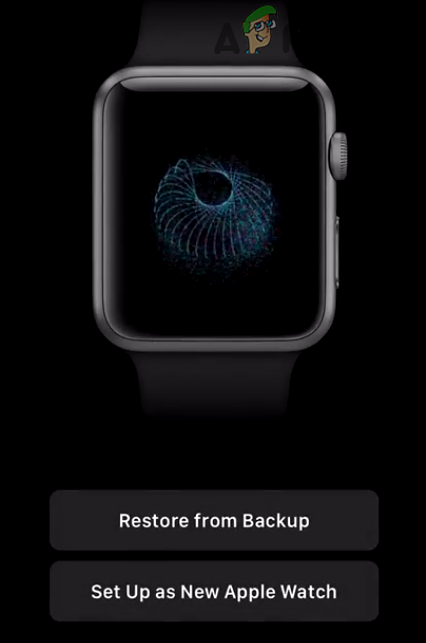
- Po resetování Apple Watch to zkuste nastavit hodinky jako nové.
![]()
- Teď znovu telefonu a poté zkontrolujte, zda můžete spárovat hodinky s iPhonem.
- Pokud ne, opakujte kroky 1 až 5 ale použijte Obnovení ze zálohy.
- Teď znovu váš iPhone a poté zkontrolujte, zda je problém s párováním vyřešen.
- Pokud tomu tak není, opakovat výše a na úvodní obrazovce hodinek vyberte jazyk jako čínština (jazyk můžete změnit později) a poté se pokuste zařízení spárovat.
![]()
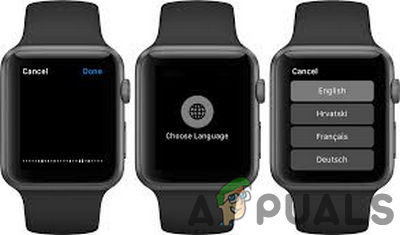
Řešení 11: Resetujte iPhone na výchozí tovární nastavení
Pokud vám zatím nic nepomohlo, pak je s největší pravděpodobností operační systém vašeho iPhone poškozen a je hlavní příčinou problému. V tomto scénáři může problém vyřešit resetování iPhone na výchozí tovární nastavení.
- Vytvořte zálohu svého iPhone buď pomocí iTunes nebo iCloud.
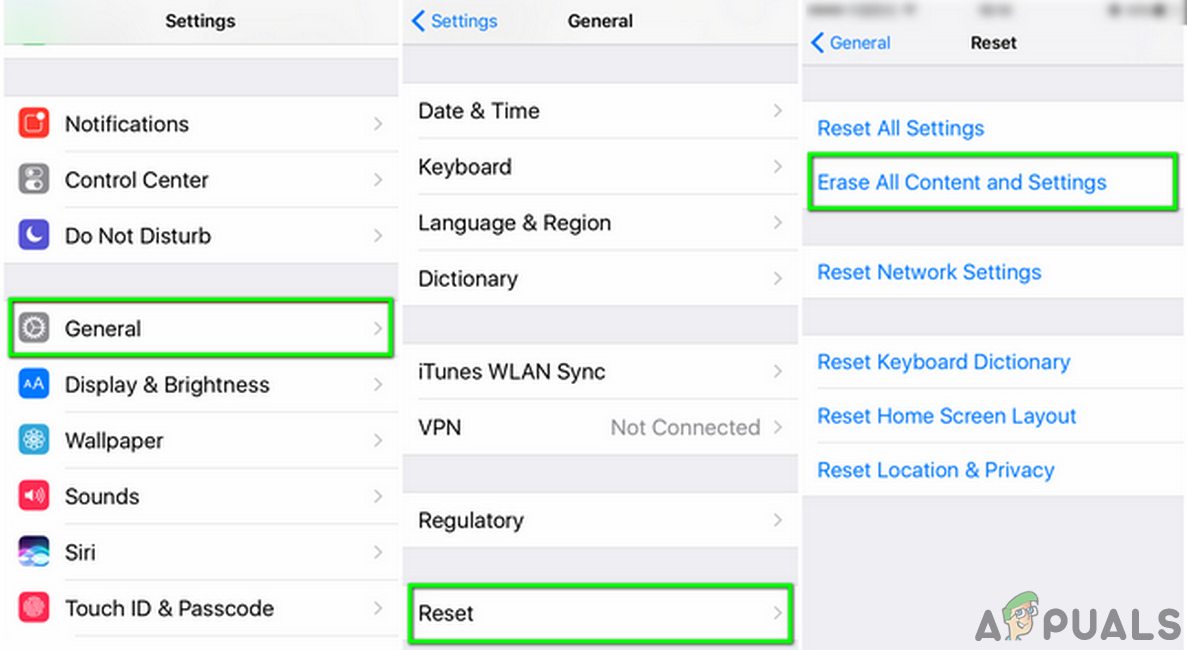
- Poté spusťte Nastavení vašeho iPhone a klepněte na obecně.
- Nyní otevřeno resetovat a potom klepněte na tlačítko Vymazat veškerý obsah a nastavení (může se zobrazit výzva k provedení zálohy iCloud, a pokud chcete, klepněte na Zálohovat a poté vymazat).
![]()
- Na potvrdit resetování vaší volby, možná budete muset zadat přístupový kód/heslo vašeho Apple ID.
- Pak počkat pro dokončení procesu resetování vašeho iPhone.
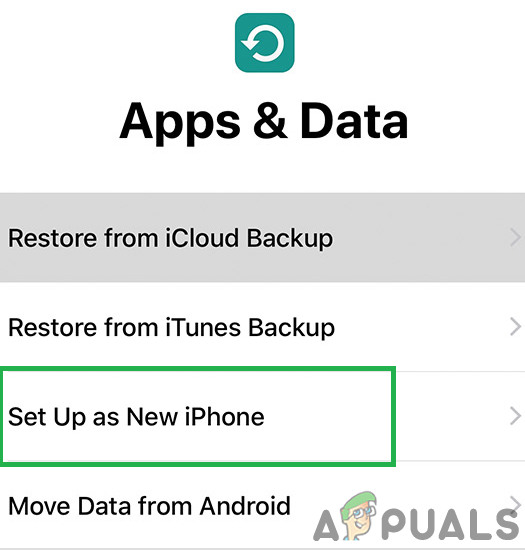
- Poté nastavte telefon jako nový a zkontrolujte, zda je můžete spárovat s hodinkami.
![]()
- Pokud ano, pak opakovatkroky 2 až 5 pro reset telefonu.
- Teď obnovit váš iPhone ze zálohy (buď iCloud nebo iTunes) a doufejme, že můžete spárovat hodinky s vaším iPhone.
Pokud se s problémem stále setkáváte, zkuste to degradovat ο iOS z vašeho telefon a OS z vašeho hodinky (možná budete muset poslat své hodinky společnosti Apple, abyste provedli downgrade operačního systému). Poté zkontrolujte, zda je problém vyřešen. Pokud se ani poté Apple Watch nespárují, pak s největší pravděpodobností samotná jednotka je vadná (zejména pokud jej nelze spárovat s jiným telefonem) a měli byste požádat o výměnu hodinek od prodejce (pokud je v záruce).


