Nedávno jsem si zakoupil Toyotu Camry 2019 s povoleným Apple CarPlay a používám ho s minimálními problémy už několik měsíců (iPhone 12 s iOS15.3.1). Používal jsem Spotify k poslechu hudby, a když jsem přijal hovor a odpověděl na něj přes CarPlay, z reproduktorů mého auta nevycházel žádný zvuk. Když jsem přepnul iPhone do režimu reproduktoru, jasně jsem slyšel zvuk vycházející z reproduktorů mého telefonu, ale když jsem přepnul zpět, z reproduktorů mého auta opět nevycházel žádný zvuk.
Zavěsil jsem a úspěšně jsem použil Apple Music i Spotify – obě fungovaly normálně. Byly to jen běžné telefonní hovory, které nevycházely z reproduktorů mého auta.
Několikrát jsem odpojil a zapojil kabel osvětlení zpět do telefonu i do auta a také jsem auto restartoval – zdá se, že tento problém specifický pro telefonní hovory nic nevyřeší.
Nějaká pomoc, tipy nebo rady?
Zobrazit více Méně
Publikováno 15. března 2022 2:50
Me too (815) Me too Me too (815) Me too Odpovědět
Otázka označená jako Nejlepší odpověď

Uživatelská úroveň: Specialista komunity
Publikováno 16. března 2022 10:39
Máme odkaz s několika skvělými kroky, pokud potřebujete pomoc s CarPlay. Doporučujeme, abyste se ujistili, že jste vyzkoušeli vše níže:
„Ujistěte se, že váš iPhone má nejnovější verzi iOS. Pokud je váš iPhone aktualizován na nejnovější verzi iOS, postupujte takto – po každém kroku zkontrolujte CarPlay:
- Zkontrolujte připojení k stereo systému CarPlay:
- Pokud máte kabelové připojení, zkuste se znovu připojit jiným kabelem USB k jinému portu USB, pokud jej máte.
- Pokud máte bezdrátové připojení, zkontrolujte, zda jsou v části Nastavení> Wi-Fi a Nastavení> Bluetooth povoleny Wi-Fi a Bluetooth.
- Pokud se CarPlay neaktivuje automaticky, vyhledejte logo CarPlay na displeji vašeho vozu.
- Restartujte svůj iPhone a auto.
- Ujistěte se, že je Siri zapnutá.
- Pokud váš iPhone není detekován CarPlay, ujistěte se, že CarPlay není omezeno. Přejděte do Nastavení > Čas u obrazovky > Omezení obsahu a soukromí, klepněte na Povolené aplikace a ujistěte se, že je povoleno CarPlay.
- Přejděte do Nastavení > Obecné > CarPlay, klepněte na své auto a poté na Zapomenout toto auto. Poté znovu nastavte CarPlay.
- Ujistěte se, že vaše CarPlay stereo používá nejnovější firmware od výrobce automobilu. Další informace najdete v příručce svého vozu.
- Pro aktivaci Siri použijte tento hlasový příkaz: «Hej, Siri».
- Nebo pokud existuje tlačítko Domů, stiskněte ho a odešlete požadavek.
- Nebo pokud není tlačítko Domů, stiskněte boční tlačítko, dokud nebude požadavek dokončen.
- Nebo otevřete Nastavení aplikace>Siri a vyhledávání > Poslouchejte „Ahoj Siri“a poté tuto možnost zapněte.
- Převeďte skladby, alba a seznamy skladeb z Apple Music do MP3
- Odstraňte ochranu DRM z Apple Music, iTunes a Audible
- Uložte převedené audio s původní kvalitou a ID3 tagy
- Podpora převodu až 100 zvukových formátů na jiné
Pokud máte stále problémy s připojením k CarPlay, kontaktujte podporu Apple.»
Pokud jste vyzkoušeli všechny tyto kroky a problém přetrvává, doporučujeme použít výše uvedený odkaz a kontaktovat přímo Apple.
Zobrazit více Méně
Podobné otázky
CarPlay je výchozím nastavením Telefonní hovor Kdykoli připojím svůj iPhone 12 ProMax ke kabelovému Car Play, nedostanu žádný zvuk z auta nebo iPhonu. Když se snažím upravit hlasitost, na displeji auta se zobrazí „upravuji hlasitost telefonu“, i když není aktivní žádný telefonní hovor. CarPlay si tedy zřejmě myslí, že existuje aktivní hovor, i když žádný není. Při připojení k CarPlay musím restartovat iPhone; pak to funguje podle očekávání. Ale až se příště znovu připojím k CarPlay, stane se to samé. Pokaždé musím restartovat telefon. Fungovalo to dobře až do včerejška, kdy se to začalo dít.
Problémy s Carplay Právě jsem aktualizoval mediální jednotku v autě na Carplay Mám Iphone 12 Pro Max s nejnovějšími aktualizacemi. Mohu bez problémů uskutečňovat/přijímat telefonní hovory pomocí Car Play, krásně čistý zvuk, kromě případů, kdy volám na iPhone 12 Pro Max své ženy. Na obrazovce vidím, že zařízení volá, ale není slyšet vůbec žádný zvuk. Neslyším vyzváněcí tón nebo se oba slyšíme navzájem. Je to stejné, když připojím iPhone své ženy k CarPlay, když zavolám na svůj iPhone, žádný zvuk. Problémy se zvukem mají pouze naše dva telefony. Volal jsem na svůj iPhone 7 (používám k práci) pomocí obou telefonů bez problémů. Když odpojím Carplay a připojím se k mediální jednotce přes Bluetooth, nejsou žádné problémy s oběma telefony. Prošel jsem nastavení na obou telefonech, abych se ujistil, že jsou nastaveny stejně. Je tu něco, co mi chybí, nastavení, které vypíná Carplay .
Žádný zvuk z žádného hovoru s Carplay Dobrý den, už několik dní mám potíže s uskutečněním jakéhokoli hovoru pomocí CarPlay na mé Hondě HRV 2022. Jakmile zavolám nebo zavolám, není slyšet žádný zvuk, lidé mě slyší, ale ne naopak. Mám iPhone 13 mini na iOS 15.6.1 (nejnovější) a mám také nejnovější firmware na svém infotainment systému Honda. Už jsem se pokusil odebrat auto/telefon ze spárovaných zařízení a znovu je spárovat bez výsledku. Spotify, Siri a další aplikace fungují dobře, žádné problémy se zvukem. Má někdo jiný podobný problém? Nějaká oprava?

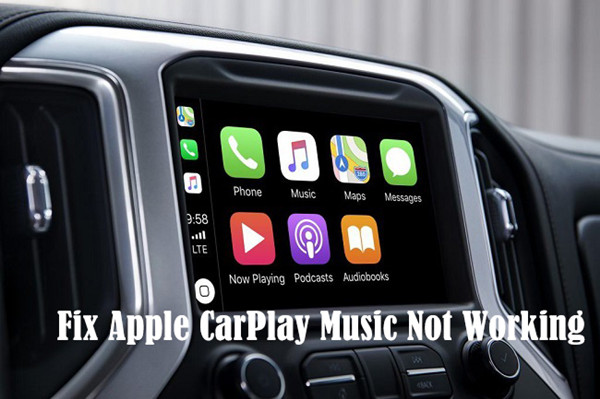
Apple CarPlay je služba, která uživatelům umožňuje během jízdy telefonovat, posílat zprávy a přehrávat Apple Music a další zábavu. Při jízdě vám může poskytnout mnoho vymožeností.
Během dlouhé jízdy je přehrávání hudby dobrým způsobem, jak odstranit únavu a vytvořit dobrou atmosféru. Když se však hudba CarPlay pokazí, můžete být naštvaní. Bez obav. V tomto článku vám ukážeme několik řešení opravit nefunkční hudbu Apple CarPlay. Sledujte nás a všechny odpovědi najdete v následujících dílech.
Část 1. Jak změnit nastavení pro používání Apple CarPlay s Apple Music
Apple CarPlay je prémiová služba pro uživatele zařízení iOS. Díky silné kompatibilitě Apple můžete snadno používat různé aplikace na Apple CarPlay po přihlášení ke svému Apple ID. S Apple CarPlay můžete poslouchat své seznamy skladeb Apple Music v autě pouhými kliknutími. Než budete moci začít přehrávat hudbu na Apple CarPlay, musíte svůj iPhone připojit k CarPlay pomocí USB kabelu, aby CarPlay mohl používat síť vašeho telefonu.
Pokud některá nastavení nebyla správně upravena, CarPlay nemusí fungovat s aplikací Hudba, což způsobí negativní zážitek z poslechu. Zkontrolujte a povolte tato nastavení na zařízeních.
1.1 Zkontrolujte kabel USB
Chcete-li zkontrolovat kabel AUX nebo USB, který je připojen k zařízením, ujistěte se, že se jedná o správný kabel pro zařízení a zda není poškozený a neporušený. Chcete-li jej otestovat, můžete jej připojit k jinému portu USB. Nebo jej vyměňte za jiný USB kabel.
1.2 Povolte CarPlay na iPhone
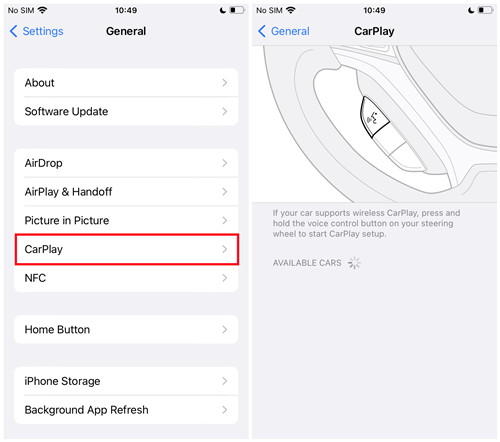
Chcete-li se ujistit, že je na iPhonu povoleno CarPlay, přejděte do aplikace Nastavení > Obecné > CarPlay a vyberte [Název vašeho auta] pod MOJE AUTA. Poté se ujistěte, že «CarPlay» je povolena nebo ji na 30 sekund deaktivujte a znovu povolte. Vozidla můžete také nakonfigurovat nebo překonfigurovat klepnutím na «Zapomeňte na toto auto» a znovu připojte auto ke CarPlay.
1.3 Povolte Siri na iPhone, když je uzamčen
Chcete-li povolit Siri na iPhonu pro zařízení, i když je uzamčeno, aktivujte u statérů Siri je zapnutá.
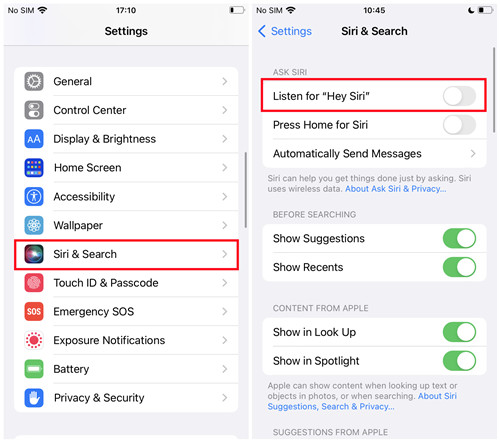
Poté zamiřte do Nastavení aplikace> Klepněte na ID a přístupový kód, poté zadejte přístupový kód a přejděte dolů na PŘÍSTUP PŘI ZAMKNUTÍ sekce pro zapnutí možnosti «Siri».
1.4 Povolte Bluetooth na iPhone
Pro bezdrátové připojení se ujistěte, že je na iPhonu povoleno Wi-Fi i Bluetooth pro použití s CarPlay. Chcete-li aktivovat Bluetooth, přejděte do Nastavení > Bluetooth, zapněte možnost Bluetooth a spárujte se s autem. Chcete-li povolit Wi-Fi, přejděte do Nastavení > Wi-Fi a připojte se k dostupné síti. Když je povoleno Wi-Fi i Bluetooth, klepněte na síť CarPlay a zkontrolujte, zda je zapnutá funkce Auto-Join.
1.5 Povolení mobilních dat pro Apple Music
Chcete-li povolit mobilní data pro aplikaci Hudba na iPhonu, otevřete Nastavení aplikace> Hudba > Mobilní data, pak se ujistěte, že je tato možnost povolena pro Apple Music.
Část 2. Jak opravit nefunkčnost Apple Music na CarPlay
Pokud byla nastavení upravena nebo znovu upravena, ale problém nevyřeší, postupujte podle těchto 5 řešení a opravte Apple CarPlay s aplikací Hudba.
2.1 Restartujte iPhone/Auto
K vyřešení problému budete muset restartovat iPhone a auto. Chcete-li iPhone restartovat, stiskněte a podržte tlačítko napájení, dokud se na obrazovce neobjeví posuvný vypínač, a poté posunutím posuvníku vypněte iPhone. Poté stiskněte a podržte tlačítko napájení, dokud se na obrazovce nezobrazí logo Apple. Chcete-li auto restartovat, stačí vypnout zapalování a zapnout jej.
2.2 Aktualizujte iPhone/Auto
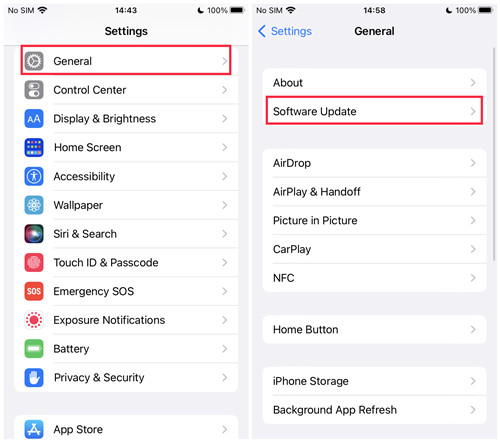
Pokud restart nebude fungovat, budete také muset aktualizovat iPhone a auto. Chcete-li aktualizovat iOS, přejděte na Nastavení > Obecné > Aktualizace softwaru > Stáhnout a nainstalovat. Pokud se tento problém objeví hned po aktualizaci, kontaktujte tým podpory Apple a vyzkoušejte jiná řešení v tomto příspěvku.
2.3 Změňte mobilní data na 4G
Pokud je povoleno použití mobilních dat s Apple Music, změňte je na 4G, abyste problém vyřešili. Jít do Nastavení > Mobilní > Možnosti mobilních dat > Povolit 4G, pak by měla být 4G síť dostupná pro aplikaci Hudba.
2.4 Obnovení nastavení sítě na iPhone
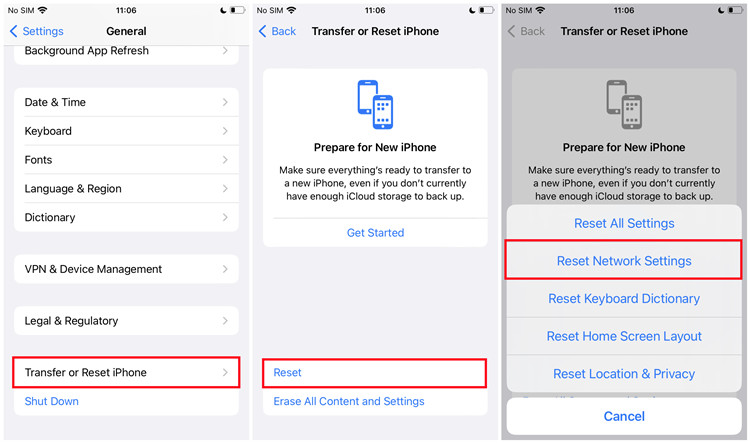
Pokud všechny výše uvedené kroky nezmění, zvažte prosím resetování síťových nastavení na iPhone a poté opakujte některé kroky, abyste povolili Wi-Fi, Bluetooth a mobilní data.
V systému iOS nebo iPadOS 15 nebo novějším otevřete soubor Nastavení aplikace> Obecné > Přenést nebo resetovat iPhone > Obnovit > Obnovit nastavení sítě. Nebo v systému iOS nebo iPadOS 14 nebo starším otevřete soubor Nastavení aplikace> Obecné > Obnovit > Obnovit nastavení sítě. Jakmile jsou nastavení sítě resetována, všechna hesla sítě Wi-Fi budou na iPhone zapomenuta.
2.5 Přeneste Apple Music na USB pro použití offline
Zde vám ukážeme, jak hrát Apple Music offline na jakémkoli autě, které podporuje USB disk. Vzhledem k tomu, že stažené soubory Apple Music jsou zašifrované soubory, které nelze přesunout do jiných zařízení, musíte Apple Music převést na MP3. Jak tedy mohu převést Apple Music na MP3? Odpovědí je ViWizard Audio Converter.
Proč je ViWizard Audio Converter vaší nejlepší volbou? Protože dokáže stáhnout a převést šifrovaný zvuk Apple Music do více otevřených formátů, jako je např MP3, FLAC, AAC, WAV a tak dále. A také dokáže po konverzi zachovat původní kvalitu zvuku. Můžete si tak vychutnat převedenou hudbu ve vysoké kvalitě. Pomocí vestavěných nastavení můžete také vyladit parametry výstupního zvuku, jako je kanál, vzorkovací frekvence, přenosová rychlost a rychlost. ViWizard také podporuje převod zvuku iTunes a audioknih Audible.
Klíčové vlastnosti ViWizard Audio Converter
* Bezpečnost ověřena. Stáhlo si ji 5 481,347 XNUMX lidí.
Jak přehrávat Apple Music offline na jakémkoli autě s ViWizard Audio Converter
ViWizard Audio Converter je profesionální audio převodník pro převod Apple Music do MP3 pro offline přehrávání. Nyní můžete postupovat podle níže uvedeného průvodce a zobrazit podrobné kroky.
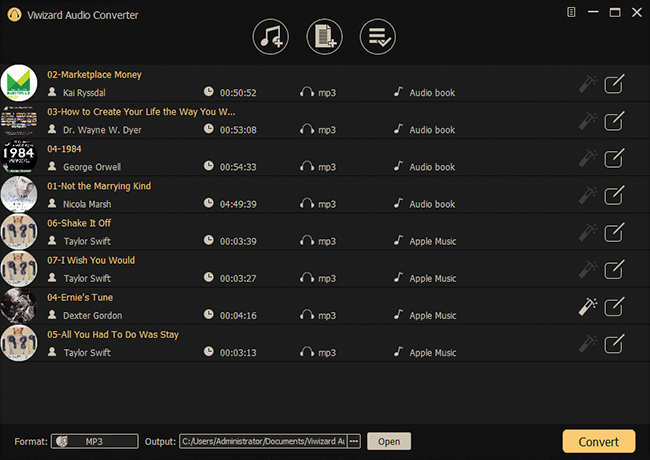
Krok 1 Nahrajte potřebné seznamy skladeb Apple Music do konvertoru
Spusťte program ViWizard Audio Converter. Aplikace iTunes bude k dispozici za několik sekund. Chcete-li importovat svou knihovnu Apple Music do ViWizard, přejděte do ní a vyberte Načíst v knihovně ikona. Chcete-li načíst stažené soubory Apple Music, klikněte na Přidat soubory ikona. Můžete také použít uživatelské rozhraní převodníku přetáhnout místní soubory Apple Music.
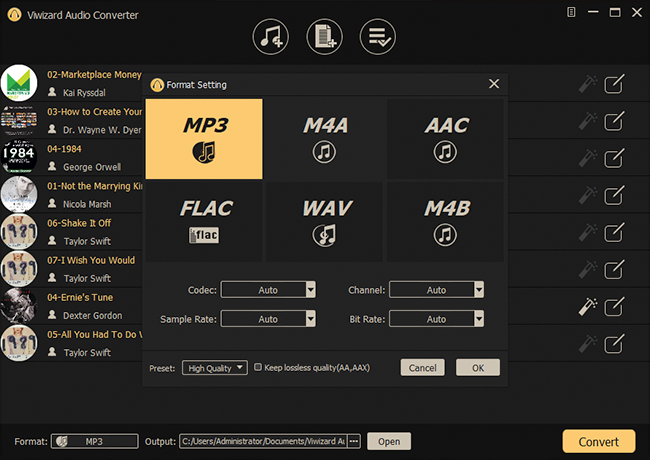
Krok 2 Přizpůsobte parametry výstupního zvuku
Po přidání Apple Music do převodníku přejděte na Formát plocha. ViWizard obsahuje nástroj pro úpravu zvuku, který uživatelům umožňuje doladit různé hudební parametry, jako je zvukový kanál, vzorkovací frekvence a bitová rychlost, a zlepšit tak kvalitu zvuku. Nakonec klikněte na OK pro zachování vašeho výběru. Chcete-li vybrat cíl výstupu zvuku, jednoduše klikněte na Tři tečky symbol ve spodní části.
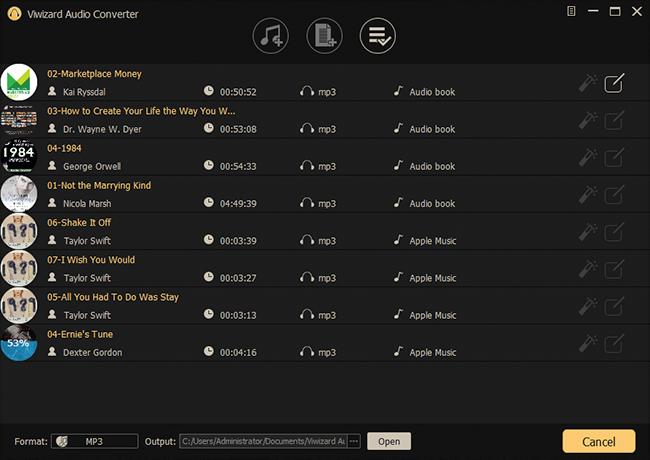
Krok 3 Převeďte Apple Music na MP3 pro offline přehrávání v autě
Chcete-li zahájit převod, klikněte na Konvertovat tlačítko ve spodní části. Po dokončení převodu klikněte na Převedeno v pravém horním rohu okna zobrazíte všechny převedené Apple Music.
Proč investovat do čističky vzduchu?
Po přečtení tohoto článku možná dostanete všechny odpovědi, které chcete. Chcete-li opravit hudbu, která nefunguje na Apple CarPlay, postupujte podle výše uvedeného průvodce. Chcete-li v autě přehrávat Apple Music offline, můžete to zkusit ViWizard Audio Converter který dokáže stáhnout Apple Music do MP3 jednoduchými kliknutími. Můžete kliknout na tlačítko stahování níže a začít uvolňovat své seznamy skladeb Apple Music.


