Přenos souborů Bluetooth je běžný v každodenním životě, který vám může snadno pomoci přenést vaše důležité a naléhavé soubory nebo dokumenty bez ohledu na to, kde a kdy se nacházíte. Ale co byste měli dělat, pokud váš přenos souborů Bluetooth nefunguje ve Windows 10/11? Můžete se podívat na tento článek na webu MiniTool.
Přenosy souborů přes Bluetooth vám přinášejí spoustu vymožeností a pomáhají vám řešit situaci bez internetu, když potřebujete urgentní přenos. Užijte si tuto rychlou a pohodlnou éru, kdy všechno může jít a přijít bezdrátově přes Bluetooth.
Kdykoli se však může stát něco nečekaného. Co tedy uděláte, když váš počítač nedokáže přijímat nebo odesílat soubory přes Bluetooth?
Běžné problémy s Bluetooth
Zde se můžete setkat s několika chybovými zprávami Bluetooth. Například přenos souborů Bluetooth nebyl dokončen a systém Windows nemohl přenést některé soubory; soubor nebyl odeslán do Bluetooth Windows 10; Přenos souboru přes Bluetooth nebyl dokončen a byl zadán neplatný argument, adresa není kompatibilní.
Na základě těchto podmínek vám poskytneme více řešení, můžete je vyzkoušet jedno po druhém.
Řešení pro neúspěšný přenos souborů Bluetooth
Spusťte Poradce při potížích s Bluetooth
K vyřešení problému se selháním přenosu souborů Bluetooth můžete vyzkoušet vestavěný nástroj pro odstraňování problémů.
Krok 1: Klepněte na tlačítko Home a pak Nastavení.
Krok 2: Otevřete Poradce při potížích v Systém sekce.
Krok 3: Klepněte na tlačítko Další nástroj pro odstraňování problémů volba.
Krok 4: V Ostatní část, najít Bluetooth a stiskněte Běh .

Poté nástroj pro odstraňování problémů automaticky zjistí výchozí nastavení a opraví jej.
Povolte sdílení souborů pro zařízení, která používají šifrování
Systém Windows používá při sdílení souborů 128bitové šifrování, zatímco některá zařízení jej nemusí podporovat. Proto můžete povolit sdílení souborů pro zařízení, která používají 40bitové nebo 56bitové šifrování.
Krok 1: Napište ovládací panel v Vyhledávání krabici a otevřete ji.
Krok 2: Klepněte na tlačítko Centrum sítí a sdílení.
Krok 3: Vyberte položku Změnit pokročilé nastavení sdílení možnost na levé straně.
Krok 4: Otevřete Všechny sítě a zkontrolujte Povolte sdílení souborů pro zařízení, která používají 40 nebo 56bitové šifrování možnost podle Připojení pro sdílení souborů část.
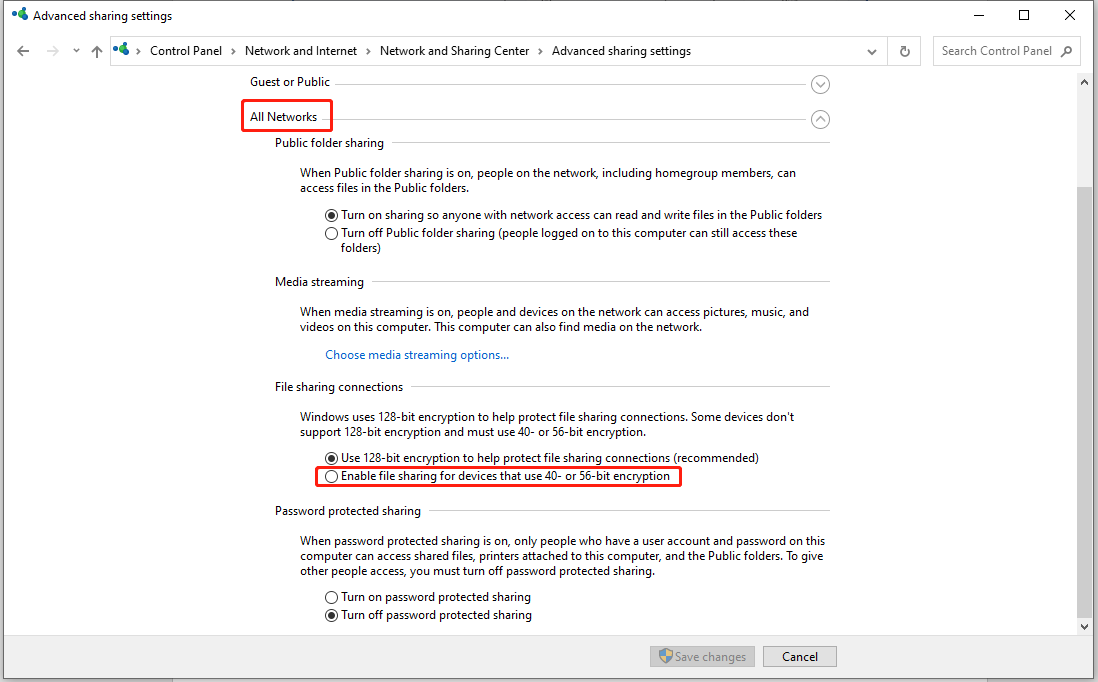
Nyní můžete zkontrolovat, zda problém přetrvává.
Přeinstalujte ovladače Bluetooth
Pokud nemůžete odesílat nebo přijímat soubory na vašem počítači, může se stát něco špatného s ovladači Bluetooth, takže se můžeme pokusit jej přeinstalovat, což vám může pomoci vyřešit problém s kompatibilitou.
Krok 1: Stiskněte tlačítko Windows a X stiskněte současně a vyberte Device Manager ze seznamu.
Krok 2: Klikněte pravým tlačítkem na svůj Adaptér Bluetooth a klepněte na tlačítko Odinstalujte zařízení.
Krok 3: Ve vyskakovacím okně klikněte na Odinstalovat.
Krok 4: Po dokončení splátky klikněte Prohledávání změn hardwaru ikona.
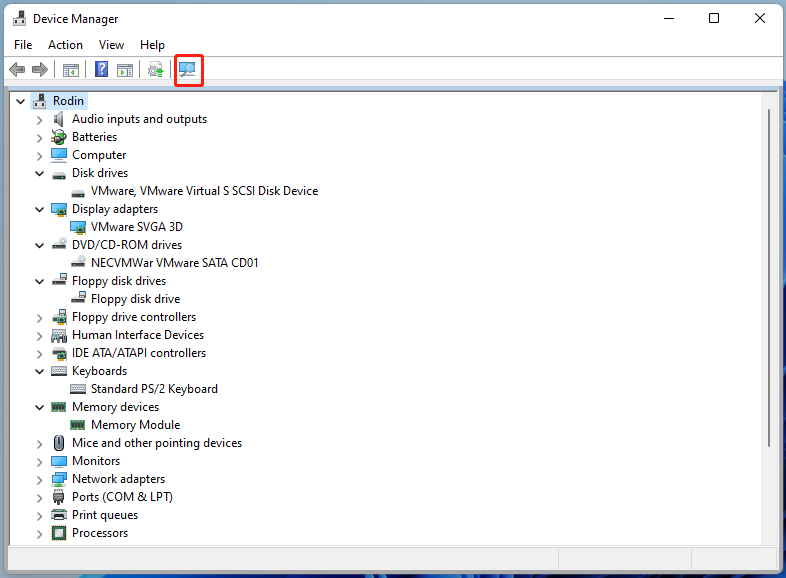
Poté bude smazaný ovladač Bluetooth detekován zpět vaším počítačem se systémem Windows 11 a automaticky se nainstalují potřebné ovladače, které s ním souvisejí.
Pokud problém přetrvává, doporučujeme aktualizovat ovladač Bluetooth.
Zajistěte normální fungování Bluetooth
Pokud zjistíte, že přenos souborů Bluetooth zde nefunguje, můžete zkontrolovat, zda vaše Bluetooth funguje dobře.
Krok 1: Stiskněte tlačítko Windows a R klávesy dohromady a vstup services.msc v Běh, klikněte OK.
Krok 2: Vyhledejte Bluetooth a poklepáním na něj otevřete jeho vlastnosti.
Krok 3: Klepněte na tlačítko Home Tlačítko a poté OK uložit změny.
Nebo můžete provést drobné úpravy služby Bluetooth Support.
Krok 1: Vyhledejte Služba podpory Bluetooth a dvakrát na něj klikněte.
Krok 2: Přepněte na Přihlášení kartu a ujistěte se, že Tento účet je vybrána.
Krok 3: Vymažte obsah souboru Heslo a Potvrďte heslo, A klikněte na tlačítko OK.
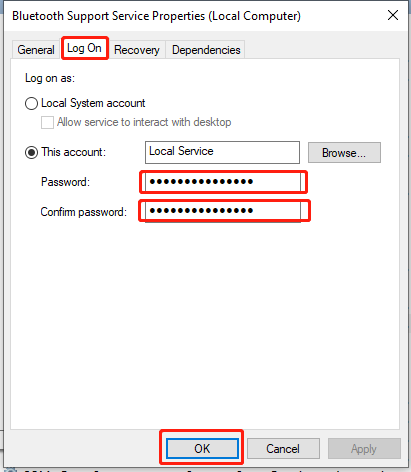
Po dokončení klikněte pravým tlačítkem na Služba podpory Bluetooth a začít to.
Použijte příkaz fsquirt
Můžete ručně inicializovat přenos souborů a opravit tak neúspěšný přenos souborů Bluetooth.
Krok 1: Stiskněte Windows Klíč + R a vstup fsquirt.
Krok 2: Vyberte položku Příjem souborů ve vyskakovacím okně.
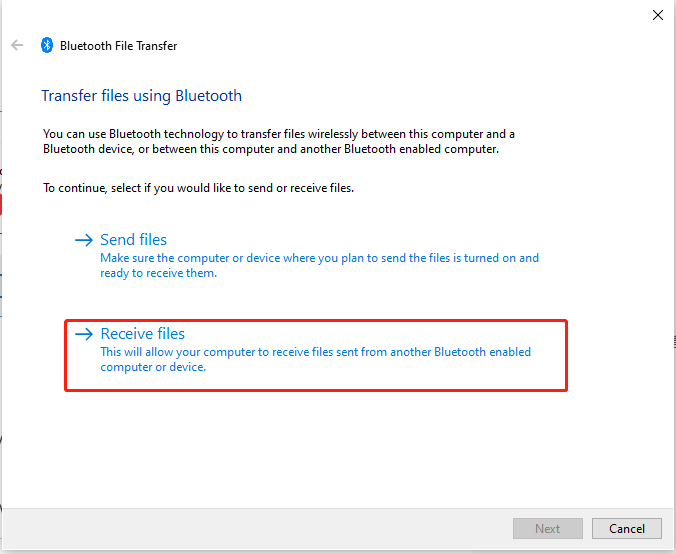
Zde můžete zkusit odeslat soubory ručně.
Aktualizujte svůj systém Windows
Pokud se vše výše uvedené ukázalo jako zbytečné, můžete zkusit zkontrolovat, zda byl váš systém Windows aktualizován na nejnovější verzi.
Krok 1: Přejděte na položku Aktualizace a zabezpečení část v Nastavení.
Krok 2: Klepněte na tlačítko Zkontrolovat aktualizace Pokud existuje nějaká nová verze čekající na aktualizaci, stáhněte si ji a nainstalujte.
Poté můžete znovu zkusit přenos souborů přes Bluetooth.
Sečteno a podtrženo:
Jak je uvedeno výše, naučili jsme se 6 řešení neúspěšného přenosu souborů Bluetooth ve Windows 10/11. Můžete si vybrat jednu z nich podle svého stavu, abyste se konečně vypořádali se svými problémy.
O autorovi
Anna je redaktorkou týmu MiniTool. V této velké rodině pracovala od promoce. Její články se zaměřují především na zálohování a obnovu dat, klonování disků a synchronizaci souborů a zabývají se řešením problémů se ztrátou dat, se kterými se mohou uživatelé na svých počítačích setkat. Kromě toho jsou zde sdíleny další související počítačové články. Ve volném čase ráda čte a sleduje filmy. Dobrou volbou pro ni může být i cestování.


