Pokud se iPhone zasekl v režimu SOS, jak se z něj dostat? Přečtěte si tento článek a získejte důvody tohoto problému a osvědčená řešení, jak jej vyřešit.
Joy Taylor Poslední aktualizace: 04. prosince 2023
Systémové problémy iPhone
Obrazovka smrti iPhone
- Problém se zelenou obrazovkou iPhone
- Problém s červenou obrazovkou iPhone
- Problém s černou obrazovkou iPhonu
- iPhone Bílá obrazovka smrti
- iPhone zamrzl a nevypne se
- iPhone zemřel a nezapne se
Problémy se zaseknutím iPhonu
- iPhone přilepený na nabíjecí obrazovce
- iPhone se zasekl na obrazovce vyhledávání
- iPhone Stuck ve spouštěcí smyčce
- Zaseknutí při aktualizaci Požadovaná aktualizace iPhone
- iPhone uvízl na obrazovce načítání
- iPhone se zasekl při přípravě aktualizace
- iPhone stále bliká logem Apple
- iPhone se zasekl v nouzovém režimu SOS
- iPhone Stuck v režimu sluchátek
- iPhone se zasekl při ztlumení
- Obrazovka iPhonu přiblížená zaseknutá
- Ověřování obnovení zaseknutý iPhone
Jiné systémové problémy
- Jak ukončit režim obnovení iPhone
- Touch ID se nezdařilo iPhone
- iPhone Stuck v režimu DFU
- Mimo režim zotavení iPod
- iPhone se nerestartuje
AnyFix – Opravte iPhone zaseknutý v režimu SOS jedním kliknutím
Co dělat, když iPhone uvízl na nouzovém SOS? Nebojte se! Zdarma si stáhněte AnyFix a opravte iPhone zaseknutý v režimu SOS jedním kliknutím! Podporuje všechny modely iPhone a verze iOS, jako je iPhone 1 a iOS 15.

Stáhnout zdarmaZískat nyní
„Můj iPhone je zaseknutý v nouzovém režimu SOS a nevím, jak z toho ven. Může mi někdo říct, jak se mohu dostat z tohoto režimu SOS a znovu normálně používat svůj iPhone? “
– z komunity Apple
Pokud uvažujeme jasně, je zřejmé, že nouzový režim SOS na iPhone je opravdu užitečná a ochranná věc pro každého. Může vám pomoci zavolat vašim nouzovým kontaktům a poslat jim vaši přesnou aktuální polohu v době potřeby. Někteří uživatelé si však stěžují, že se iPhone zasekl v režimu SOS, což jim brání dostat se do zařízení.
Proč tedy k tomuto problému došlo? A jak se dostat z SOS na iPhone? Přečtěte si tento článek, abyste získali důvody, a můžete se také naučit několik způsobů, jak opravit iPhone uvíznutý při nouzovém problému SOS. Takže místo toho, abychom ztráceli čas, pojďme se pustit do detailů!
Bonus Tip: Můžete si také přečíst několik dalších tipů, jak opravit problémy s iPhone/iPad.
- Jak opravit iPhone zemřel a nezapne se >
- Jak opravit iPhone zaseknutý při načítání obrazovky >
- Proč iPhone uvízl na nouzovém SOS
- Oprava zaseknutého iPhonu v režimu SOS v kliknutích [SAFE & EASY]
- Opravte zaseknutý iPhone v nouzovém režimu SOS pomocí restartu
- Opravte zaseknutý iPhone v režimu SOS prostřednictvím iTunes
- Opravte iPhone zaseknutý v nouzovém režimu SOS dobitím
- Opravte zaseknutý iPhone v režimu SOS s podporou Apple
- Často kladené otázky
Proč iPhone uvízl na nouzovém SOS
Proč je můj telefon zaseknutý v režimu SOS? Co znamená SOS na iPhone? Hlavním důvodem, proč se iPhone zasekl v nouzovém režimu SOS, je naše vlastní chyba. Někdy se může stát, že když stisknete tlačítka pro zvýšení, snížení hlasitosti a napájení za účelem provedení jiných akcí iPhone, můžete omylem stisknout nesprávnou kombinaci kláves. Tehdy váš iPhone přejde do nouzového režimu SOS. Toto je nejčastější důvod, který může způsobit, že iPhone uvízne v režimu SOS, i když je váš iPhone zaseknutý ve spouštěcí smyčce.
Mohou existovat další důvody, ale tyto důvody obvykle nezpůsobují tento problém. Někdy se také mohou čerstvě flashované nebo rootované iPhony zaseknout v režimu SOS.
Jak tedy dostat iPhone z režimu SOS? Níže si povíme o 5 osvědčených způsobech, jak tento problém vyřešit. Nyní se podívejme na podrobné kroky těchto metod jeden po druhém.
Oprava zaseknutého iPhonu v režimu SOS v kliknutích [SAFE & EASY]
AnyFix – iOS System Recovery je výkonný nástroj, který dokáže opravit většinu problémů se systémem iOS, včetně iPhone uvízlého na nouzovém SOS, iPhone uvízlého v režimu DFU, iPhone uvízlého v režimu obnovy, iPhone zaseklého v režimu sluchátek atd.
Má všechny výkonné funkce a uživatelsky přívětivé rozhraní, které může být pro uživatele velmi užitečné. A co je nejdůležitější, podporuje všechny verze iOS a modely iPhone, jako je iPhone 15, iOS 17 atd.
AnyFix – Vyjměte iPhone z režimu SOS
- Opravte iPhone zaseknutý v nouzovém režimu SOS pomocí jednoduchých kliknutí.
- 3 režimy opravy. Všechny vaše potřeby opravy mohou být uspokojeny.
- Opravte 130+ problémů se systémem iOS a 200+ problémů s iTunes během několika minut.
- Žádné vymazání dat na vašem iPhone, 100% čisté a bezpečné.
Chcete-li vyřešit problém se zaseknutím iPhonu v nouzovém režimu SOS, postupujte podle následujících kroků.
Jak opravit zaseknutý iPhone v režimu SOS pomocí AnyUnlock:
Krok 1. Zdarma si stáhněte, nainstalujte a spusťte AnyFix na vašem počítači. V okně domovské stránky vyberte System Repair.
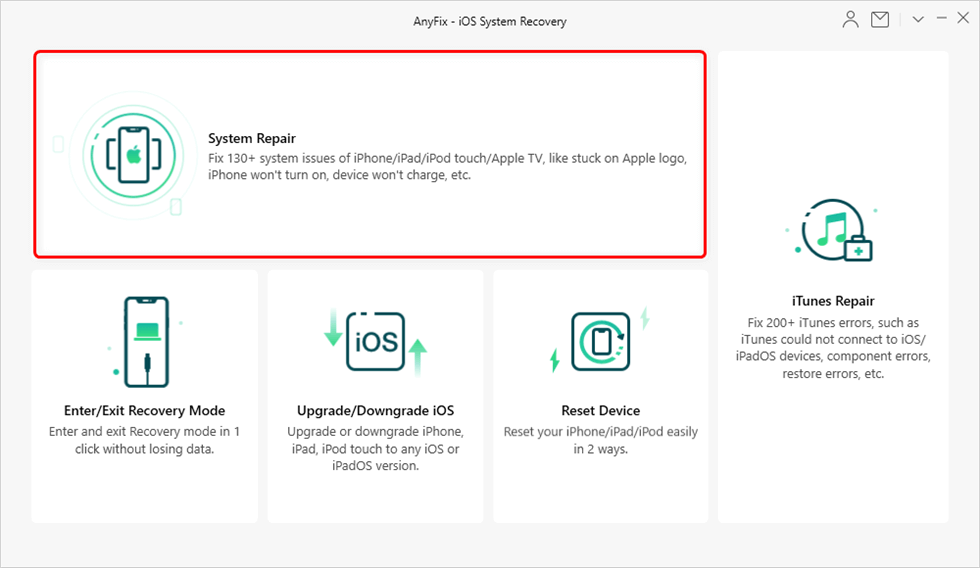
Klepněte na Oprava systému
Krok 2. Připojte iPhone k počítači a vyberte 50+ problémů s iPhone z okna programu. Poté klikněte na Začít nyní pro pokračování.
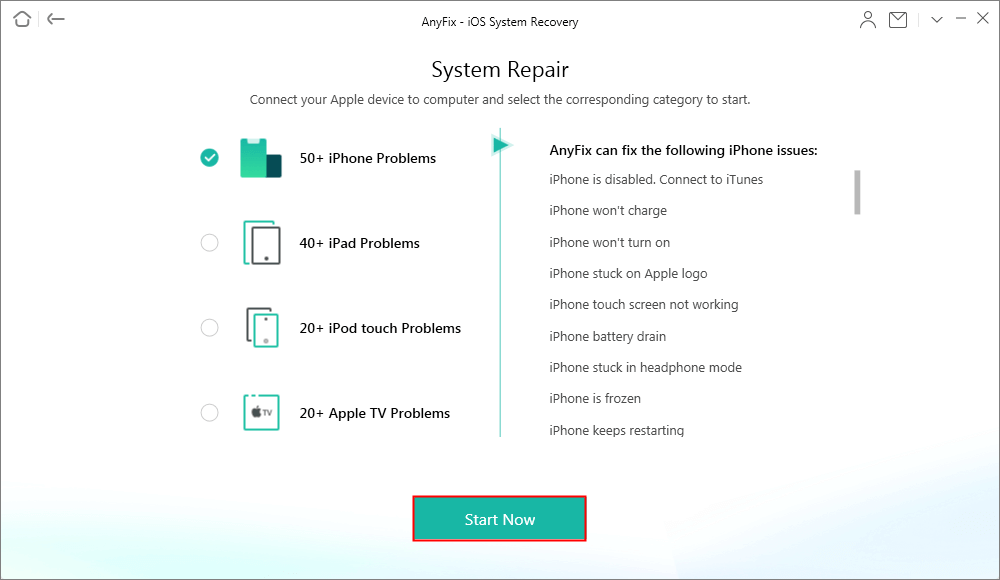
Chcete-li opravit systémový problém, vyberte problém 50+ iPhone
Krok 3. Vyberte Standardní oprava z okna programu a podle pokynů na obrazovce přepněte svůj iPhone do režimu obnovení.
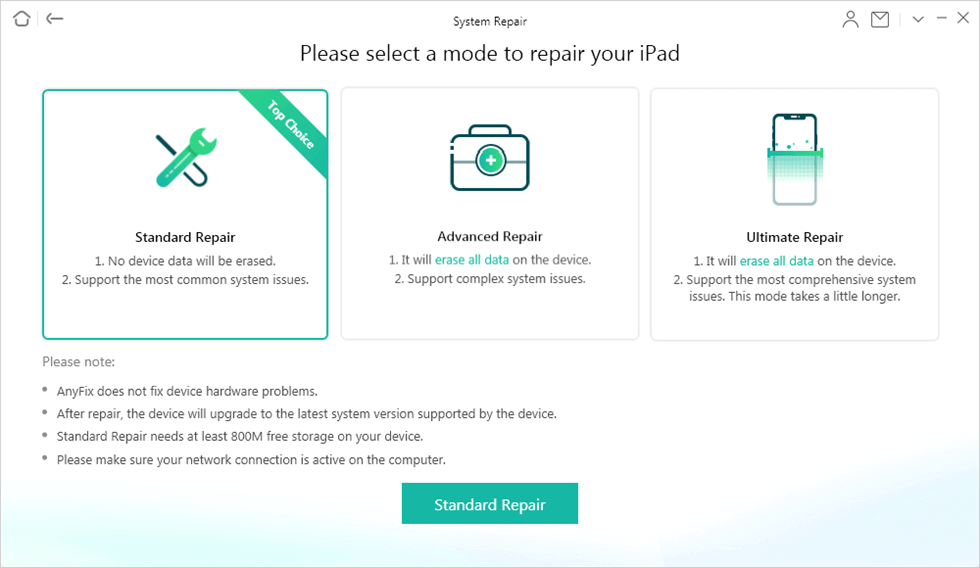
Vyberte Standardní opravu v části Oprava systému
Krok 4. Potvrďte informace o zařízení a klikněte na Ke stažení tlačítko pro stažení balíčku firmwaru zařízení.
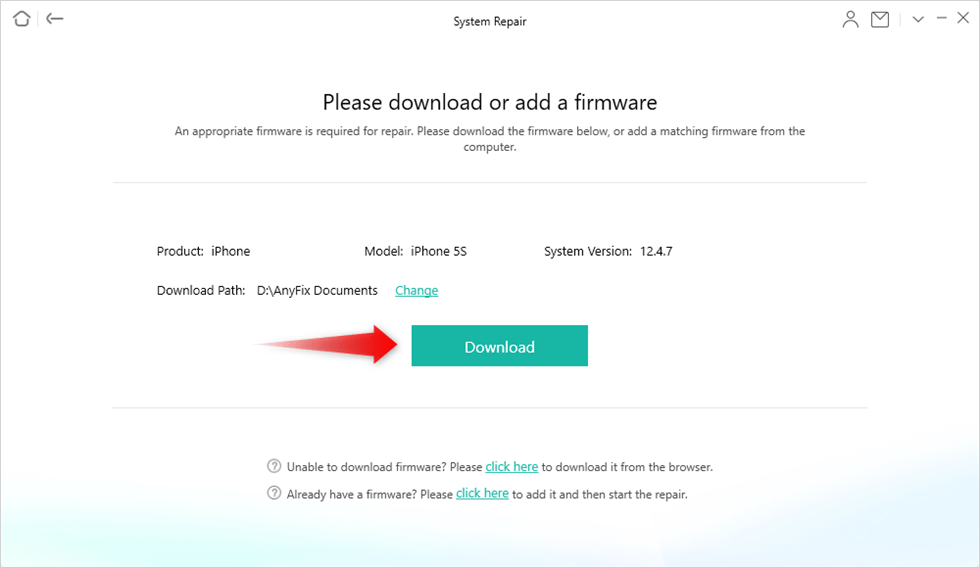
Stáhněte si firmware
Krok 5. Klikněte na Opravit teď tlačítko pro zahájení procesu opravy. Počkejte na dokončení procesu a ujistěte se, že zařízení zůstane připojeno k počítači.
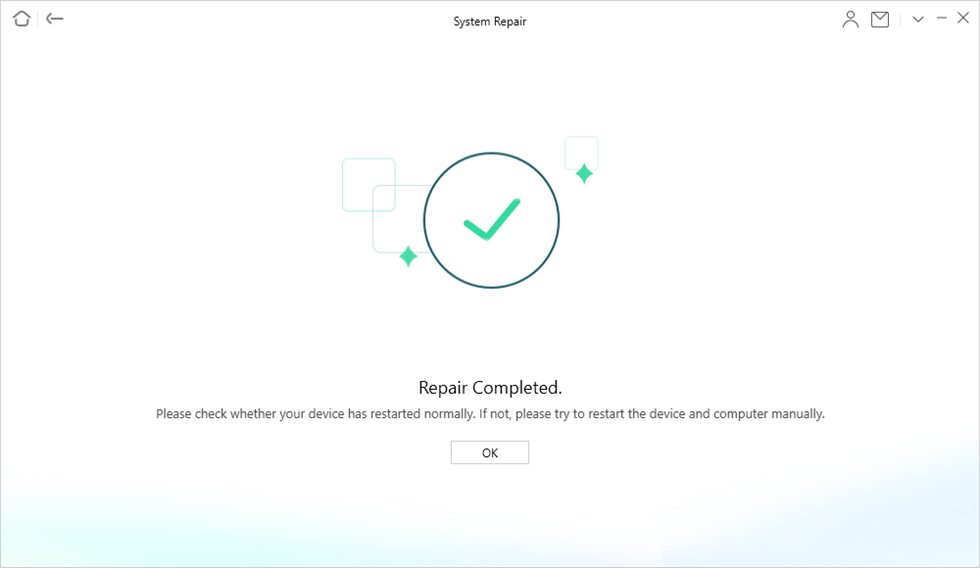
Oprava systému dokončena
* 100% čisté a bezpečné
Opravte zaseknutý iPhone v nouzovém režimu SOS pomocí restartu
Restartování iPhone vyřeší mnoho závad iOS, můžete postupovat podle níže uvedených kroků. Jsou uvedeny podrobné pokyny, jak restartovat různé modely iPhone.
- iPhone 8 nebo novější verze: Musíte stisknout a rychle uvolnit tlačítko pro zvýšení hlasitosti. Poté musíte stisknout a rychle uvolnit tlačítko pro snížení hlasitosti. Poté stiskněte a podržte boční tlačítko, dokud na obrazovce neuvidíte logo Apple.
- iPhone 7 iPhone 7 Plus: Poté musíte stisknout a podržet horní (nebo boční) tlačítko a tlačítka snížení hlasitosti, dokud na obrazovce neuvidíte logo Apple.
- iPhone 6 nebo starší: Poté musíte stisknout a podržet tlačítka Domů a Horní (nebo Boční) společně, dokud na obrazovce neuvidíte logo Apple.
Opravte zaseknutý iPhone v režimu SOS prostřednictvím iTunes
iTunes lze použít jako jiný způsob, pokud narazíte na tento problém. Tato metoda však může způsobit ztrátu dat, protože potřebujete obnovit svůj iPhone z poslední zálohy iTunes, kterou jste vytvořili dříve. V počítači musíte mít nainstalovanou nejnovější verzi iTunes. Poté postupujte podle níže uvedených kroků a opravte iPhone zaseknutý v nouzovém režimu SOS.
- Nejprve musíte spustit iTunes a připojit iPhone k počítači pomocí kabelu USB.
- Pokud se váš iPhone zeptá, zda tomuto počítači důvěřujete, nebo požádá o přístupový kód, postupujte podle pokynů, abyste počítači důvěřovali.
- Nyní klikněte na ikonu Zařízení v okně iTunes.
- Chcete-li pokračovat, musíte kliknout na tlačítko Obnovit iPhone.
- Znovu klikněte na tlačítko Obnovit ve výzvě okna a počkejte, až se váš iPhone obnoví.
Opravte iPhone zaseknutý v nouzovém režimu SOS dobitím
Dalším snadným způsobem, jak vyřešit uvíznutí iPhonu v režimu SOS, je vypnutí telefonu a jeho nabíjení po dobu 1 hodiny. Poté znovu zapněte telefon, abyste zjistili, zda problém existuje nebo ne. Ve skutečnosti může váš telefon někdy zamrznout nebo se zaseknout, když nemá dostatek energie k zapnutí. Nyní tedy zařízení vypněte a nabijte. Pokud ale stále nemůžete vyřešit, jak dostat telefon z režimu SOS, můžete přejít k poslednímu řešení.
Opravte zaseknutý iPhone v režimu SOS s podporou Apple
Posledním snadným řešením, jak vyřešit problém se zaseknutým iPhonem v nouzovém režimu SOS, by bylo kontaktovat podporu společnosti Apple. Po vyzkoušení mnoha různých způsobů, pokud stále vidíte, že nejste schopni problém vyřešit, může být pro vás jediným řešením kontaktování podpory společnosti Apple. S největší pravděpodobností budou schopni tento problém vyřešit za vás. Mohou zcela jistě vyřešit problém vašeho zařízení.
Často kladené otázky
Doufám, že můžete úspěšně vyřešit problém s iPhone uvízlým v režimu SOS pomocí výše uvedených metod. Níže odpovíme na některé otázky týkající se SOS. Pokud hledáte odpovědi, čtěte dále.
Proč můj telefon říká pouze SOS/SOS?
Když se na horní straně telefonu zobrazí stav SOS nebo Pouze SOS, znamená to, že telefon není připojen k síti. V tomto stavu, kromě tísňových volání, jsou ostatní funkce vašeho přístroje nedostupné. Existuje několik důvodů pro tento problém: problémy se SIM kartou, špatný mobilní příjem nebo jste nenastavili mobilní telefon na Automaticky.
Jak mohu vypnout SOS na svém iPhone?
Pokud chcete na svém iPhone vypnout SOS, abyste se vyhnuli automatickému volání, můžete postupovat podle následujících kroků.
- Přejděte na svém iPhone do Nastavení.
- Přejděte dolů a vyhledejte Emergency SOS a klikněte na něj. Pak jej vypněte.
Bottom Line
Přečtením tohoto článku nyní znáte různé způsoby, jak opravit iPhone zaseknutý v nouzovém režimu SOS. Můžete vyzkoušet kterýkoli ze zde uvedených způsobů, ale pokud chcete zaručené řešení, pak AnyFix – iOS System Recovery je nástroj, který byste měli hledat. Takže místo toho, abyste ztráceli čas jinými způsoby nebo nástroji, začněte zdarma zkoušet AnyFix a dejte nám vědět svůj názor.
* 100% čisté a bezpečné
Joy Taylorová
Vedoucí autor týmu iMobie a také fanoušek společnosti Apple rádi pomáhají více uživatelům řešit různé typy problémů souvisejících s iOS a Androidem.
iPhone uvízl na nouzové obrazovce SOS? Přečtěte si tuto příručku, abyste zjistili, jak dostat iPhone z nouzového režimu SOS.
Autor: Lena / Aktualizováno 12. prosince 2023
Sdílet tento:
Obsah
- Proč je můj iPhone zaseknutý v režimu SOS?
- Jak opravit iPhone zaseknutý na nouzové obrazovce SOS
- Tip 1. Vynutit restart iPhone
- Tip 2. Vypněte a nabijte iPhone
- Tip 3. Obnovte iPhone
- Tip 4. Přepněte iPhone do režimu obnovy
- Tip 5. Kontaktujte podporu Apple
Můj iPhone 13 se zasekl na nouzové obrazovce SOS
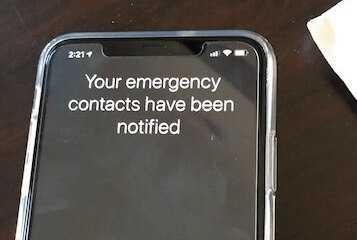
Můj iPhone se zasekl a zobrazuje obrazovku s nápisem „Vaše nouzové kontakty byly upozorněny“ a nemohu přijít na to, jak to zastavit. Jak dostanu svůj iPhone z nouzového režimu SOS?
— Otázka od Apple Community
![iPhone Stuck on Emergency SOS]()
Není pochyb o tom, že nouzové SOS je skvělá funkce pro každého. V nebezpečné situaci odešle zprávu nouzovým kontaktům, aby věděli, kde se nachází osoba, která potřebuje pomoc.
Režim SOS se však spustí sám, když jej nepotřebujete. A co je horší, iPhone se zasekl na nouzové obrazovce SOS, takže nemůžete telefon používat. No, nebojte se příliš, tato příručka vám řekne, proč iPhone uvízl na nouzové obrazovce SOS a jak se ze situace dostat.
Proč je můj iPhone zaseknutý v režimu SOS?
Než projdete jakýmkoliv řešením problémů, možná budete potřebovat vědět, co je režim SOS na iPhone a proč je váš iPhone v režimu SOS. Zde jsou vysvětlení a některé možné důvody, které mohou způsobit, že se iPhone zasekl v nouzovém režimu.
Co je SOS na iPhone?
Režim SOS na iPhonu je nouzová funkce, která rychle volá místní tísňové služby a sdílí vaši polohu s předem vybranými kontakty. Je to rychlý způsob, jak vyhledat pomoc v naléhavých situacích. Můžete jej spustit rychlým pětinásobným stisknutím bočního tlačítka.Proč je váš iPhone zaseknutý v režimu SOS?
● Nesprávné operace. Možná jste společně stiskli tlačítka Napájení, Zvýšení hlasitosti a Snížení hlasitosti, aby se zobrazila obrazovka režimu SOS.
● Zhroucení systému. Je možné, že některé softwarové závady způsobily, že se váš iPhone zasekl na nouzové obrazovce SOS.
● Selhání útěku z vězení. Chyba během procesu útěku z vězení nebo chyby v systému mohou také způsobit problém s iPhone přilepeným na obrazovce SOS.Jak opravit iPhone zaseknutý na nouzové obrazovce SOS
Zde je několik metod dostupných v této části, které podrobně popisují, jak dostat iPhone z režimu SOS. Tyto metody lze použít na všechny modely iPhone, včetně iPhone 15, iPhone 14, iPhone 13, iPhone 12, iPhone 11, iPhone X, iPhone SE, iPhone 8.
Tip 1. Vynutit restart iPhone
Kdykoli iPhone nefunguje správně, můžete nejprve zkusit tvrdý reset. Jednoduchý restart může pomoci opravit systémové závady, které způsobily, že se iPhone zasekl v nouzovém režimu.
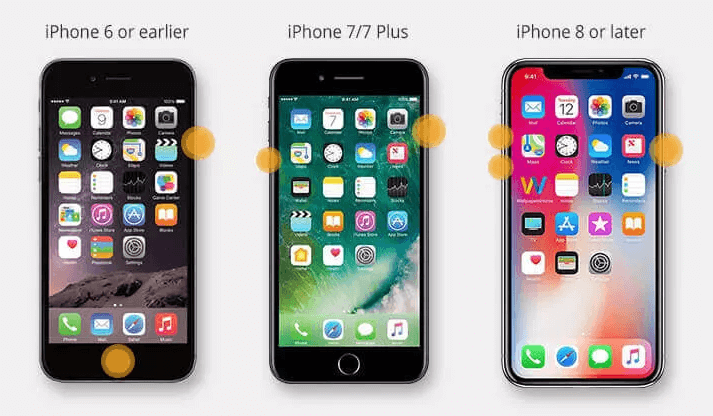
iPhone 8 nebo novější: Stiskněte tlačítko hlasitosti + a poté jej rychle uvolněte. Stiskněte tlačítko hlasitosti — a poté jej rychle uvolněte. Stiskněte boční tlačítko na několik sekund, dokud neuvidíte logo Apple.
iPhone 7 / 7 Plus: Stiskněte tlačítko napájení a tlačítko hlasitosti na několik sekund, dokud neuvidíte logo Apple.
iPhone 6 nebo starší: Stiskněte tlačítko napájení a tlačítko Home na několik sekund, dokud neuvidíte logo Apple.
![Hard Reset iPhone]()
Tip 2. Vypněte a nabijte iPhone
Pokud vynucený restart nefunguje, můžete iPhone vypnout a nabíjet ho 1 hodinu. Poté zapněte svůj iPhone a zjistěte, zda je problém vyřešen. Pokud nemůžete iPhone vypnout, přejděte k dalšímu řešení.
Tip 3. Obnovte iPhone
Pokud máte po ruce počítač, můžete se rozhodnout obnovit svůj iPhone přes iTunes. Tato metoda však může způsobit ztrátu dat, pokud nemáte zálohu. Nebo můžete zkusit vytvořit zálohu před obnovením.
Možnost 1. Zálohujte iPhone před obnovením pomocí iTunes
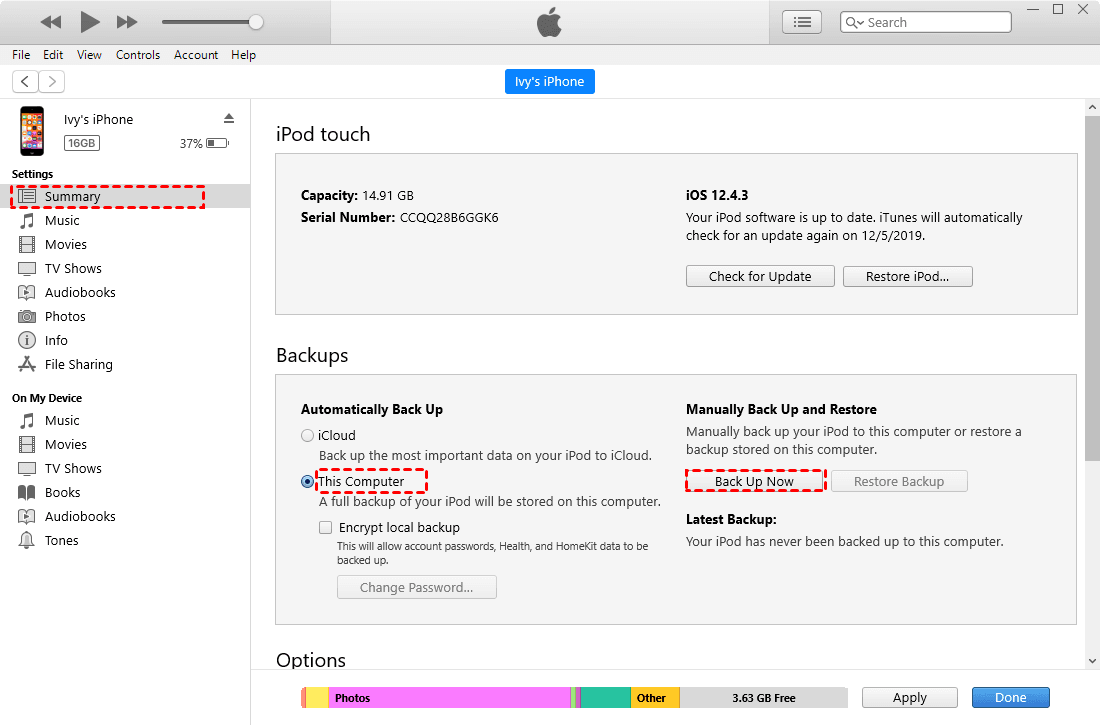
Obecně můžete provést úplnou zálohu pomocí iTunes podle následujících kroků.• Stáhněte a nainstalujte nejnovější verzi do počítače.
• Připojte svůj iPhone a důvěřujte počítači.
• Klikněte na ikonu Přístroj Karta.
• Jít do Shrnutí > Vyberte Tento počítač > Klikněte Zálohujte nyní udělat to.![Backup iPhone with iTunes]()
Zálohuje téměř veškerý obsah a nastavení iPhone, ale ne mediální soubory. Kromě toho může dokončení procesu trvat dlouho, protože bude zálohovat celý obsah iPhone. Pokud chcete zálohovat některé důležité soubory, abyste ušetřili čas a energii, můžete zkusit FoneTool.
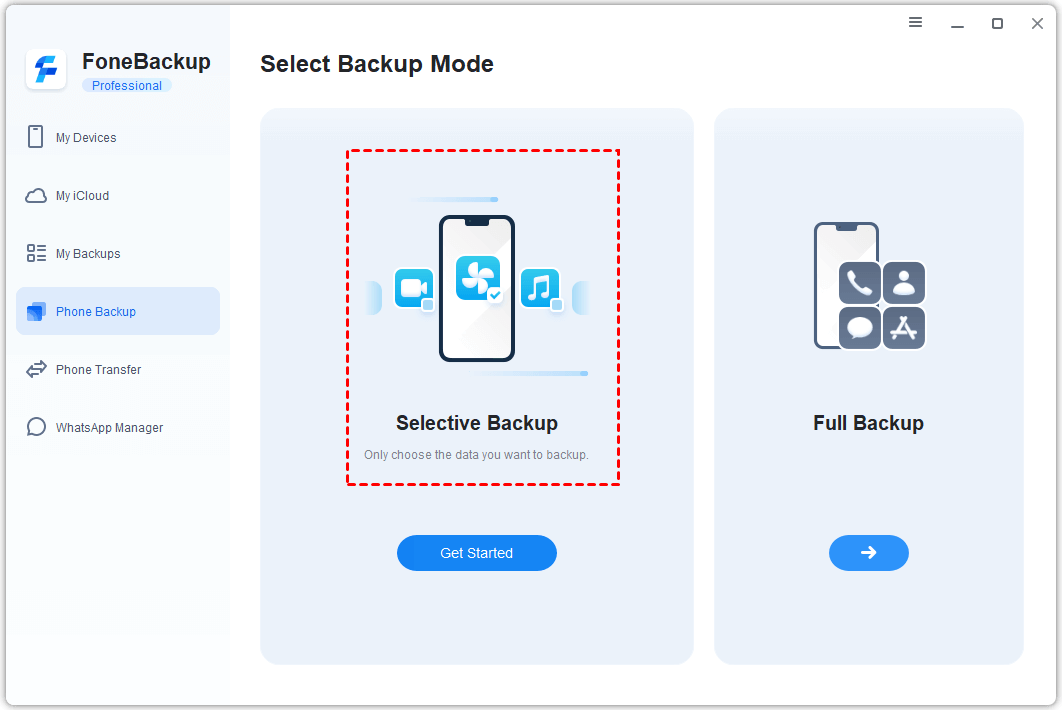
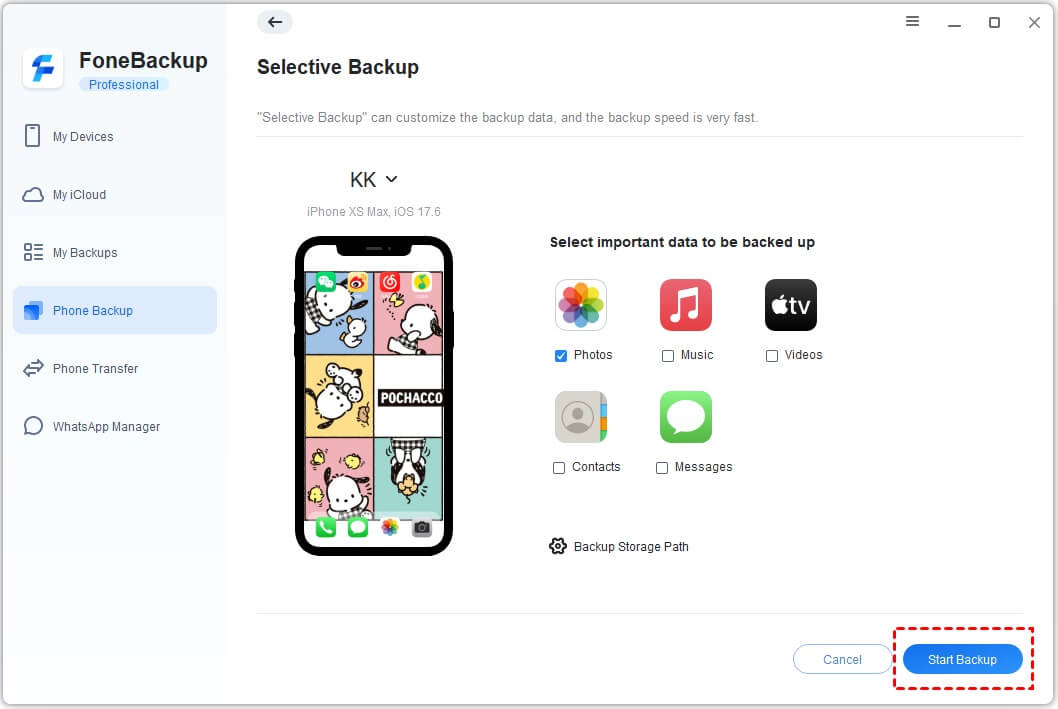
FoneTool je profesionální nástroj pro správu dat iOS pro uživatele Windows PC. Poskytuje Plná záloha a Selektivní zálohování pomoci uživatelům zálohovat data v různých situacích. Můžete si nechat pomoci zálohovat vybrané kontakty, zprávy, fotografie, videa, hudbu atd. do počítače, USB flash disku, externího pevného disku.
Možnost 2. Zálohujte iPhone pomocí alternativy iTunes — FoneTool
1. Stáhněte a nainstalujte FoneTool do počítače.2. Spusťte FoneTool a připojte svůj iPhone.
3. cvaknutí Zálohování telefonu > Zvolte Selektivní zálohování a vyberte soubory, které chcete zálohovat.
![Custom Backup]()
4. Vyberte cestu k uložení souborů a klikněte Spustit zálohování.
![Start Backup]()
Obnovte iPhone přes iTunes a opravte zaseknutí iPhonu při nouzovém SOS
• Ujistěte se, že máte na počítači nainstalovanou nejnovější verzi iTunes.
• Otevřete iTunes a připojte svůj iPhone.
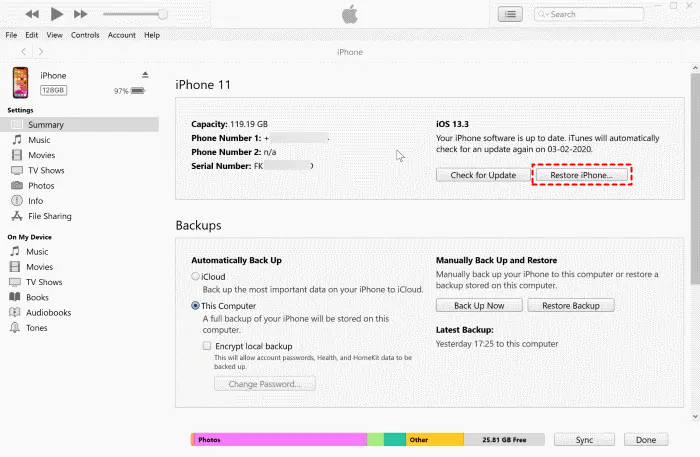
• Klikněte na ikonu Přístroj Karta.
• Jít do Shrnutí A zvolte Obnovit iPhone.![Restore iPhone]()
Po dokončení procesu se váš iPhone restartuje, jakmile jej poprvé zapnete. Nastavte svůj iPhone a obnovte zálohu iTunes nebo obnovte vybrané soubory pomocí FoneTool.
Tip 4. Přepněte iPhone do režimu obnovy
Pokud nechcete obnovit svůj iPhone nebo nemůžete obnovit iPhone přes iTunes, můžete zkusit aktualizovat iPhone v režimu obnovení.
- Ujistěte se, že máte nainstalovanou nejnovější verzi iTunes.
- Připojte iPhone k počítači.
- Přepněte iPhone do režimu obnovení tvrdým resetováním iPhone, jak je znázorněno v Tip 1.
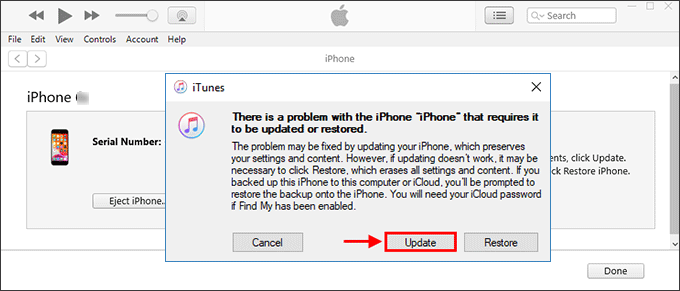
- Klepněte na tlačítko Přístroj a uvidíte možnost požádat vás o to Aktualizace or Obnovit zařízení.
- Vybrat Aktualizace a počkejte na dokončení procesu.
![Update iPhone in Recovery Mode]()
Tip 5. Kontaktujte podporu Apple
Pokud vám všechny výše uvedené metody nepomohou vyřešit problém se zaseknutým iPhonem při nouzovém SOS, můžete kontaktovat podporu Apple online nebo vzít svůj iPhone do místního obchodu Apple Store a požádat o pomoc.
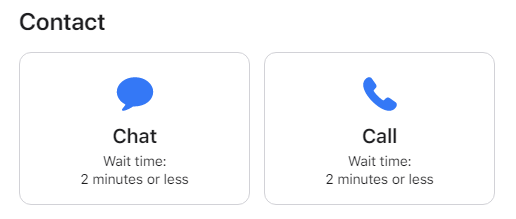
Nejprve můžete přejít na https://support.apple.com/ > Vybrat Dostat podporu > Vyberte zařízení nebo službu nebo popište svůj problém > Klikněte Pokračovat > Zvolte Povídat si or volání kontaktovat podporu Apple.
![Contact Apple Support]()
Pokusí se vám pomoci dostat iPhone z nouzového režimu SOS. Pokud problém stále nelze vyřešit, můžete přejít do nejbližšího autorizovaného obchodu Apple Store a požádat o pomoc.
Závěrečná slova
Když iPhone uvízl na nouzové obrazovce SOS, můžete zkusit vynutit restart iPhone, obnovit iTunes přes iTunes nebo aktualizovat iPhone v režimu obnovy. Pokud nic nefunguje, můžete kontaktovat podporu Apple, která vám pomůže problém vyřešit.
Pokud vám tento návod pomůže, podělte se o něj s ostatními. Nebo nás můžete kontaktovat, pokud máte další otázky.
Lena je editorkou FoneTool, zabývá se zálohováním a obnovou a správou dat telefonu a tak dále. Ráda pomáhá lidem hledat řešení jejich problémů. Miluje cestování, jídlo, čtení a tak dále. Většinu času tráví s rodinou, když nepracuje.
Související články
iPad Air 5 (2022) vs iPad Air 4 (2020): Který je pro vás?
Vychází nejnovější iPad Air 5. Naučte se všechny rozdíly mezi iPadem Air 4 (2020) a iPadem Air 5 (2022), abyste věděli, který je pro vás lepší.
AirDrop pro Windows 11, 10, 8, 7 PC ke stažení zdarma
Chcete si stáhnout AirDrop pro Windows PC? Tato příručka vám řekne několik aplikací podobných AirDrop pro Windows 11, 10, 8, 7, které vám pomohou snadno přenášet soubory.
Jak přistupovat k souborům iPhone na PC s nebo bez iTunes
Chcete procházet soubory iPhone na PC? Tato příručka vám ukáže všechny způsoby, jak se naučit přistupovat k souborům iPhone ve Windows 11/10/8/7 přes USB nebo bezdrátově.
Získejte zdarma FoneTool nyní
Řešení pro zálohování, přenos a správu dat iPhone na jednom místě.